Berwertungen abgleichen
Note
Diese Dokumentation wurde mithilfe einer KI-gestützten maschinellen Übersetzung übersetzt. Übersetzungen erfolgen unverbindlich und ohne Gewähr für ihre Richtigkeit oder Vollständigkeit. Die englische Version dieses Inhalts ist die offizielle und maßgebliche Quelle.
Informationen zum Abgleichen von Bewertungen
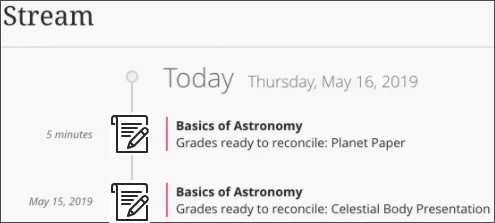
Wenn die Bewertung zum Abgleich bereit sind, erhalten Sie eine Benachrichtigung in der Aktivitätenliste, und die Elemente werden im Abschnitt „Abgleich erforderlich“ auf der Registerkarte „Übersicht“ des Bewertungsberichts angezeigt. Sie erhalten die Benachrichtigung, nachdem die zugewiesenen Korrekturassistenten den Versuch eines Teilnehmers bewertet haben.
Abgleichen eines einzelnen Versuchs
Sie können die Bewertung und das Feedback jedes Korrekturassistenten überprüfen, bevor Sie die Abschlussbewertung festlegen. Sie können Bewertung auch dann abgleichen, wenn Korrekturassistenten nicht alle Versuche bewerten.
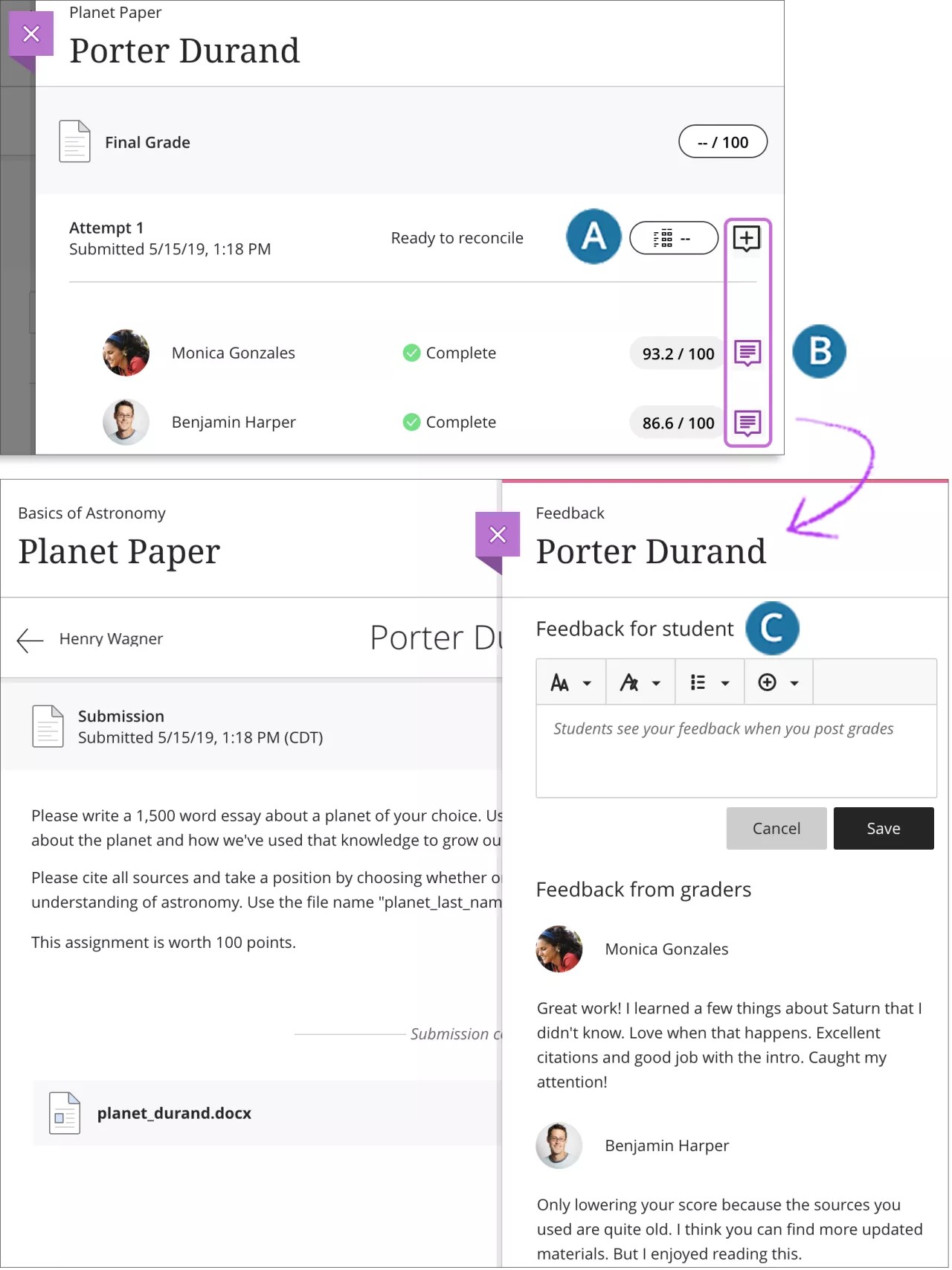
Bewertung vergeben. Wählen Sie das Bewertungsfeld aus, um eine Bewertung zu vergeben oder die Rubrik zu öffnen. Zur Erinnerung: Sie können die Rubrik oder Anmerkungen eines Bewerters in den Teilnehmerdateien nicht anzeigen. Sie können auch die Bewertung und das Feedback eines Korrekturassistenten nicht bearbeiten.
Feedback prüfen. Wählen Sie ein Feedbacksymbol zum Öffnen des Bereichs Feedback aus und überprüfen Sie das Feedback der Korrekturassistenten.
Eigenes Feedback hinzufügen. Die Teilnehmer können das Feedback der Korrekturassistenten nicht sehen, aber Ihr Feedback wird angezeigt, wenn Sie die Abschlussbewertung veröffentlichen.
Nach dem Veröffentlichen der Abschlussbewertung können die Korrekturassistenten nur die Abschlussbewertung und das Feedback sehen. Korrekturassistenten können ihre Bewertungen nicht mehr bearbeiten, nachdem die Abschlussbewertung veröffentlicht wurden.
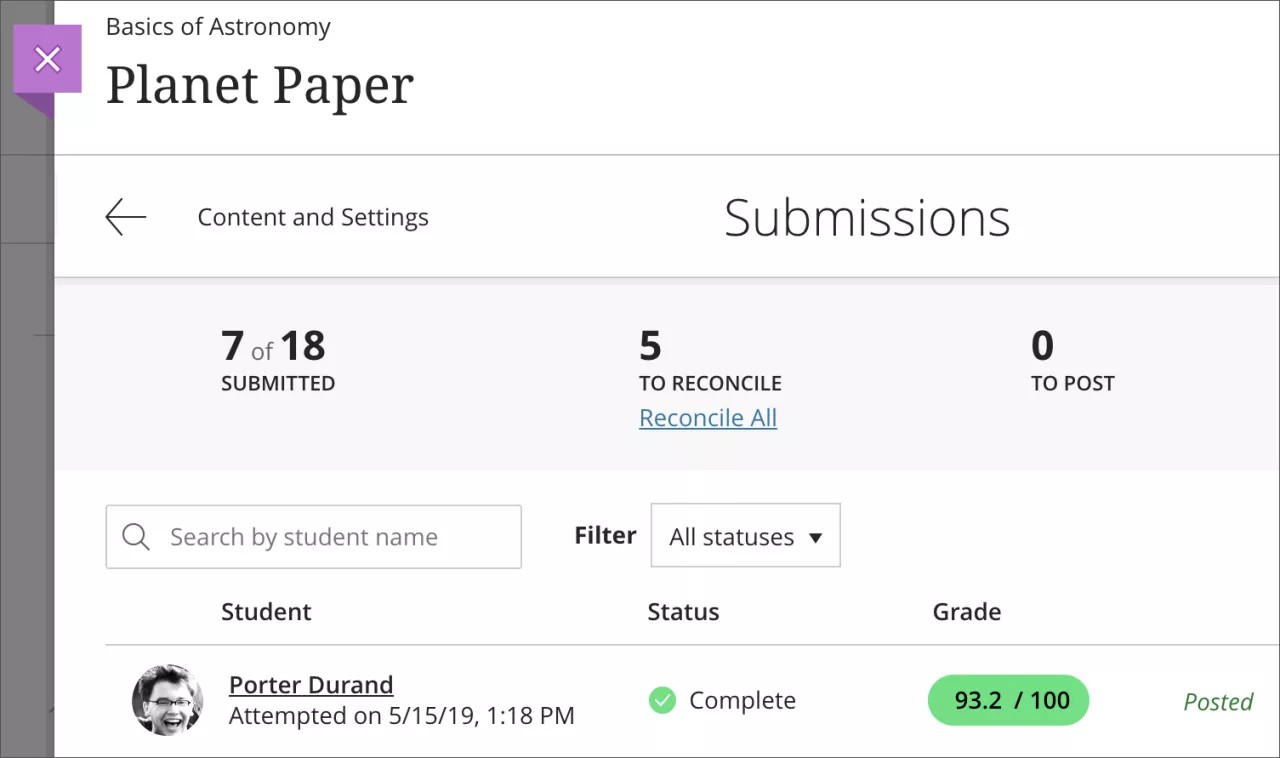
Die Teilnehmer sehen nur die Bewertung, das Feedback und die Rubrik des Abgleichers. Die Teilnehmer sehen nichts, was die einzelnen Korrekturassistenten zur Verfügung stellen.
Alle abgleichen
Sie müssen die Bewertung nicht einzeln abgleichen. In einem Vorgang können Sie alle Versuche mit einer oder mehreren Bewertungen von Korrekturassistenten abgleichen. Sie können beispielsweise einen „Batch“-Abgleich durchführen, wenn Sie Vertrauen in Ihre Korrekturassistenten haben und jedem Versuch den jeweiligen Bewertungsdurchschnitt zuweisen möchten.
Es müssen nicht alle Korrekturassistenten fertig sein, bevor Sie Bewertung abgleichen. Sie müssen auch nicht warten, bis alle Teilnehmer Versuche abgeben. Sie können die Bewertung für die vorhandenen Versuche automatisch abgleichen. Diese Aktion kann nicht rückgängig gemacht werden. Durch den Abgleich werden keine manuell abgeglichenen oder zuvor abgeglichenen Bewertung überschrieben.
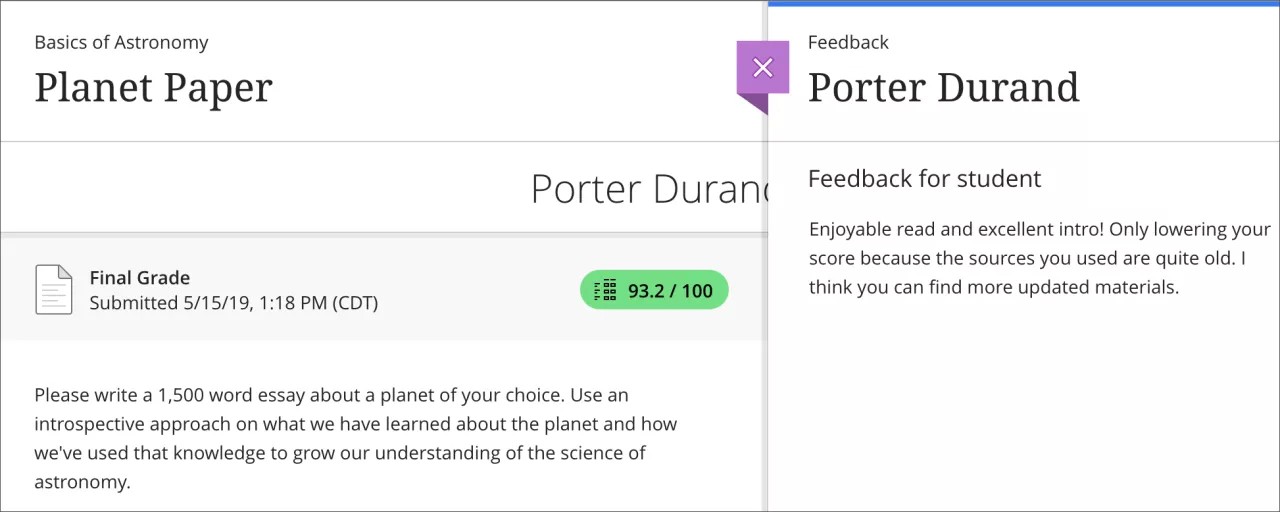
Wählen Sie auf der Seite Einreichungen den Link Alle abgleichen aus.
Wählen Sie die zu verwendende Bewertung aus:
Bewertungsdurchschnitt
Beste Bewertung
Schlechteste Bewertung
Sie sehen immer, dass Versuche zum Abgleich bereit sind, wenn Teilnehmer Versuche unternommen haben. Korrekturassistenten müssen keine Bewertung und kein Feedback vergeben, damit die Versuche zum Abgleich vorliegen.
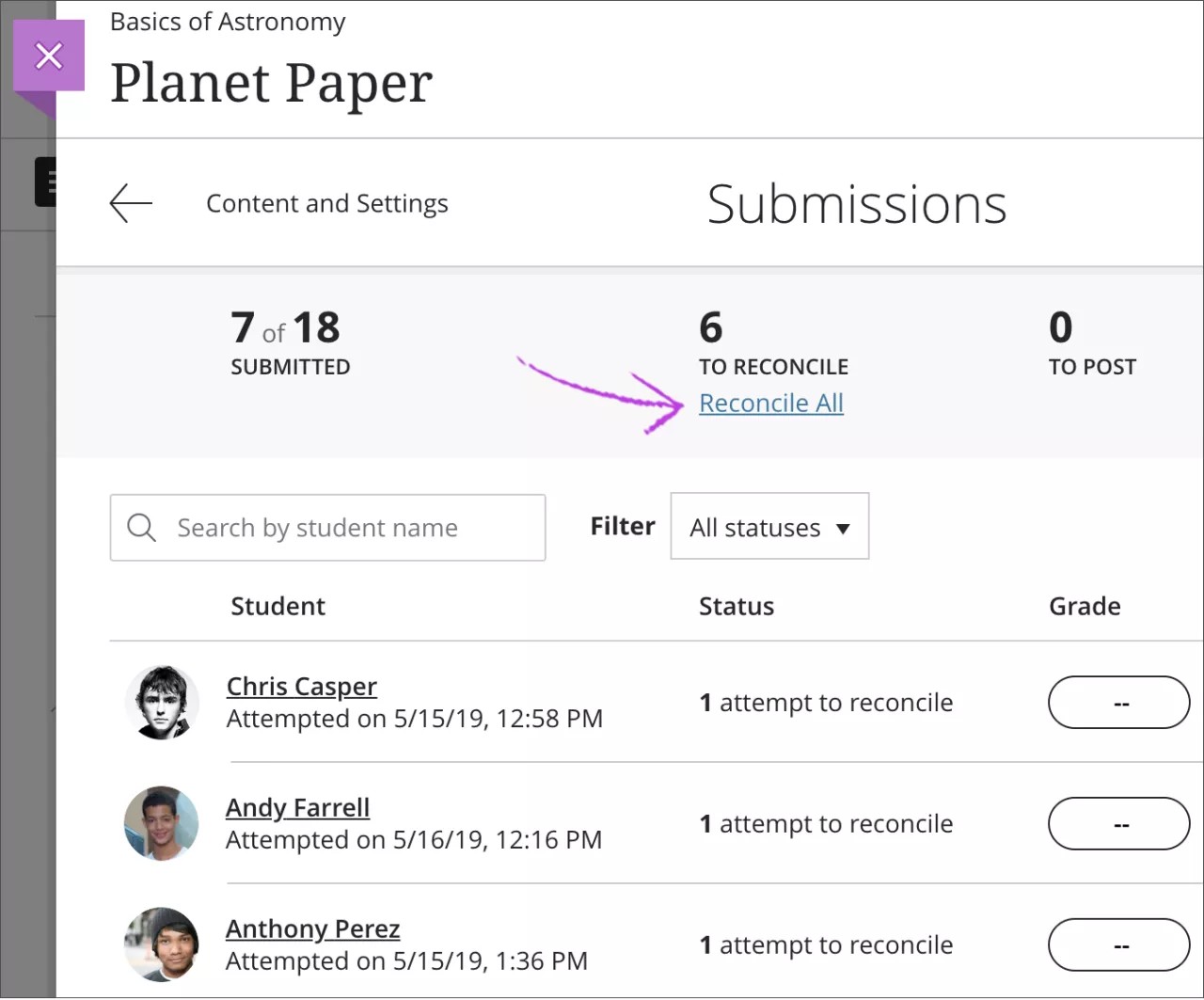
Wenn Sie sich dafür entscheiden, alle Bewertung abzugleichen, und Sie eine Rubrik mit dem Test verknüpft haben, wird nur die Bezeichnung Außer Kraft setzen auf der Listenseite Einreichungen angezeigt.
Mehrere Versuche abgleichen
Wenn Sie mehrere Versuche für eine Bewertung zulassen, werden Bewertungen angezeigt, die von den Bewertern pro Versuch vergeben werden. Dann können Sie die Bewertung für jeden Versuch abgleichen. Die Abschlussbewertung für eine Aufgabe mit mehreren Versuchen wird basierend auf den Einstellungen für Versuche-Bewertung berechnet, die Sie beim Erstellen der Aufgabe festgelegt haben.
Wählen Sie einen Versuch oder das Bewertungsfeld aus, um die Arbeit des Teilnehmers anzuzeigen und die Bewertung abzugleichen. Sie können auch alle Bewertung für vorhandene Versuche als Batch abgleichen.
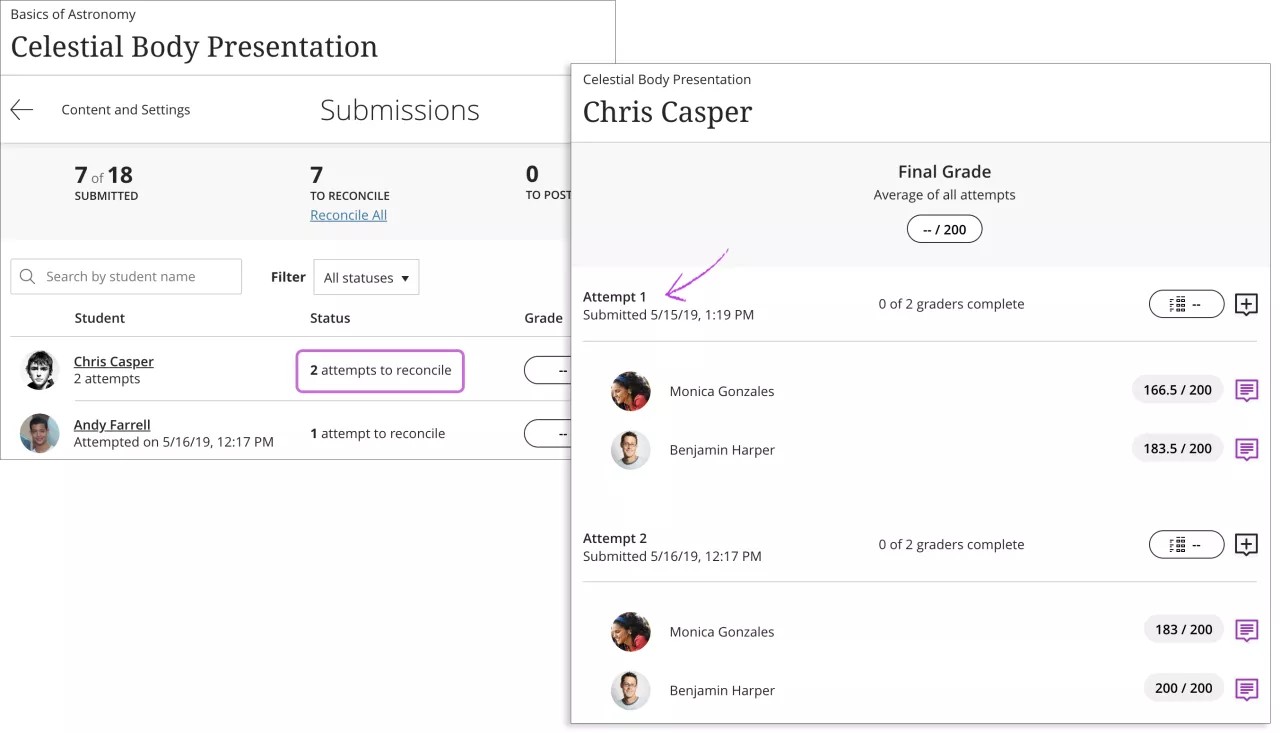
Die parallele Bewertung wirkt sich nicht auf die Berechnung der Abschlussbewertung aus. Die Abschlussbewertung kann jedoch erst dann berechnet werden, nachdem die Versuche abgeglichen wurden. Die Abschlussbewertung wird im Bewertungsbericht angezeigt, wenn diese Versuche abgeglichen sind. Wird die Abschlussbewertung zum Beispiel basierend auf dem besten bewerteten Versuch berechnet, wird die Abschlussbewertung sofort angezeigt, nachdem mindestens ein Versuch abgeglichen wurde. Die Bewertung kann sich aber ändern, wenn die Teilnehmer weitere Versuche einreichen.
Nach dem Abgleich können Sie die Abschlussbewertung für die Teilnehmer veröffentlichen.