Inhalt hinzufügen
Note
Diese Dokumentation wurde mithilfe einer KI-gestützten maschinellen Übersetzung übersetzt. Die Übersetzungen werden „wie besehen“ bereitgestellt, ohne Gewähr für ihre Richtigkeit. Die englische Version dieses Inhalts ist die offizielle und maßgebliche Quelle.
Sie haben eine Vielzahl von Möglichkeiten, Dateien und Medien zu Ihrem Kurs hinzuzufügen. Sie können Dateien direkt zur Seite „Kursinhalt“ sowie im Rich Content Editor in Ultra-Dokumenten, Bewertungen und anderen Bereichen mit Rich Content Editor hinzufügen.
Dateien, Grafiken, Audio und Video zur Seite Kursinhalt hinzufügen
Es gibt verschiedene Möglichkeiten, Dateien und Medien zur Seite Kursinhalt hinzuzufügen. Sie können Dateien von Ihrem eigenen Computer, aus dem Cloudspeicher, dem Inhaltsbestand oder aus dem Content Market auswählen und hinzufügen.
Sie können den Kursteilnehmern beim Hochladen von Dateien und Medien Zugriffsrechte zum Anzeigen und Herunterladen geben. Die Teilnehmer werden in ihrer Aktivitätenliste benachrichtigt, wenn Sie Inhalt hinzufügen.
Unterstützte Dateitypen sind DOC, DOCX, HTM, HTML, MP4, MPG, PDF, PPT, PPTX, XLS, XLSX, RTF, TXT, ZIP und die meisten Bilddateitypen.
Sie können Dateien und Ordner ziehen und ablegen. Sie können Dateien und Ordner mit Dateien von Ihrem eigenen Computer auf die Seite Kursinhalt hochladen. Suchen Sie einfach nach dem Ordner oder den Dateien, die Sie hinzufügen möchten, und ziehen Sie ihn dann durch Ziehen und Ablegen an den Speicherort, den Sie auf der Seite Kursinhalt auswählen.
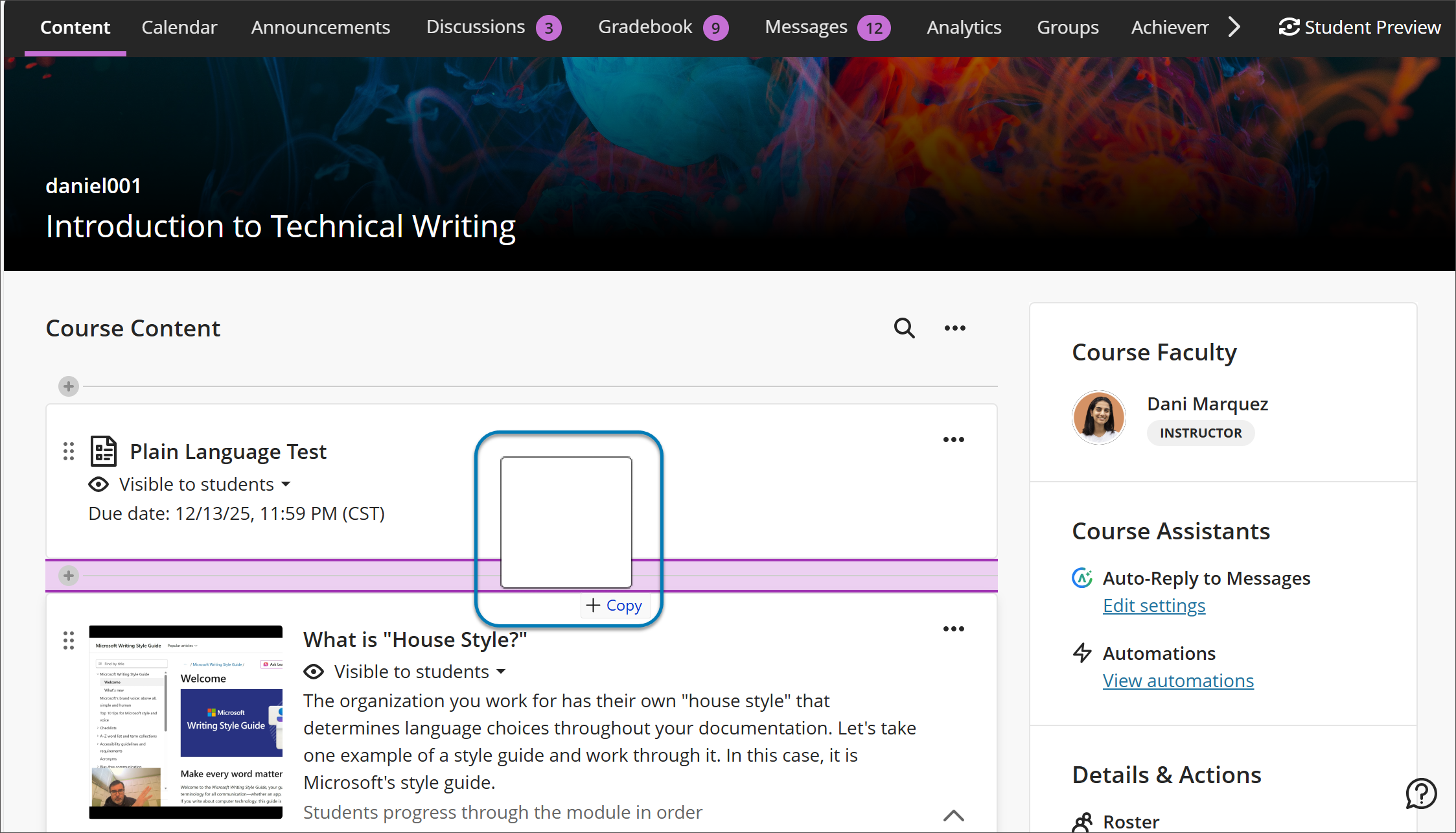
Nach dem Hochladen wird Ihr neues Element aufgelistet. Wenn Sie einen Ordner hochgeladen haben, können Sie ihn erweitern, um die einzelnen Dateien darin zu sehen.
Wenn Dateien und Ordner zur Seite hinzugefügt werden, sind sie zunächst standardmäßig für Teilnehmer ausgeblendet. Sie können die Sichtbarkeit für die Teilnehmer bearbeiten, indem Sie das Sichtbarkeitsmenü unter dem Anzeigenamen des Elements auswählen.
Sie können weitere Änderungen vornehmen, indem Sie die Schaltfläche mit den Auslassungspunkten auf der rechten Seite des Elements auswählen. Wenn Sie dieses Menü öffnen, können Sie Folgendes:
Anzeigenamen bearbeiten
An Zielen ausrichten
Datei ersetzen
Beschreibung hinzufügen
Möglichkeiten der Teilnehmer zum Anzeigen oder Herunterladen der Datei bearbeiten
Wenn Sie mehr als 25 Dateien gleichzeitig ziehen und ablegen, weist eine Warnmeldung darauf hin, dass es einige Minuten dauern kann, bis dies abgeschlossen ist. Während des Hochladens können Sie jederzeit abbrechen. Wenn das Hochladen abgebrochen wird, werden die Dateien von der Seite Kursinhalt gelöscht.
Anmerkung
Wenn Ihre Institution Ally verwendet, können Sie das Tool verwenden, um sicherzustellen, dass Ihre Kursinhalte für alle Teilnehmer zugänglich sind. Bewertung der Barrierefreiheit und alternative Formate werden neben den Dateien angezeigt.
Alternativ können Sie eine Datei hochladen, indem Sie das Pluszeichen dort auswählen, wo Sie Ihre Datei hinzufügen möchten. Wählen Sie im angezeigten Menü die Option Hochladen, um nach Dateien auf Ihrem Computer zu suchen. Diese Methode unterstützt nur das Hochladen einzelner Dateien, nicht von Ordnern.
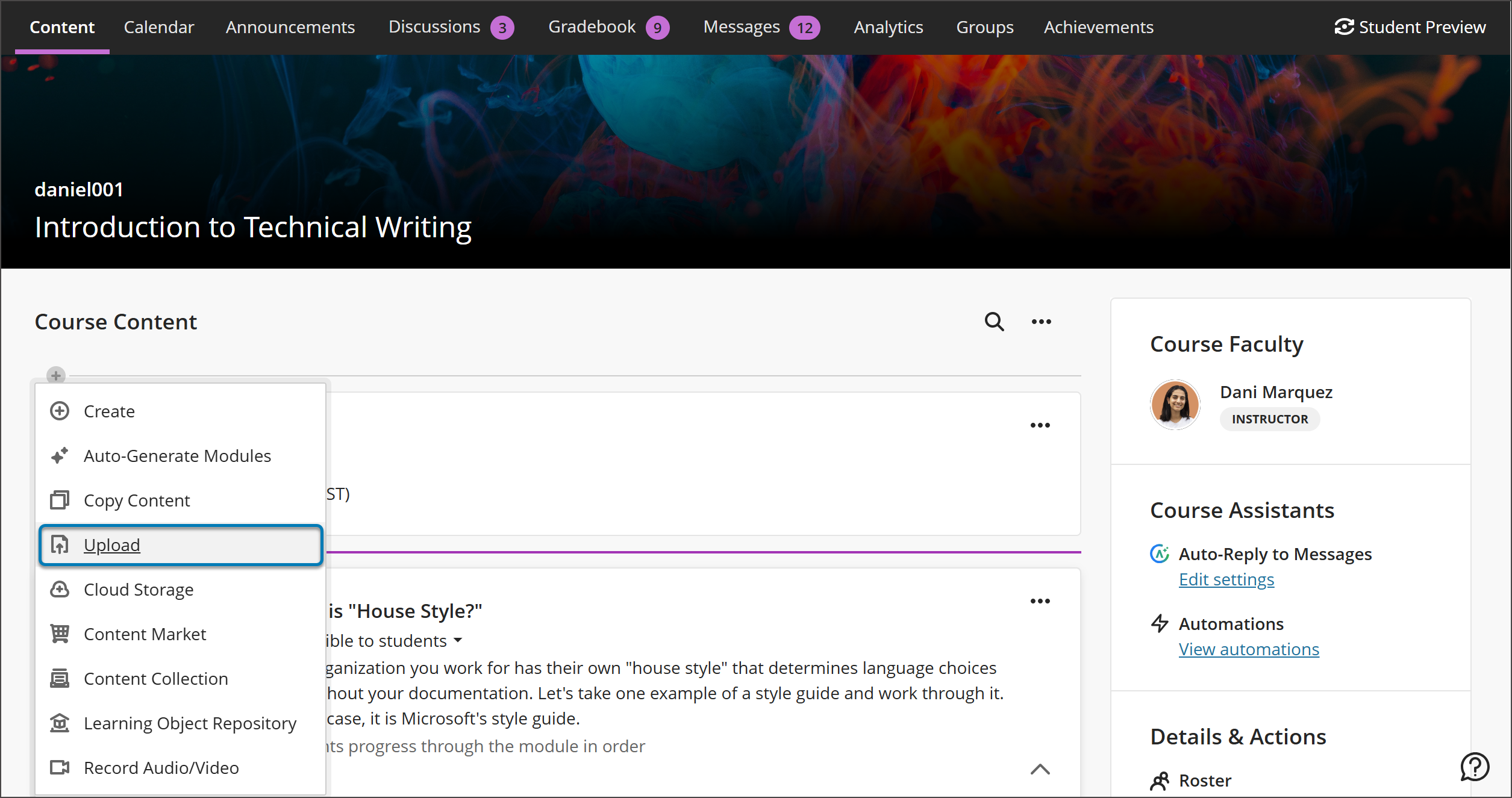
Fügen Sie Dateien aus dem Cloudspeicher hinzu. Wenn Sie bereits Dateien in der Cloud gespeichert haben, z. B. in OneDrive ® oder Google Drive™, können Sie sie zu Ihrem Kurs hinzufügen. Wählen Sie das Pluszeichen dort aus, wo Sie Dateien hochladen möchten. Sie können mehrere Dateien aus dem Cloudspeicher auswählen und der Seite Kursinhalt in einem Arbeitsgang hinzufügen. Die hinzugefügten Dateien sind Kopien. Wenn Sie eine Änderung an einer Datei im Cloudspeicher vornehmen, müssen Sie eine neue Kopie in Ihren Kurs hochladen.
Dateien aus dem Content Market hinzufügen. Sie können Dateien aus dem Content Market direkt zur Seite Kursinhalte hinzufügen. Wählen Sie das Pluszeichen an der Stelle aus, an der Sie Dateien hochladen möchten, und wählen Sie dann Content Market aus. Dadurch wird eine Seite mit Inhaltsanbietern und Tools der Institution geöffnet. Wählen Sie ein Drittanbietertool aus, das Sie starten möchten, und suchen Sie nach Inhalten zum Hinzufügen.
Dateien aus dem Inhaltsbestand hinzufügen Wenn Sie bereits Dateien im Inhaltsbestand gespeichert haben, können Sie diese zu Ihrem Kurs hinzufügen. Wählen Sie das Pluszeichen an der Stelle aus, an der Sie Dateien hochladen möchten, und wählen Sie dann Inhaltsbestand aus. Dadurch wird eine Seite geöffnet, auf der Sie Ihre Dateien im Inhaltsbestand und andere Dateien Ihrer Institution durchsuchen können.
Anmerkung
Links zu Grafiken, PDF-Dateien und anderen Dateien, die aus der URL-Leiste in den Inhaltsbestand kopiert wurden, funktionieren nicht. Diese URLs sind temporär.
Kontrollieren, was Teilnehmern angezeigt wird. Alle Inhalte werden den Teilnehmern erst angezeigt, wenn Sie diese einblenden. Jedes auf der Seite Kursinhalt aufgeführte Element gibt an, ob es für Teilnehmer sichtbar oder ausgeblendet ist. Bearbeiten Sie die Sichtbarkeit für die Teilnehmer, indem Sie das Sichtbarkeitsmenü unter dem Anzeigenamen des Elements auswählen.
Tipp
Sie können die Sichtbarkeit für die Teilnehmer auch über die Tastatur bearbeiten. Wechseln Sie mithilfe der Tabulatortaste zum Sichtbarkeitsmenü und drücken Sie die Eingabetaste, um das Menü aufzurufen. Drücken Sie die Alt-/Wahltaste + die nach oben oder unten zeigende Pfeiltaste, um eine Option auszuwählen.