Google Workspace
Note
Diese Dokumentation wurde mithilfe einer KI-gestützten maschinellen Übersetzung übersetzt. Die Übersetzungen werden „wie besehen“ bereitgestellt, ohne Gewähr für ihre Richtigkeit. Die englische Version dieses Inhalts ist die offizielle und maßgebliche Quelle.
Wenn der Systemadministrator Ihrer Institution Google Workspace integriert hat, können Sie schreibgeschützte oder kollaborative Google-Dokumente zu Ihren Kursen hinzufügen. Zu den Bereichen, in denen Sie Dateien hinzufügen können, gehören:
Ihrem Kursinhaltsbereich
Lernmodule
Ordner
Es gibt zwei Möglichkeiten, Dateien aus Google Workspace zu Ihrem Kurs hinzuzufügen.
Schreibgeschützt für Teilnehmer. Sie können schreibgeschützte Google Docs-, Tabellen- und Präsentationen-Dateien aus Ihrem Google Workspace mit Ihren Kursen in Blackboard LMS verknüpfen. Diese Google-Dokumente sind für Teilnehmer schreibgeschützt, Sie können sie jedoch innerhalb von Blackboard LMS bearbeiten. Sie müssen nicht zu Ihrem Google Drive wechseln, um Dokumente zu bearbeiten.
Bearbeitungszugriff für Teilnehmer. Sie können gemeinsam Google Docs, Tabellen und Präsentationen hinzufügen, die die Teilnehmer bearbeiten können. Teilnehmer können zusammenarbeiten und sich intensiver mit Ihren Kursinhalten auseinandersetzen.
Wichtig
Um Google Workspace innerhalb von Blackboard LMS zu verwenden, muss der Systemadministrator Ihrer Institution das Google Workspace LTI-Tool im Administrationsbereich registrieren.
Google-Dokumente verknüpfen und bearbeiten
Um ein schreibgeschütztes Google-Dokument zu verknüpfen, wählen Sie im Bereich Kursinhalt das Pluszeichen aus. Wählen Sie im Bereich Element erstellen die Option Google-Dokument aus.
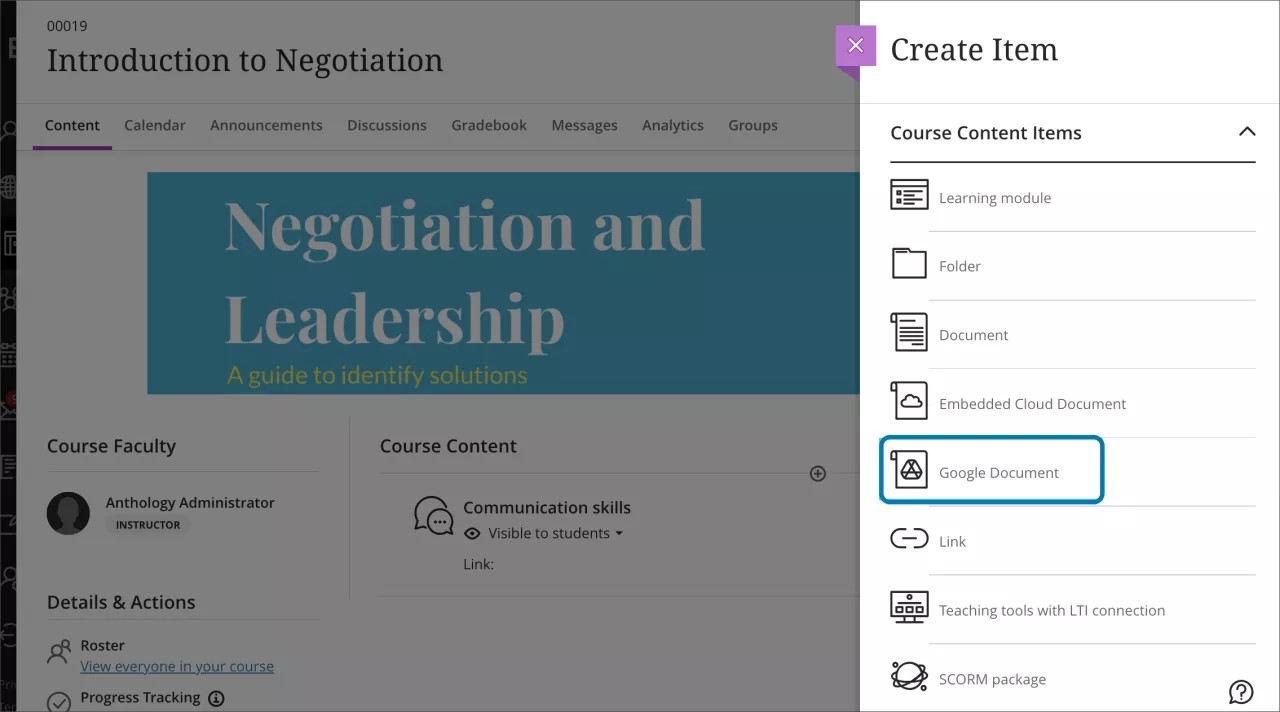
Sobald das Anmeldefenster angezeigt wird, melden Sie sich mit Ihrem Benutzernamen und Kennwort bei Ihrem Google Workspace an.
Wählen Sie in Ihrem Google Workspace das Dokument aus, das Sie mit Ihrem Kurs verknüpfen möchten. Sie können Links erstellen zu:
Google Docs
Google Tabellen
Google Präsentationen
Dateien, die in der Google-Auswahl gerendert werden, sind die Dateien, die in Ihrem Ordner Mein Drive gespeichert sind.
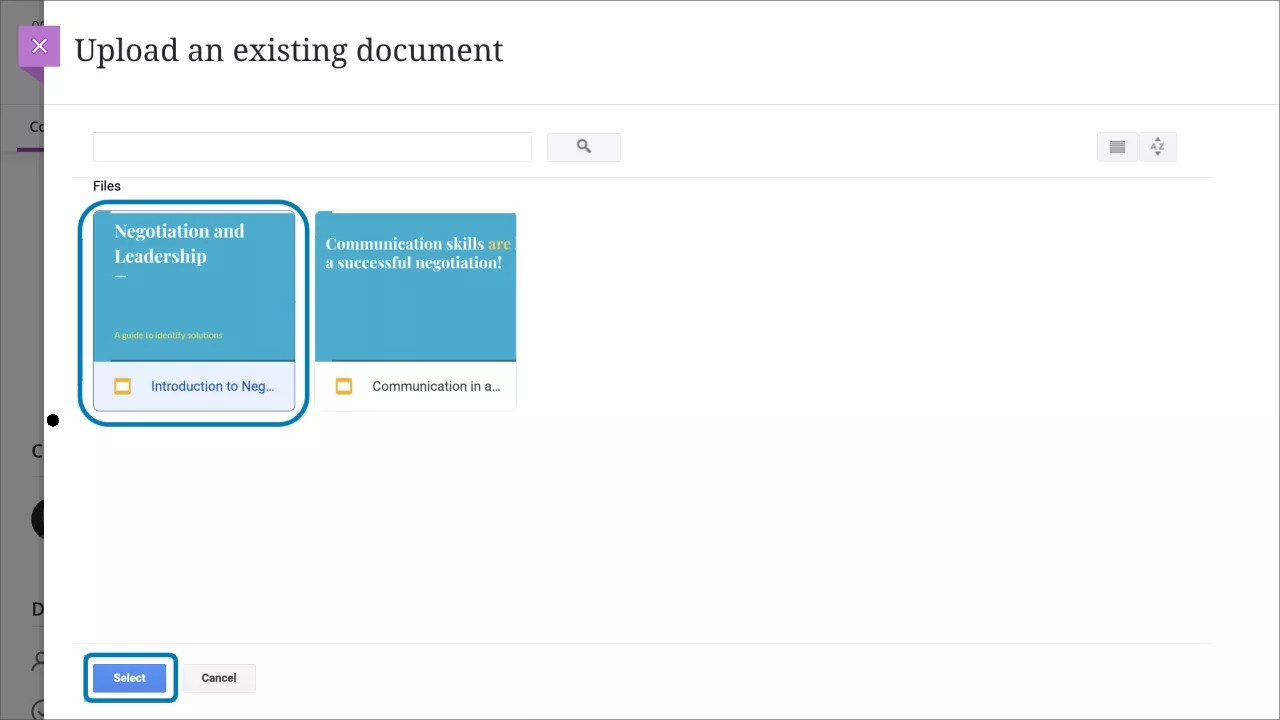
Das Fenster Einstellungen wird mit Optionen zum Konfigurieren von Inhalten geöffnet.
Tipp
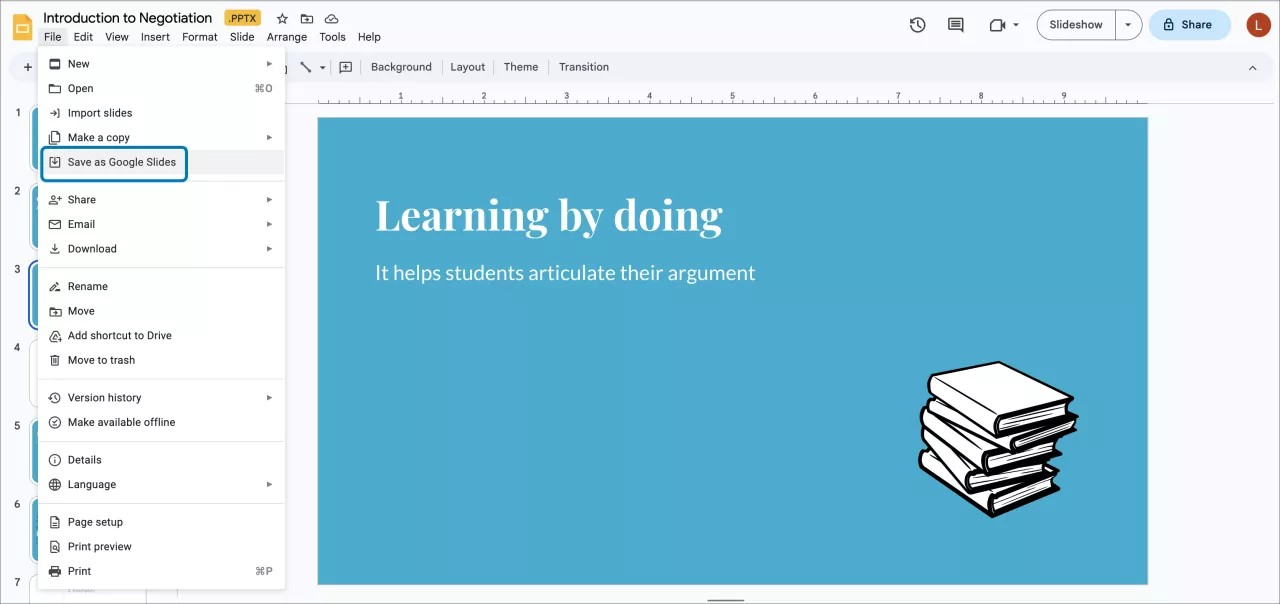
TIPP: Wenn Sie ein Dokument in Google Workspace hochgeladen haben, bei dem es sich um eine Microsoft Word-, PowerPoint- oder Excel-Datei handelt, können Sie das Dokument trotzdem verknüpfen. Navigieren Sie zu Ihrem Google-Arbeitsbereich außerhalb von Blackboard LMS und öffnen Sie anschließend das Dokument, das Sie verlinken möchten. Wählen Sie im Menü „Datei“ die Option „Als Google-Dokument“ speichern aus.
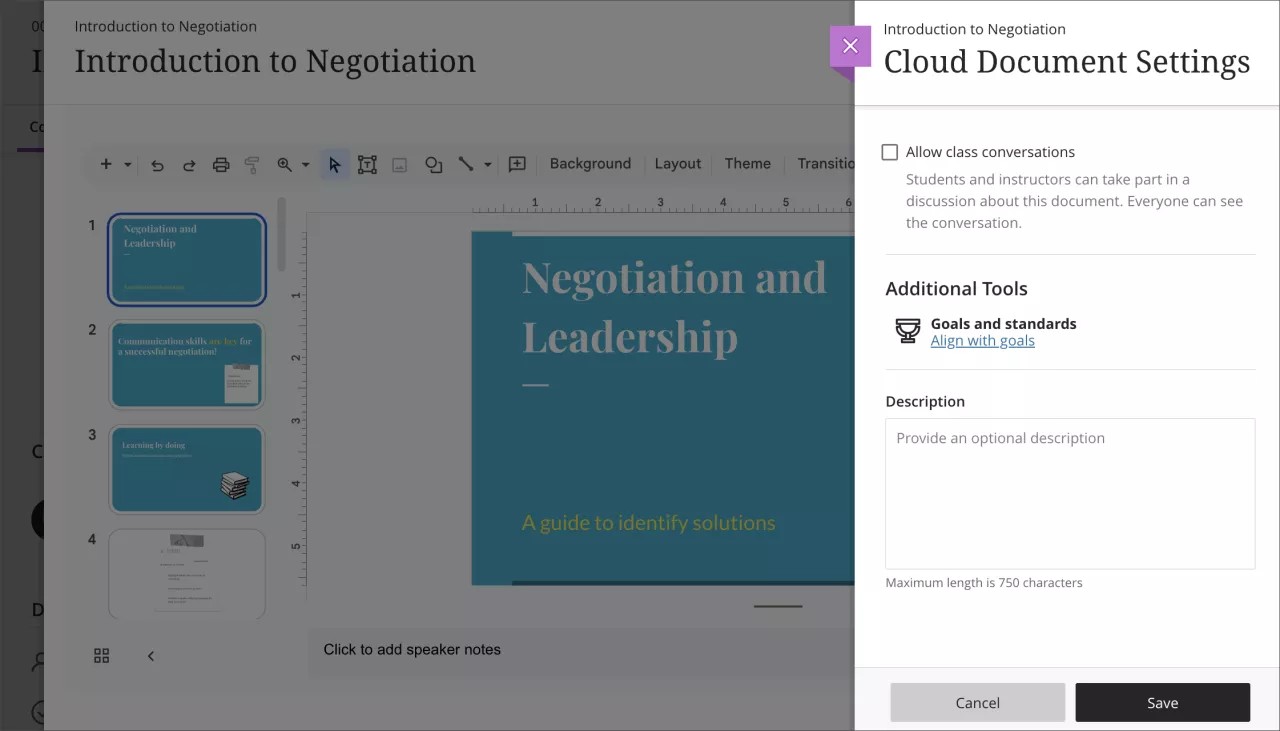
Verfügbare Einstellungen für Google-Dokumente
Für Nur-Lesen-Felder in Google Workspace sind dieselben Einstellungen verfügbar wie für andere Dateien in Blackboard LMS. Folgende Einstellungen sind für schreibgeschützte Dateien enthalten:
Datei an Kurszielen und -ergebnissen ausrichten
Kursgespräche
Beschreibung
Wählen Sie Speichern aus, um die Einstellungen anzuwenden.
Das Dokument ist je nach Dokumenttyp eingebettet und nun in Ihrem Kurs verfügbar.
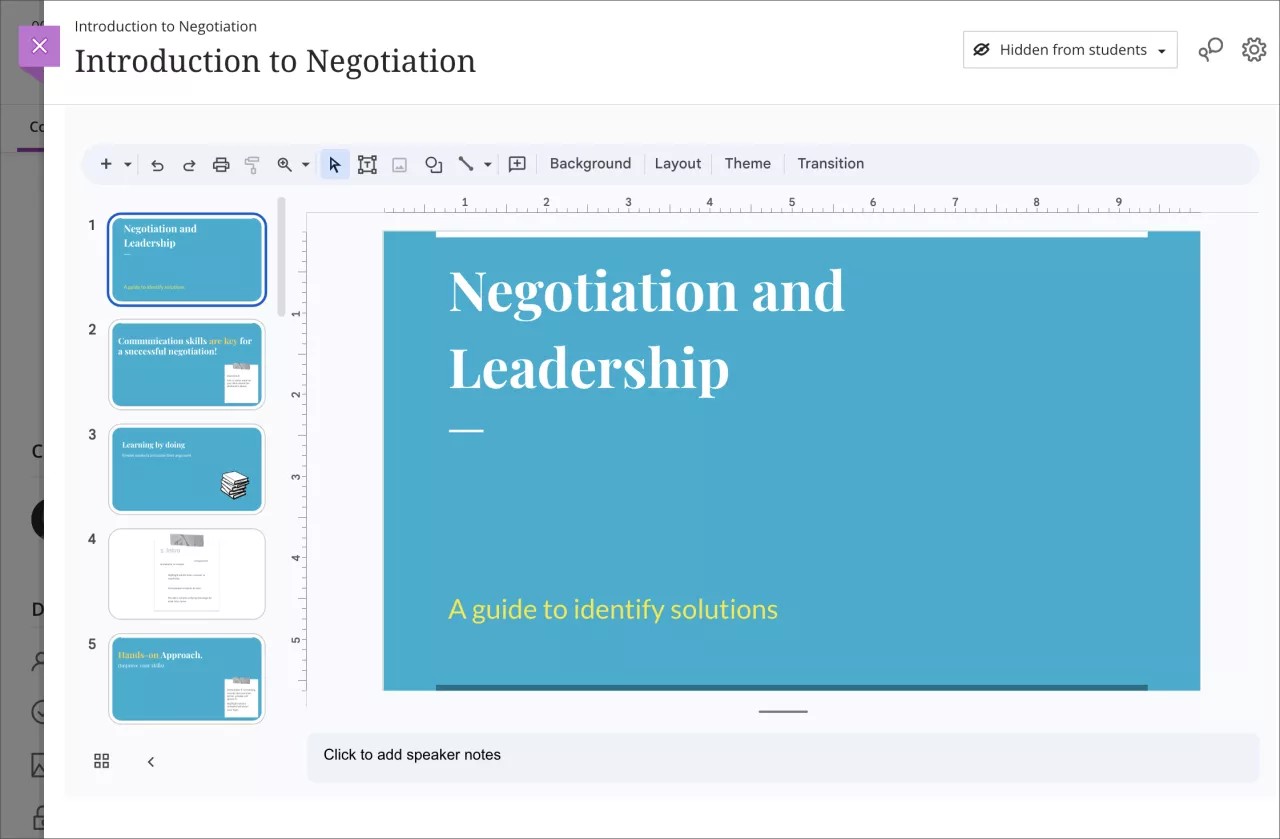
Google-Dokumente bearbeiten
Sie können das Dokument in Blackboard LMS bearbeiten, ohne Ihren Google Workspace in einer anderen Registerkarte oder in Ihrem Browserfenster öffnen zu müssen.
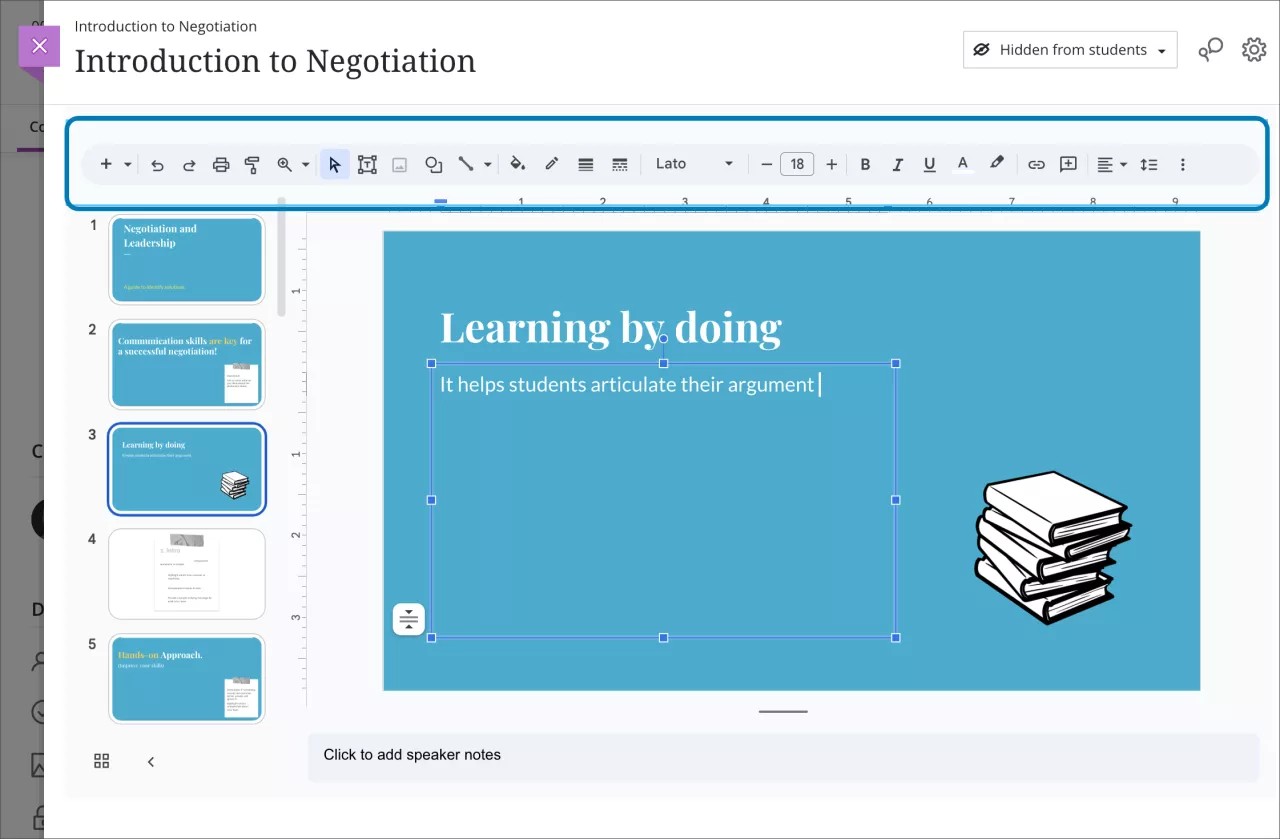
Sie können auch zusätzliche Dokumenteinstellungen in Blackboard LMS bearbeiten. Sie können Folgendes bearbeiten:
Sichtbarkeit für Teilnehmer
Dokumentname
Änderungen am Dokumentnamen, die Sie in Blackboard LMS vornehmen, wirken sich nicht auf den Dokumentnamen in Ihrem Google Workspace aus.
Ein Google Collaboration-Dokument für die gemeinsame Bearbeitung erstellen
Google Collaboration-Dokumente für die gemeinsame Bearbeitung bieten Teilnehmern die Möglichkeit, sich sowohl untereinander auszutauschen als auch sich intensiver mit dem Kursinhalt auseinanderzusetzen. Sie können in Blackboard LMS ein Google Collaboration-Dokument für die gemeinsame Bearbeitung erstellen.
Wichtig
Um Google Workspace innerhalb von Blackboard LMS zu verwenden, muss der Systemadministrator Ihrer Institution das Google Workspace LTI-Tool im Administrationsbereich registrieren.
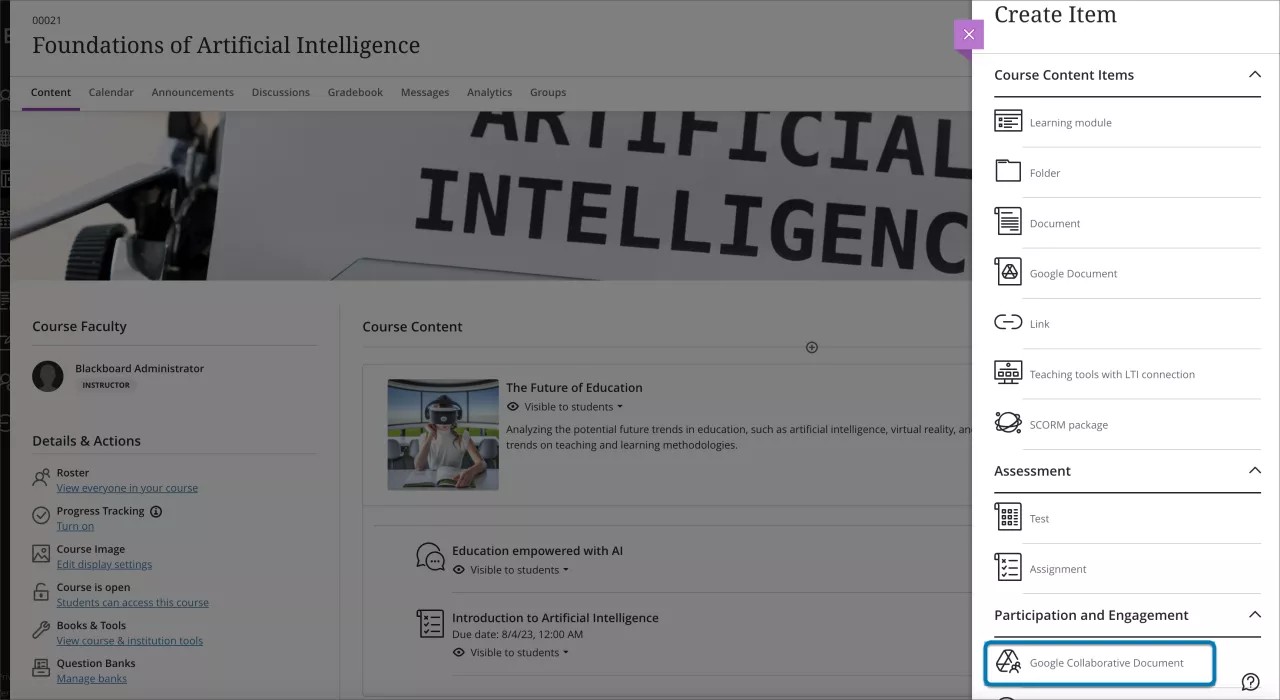
Wählen Sie auf der Seite Kursinhalt das Pluszeichen aus. Wählen Sie im Fenster Element erstellen unter Teilnahme und Engagement die Option Google Collaboration-Dokument aus.
Sobald das Anmeldefenster angezeigt wird, melden Sie sich mit Ihrem Benutzernamen und Passwort bei Ihrem Google Workspace-Konto an.
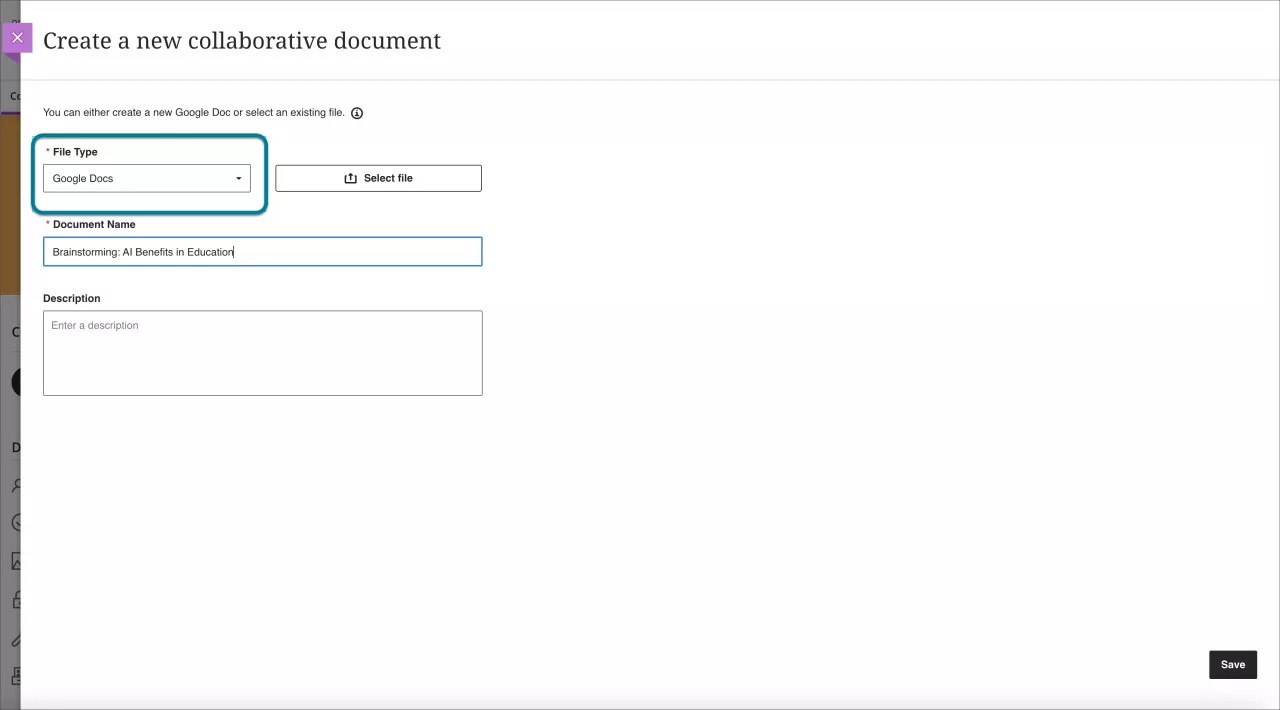
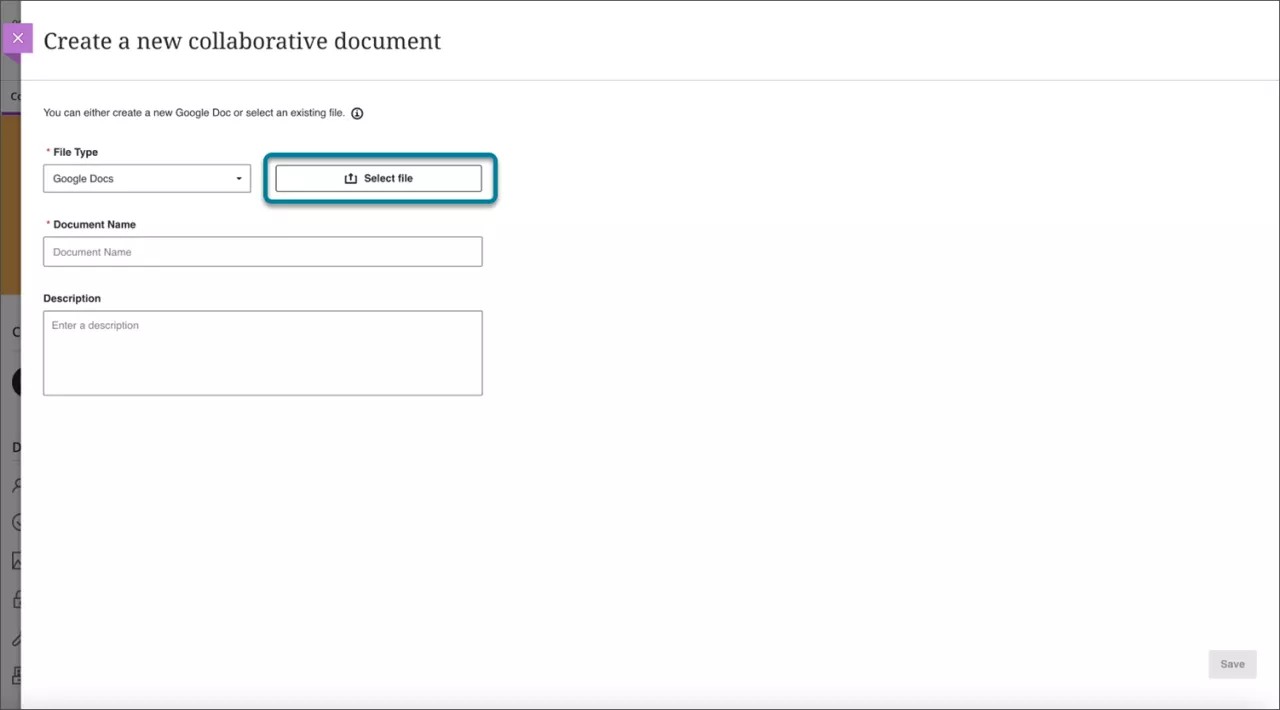
Auf der Seite zum Erstellen eines neuen Dokuments für die Zusammenarbeit haben Sie folgende Möglichkeiten:
Um eine neue Datei in Blackboard LMS zu erstellen, wählen Sie bitte die Option 'Neu' aus dem Dateimenü.
Wählen Sie eine vorhandene Datei in Ihrem Google Drive aus
Für beide Optionen müssen Sie unter Dokumentname einen Namen hinzufügen. Sie können auch eine optionale Beschreibung hinzufügen, um Kontext oder Anweisungen für Teilnehmer hinzuzufügen.
Erstellen einer neuen Datei
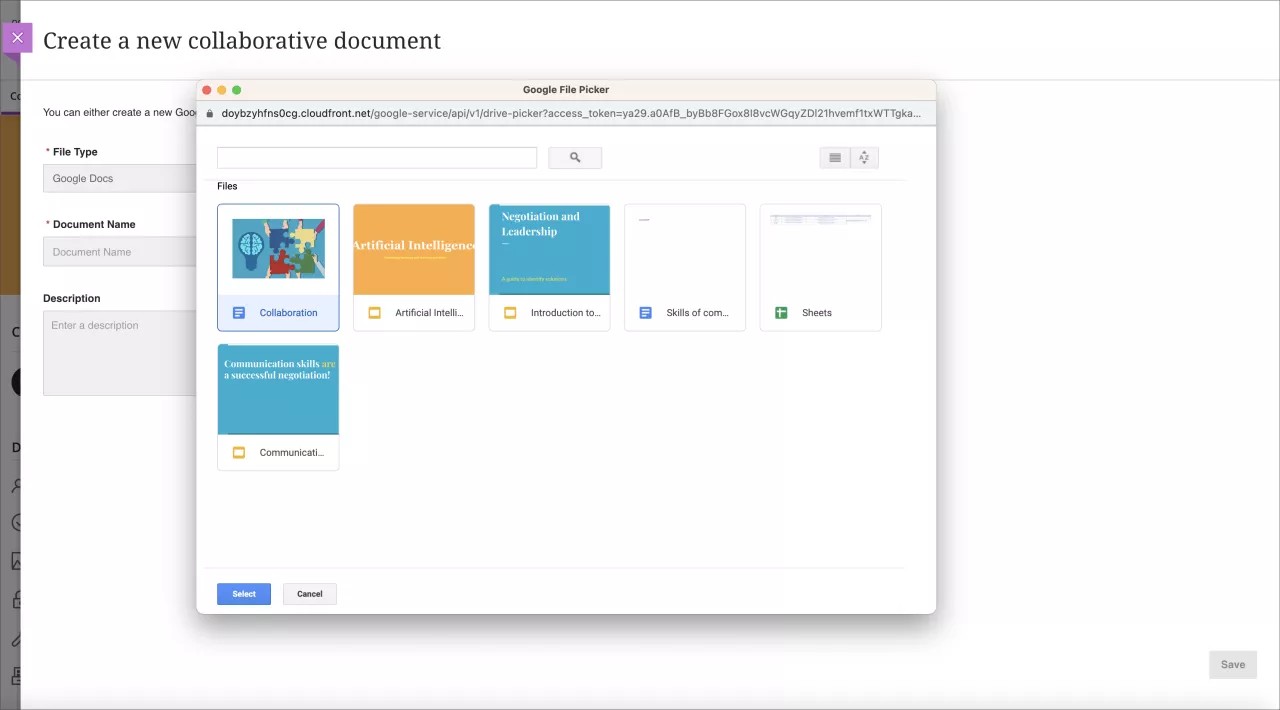
Dateien, die in der Google-Auswahl gerendert werden, sind die Dateien, die in Ihrem Ordner Mein Drive gespeichert sind. Wählen Sie die Datei und dann Speichern aus.
Nun steht das Dokument Ihnen und Ihren Teilnehmern zur Zusammenarbeit zur Verfügung.
Vorhandene Dateien in Google Drive hinzufügen
Um eine vorhandene Datei in Google Drive hinzuzufügen, wählen Sie die Schaltfläche Datei auswählen aus.
Wählen Sie Ihre Datei aus und klicken Sie auf Auswählen. Wenn Sie die Datei entfernen möchten, wählen Sie Datei entfernen aus. Wählen Sie andernfalls Speichern aus.
Google Docs
Google Tabellen
Google Präsentationen
Es wird ein Popup-Fenster zu Ihrem Drive angezeigt, in dem Sie etwas hinzufügen können.
Um eine neue Datei zu erstellen, wählen Sie das Menü unter Dateityp. Sie haben die Möglichkeit, Folgendes hinzuzufügen:
Google Docs
Google Tabellen
Google Präsentationen
Nun steht das Dokument Ihnen und Ihren Teilnehmern zur Zusammenarbeit zur Verfügung.
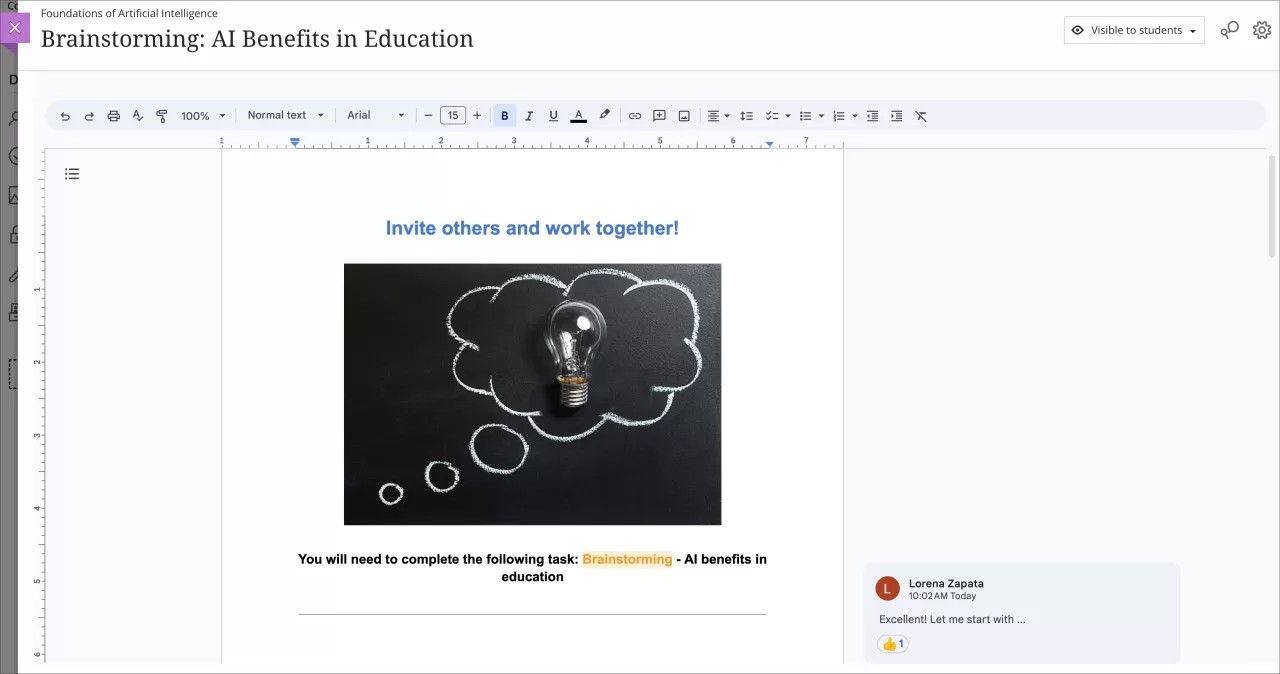
Nachdem Sie es zu Ihrem Kurs hinzugefügt haben, können Sie das Dokument bearbeiten, ohne Google Workspace in einem anderen Tab oder Fenster in Ihrem Browser zu öffnen.
Sie können auch zusätzliche Dokumenteinstellungen in Blackboard LMS bearbeiten. Sie können Folgendes bearbeiten
Sichtbarkeit für Teilnehmer
Dokumentname
Änderungen am Dokumentnamen, die Sie in Blackboard LMS vornehmen, wirken sich nicht auf den Dokumentnamen in Ihrem Google Workspace aus.
Sobald ein Dokument für Teilnehmer verfügbar ist, können sie es auswählen und sofort mit der Bearbeitung beginnen.
Tipp
TIPP: Wenn Sie ein Dokument in Google Workspace hochgeladen haben, bei dem es sich um eine Microsoft Word-, PowerPoint- oder Excel-Datei handelt, können Sie das Dokument trotzdem verknüpfen. Navigieren Sie zu Ihrem Google-Arbeitsbereich außerhalb von Blackboard LMS und öffnen Sie anschließend das Dokument, das Sie verlinken möchten. Wählen Sie im Menü „Datei“ die Option „Als Google-Dokument“ speichern aus.