Inhalte aus externen Quellen hinzufügen
Note
Diese Dokumentation wurde mithilfe einer KI-gestützten maschinellen Übersetzung übersetzt. Die Übersetzungen werden „wie besehen“ bereitgestellt, ohne Gewähr für ihre Richtigkeit. Die englische Version dieses Inhalts ist die offizielle und maßgebliche Quelle.
Content Market
Über den Content Market haben Sie Zugang zu nützlichen Lernmaterialien von Content-Anbietern. Darüber hinaus können Sie auf Werkzeuge und Links zugreifen, die Ihr Administrator in Ihrer gesamten Institution zur Verfügung gestellt hat.
Die von Ihnen hinzugefügten Inhalte und Werkzeuge werden neben Ihren übrigen Kursmaterialien auf der Seite Kursinhalt angezeigt.
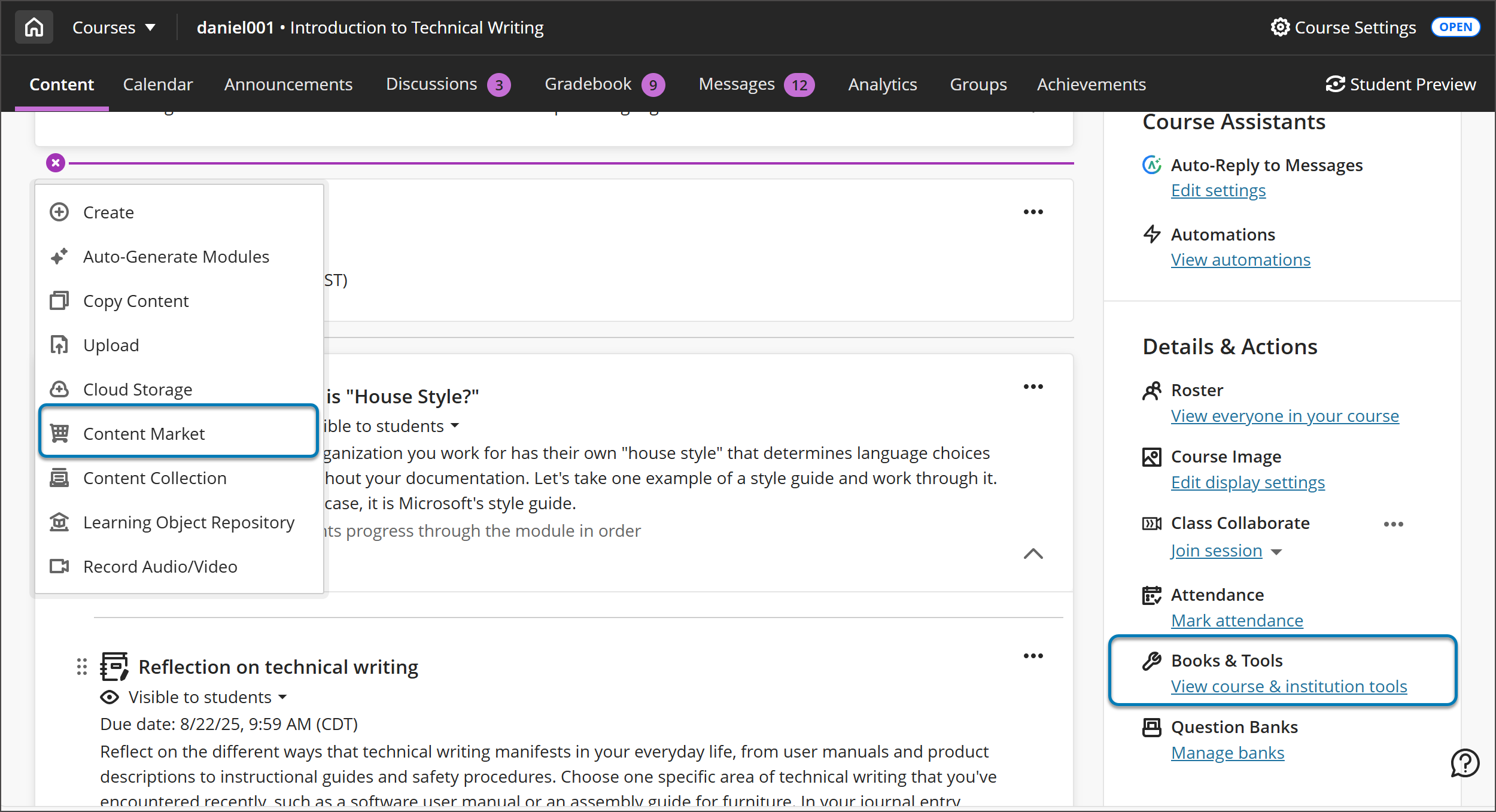
Wählen Sie auf der Seite Kursinhalt die Plusschaltfläche an der Stelle aus, an der Sie Inhalte hinzufügen möchten.
Wählen Sie im Menü die Option Content Market. Hier können Sie Inhalte von Content-Anbietern suchen und hinzufügen oder die Liste der Werkzeuge durchsuchen, die Ihre Institution bereits zur Verfügung gestellt hat.
Wählen Sie ein Lehrbuch eines Verlags und elektronische Ressourcen aus. Ordnen Sie anschließend Ihren Kurs durch den für diesen Verlag erforderlichen Genehmigungsprozess dem Verlag zu. Unter Umständen werden Sie gebeten, den Zugang des Anbieters zu bestimmten Benutzerinformationen, etwa Ihrem Namen und Ihrer E-Mail-Adresse, zu genehmigen.
Anmerkung
Ihre Institution kann festlegen, dass Ihre Benutzerinformationen automatisch an Content-Anbieter weitergegeben werden.
Wählen Sie Starten aus.
Beim Start geben Sie Ihre Anmeldedaten für den Verlag an und erhalten Zugang zum Lehrbuch. Anschließend können Sie während des gesamten Kursabschnitts auf Materialien und Werkzeuge zugreifen. Nachdem Sie Materialien zu Ihrem Kurs hinzugefügt haben, können Sie diese nach Bedarf organisieren und schließlich den Teilnehmern anzeigen.
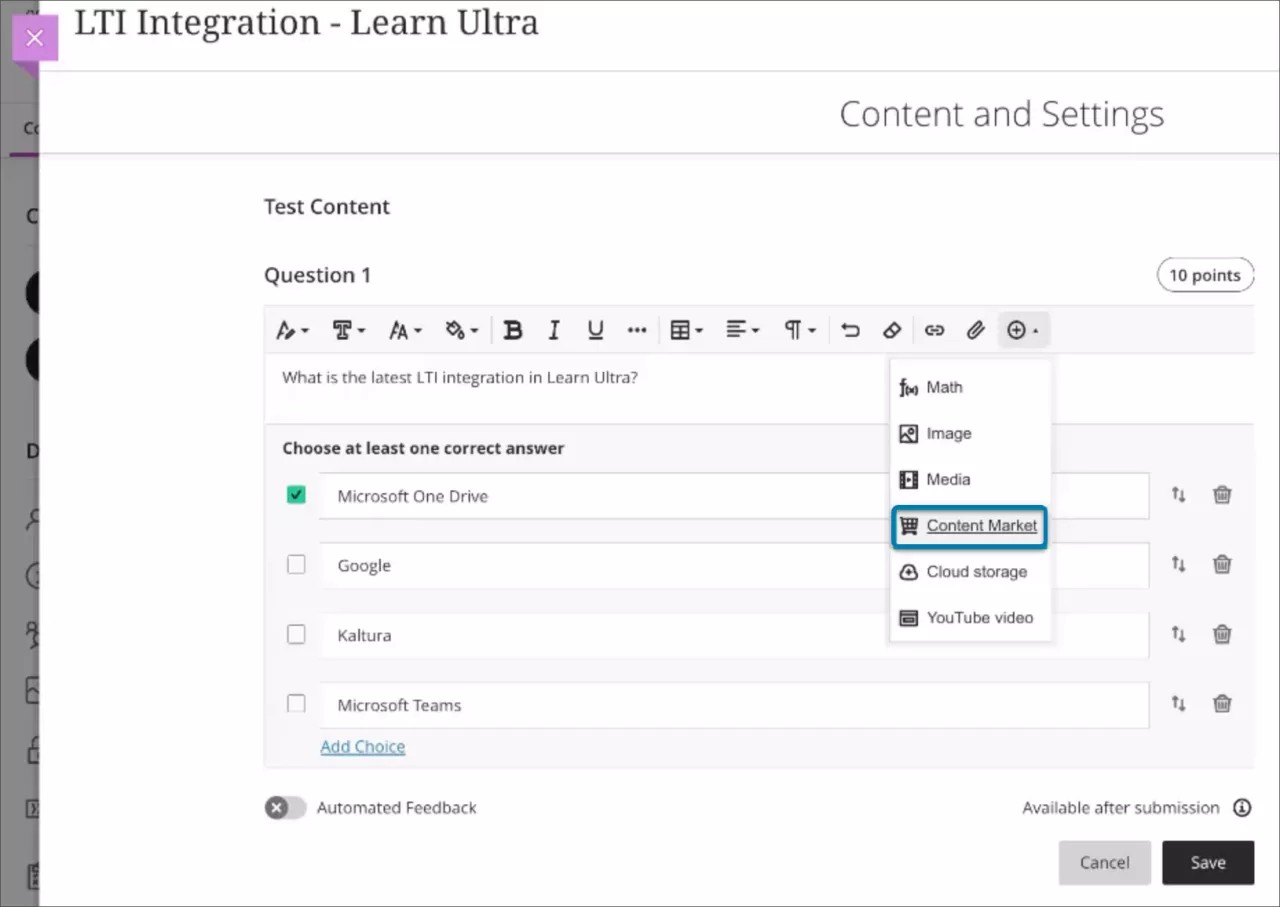
Sie können in Ihren Kursaufgaben, Tests und Dokumenten auch direkt Inhalte aus dem Content Market zum Editor hinzufügen. Wählen Sie im Editor Inhalt einfügen (die Plus-Schaltfläche) und dann Content Market aus dem Dropdown-Menü.
Nachdem Sie ein Inhaltselement erstellt haben, können Sie es bearbeiten, indem Sie die Menüschaltfläche mit den Auslassungspunkten auf dem neu erstellten Inhaltselement auswählen. Zu den Bearbeitungseinstellungen gehören:
Name/Titel
Beschreibung
Sichtbarkeit einschließlich Freigabebedingungen
Option zum Starten des Tools
In einem neuen Fenster öffnen
Aktivieren der Klassenunterhaltung
Bewertungsinformationen, wenn Partnerinhalte benotbar sind
Ziele und Standards
Wenn der Partnerinhalt benotet werden kann, sind das Fälligkeitsdatum und die Bewertung maximal schreibgeschützt. Diese können nur innerhalb des Partner Cloud-Tools konfiguriert werden.
Institutionswerkzeuge
Möglicherweise können Sie auch auf Inhalte und Werkzeuge zugreifen, die Ihre Institution hinzugefügt hat.
Ihr Administrator kann Ressourcen mit LTI-Technologie autorisieren. LTI steht für Learning Tools Interoperability und ist eine Initiative des IMS Global Learning Consortium zur nahtlosen Integration extern gehosteter webbasierter Lernwerkzeuge in Kurse.
Auf der Seite "Content Market" können Sie den Class Collaborate-Sitzungsmanager Ihrer Institution auswählen, wenn er angezeigt wird. In dem Feld können Sie die Sichtbarkeit verwalten, das Werkzeug umbenennen und eine Beschreibung eingeben, die auf der Seite Kursinhalt angezeigt wird.
Lehr-Tools von der Anbieter-Site hinzufügen
Wenn ein Tool-Anbieter dies zulässt, können Sie mehrere seiner Inhalte zu Ihrem Kurs hinzufügen.
Wählen Sie auf der Seite Kursinhalt die Plusschaltfläche an der Stelle aus, an der Sie Inhalte hinzufügen möchten. Wählen Sie im Menü die Option Content Market. Suchen Sie den gewünschten Tool-Anbieter, starten Sie das Tool und durchsuchen Sie den Inhalt.
Die Inhalte der Tool-Anbieter sind unterschiedlich konfiguriert. Sie sehen möglicherweise ein Kontrollkästchen neben Inhaltselementen. Wählen Sie alle aus, um alle in einer Aktion hinzuzufügen. Weitere Informationen zum Hinzufügen von Inhalten Dritter zu Ihrem Kurs erhalten Sie von Ihrer Institution.
Bücher und Tools
Wählen Sie auf der Seite Kursinhalt im Bereich Details & Aktionen die Option Bücher und Tools aus. Sie können die von Verlagen erstellten Inhalte anzeigen, die Sie in Ihrem Kurs bereits verwendet haben, bzw. Tools anzuzeigen, die für Sie interessant sein könnten.
Die Liste der vorgeschlagenen Tools enthält die autorisierten Tools für Ihre Institution, z. B. Class Collaborate. Wählen Sie die Plus-Schaltfläche aus, um ein Tool in Ihrem Kurs zu verwenden.
Sie können beispielsweise ein gemeinsames Notebook für die Klasse einrichten. Zudem können Sie Beiträge benoten und ein Fälligkeitsdatum hinzufügen, sodass die erforderliche Arbeit in den Kalendern der Teilnehmer angezeigt wird. Fügen Sie es einfach zu Ihrer Kursinhaltsseite hinzu und konfigurieren Sie es gemäß den Anweisungen des Tool-Anbieters.
Hinzufügen von Lehrmitteln mit der LTI-Verbindung
Sie können auch Werkzeuge einrichten, die Ihre Institution noch nicht genehmigt hat. Für Tools, die in den LTI-Standard integriert sind, fügen Sie die LTI-Verbindungsinformationen hinzu. Wählen Sie auf der Seite "Kursinhalt" die Plus-Schaltfläche und dann Erstellen aus dem Dropdown-Menü aus. Wählen Sie im Bereich Element erstellen die Option Lehrmittel mit LTI-Verbindung aus.
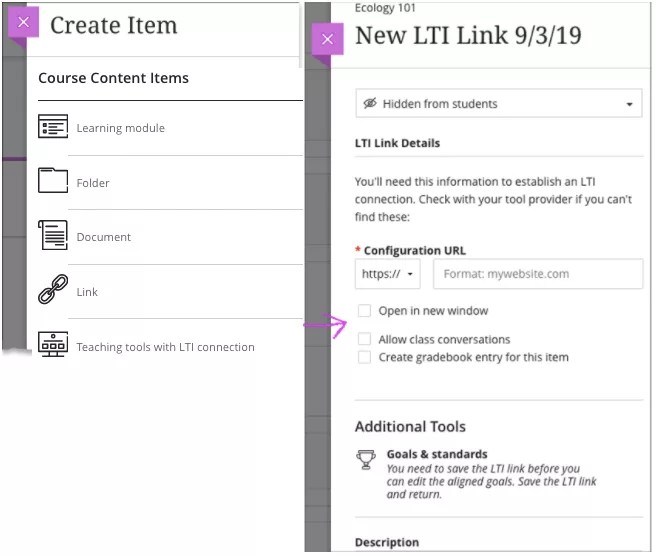
Geben Sie im Feld Neuer LTI-Link den Namen des Werkzeugs an und geben oder fügen Sie die Konfigurations-URL ein. Ist für diese LTI-Verbindung ein Schlüssel oder Shared Secret erforderlich, werden die entsprechenden Felder nach dem Eingeben bzw. Einfügen der URL angezeigt. Sie können auch festlegen, dass der Link in einem separaten Fenster geöffnet wird, Kursunterhaltungen zulassen, die Benotung aktivieren und eine Beschreibung eingeben, die mit dem Tool auf der Seite Kursinhalt angezeigt wird. Wenn Sie keinen Titel hinzufügen, werden Neuer LTI-Link und das Datum in der Inhaltsliste angezeigt.
Ihre Institution entscheidet über die Zulassung von LTI-Anbietern und kann externe Verbindungen beschränken.
Wenn Teilnehmer auf der Seite Kursinhalt auf den Link klicken, werden sie zu dem Inhalt weitergeleitet.
Wenn die Konfiguration ungültig ist oder von Ihrer Institution genehmigt werden muss, werden Sie benachrichtigt und der Link bleibt Teilnehmern verborgen.
Tipp
Um mehr über unsere Integrationspartner zu erfahren, besuchen Sie den Anthology App Catalog .
LTI-Lehrwerkzeug an einem Ziel ausrichten
Sie können einen LTI-Link an einem oder mehreren Zielen ausrichten. Mithilfe von Zielen können Sie und Ihre Institution die Leistungen der Teilnehmer in allen Programmen und Lernplänen messen. Ehe Sie einen LTI-Link an Zielen ausrichten können, müssen Sie ihn speichern.
Rufen Sie auf der Seite Kursinhalt das Menü des LTI-Links auf. Wählen Sie Bearbeiten und dann An Zielen ausrichten aus, um nach verfügbaren Zielen zu suchen und das Element daran auszurichten. Teilnehmer können die Ziele, an denen Sie einen LTI-Link ausrichten, nicht sehen.
Ihr LTI-Lehrwerkzeug zum Notenbuch hinzufügen
Sie können den LTI-Link zum Notenbuch hinzufügen. Nachdem Teilnehmer eine Einreichung abgeschlossen haben und eine Note im LTI-Lehrwerkzeug erhalten, wird der Bewertungsbericht aktualisiert.
Aktivieren Sie in der LTI-Verknüpfungsdetails das Kontrollkästchen Bewertungsberichtseintrag für dieses Element erstellen.
Fügen Sie unter Fälligkeitsdatum ein Datum hinzu, damit die erforderliche Arbeit in den Kalendern der Teilnehmer angezeigt wird.
Wenn Sie möchten, legen Sie die Kategorien Bewertung mit, Maximale Punktzahl und Notenkategorie fest.