ORIGINAL Regeln zum Freigeben von Inhalten
Note
Diese Dokumentation wurde mithilfe einer KI-gestützten maschinellen Übersetzung übersetzt. Die Übersetzungen werden „wie besehen“ bereitgestellt, ohne Gewähr für ihre Richtigkeit. Die englische Version dieses Inhalts ist die offizielle und maßgebliche Quelle.
Ihre Institution steuert die Verfügbarkeit des Tools „Adaptive Freigabe“. Wenn Ihre Institution die adaptive Freigabe deaktiviert, werden alle erstellten Regeln nicht mehr angezeigt. Wenn die Institution das Tool wieder aktiviert, sind alle zuvor festgelegten Regeln für die adaptive Freigabe wieder verfügbar.
Zwei Arten von Regeln
Tipp
Achten Sie darauf, dass der Bearbeitungsmodus aktiviert ist, damit Sie auf alle Kursleiterfunktionen zugreifen können.
Basisregel für die adaptive Freigabe hinzufügen
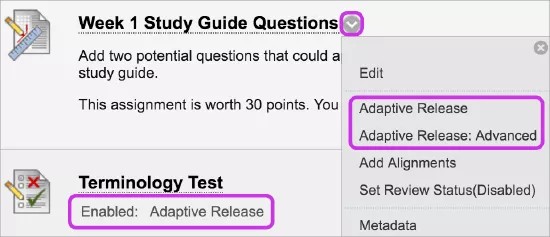
Mit Hilfe von Basisregeln für die adaptive Freigabe können Sie einem einzelnen Inhaltselement eine Regel hinzufügen und diese bearbeiten. Diese einzelne Regel kann mehrere Kriterien aufweisen.
Mit einer Regel kann beispielsweise festgelegt werden, dass Teilnehmer sowohl ein Datumskriterium als auch ein Überprüfungsstatuskriterium erfüllen müssen, damit sie andere Inhalte öffnen können. Mit Hilfe der erweiterten Regeln für die adaptive Freigabe können Sie einem einzelnen Inhaltselement mehrere Regeln hinzufügen.
Greifen Sie auf das Menü eines Artikels auf und wählen Sie aus Adaptive Freigabe.
Auf der Seite Adaptive Freigabe füllen Sie einen oder mehrere Abschnitte wie Datum und Mitgliedschaft aus.
Wählen Sie Einreichen.
Erweiterte Regel für die adaptive Freigabe hinzufügen
Mit Hilfe der erweiterten adaptiven Freigabe können Sie einem einzelnen Inhaltselement mehrere Regeln hinzufügen. Wenn Sie mehrere Regeln erstellen, wird der Inhalt nur dann für Teilnehmer sichtbar, wenn eine der Regeln erfüllt ist. Sie können jeder Regel mehrere Kriterien hinzufügen.
Eine Regel kann beispielsweise den Mitgliedern der Gruppe A, die in einem Test ein Ergebnis von mindestens 85 Punkten erzielt haben, die Anzeige des Inhaltselements gestatten. Eine weitere Regel für dasselbe Element kann den Mitgliedern der Gruppe B die Anzeige desselben Inhaltselements nach einem bestimmten Datum gestatten.
Regeln, die von keinem Teilnehmer erfüllt werden können, werden zur Kenntnis genommen, da sie keinen Zugriff auf das angegebene Inhaltselement ermöglichen.
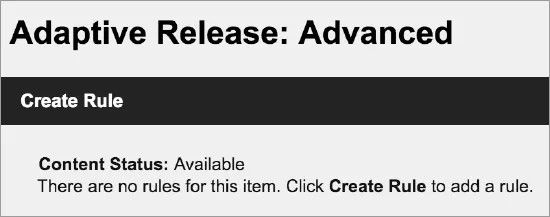
Greifen Sie auf das Menü eines Artikels auf und wählen Sie Adaptive Freigabe: Advanced.
Wählen Sie auf der Seite „Adaptive Freigabe: Erweitert“ die Option Regel erstellen aus.
Auf der Seite „Regel hinzufügen“ geben Sie einen Namen für die Regel ein und wählen Sie Einreichen.
Wählen Sie Kriterien erstellen und wählen Sie Datum, Bewertung oder Mitgliedschaft und geben Sie die Kriterien an. Wählen Sie Einreichen.
Wählen Sie Review Status aus, um es zur erweiterten Adaptive-Freigabe-Regel hinzuzufügen. Suchen Sie das Element, das Teilnehmer prüfen müssen, bevor der Inhalt freigegeben wird, und wählen Sie es aus.
Wiederholen Sie die Schritte 6 und 7, um weitere Kriterien für ein Element hinzuzufügen.
Regel für die adaptive Freigabe bearbeiten oder löschen
Um die Kriterien zu bearbeiten oder eine Grundregel zu löschen, öffne das Menü des Gegenstands und wähle Adaptive Freigabe.
Sie können beispielsweise den Datumsbereich für eine Datumsregel ändern. Wenn einige Teilnehmer bereits ihre Arbeiten eingereicht haben und Sie Bewertungen vergeben haben, sehen sie diese Bewertung auf ihrer Seite „Meine Bewertungen“. Sie können das Element im Kurs nicht mehr sehen, wenn Ihr neuer Datumsbereich in der Zukunft liegt.
Bei erweiterten Regeln werden der Name und die Kriterien einer Regel separat verwaltet:
Greifen Sie auf das Menü eines Artikels auf und wählen Sie Adaptive Freigabe: Advanced.
Auf der Seite „Adaptive Freigabe: Erweitert“ rufen Sie das Menü einer Regel auf:
Wählen Sie Verwalten, um den Namen der Regel zu bearbeiten.
-ODER-
Wählen Sie Bearbeitungskriterien Kriterien hinzufügen, bearbeiten oder löschen.
-ODER-
Wählen Sie Löschen aus, um sowohl die erweiterten als auch die grundlegenden adaptiven Freigaberegeln zu löschen.
Regel für die adaptive Freigabe kopieren
Sie können eine vorhandene Regel für die adaptive Freigabe kopieren, statt eine neue zu erstellen. Nachdem Sie die Regel kopiert haben, können Sie den Namen ändern und die Regel bearbeiten. Sie können nur Regeln innerhalb eines einzigen Elements kopieren. Sie können Regeln nicht aus einem Element in ein anderes kopieren.
Greifen Sie auf das Menü eines Artikels auf und wählen Sie Adaptive Freigabe: Advanced.
Auf der Seite Adaptive Freigabe: Advanced öffnen Sie das Menü einer Regel und wählen Sie Kopieren.
Eine exakte Kopie der Regel wird unten in der Liste angezeigt. Der Name der Kopie lautet „Kopie von“, gefolgt vom Namen der ursprünglichen Regel.
Im Menü der kopierten Regel wählen Sie Kriterien bearbeiten, um Änderungen am Namen oder den Kriterien vorzunehmen.
Sichtbarkeit von Elementen bei Regeln für die adaptive Freigabe
Wenn Sie keine Regeln für die adaptive Freigabe erstellen, können alle Kursteilnehmer den Inhalt sehen. Sie können aber bei der Erstellung oder Bearbeitung die Sichtbarkeit eines Elements ändern oder Datumseinschränkungen hinzufügen.
Nachdem Sie für ein Element Regeln für die adaptive Freigabe festgelegt haben, ist die Sichtbarkeit dieses Elements auf die Teilnehmer beschränkt, die die entsprechenden Kriterien erfüllen.
Sie können beispielsweise in einem Inhaltsbereich ein Inhaltselement mit dem Namen „Einführung“ erstellen. Zu diesem Zeitpunkt können alle Teilnehmer dieses Element sehen. Dann können Sie eine Regel erstellen, die das Element auf Mitglieder der Gruppe A beschränkt. Jetzt können nur Mitglieder der Gruppe A das Element sehen. Für alle anderen Kursteilnehmer ist es nicht sichtbar.
Als Nächstes fügt man dieser Regel ein weiteres Kriterium hinzu, das sie auf Mitglieder der Gruppe A beschränkt, die mindestens 80 Punkte in Test #1 erhalten haben. Alle anderen Teilnehmer, einschließlich Mitglieder der Gruppe A, die weniger als 80 im Test erreicht haben, sehen den Punkt nicht.
Anmerkung
Wenn Sie eine Regel für die adaptive Freigabe erstellen, aber keine Kriterien dafür festlegen, wird der Inhalt allen Teilnehmern angezeigt – selbst, wenn Sie keine anderen Regeln mit dem Element verknüpfen. Wird ein Kriterium leer gelassen, wird der Inhalt allen Teilnehmern angezeigt.
Verfügbarkeit der Artikel nach Teilnehmer anzeigen
Wenn Sie mehrere Regeln für die adaptive Freigabe erstellen, kann es unter Umständen schwierig sein, im Gedächtnis zu behalten, welche Teilnehmer auf die einzelnen Inhaltselemente zugreifen können. Sie können auf den Seiten User Progress und Performance Dashboard sehen, welche Elemente bestimmten Teilnehmern angezeigt werden.
Sie können prüfen, ob Ihre Teilnehmer auf Ihre Inhalte zugreifen können.
Wenn Sie ein Element deaktiviert haben, wird auf der Seite „Benutzerfortschritt“ angezeigt, dass das Element für die Teilnehmer nicht sichtbar ist. Die Seite zum Benutzerfortschritt listet außerdem adaptive Freigaberegeln auf, die die Sichtbarkeit eines Elements beeinflussen. Wenn Sie den Überprüfungsstatus für ein Element aktivieren, können Sie kontrollieren, welche Teilnehmer das Element wann überprüft haben.
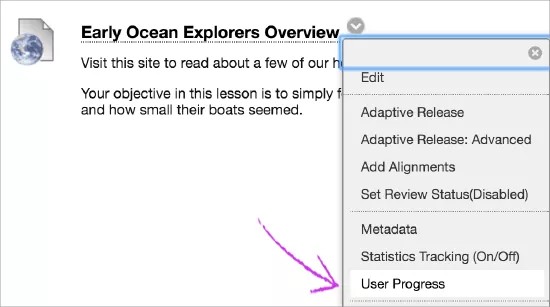
Öffnen Sie das Menü eines Elements und wählen Sie Benutzerfortschritt.
Wählen Sie auf der Seite Benutzerfortschritt einen Spaltentitel aus, um den Inhalt zu sortieren.
Wenn Sie damit fertig sind, können Sie mithilfe der Breadcrumbs zu einer vorherigen Seite navigieren.
Seite „Benutzerfortschritt“
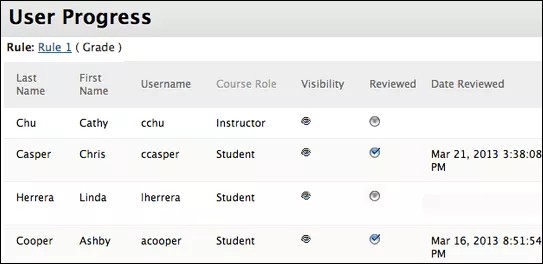
Die Symbole in der Spalte Sichtbarkeit zeigen, ob der Gegenstand für die Teilnehmer sichtbar ist. Das Symbol Nicht sichtbar zeigt, dass der Gegenstand für Teilnehmer aufgrund einer adaptiven Freigaberegel oder der Verfügbarkeitseinstellungen des Gegenstands nicht sichtbar ist.
Ein Häkchen in der ÜberprüfungSpalte zeigt, dass der Teilnehmer den Link Geprüft markieren des Elements ausgewählt hat.
Benutzerfortschritt über den Leistungsfortschritt überprüfen
Sie können den Überprüfungsstatus auf der Seite „Leistungsfortschritt“ anzeigen.
Kontrollpanel > Bewertung > Leistungs-Dashboard
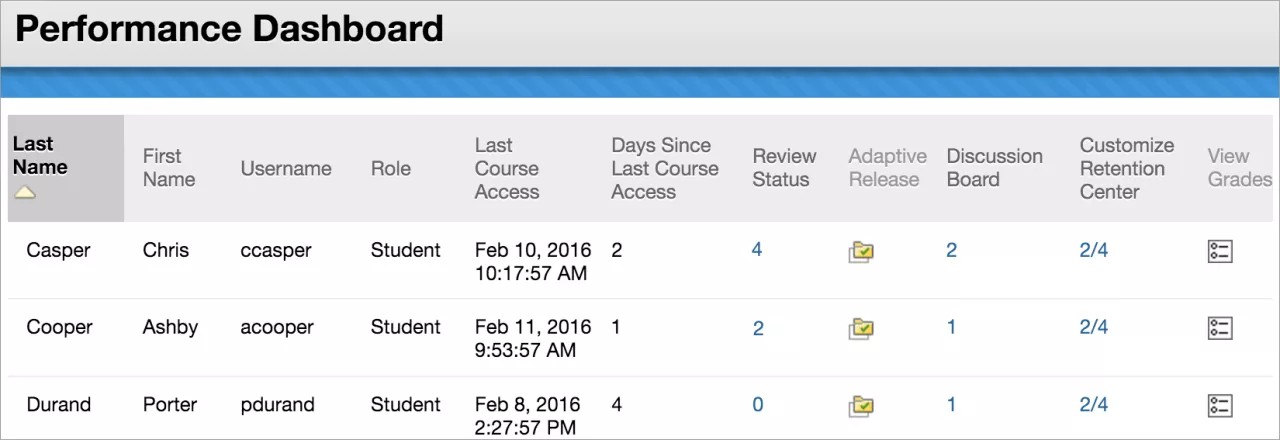
Die Zahlen in der Spalte Überprüfung Status zeigen die Anzahl der Punkte, die ein Teilnehmer als überprüft markiert hat.
Alternativ dazu können Sie das Symbol für die adaptive Freigabe für einen Teilnehmer auswählen. Im Popup-Fenster ist anhand von Symbolen zu erkennen, ob der Teilnehmer die Elemente sehen kann. Ein Symbol zeigt zudem den Überprüfungsstatus eines Elements mit einer erforderlichen Überprüfung an, falls zutreffend.
Regeln für die adaptive Freigabe und Kurskopien, -archive und -exporte
Regeln für die adaptive Freigabe und Benutzerfortschrittsinformationen sind in diesen Vorgängen enthalten:
Vollständige Kurskopie, inklusive Benutzer
Archivierungs- und Wiederherstellungsvorgänge
In den folgenden Vorgängen sind keine Regeln oder Benutzerfortschrittsinformationen enthalten:
Kopieren von Kursmaterialien in einen neuen Kurs
Kopieren von Kursmaterialien in einen vorhandenen Kurs
Export- und Importvorgänge
Was ist für Teilnehmer sichtbar?
In der Teilnehmervorschau können Sie einen Kurs aus Teilnehmersicht anzeigen. Dabei wird ein Teilnehmerkonto angelegt (das Vorschau-Nutzerkonto). Sie werden als der betreffende Teilnehmer am Konto und zum laufenden Kurs angemeldet. Mit dem Vorschau-Nutzerkonto können Sie Ihre Regeln für die adaptive Freigabe überprüfen. Beispielsweise können Sie ein Element als überprüft markieren, um zu sehen, ob Sie den Test öffnen können. Mehr zu Student Preview