Kursinterne Links
Note
Diese Dokumentation wurde mithilfe einer KI-gestützten maschinellen Übersetzung übersetzt. Die Übersetzungen werden „wie besehen“ bereitgestellt, ohne Gewähr für ihre Richtigkeit. Die englische Version dieses Inhalts ist die offizielle und maßgebliche Quelle.
Was ist ein kursinterner Link?
Ein kursinterner Link ist eine Verknüpfung mit einem vorhandenen Bereich, einem Tool oder einem Element im Kurs. Fügen Sie Kurslinks neben relevanten Kursmaterialien hinzu, um den Teilnehmern ein besseres Erlebnis zu bieten. Sie können z. B. festlegen, dass die Teilnehmerinnen und Teilnehmer eine frühere Leseaufgabe noch einmal durchgehen, um das Gelernte vor einem Quiz zu vertiefen. Kurslinks ermöglichen den Zugriff auf Zielinhalte ohne zusätzliches Scrollen und Klicken, um den ursprünglichen Speicherort des Zielelements zu suchen.
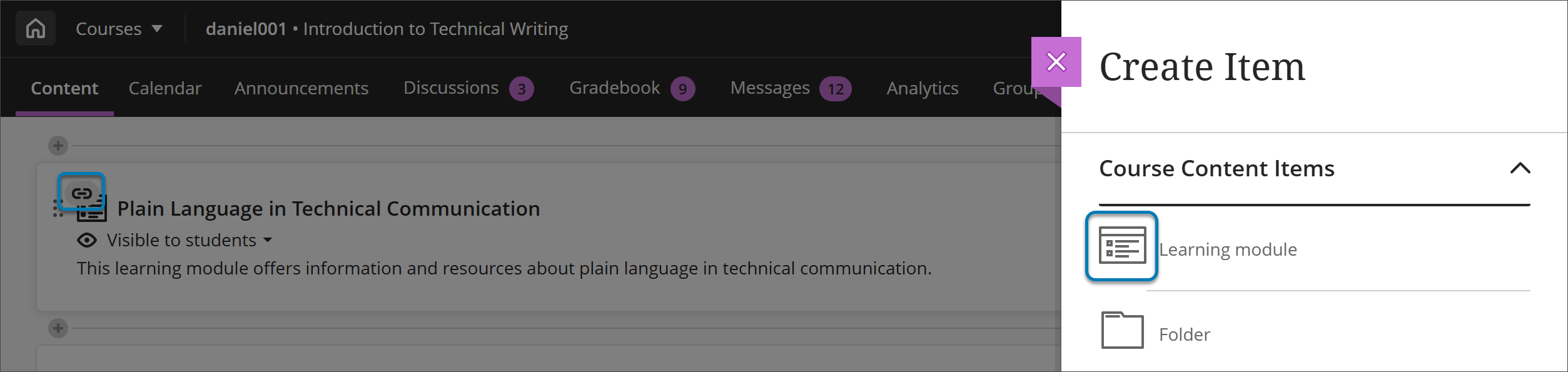
Wenn Sie einen Kurslink erstellen, wird dieser auf der Seite Kursinhalt als Linksymbol über dem Symbol des Zielelements angezeigt. So wird beispielsweise ein Kurslink zu einem Lernmodul auf der Seite mit dem Linksymbol über dem Lernmodulsymbol angezeigt.
Kurslinks erstellen
Um einen Link hinzuzufügen, wählen Sie Erstellen aus, indem Sie die Plusoption auf der Seite Kursinhalt auswählen, auf der der Link angezeigt werden soll. Das Fenster Element erstellen wird geöffnet. Wählen Sie die Option Link aus.
![Bild der Seite "Kursinhalt" mit geöffnetem Bereich "Element erstellen". Ein blaues Feld markiert die Option "Verknüpfen" im Menü "Objekt erstellen".]](../../image/img-c64712084e52a2e6ae6f6d4c9d0f3425.png) |
Dadurch wird eine Seite „Neuer Link“ mit zwei Registerkarten geöffnet:
Weblink erstellen (zum Verlinken auf Websites außerhalb eines Kurses)
Kurslink erstellen (zum Verknüpfen mit Inhalten in einem Kurs)
Wählen Sie die Registerkarte Kurslink erstellen aus, um einen Kurslink hinzuzufügen.
Um nach dem Zielinhaltselement zu suchen, geben Sie ein Stichwort ein. Sie können auch ein oder mehrere Kontrollkästchen in der Liste Kategorien aktivieren. Wenn Sie einen Kurslink auf der Stamm- oder obersten Ebene der Seite „Kursinhalt“ hinzufügen, können Sie Kurslinks zu jedem Inhaltselement hinzufügen, einschließlich Dokument, Bewertungen (alle Typen), SCORM, Datei, Tagebuch, Ordner und Lernmodul. Wenn Sie einen Kurslink zu verschachtelten Inhalten hinzufügen, ist die Option zum Hinzufügen von Kurslinks zu Ordnern und Lernmodulen ausgeblendet.
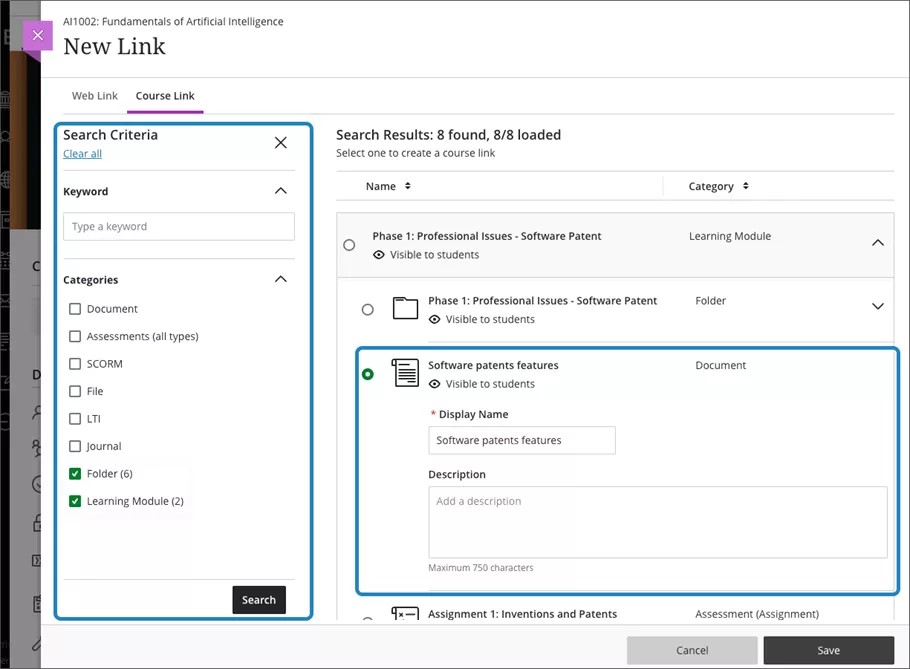
Wählen Sie Suchen aus, um die Suchergebnisse anzuzeigen. Wählen Sie ein Inhaltselement aus der angezeigten Liste aus. Sobald ein Element ausgewählt ist, können Sie den Anzeigenamen oder die Beschreibung bearbeiten. HINWEIS: Das Ändern des Anzeigenamens oder der Beschreibung auf dieser Seite wirkt sich nicht auf den Anzeigenamen oder die Beschreibung des Zielelements aus.
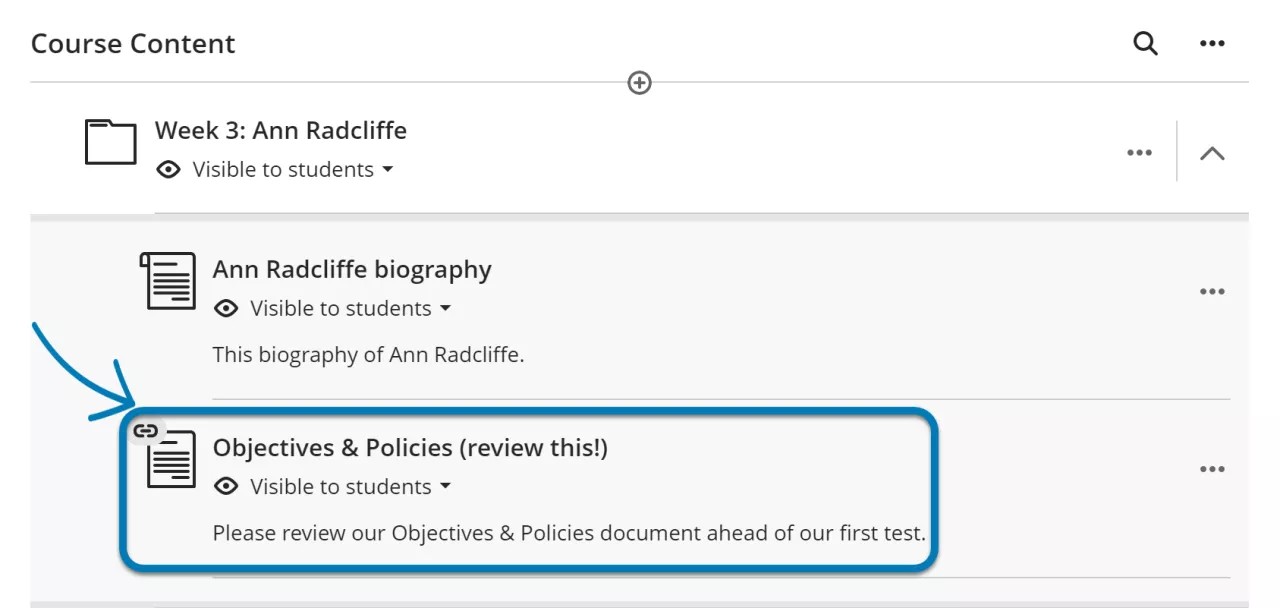
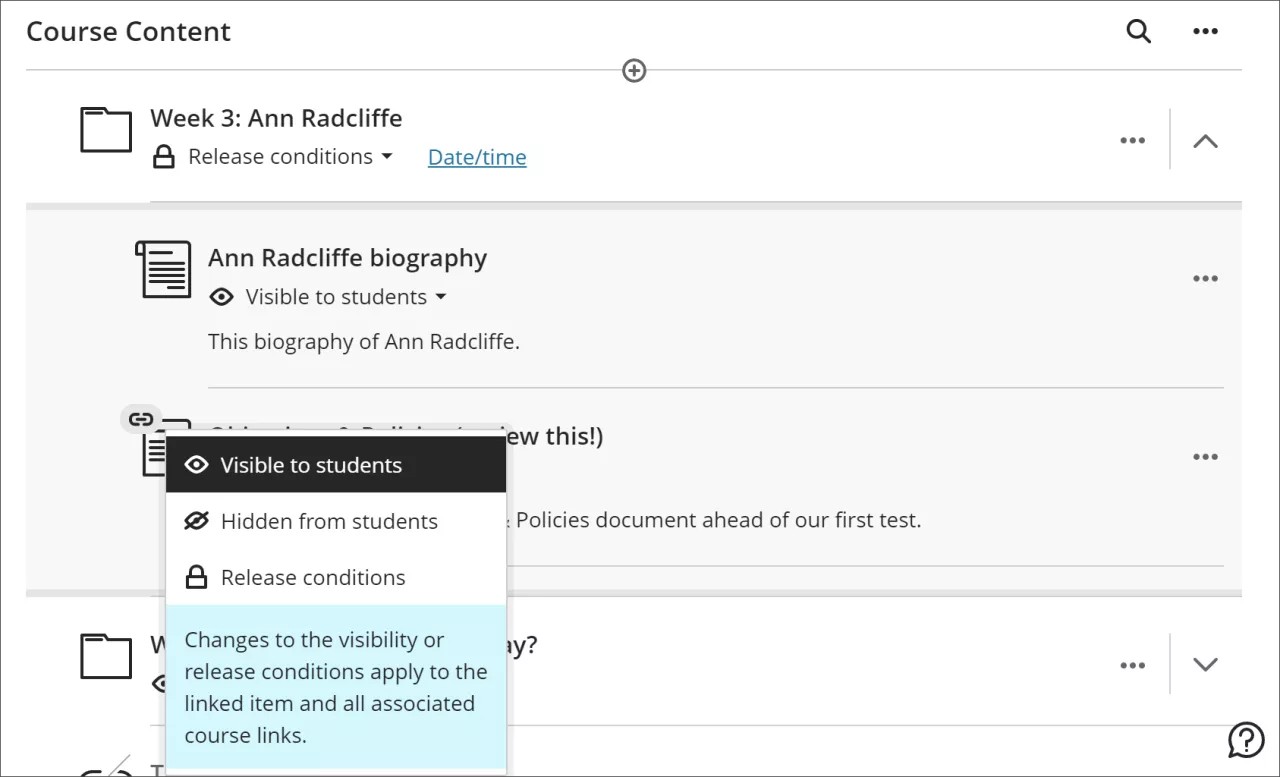
Sie können bearbeiten, ob Teilnehmer die Inhalts- und Freigabebedingungen sehen können, indem Sie das Sichtbarkeitsmenü für Teilnehmer unter dem Anzeigetitel auswählen.
Wichtig
Beachten Sie, dass Änderungen an der Sichtbarkeit oder Freigabebedingungen für Teilnehmer für den Kurslink sowohl auf den Zielinhalt als auch umgekehrt zutreffen. Sie können die Bearbeitung im Batchverfahren verwenden, um verknüpfte Elemente, jedoch nicht verknüpfte Kurslinks zu ändern.
Das Kontextmenü für einen Kurslink zu einem Element bietet die folgenden Optionen:
Kurslink bearbeiten
Verknüpftes Element bearbeiten
Kurslink löschen
Benutzer können einen Kurslink zu einem Ordner oder Lernmodul genau wie einen Ordner oder ein Lernmodul erweitern. Auf diese Weise kann der Benutzer die verschachtelten Inhalte des Zielordners oder Lernmoduls anzeigen. Die angezeigten Inhalte sind schreibgeschützt. Um verschachtelte Inhalte zu ändern, die im erweiterten Kurslink angezeigt werden, müssen sie im Zielordner oder Lernmodul geändert werden.
Wenn Sie Änderungen an den verschachtelten Inhalten eines Ordners oder Lernmoduls vornehmen, werden die Änderungen für alle zugehörigen, erweiterten Kurslinks angezeigt.
Verknüpfungsausnahmen
Sie können Kurslinks für die meisten Kursmaterialien und Aktivitäten erstellen. Beachten Sie diese Ausnahmen:
Sie können keine Kurslinks für Diskussionen und Weblinks erstellen.
Sie können keine Kurslinks zu Ordnern oder Lernmodulen innerhalb eines Ordners oder Lernmoduls erstellen.
Sie können keinen Kurslink zu einem Ordner oder Lernmodul in einen anderen Ordner oder ein Lernmodul verschieben. Eine Warnmeldung wird angezeigt, wenn Sie versuchen, einen Kurslink auf diese Weise zu verschieben.
Sie können keine Kurslinks mit Lernmodulen verwenden, bei denen eine erzwungene Sequenz aktiviert ist. Dadurch könnten Benutzer auf Inhalte zugreifen, auf die sie noch nicht zugreifen sollen.
Wenn in einem Lernmodul ein Kurslink vorhanden ist, ist es nicht möglich, die erzwungene Sequenzierung zu aktivieren.
Kopieren von Inhalt
Wenn ein Kurs in einen neuen Kurs kopiert wird, werden die Kurslinks so aktualisiert, dass sie innerhalb dieses neuen Kurses verlinkt werden. Dabei gelten folgende Ausnahmen:
Sie können keine Kurslinks für Inhalte Dritter kopieren (LTI).
Beim Kopieren oder Konvertieren eines Original-Kurses in einen Ultra-Kurs werden beim Kopiervorgang Kurslinks für Ordner, Lernmodule und Weblinks ausgeschlossen. Der Conversion-Bericht enthält eine Ausnahme für Kurslinks und erläutert deren Entfernung.
Sie können einen Kurslink zu einem Ordner oder Lernmodul nicht in einen anderen Ordner oder ein Lernmodul kopieren. Die Option zum Kopieren von Kurslinks in Ordner und Lernmodule wird ausgeblendet, wenn Sie die Option Meine Inhalte kopieren aus dem Menü + auswählen, während Sie sich in einem Ordner oder Lernmodul befinden.