ORIGINAL Microsoft OneDrive
Note
Diese Dokumentation wurde mithilfe einer KI-gestützten maschinellen Übersetzung übersetzt. Die Übersetzungen werden „wie besehen“ bereitgestellt, ohne Gewähr für ihre Richtigkeit. Die englische Version dieses Inhalts ist die offizielle und maßgebliche Quelle.
Neue Inhalte für Ihren Kurs mithilfe der OneDrive-Integration erstellen
Microsoft OneDrive bietet Ihnen folgende Möglichkeiten:
Office 365-Dateien wie Word-Dokumente, PowerPoint-Präsentationen und Excel aus dem Rich-Text-Editor anhängen
Persönliche Microsoft Office-Dateien anzeigen und organisieren
Kollaborationen erstellen, in denen Kursmitglieder in Echtzeit zusammenarbeiten können.
Schreibgeschützten Zugriff auf eingebettete Office 365-Dateien in Ihrem Kurs erstellen
Eine Datei aus OneDrive öffnen
Warnung
Ihr Administrator muss das OneDrive LTI-Tool für Learn im Administratorbereich registrieren, bevor Sie OneDrive verwenden können.
Microsoft OneDrive wurde in Ihre Blackboard Original-Kurse integriert. Wenn diese Option aktiviert ist, können Sie Dateien von OneDrive mit dem Rich-Text-Editor aus dem Original-Kurs zu jedem Inhaltselement hinzufügen. Dazu gehören unter anderem:
Ordner
Lernmodule
Element
Lektionsübersicht
Möglicherweise müssen Sie sich bei einem Microsoft-Konto anmelden, um OneDrive zu verwenden und Dateien anzeigen und auswählen zu können.
So fügen Sie Dateien aus OneDrive zu Ihrem Kurs hinzu
Greifen Sie in Ihrem Original-Kurs über Ihr Kursmenü auf einen Inhaltsbereich zu und wählen Sie eines der oben aufgeführten Elemente aus. Wenn Ihr Inhalt bereits verfügbar ist, wählen Sie Bearbeiten für den Inhalt aus.
Stellen Sie im angezeigten Rich-Text-Editor sicher, dass die zusätzlichen Optionen angezeigt werden, indem Sie das Drei-Punkte-Symbol auswählen. Wählen Sie das runde Pluszeichen aus, um das Menü Inhalt hinzufügen anzuzeigen.
Wählen Sie Microsoft OneDrive-Anhang aus.
Wenn Sie noch kein Microsoft-Konto haben, müssen Sie möglicherweise eins erstellen, um fortzufahren. Verwenden Sie Ihre Microsoft-Kontoinformationen und befolgen Sie die Anweisungen.
Sobald Sie sich angemeldet haben, sehen Sie Ihren OneDrive-Bereich, in dem Sie die Datei auswählen können, die Sie Ihrem Kurs hinzufügen möchten.
Die Datei wird im Rich-Text-Editor angezeigt. Klicken Sie auf Senden, um die Änderungen an Ihrem Inhalt vorzunehmen.
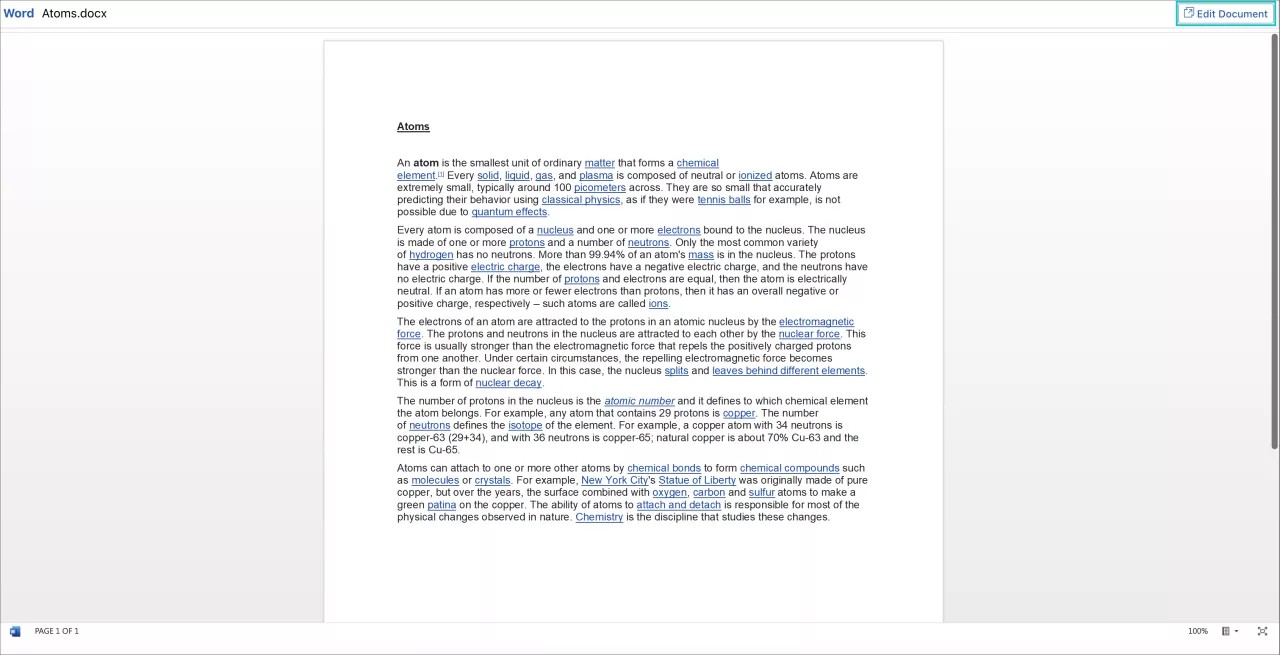
Wenn Sie den Namen der Datei auswählen, wird sie geöffnet und Sie können sie anzeigen. Verwenden Sie Dokument bearbeiten, um das Dokument live in Office 365 zu bearbeiten.
Anmerkung
Die hinzugefügte Datei ist eine eingebettete, schreibgeschützte Anzeige für Teilnehmer.
OneDrive-Datei für die gemeinsame Bearbeitung erstellen
Warnung
Ihr Administrator muss das OneDrive LTI-Tool für Learn im Administratorbereich registrieren, bevor Sie OneDrive verwenden können.
Dokumente für die gemeinsame Bearbeitung bieten Teilnehmern die Möglichkeit, sich sowohl untereinander auszutauschen als auch mit dem Kursinhalt auseinanderzusetzen. Als Kursleiter können Sie in Learn Original-Kursen ein Microsoft OneDrive-Dokument für die gemeinsame Bearbeitung erstellen.
Die unterstützten Dateitypen für neue Dokumente sind:
Microsoft Word
Microsoft Excel
Microsoft PowerPoint
So erstellen Sie eine OneDrive-Datei für die gemeinsame Bearbeitung
Greifen Sie in Ihrem Original-Kurs über Ihr Kursmenü auf einen Inhaltsbereich zu und wählen Sie Erstellen aus, um eines der oben aufgeführten Elemente zu erstellen. Wenn Ihr Inhalt bereits verfügbar ist, wählen Sie Bearbeiten aus, um den Inhalt zu ändern.
Stellen Sie im angezeigten Rich-Text-Editor sicher, dass die zusätzlichen Optionen angezeigt werden, indem Sie das Drei-Punkte-Symbol auswählen. Wählen Sie das runde Pluszeichen aus, um das Menü Inhalt hinzufügen anzuzeigen.
Wählen Sie OneDrive-Dokument für die Zusammenarbeit erstellen
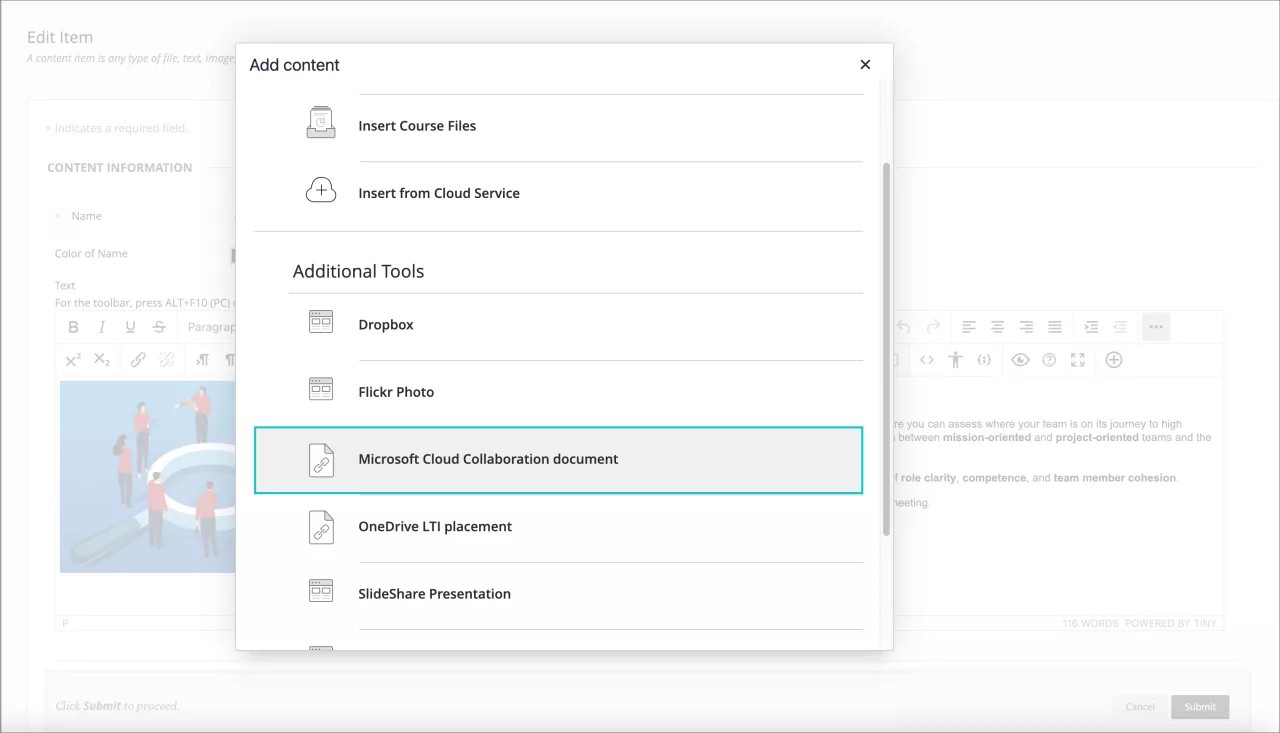
Im angezeigten Bereich können Sie zwischen Word, PowerPoint oder Excel wählen Eine brandneue gemeinsame Datei erstellen oder Sie können Vorhandenes Dokument auswählen wählen, um Ihre Dateien zu durchsuchen.
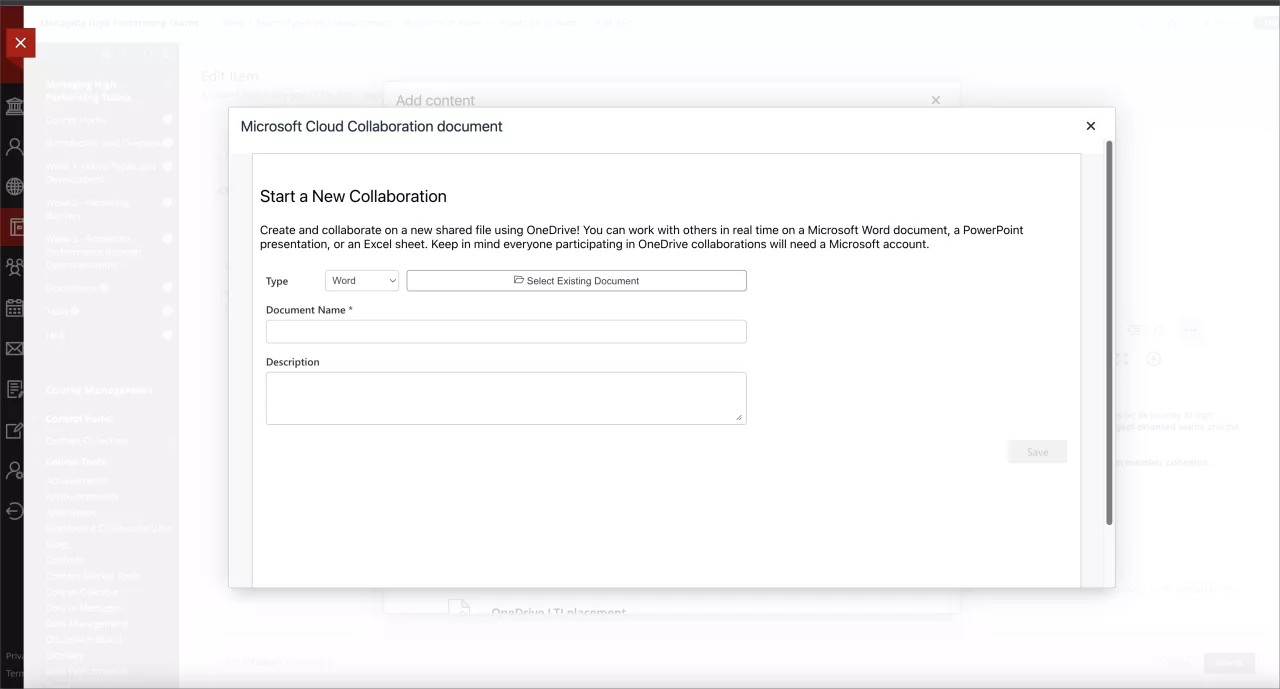
Wählen Sie Speichern aus, sobald der Vorgang abgeschlossen ist.
Die Datei wird im Rich-Text-Editor angezeigt. Klicken Sie auf Senden, um die Änderungen an Ihrem Inhalt vorzunehmen.
Wählen Sie zum Öffnen und Anzeigen der Datei den Dateinamen aus. Wenn Sie Dokument bearbeiten auswählen, wird Office 365 gestartet und Sie können es in Echtzeit bearbeiten.
Die Teilnehmer können diese Datei auch anzeigen und bearbeiten. Sie können "Dokument bearbeiten" auswählen, um mit der Zusammenarbeit an dem Dokument zu beginnen.