Audio und Video aufzeichnen
Video zum Aufzeichnen von Feedback ansehen
Video: In der Feedbackaufzeichnung wird erläutert, wie Sie eine Aufzeichnung Ihres Feedbacks einfügen können, sodass sie mit jedem Text angezeigt wird, den Sie für einen Teilnehmer hinzugefügt haben.
Feedback aufzeichnen
Sie können eine Aufzeichnung Ihres Feedbacks einschließen, das zusammen mit dem eventuell für den Teilnehmer hinzugefügten Text abgerufen werden kann. Fügen Sie Feedback dort hinzu, wo Sie mit der Benotung beginnen. Blackboard bietet automatische Untertitel für Bewertungs-Feedback, um die Barrierefreiheit für Teilnehmer zu verbessern. Sie müssen diese Funktion nicht aktivieren.
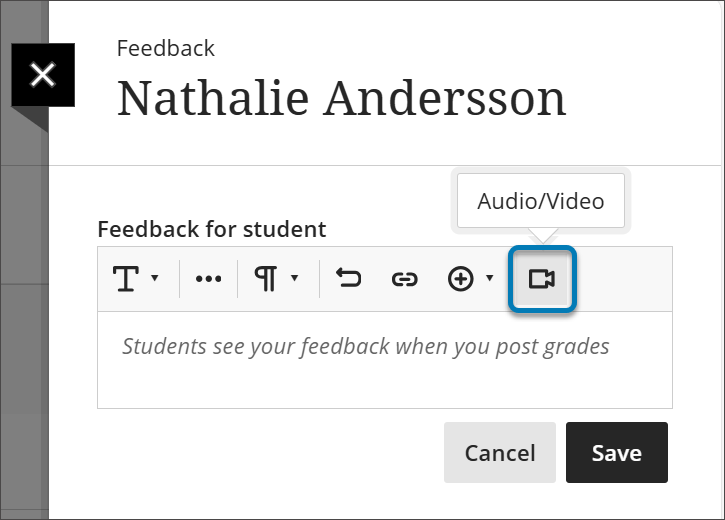
Um mit der Aufzeichnung von Feedback zu beginnen, wählen Sie Inhalt einfügen (die Plus-Schaltfläche) und dann Aufzeichnung im Dropdown-Menü des Inhaltseditors in der Bewertung, die Sie benoten.
Anmerkung
Diese Funktion wird nicht von allen Browsern unterstützt. Wir empfehlen die Verwendung von Chrome oder Firefox.

Wählen Sie in dem Fenster, das sich öffnet, das Kamerasymbol in der Aufzeichnungsoberfläche, um die Kamera zu aktivieren. Wenn Sie die Kamera nicht aktivieren, findet lediglich eine Audioaufzeichnung statt. Wenn Sie fertig sind, wählen Sie Aufnehmen um Ihr Audio- und Video-Feedback aufzunehmen.

Sobald Sie Mikrofon und Kamera eingerichtet haben, können Sie loslegen.
Klicken Sie auf die rote Aufzeichnungs-Schaltfläche, und warten Sie, bis der Countdown beendet ist. Eine Aufzeichnung kann bis zu fünf Minuten lang sein.
Wählen Sie Aufzeichnung anhalten um die Aufzeichnung Ihres Feedbacks zu stoppen und fortzusetzen, oder wählen Sie Aufzeichnung beenden um die Aufzeichnung zu überprüfen und zu speichern oder zu verwerfen. Sie können die Aufzeichnung löschen und bei Bedarf von vorn beginnen.
Überprüfen Sie Ihre Aufzeichnung und wählen Sie Speichern und beenden wenn Sie zufrieden sind und sie mit dem Teilnehmer teilen möchten.
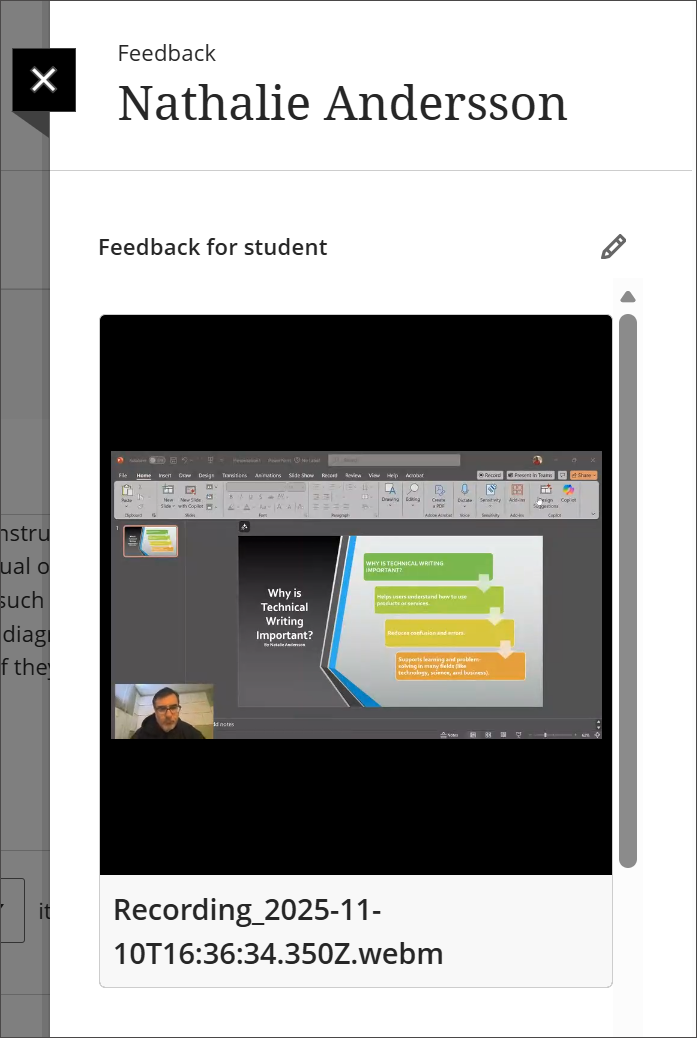
Die Aufzeichnung wird automatisch im Editor eingefügt.
Umbenennen Ihrer Aufnahme
Eventuell möchten Sie die Aufzeichnung umbenennen und Alternativtext hinzufügen, damit sie allen Benutzern zur Verfügung steht. Standardmäßig verwendet das System die Uhrzeit und das Datum der Aufzeichnung für diese Felder. Wählen Sie die Aufnahme im Editor aus und wählen Sie im Menü erneut Aufnahme einfügen/bearbeiten aus. Bearbeiten Sie den Anzeigenamen und den Alternativtext. Standardmäßig steht im Feld für den Alternativtext automatisch der Anzeigename, aber Sie können den Alternativtext bei Bedarf separat bearbeiten.

Wählen Sie Speichern aus, wenn Sie mit der Bearbeitung fertig sind.
Aufzeichnungsdateien
Aufzeichnungsdateien sind nicht in Kursarchiven oder Sicherungen enthalten, obwohl die Dateiverknüpfung beibehalten wird. Die Aufzeichnung sollte innerhalb des Datenaufbewahrungsfensters angezeigt werden, wenn der Kurs auf demselben Blackboard-System wiederhergestellt wird. Ausführlichere Informationen in Bezug auf die Datenaufbewahrung in Ihrer Institution erhalten Sie von Ihrem Administrator.
Ihr Administrator kann einen Kurs mit Benutzern kopieren und Bewertungen sowie Aufzeichnungsdateien binden.
Was ist für Teilnehmer sichtbar?
Teilnehmer können auf die Aufzeichnung mit Benotungsdetails und anderem Feedback, das Sie hinzufügen, zugreifen. Die Aufzeichnungen werden auf das Gerät der Teilnehmer gestreamt. Ein Download ist nicht erforderlich. Teilnehmer können die Aufzeichnungen auf den meisten modernen Browsern ohne zusätzliche Plug-ins oder Erweiterungen wiedergegeben. Die Teilnehmer können die Aufzeichnungen nicht herunterladen oder speichern.

Kamera und Mikrofon einrichten
Klicken Sie auf das Zahnradsymbol, um Mikrofon und Kamera einzurichten und zu testen.

Mikrofon einrichten: Haben Sie Probleme bei der Audioaufnahme? Mit dieser Option testen Sie Ihre Audioaufzeichnung und wählen die Eingangsquelle aus. Wenn sich die Lautstärkeanzeige bewegt, wurden die Audiodaten Ihres Geräts erkannt und sollten wie erwartet aufgezeichnet werden. Wählen Sie Ja – Es funktioniert aus, um den Test zu beenden.
Kamera einrichten: Wählen Sie eine Eingangsquelle für Ihre Kamera aus. Wenn ein Bild auf dem Bildschirm angezeigt wird, ist alles eingerichtet! Wählen Sie Ja – Es funktioniert aus, um den Test zu beenden.
Haben Sie Probleme mit Ihrem Audio oder Video?
Hat der Browser die Berechtigung, auf Ihre Kamera und Ihr Mikrofon zuzugreifen?
Sind die Bedienelemente für Audio und Video aktiviert? Ein Strich durch die Symbole bedeutet, dass ein Gerät nicht aktiviert.
Haben Sie die neueste Version Ihres Browsers installiert?