Mehrere Versuche bewerten
Note
Diese Dokumentation wurde mithilfe einer KI-gestützten maschinellen Übersetzung übersetzt. Die Übersetzungen werden „wie besehen“ bereitgestellt, ohne Gewähr für ihre Richtigkeit. Die englische Version dieses Inhalts ist die offizielle und maßgebliche Quelle.
Sie können Teilnehmern für eine Bewertung mehr als einen Versuch gestatten.
Mehrere Versuche können den Teilnehmern helfen, auf dem Laufenden zu bleiben, die Qualität ihrer Arbeiten zu erhöhen und letztendlich den Erfolg und die Kursbindung der Teilnehmer zu verbessern. Teilnehmer können Entwürfe für Übungen übermitteln und durch Verbesserungen Punkte verdienen. Informieren Sie die Teilnehmer darüber, bei welchen Übungen mehrere Versuche zulässig sind und welche Erwartungen und Bewertungsrichtlinien für jeden Versuch gelten.
Anmerkung
Wenn Sie mehrere Versuche für eine Bewertung zulassen möchten, geben Sie die Anzahl der zulässigen Versuche in der Einstellung Zulässige Versuche in den Bewertungseinstellungen ein.
In einer Übung mit vier Versuchen kann ein Teilnehmer Dateianhänge zu jedem dieser Elemente vorlegen:
Gliederung
Bibliographie
Rohentwurf
Fertiger Aufsatz
Bei jedem Stadium können Sie Feedback bereitstellen. Sie können jeden vorgelegten Versuch bewerten, jedoch der Übungsbewertung nur die Bewertung den fertigen Aufsatz zugrundelegen.
Sie können auch, wenn Sie Bewertung für jeden Teil des Aufsatzprozesses vergeben möchten, separate Übungen für jedes Stadium erstellen. Richten Sie als nächstes eine berechnete Spalte im Bewertungsbericht ein. Fügen Sie die Punkte für jede Übung hinzu, um ein Endergebnis für den Forschungsaufsatz zu erhalten.
Sie können zudem Gruppen gestatten, ihre Übungen mehrmals einzureichen und für jede Einreichung Feedback sowie eine Bewertung zu erhalten.
Berechnungen der Bewertung und Auswahl für mehrere Versuche
Mehrere Versuche beeinflussen die automatische Berechnung der endgültigen Bewertung.
Wenn Sie in den Bewertungseinstellungen mehrere Versuche auswählen, können Sie auswählen, wie Sie die Abschlussbewertung berechnen möchten:
Durchschnitt aller Versuche
Erster Versuch mit Bewertung
Versuch mit der besten Bewertung
Letzter Versuch mit Bewertung
Versuch mit der schlechtesten Bewertung
Standardmäßig wird auf der Bewertungsseite der am besten geeignete Versuch angezeigt, basierend auf der Einstellung „Versuche bewerten“ und dem Status der Bewertungsabwicklung:
Einstellung für Bewertungversuche | Status der Fertigstellung der Bewertung | Anzeige des Standardversuchs |
Letzter Versuch mit Bewertung | Jegliche | Letzter Versuch |
Erster Versuch mit Bewertung | Jegliche | Erster Versuch |
Versuch mit der höchsten Bewertung | Alle Versuche werden bewertet | Versuch mit der höchsten Bewertung |
Versuch mit der niedrigsten Bewertung | Alle Versuche werden bewertet | Versuch mit der niedrigsten Bewertung |
Durchschnitt aller Versuche | Alle Versuche werden bewertet | Letzter Versuch |
Versuch mit der höchsten Bewertung | Es gibt unbewertete Versuche | Ältester unbewerteter Versuch |
Versuch mit der niedrigsten Bewertung | Es gibt unbewertete Versuche | Ältester unbewerteter Versuch |
Durchschnitt aller Versuche | Es gibt unbewertete Versuche | Ältester unbewerteter Versuch |
Bewertungen mit mehreren Versuchen bewerten
Wenn Sie den Namen eines Teilnehmers im Bewertungsbericht auswählen, wird ein Feld angezeigt, das jeden Versuch sowie das Datum der jeweiligen Einreichung anzeigt. Wählen Sie einen Versuch aus, um die eingereichte Aufgabe anzuzeigen.
Wenn Sie nur den Versuch anzeigen möchten, der bewertet werden muss, wählen Sie auf der Seite „Einreichungen“ die Option „Bewertung erforderlich“ für den Filter Bewertungsstatus aus.
Erinnerung: Wenn Sie Bewertungen veröffentlichen, können die Teilnehmer diese und Ihr Feedback einsehen. Sämtliches Feedback für alle (auch nicht bewertete) Versuche wird den Teilnehmern angezeigt.
Wenn Sie eine Rubrik oder Fragen verwendet haben, die automatisch bewertet werden, ist die Bewertung für den Versuch möglicherweise schon vorhanden.
Tipp
Der Versuchprotokollbericht enthält detaillierte Informationen zu einer Bewertung, darunter Datum und Uhrzeit des Beginns, Antworten auf jede Frage, die Nummer der eingereichten Arbeit, die Gesamtbewertung, die Versuchsbewertung und vieles mehr. Versuchsprotokolle können zeigen, ob Teilnehmer bei der Durchführung einer Bewertung auf Probleme gestoßen sind, und dabei helfen, Anzeichen für akademische Betrug zu erkennen.
Feedback zu Einreichungsversuchen geben
Um Feedback zu geben, wählen Sie die Feedback-Schaltfläche neben dem Versuch aus, das Feedback-Fenster zu öffnen. Sie können durch die Bewertung scrollen sowie allgemeines Feedback und eine Bewertung hinzufügen.
Wählen Sie im Feedbackbereich Hinzufügen , um zusätzliche Inhalte an Ihr Feedback anzuhängen. Teilnehmer können neben dem Feedback-Text auch noch weitere von Ihnen hinzugefügte Texte ansehen bzw. anhören. HINWEIS: Diese Funktion wird nicht von allen Browsern unterstützt. Wir empfehlen die Verwendung von Chrome oder Firefox.
Wichtig
Wenn Sie Bewertung veröffentlichen, können die Teilnehmer diese und Ihr Feedback einsehen. Sämtliches Feedback für alle (auch nicht bewertete) Versuche wird den Teilnehmern angezeigt.
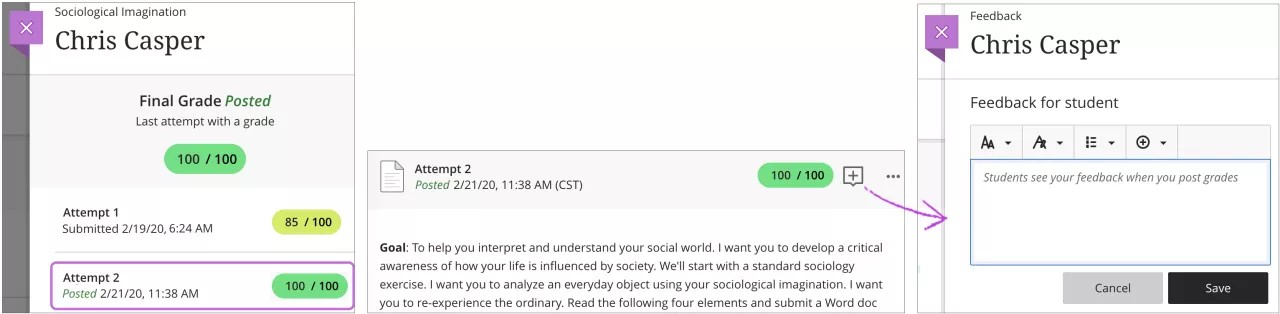
Abschlussbewertung
In dem Bereich, in dem die Versuche eines Teilnehmers aufgelistet sind, wird die Abschlussbewertung angezeigt, wenn die Versuche bewertet werden, basierend auf der Einstellung Versuche bewerten die Sie im Einstellungsfenster für die Bewertung ausgewählt haben. Wird die Abschlussbewertung zum Beispiel basierend auf dem besten bewerteten Versuch berechnet, wird die Abschlussbewertung sofort angezeigt, nachdem mindestens ein Versuch bewertet wurde. Die Bewertung kann sich ändern, wenn Sie weitere Versuche bewerten.
Nachdem Sie die Versuche fertig bewertet haben, können Sie die Abschlussbewertung veröffentlichen, damit sie für den Teilnehmer sichtbar ist.
Teilnehmeransicht
Bei Bewertungen mit mehreren Versuchen werden die Anzahl der zulässigen Versuche sowie die Berechnung der Abschlussbewertung angezeigt. Die Teilnehmer können diese Informationen auf der Seite „Details und Informationen“ einsehen, bevor sie beginnen. Wenn Bewertung veröffentlicht wurden, können Teilnehmer Bewertung für jeden ihrer Versuche sowie die Abschlussbewertung anzeigen. Wenn Sie die Abschlussbewertung außer Kraft setzen, wird dem Teilnehmer eine entsprechende Meldung angezeigt.