Bearbeiten im Batchverfahren
Note
Diese Dokumentation wurde mithilfe einer KI-gestützten maschinellen Übersetzung übersetzt. Die Übersetzungen werden „wie besehen“ bereitgestellt, ohne Gewähr für ihre Richtigkeit. Die englische Version dieses Inhalts ist die offizielle und maßgebliche Quelle.
Informationen zur Batchbearbeitung
Die Verwaltung von Inhalten ist ein zeitaufwändiger Teil der Kurseinrichtung und -wartung. Kursleiter wenden wertvolle Zeit für die sorgfältige Organisation von Inhalten und Bewertungen mit bestimmten Fälligkeitsdaten und Freigabebedingungen auf.
Sie können durch die Bearbeitung im Batchverfahren häufige Einstellungen für alle Inhalte aktualisieren, z. B. die Sichtbarkeit und die Fälligkeitsdaten. Sie können das Tool auch verwenden, um eine Gruppe ausgewählter Kursinhalte zu löschen. Mit der Stapelbearbeitung im Batchverfahren können Sie Inhaltseinstellungen an einer Stelle zentral steuern.
Unterstützte Elementtypen
Folgende Elemente auf der Seite „Kursinhalte“ werden von der Batchbearbeitung unterstützt:
Aufgaben
Diskussionen
Dokumente
Eingebettete Cloud-Dokumente
Dateien
Ordner
Tagebücher
Lernmodule
SCORM-Pakete
Lehrwerkzeuge mit LTI-Verbindungen
Tests
Weblinks
Anmerkung
Kurslinks werden in der Batchbearbeitung nicht angezeigt.
Zugriff auf die Stapelbearbeitung
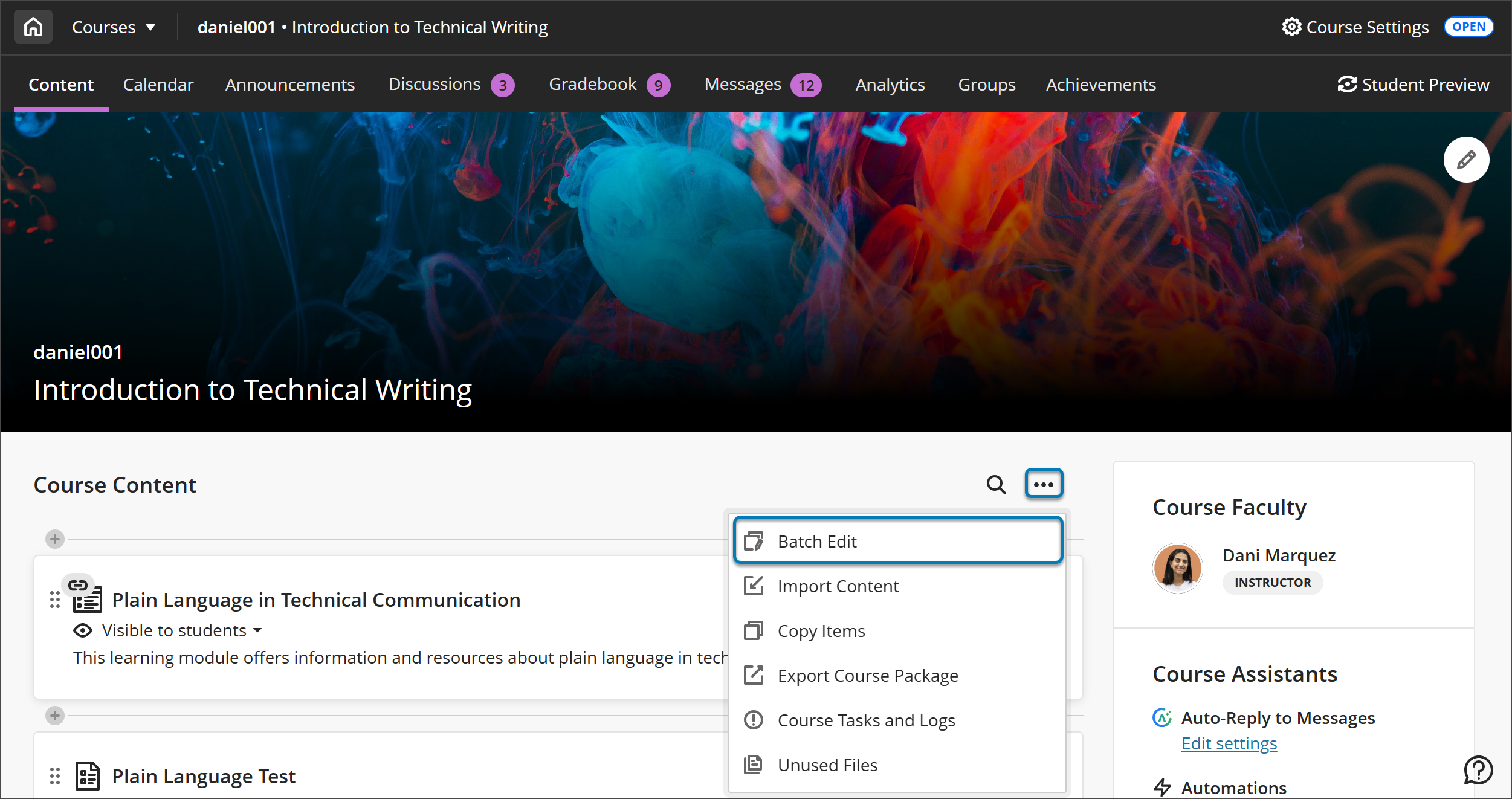
Öffnen Sie auf der Seite „Kursinhalt“ das Menü mit den drei Punkten auf der rechten Seite oberhalb der Inhaltsliste. Wählen Sie Im Batchverfahren bearbeiten aus.
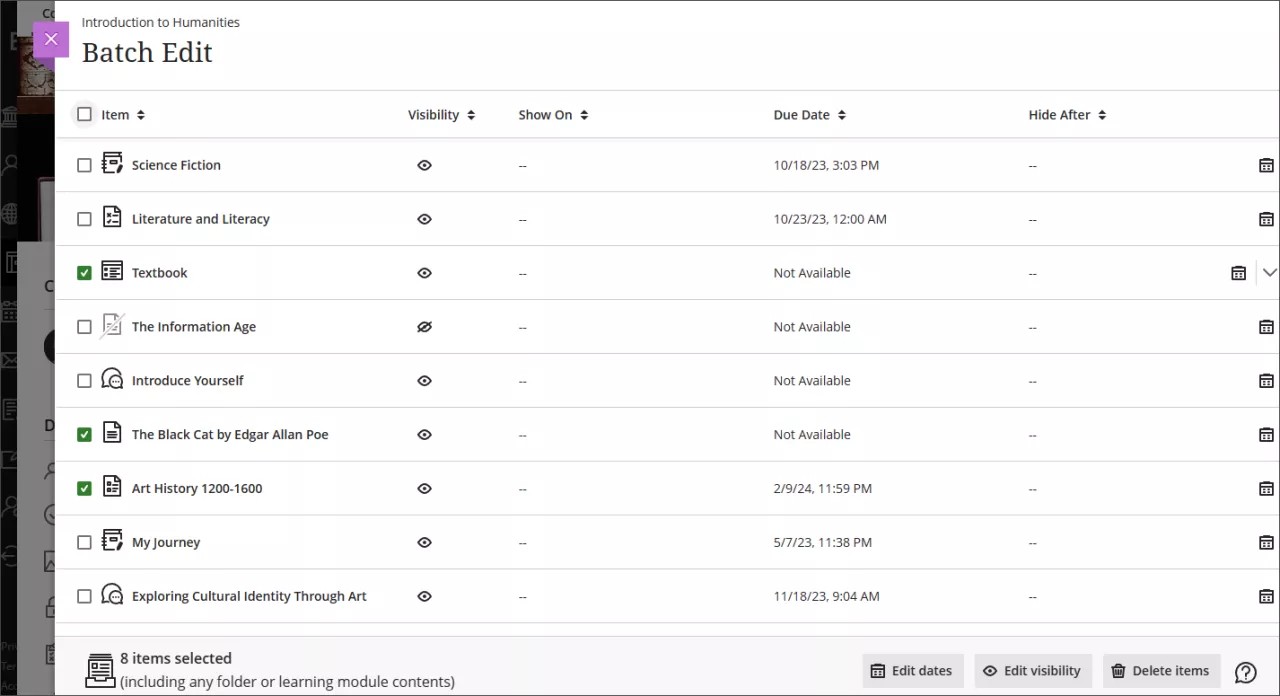
Auf der Seite „Im Batchverfahren bearbeiten“ wird der gesamte Inhalt in der gleichen Form angezeigt wie auf der Seite „Kursinhalt“. Sie können die Liste nach Elementtitel, Fälligkeitsdatum, Anzeigen am, Ausblenden nach oder Sichtbarkeit sortieren.
Wichtig
Wenn Sie Elemente nach Datum organisieren, kann sich die Reihenfolge der Elemente in einem Lernmodul ändern und von der tatsächlichen Reihenfolge auf der Kursinhaltsseite abweichen. Denken Sie daran, wenn Sie Datumsanpassungen für Lernmodule vornehmen, für die eine erzwungene Inhaltsreihenfolge ausgewählt wurde.
In der Batchbearbeitung navigieren
Wählen Sie auf der Seite „Im Batchverfahren bearbeiten“ die Kontrollkästchen neben den Elementen aus, die Sie aktualisieren möchten. Sie können einzelne Inhaltselemente, Ordner und Lernmodule auswählen. Aktivieren Sie das Kontrollkästchen oben in der Kopfzeile, um alle Elemente gleichzeitig auszuwählen. Sie können maximal 100 Elemente gleichzeitig auswählen. Elemente mit langen Namen werden abgeschnitten.
Anmerkung
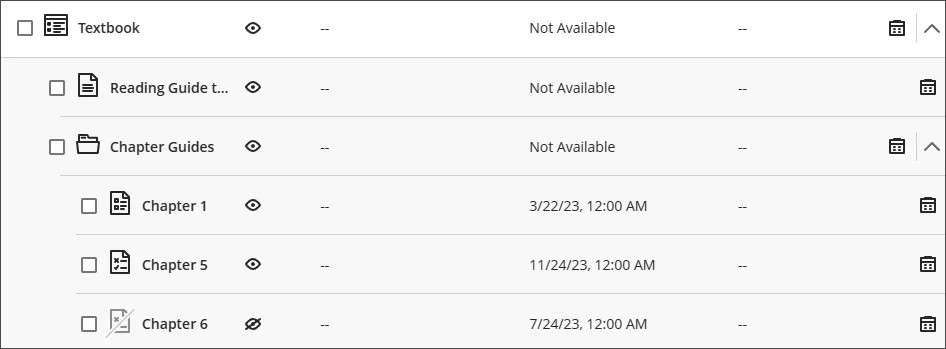
Wenn Sie einen Ordner oder ein Lernmodul auswählen, werden auch alle darin enthaltenen Elemente ausgewählt. Um anzupassen, welche Elemente ausgewählt werden, wählen Sie den Pfeil rechts neben dem Namen des Ordners oder Lernmoduls aus, um dessen Inhalt zu erweitern.
Datum bearbeiten
Sie können die Batchbearbeitung verwenden, um Fälligkeitsdaten für Elemente anzupassen. Nur Elemente mit Datumsangaben werden angepasst. Wählen Sie unten auf der Seite Datum bearbeiten aus.
Sie haben vier Optionen zum Bearbeiten von Datumsangaben:
Datum nach Anzahl Tagen ändern
Datum basierend auf dem Kursstart ändern
Auf bestimmtes Datum und/oder bestimmte Uhrzeit ändern
Datum für einzelne Elemente ändern
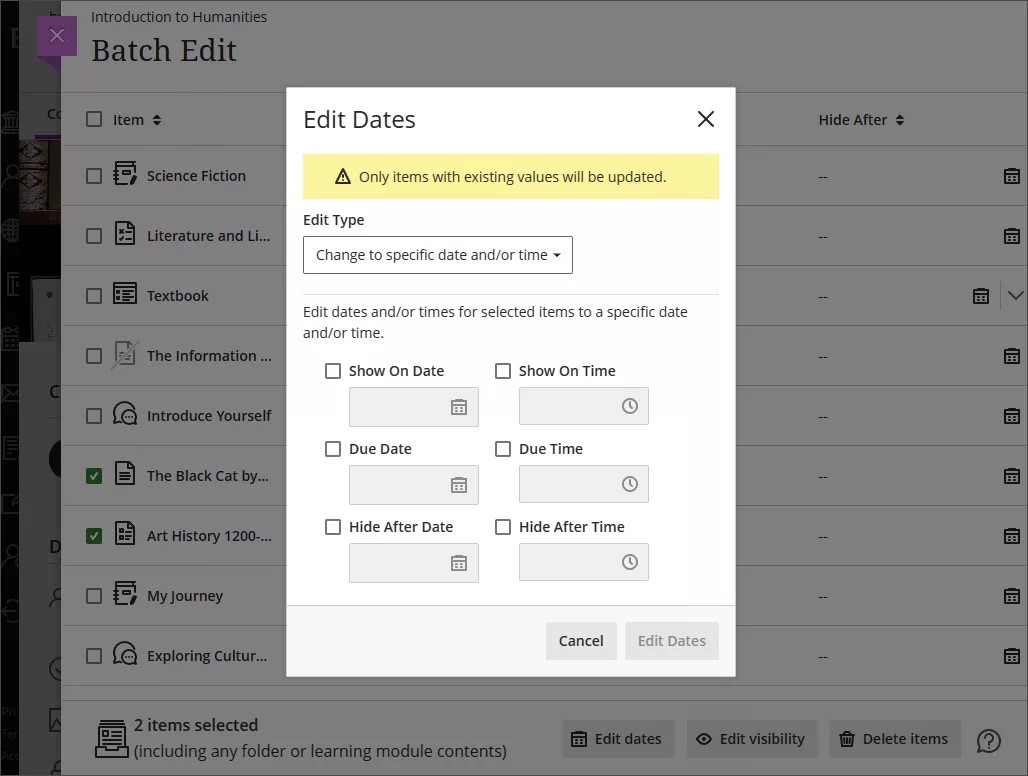
Klicken Sie auf Datum bearbeiten, um zu bestätigen, dass Sie die Datumsangaben für die Elemente bearbeiten möchten, oder auf Abbrechen, um zur Seite zurückzukehren.
Datum nach Anzahl Tagen ändern
Geben Sie eine Zahl im Feld Datum nach vorne verschieben oder im Feld Datum nach hinten verschieben ein. Alle Datumsangaben für die ausgewählten Elemente verschieben sich nach vorne oder nach hinten, je nachdem, welches Feld und welche Zahl Sie auswählen.
Ein Beispiel: Ein Schneesturm zu Beginn des Semesters schiebt den akademischen Kalender um einige Tage. Sie können die Batchbearbeitung verwenden, um allen Fälligkeitsdaten 4 Tage hinzuzufügen.
Datum basierend auf dem Kursstart ändern
Mit dieser Option werden alle Aufgabendaten basierend auf dem Kursbeginn angepasst. Alle Datumsangaben werden um die Anzahl von Tagen zwischen dem ursprünglichen und dem neu ausgewählten Startdatum nach vorne verschoben. Wenn Sie einen zuvor erstellten Kurs in einen neuen Kurs hochladen, können Sie alle Datumsangaben im neuen Kurs so anpassen, dass sie den Abständen im zuvor erstellten Kurs entsprechen.
Beispiel: Sie verwenden Inhalte aus dem vorherigen Semester wieder, als das Startdatum Ihres Kurses der 19. August 2019 war. Das Startdatum des neuen Kurses ist der 6. Januar 2020. Alle Daten für die ausgewählten Elemente werden um 140 Tage nach vorne verschoben.
Auf bestimmtes Datum und/oder bestimmte Uhrzeit ändern
Sie können die spezifische Uhrzeit für eine Einreichung ändern.
Beispiel: Sie haben das Fälligkeitsdatum auf 20:00 Uhr festgelegt und beschlossen, den Teilnehmern mehr Zeit zu geben. Sie können die Im Batchbearbeitung verwenden, um alle Uhrzeiten am Fälligkeitsdatum in 23:59 Uhr zu ändern.
Datum für einzelne Elemente ändern
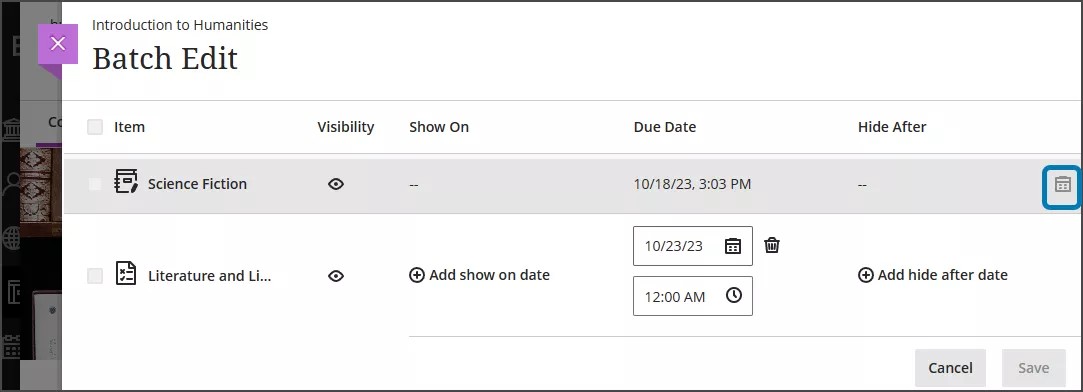
Wenn Sie nur das Datum eines Elements im Batchverfahren ändern möchten, wählen Sie das Kalendersymbol neben dem Element aus. Sie können nun das Fälligkeitsdatum anpassen. Sie können das Fälligkeitsdatum des Elements auch löschen, indem Sie auf das Papierkorbsymbol neben dem Fälligkeitsdatum klicken.
Sichtbarkeit bearbeiten
Mit der Stapelbearbeitung im Batchverfahren können Sie Elemente für Teilnehmer ausgeblendet oder sichtbar machen. Wählen Sie Sichtbarkeit bearbeiten aus. Sie können Elemente für Teilnehmer ausblenden oder sichtbar machen. Voreingestellte Sichtbarkeitseinstellungen für Elemente werden überschrieben. Die Bedingungen für die Freigabe von Datum und Uhrzeit werden für alle ausgewählten Elemente entfernt.
Wählen Sie Sichtbarkeit speichern, um zu bestätigen, dass Sie die Sichtbarkeitseinstellungen für die ausgewählten Elemente ändern möchten, oder Abbrechen, um zur Seite zurückzukehren.
Elemente löschen
Sie können Elemente im Batchverfahren von der Seite „Kursinhalt“ löschen. Wählen Sie Elemente löschen aus.
Wählen Sie Löschen aus, um zu bestätigen, dass Sie die Elemente löschen möchten, oder Abbrechen, um zur Seite zurückzukehren.
Gelöschte Elemente können nur noch über eine Archivdatei oder einen Export des Kurses mit den von Ihnen gelöschten Elementen wiederhergestellt werden.
Video zur Batchbearbeitung ansehen
Das folgende kommentierte Video bietet eine visuelle und auditive Darstellung einiger der auf dieser Seite enthaltenen Informationen. Für eine detaillierte Beschreibung, was im Video dargestellt wird, öffnen Sie das Video auf Vimeo.