ORIGINAL Bewertungsberichte und -statistiken
Note
Diese Dokumentation wurde mithilfe einer KI-gestützten maschinellen Übersetzung übersetzt. Die Übersetzungen werden „wie besehen“ bereitgestellt, ohne Gewähr für ihre Richtigkeit. Die englische Version dieses Inhalts ist die offizielle und maßgebliche Quelle.
Sie können druckbare Berichte für Ihre Kurse und Teilnehmer erstellen. Sie können auch einen Fortschrittsbericht erstellen, der Bewertungen aus einem bestimmten Bewertungszeitraum für eine festgelegte Teilnehmergruppe in einem Kurs enthält. Sie können nur Teilnehmer innerhalb eines Abschnitts für die Anzeige im Bericht auswählen. Für jeden Abschnitt muss ein gesonderter Bericht ausgeführt werden.
Basierend auf deiner Version von Blackboard können Teilnehmer, die Aufgaben erfolgreich einreichen, Bestätigungsnummern erhalten. Sie können die Bestätigungsnummern für alle Teilnehmereinreichungen im Bewertungscenter anzeigen, falls dies verfügbar ist.
Sie können Berichte anpassen. Dabei können Sie Header- und Footer-Informationen für den Bericht, eine Signaturzeile, das Datum und Kursinformationen einbeziehen.
Beim Drucken des Berichts ist nur ein Teilnehmer pro Seite zulässig.
Bericht erstellen
Im Bewertungscenter öffnen Sie das Menü Reports und wählen Sie Report erstellen.
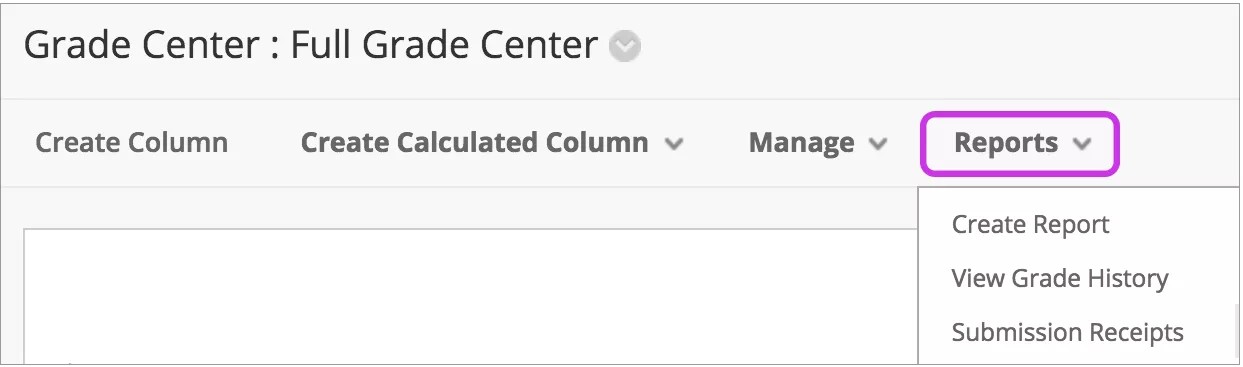
Sie können für jeden Abschnitt Optionen auswählen und Text angeben. Im Footer können Sie das Anzeigedatum für das Berichtserstellungsdatum bearbeiten.
Wenn Sie die in den Bericht aufzunehmenden Benutzer als Gruppen auswählen möchten, müssen Sie diese zunächst erstellen.
Anmerkung
Um mehrere Teilnehmer auszuwählen, drücken Sie die Umschalttaste und klicken Sie auf das erste und das letzte Element. Um nicht aufeinanderfolgende Teilnehmer auszuwählen, halten Sie die Strg-Taste gedrückt und klicken Sie auf die einzelnen Teilnehmer. Auf Macs drücken Sie die Befehlstaste statt der Strg-Taste.
Sie können eine Vorschau des Berichts anzeigen, bevor Sie ihn senden.
Bericht speichern oder drucken
Um einen Bericht zu speichern, verwenden Sie die Funktion Ihres Browsers Speichern unter und wählen Sie den Standort aus. Der Bericht wird als HTML-Datei gespeichert.
Um einen Bericht zu drucken, verwenden Sie die Druckfunktion des Browsers. Wählen Sie die entsprechenden Optionen. Weitere Informationen zum Drucken finden Sie in der Online-Hilfe des Browsers.
Bewertungscenter Statistiken
Im Bewertungscenter können Sie statistische Informationen zu einer Spalte oder einem Benutzer anzeigen. Die Statistikseiten sind schreibgeschützt. Bewertungen oder andere Informationen können nicht bearbeitet werden.
Seite „Benutzerstatistik“
Auf der Seite Benutzerstatistiken können Sie Teilnehmerinformationen sowie den Prozentsatz und die Gesamtzahl der zum aktuellen Zeitpunkt und Datum abgeschlossenen Aufgaben einsehen.
Anmerkung
Die Kontaktdaten des Teilnehmers werden anhand der durch den Teilnehmer freigegebenen Informationen generiert.
Die Seite Benutzerstatistiken zeigt die Statistiken eines Teilnehmers an. Öffnen Sie im Bewertungscenter das Menü eines Benutzers und wählen Sie Benutzerstatistiken anzeigen.
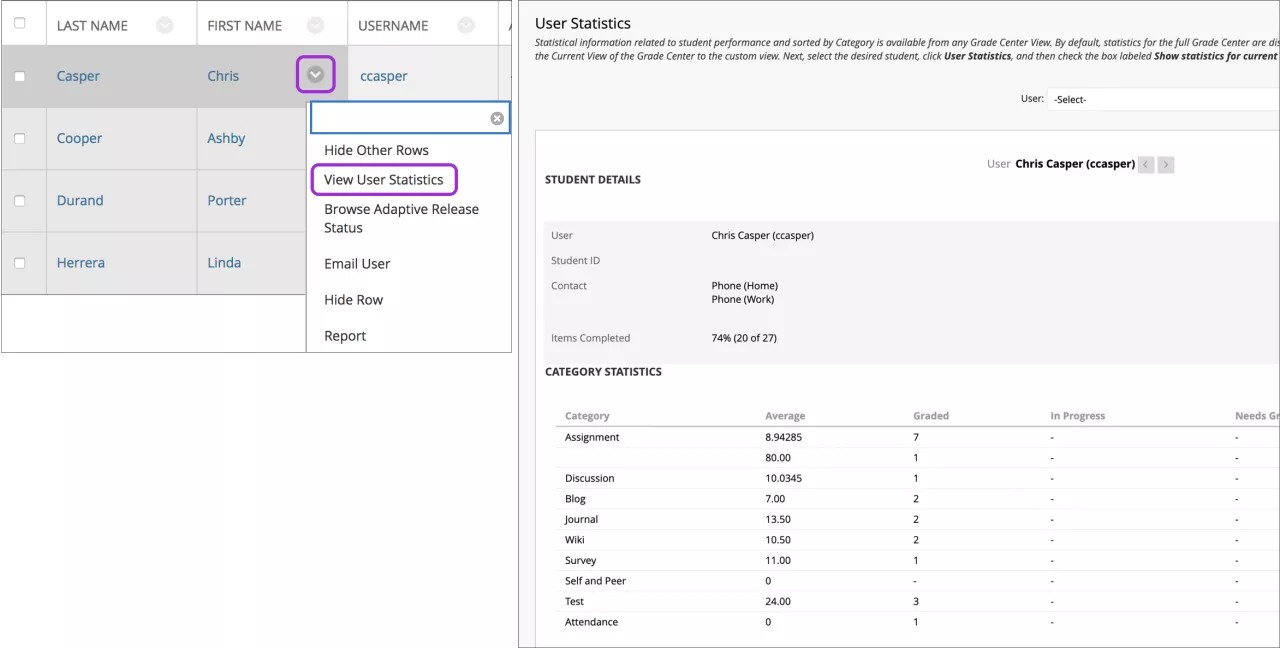
Um die Daten eines anderen Benutzers auf der Seite Benutzerstatistiken einzusehen, wählen Sie im Menü Benutzer den entsprechenden Teilnehmernamen aus und wählen Sie Go. Verwenden Sie die Pfeile nach links und nach rechts, um alphabetisch zum vorherigen oder nächsten Teilnehmer zu wechseln. Sie können den Teilnehmern von dieser Seite im Bereich Kontakt E-Mails schicken.
Um die Statistiken auf dieser Seite zu ändern, wählen Sie eine Ansicht im Menü Statistiken anzeigen für und wählen Sie Aktualisieren. Standardmäßig wird dadurch die Vollansicht des Bewertungscenters angezeigt. Bei Auswahl einer anderen Ansicht sind jedoch die entsprechenden Statistiken zu sehen.
Seite „Spaltenstatistik“
Die Seite Kolumnenstatistiken zeigt Statistiken für ein Bewertungselement an, einschließlich Durchschnitt, Median und Standardabweichung. Außerdem können Sie einsehen, wie viele Elemente bewertet werden müssen und wie die Bewertungsverteilung aussieht.
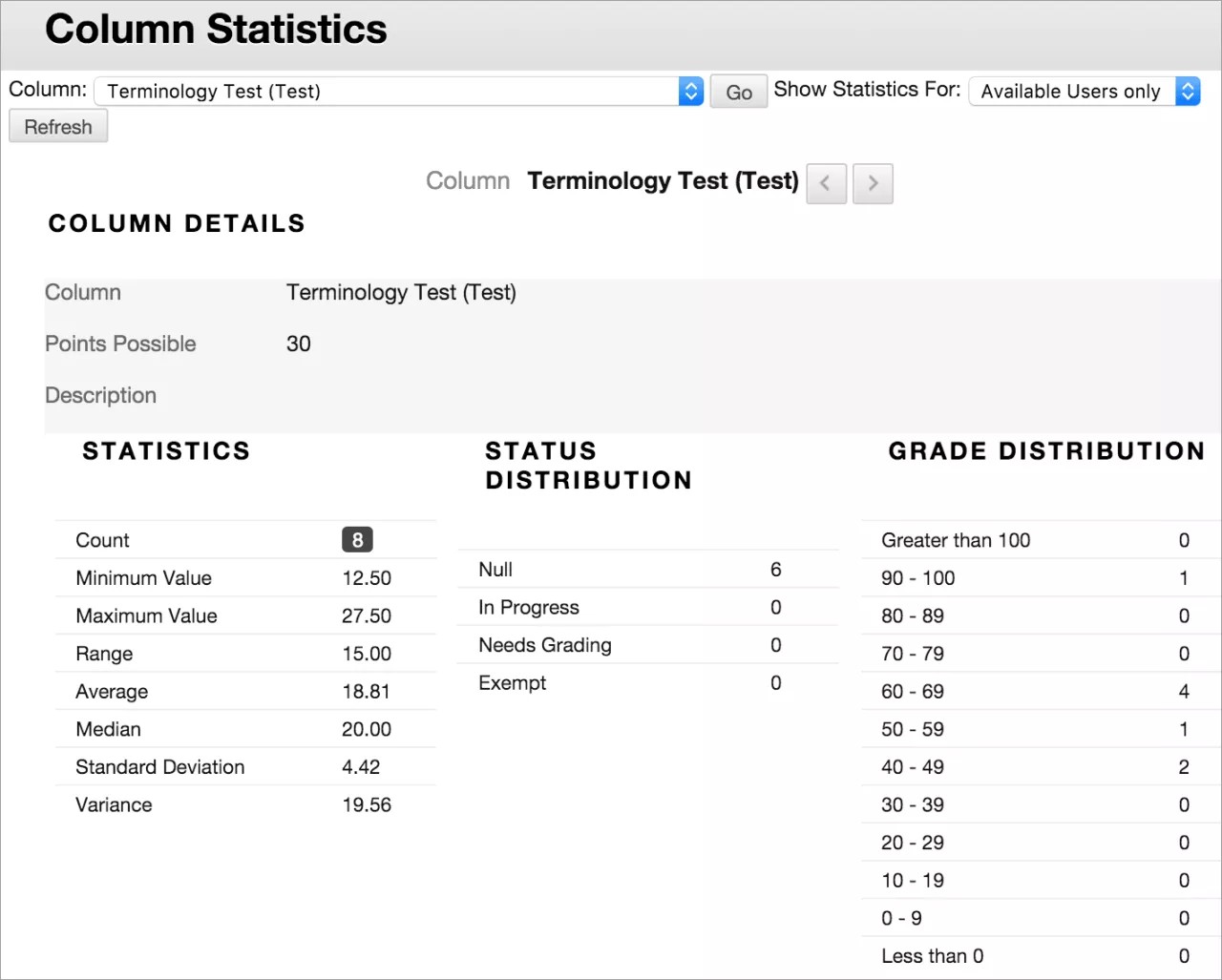
Im Bewertungscenter greifen Sie auf das Menü einer Spaltenüberschrift auf und wählen Sie Spaltenstatistiken.
In den Statistiken können Sie nicht verfügbare Teilnehmer anzeigen. Greifen Sie auf das Menü Statistiken anzeigen für und wählen Sie Alle Nutzer. Wählen Sie Aktualisieren.
Um eine andere Spalte anzuzeigen, wählen Sie diese im Menü Spalte aus und klicken Sie auf „Los“. Verwenden Sie die Symbole Nächste Spalte und Vorherige Spalte, um in eine andere Spalte zu wechseln.
Verfügbare Statistiken
Minimum- und Maximalwerte: Die niedrigsten und höchsten Werte aller bewerteten Spalten im Bewertungscenter
Bereich: Der numerische Bereich zwischen der niedrigsten und der höchsten Bewertung für einen Gegenstand
Durchschnitt: Der statistische Durchschnitt des Gegenstands
Median: Die Mittelpunktzahl der Gegenstände
Standardabweichung: Die Differenz zwischen den Werten des Gegenstands und dem Durchschnitt des Gegenstands
Varianz: Ein statistisches Maß für die Verteilung oder Variation der Gegenstände
Bestätigungen für die Einreichung von Aufgaben durch Teilnehmer
Wenn Teilnehmer ihre Aufgaben erfolgreich einreichen, erscheint die Seite zur Überprüfung der Einreichungshistorie mit Informationen zu ihren eingereichten Aufgaben und einer Erfolgsmeldung mit einer Bestätigungsnummer. Teilnehmer können diese Nummer als Nachweis ihrer Einreichungen und als Beleg für akademische Streitfälle kopieren und speichern. Bei Aufgaben mit mehreren Versuchen erhalten Teilnehmer für jede Einreichung eine andere Nummer. Falls in Ihrer Institution E-Mail-Benachrichtigungen für eingereichte Aufgaben aktiviert sind, erhalten Teilnehmer auch jedes Mal eine E-Mail mit der Bestätigungsnummer und anderen Details, wenn eine Kursarbeit eingereicht wurde.
Anmerkung
Wenn Ihre Institution Blackboard Learn 9.1 Q4 2016 oder eine ältere Version einsetzt, können Sie und Ihre Teilnehmer keine Bestätigungsnummern anzeigen. E-Mail-Benachrichtigungen an Teilnehmer und der Teilnehmerzugriff auf den Empfangsverlauf stehen ab Blackboard Learn 9.1 Q2 2017 zur Verfügung.
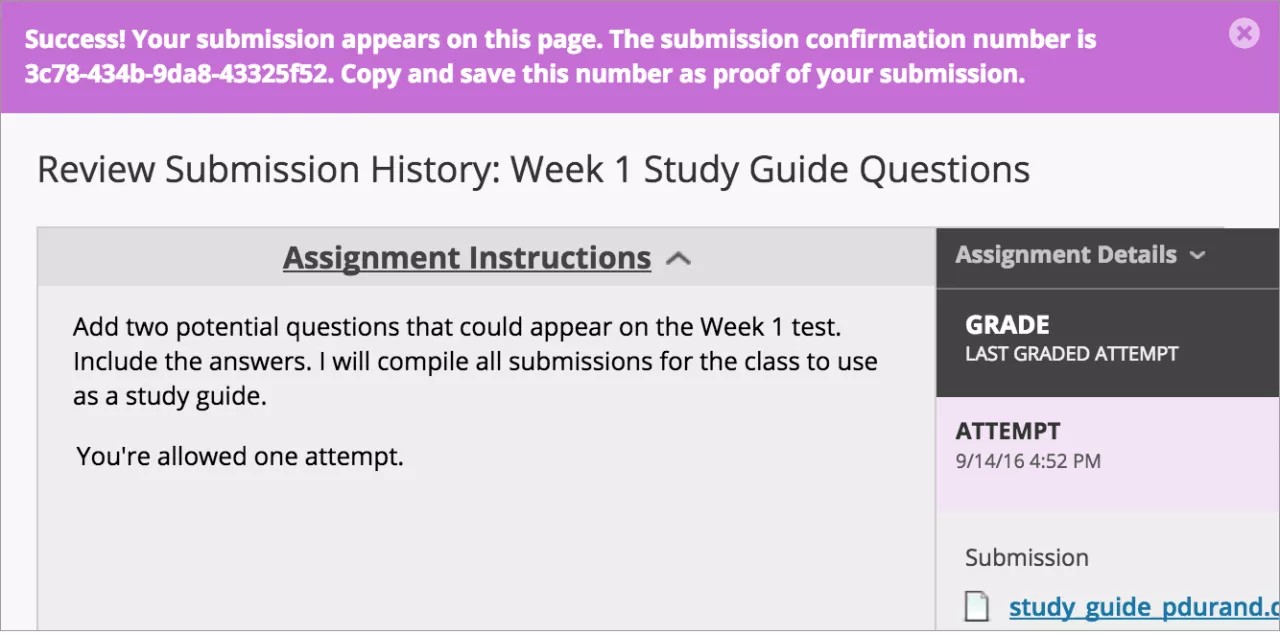
Sie und Ihre Administratoren haben einen abrufbaren Datensatz im System, selbst wenn ein Versuch, eine Aufgabe oder ein Teilnehmer später aus dem Kurs entfernt wird. Diese Datensätze werden im Kurs gepflegt und können auch nach einer Archivierung und Wiederherstellung abgerufen werden.
Über das Bewertungscenter können Sie auf sämtliche Bestätigungsnummern Ihrer Teilnehmer zugreifen. Greifen Sie auf das Menü Berichte auf und wählen Sie Einreichungsbestätigungen.
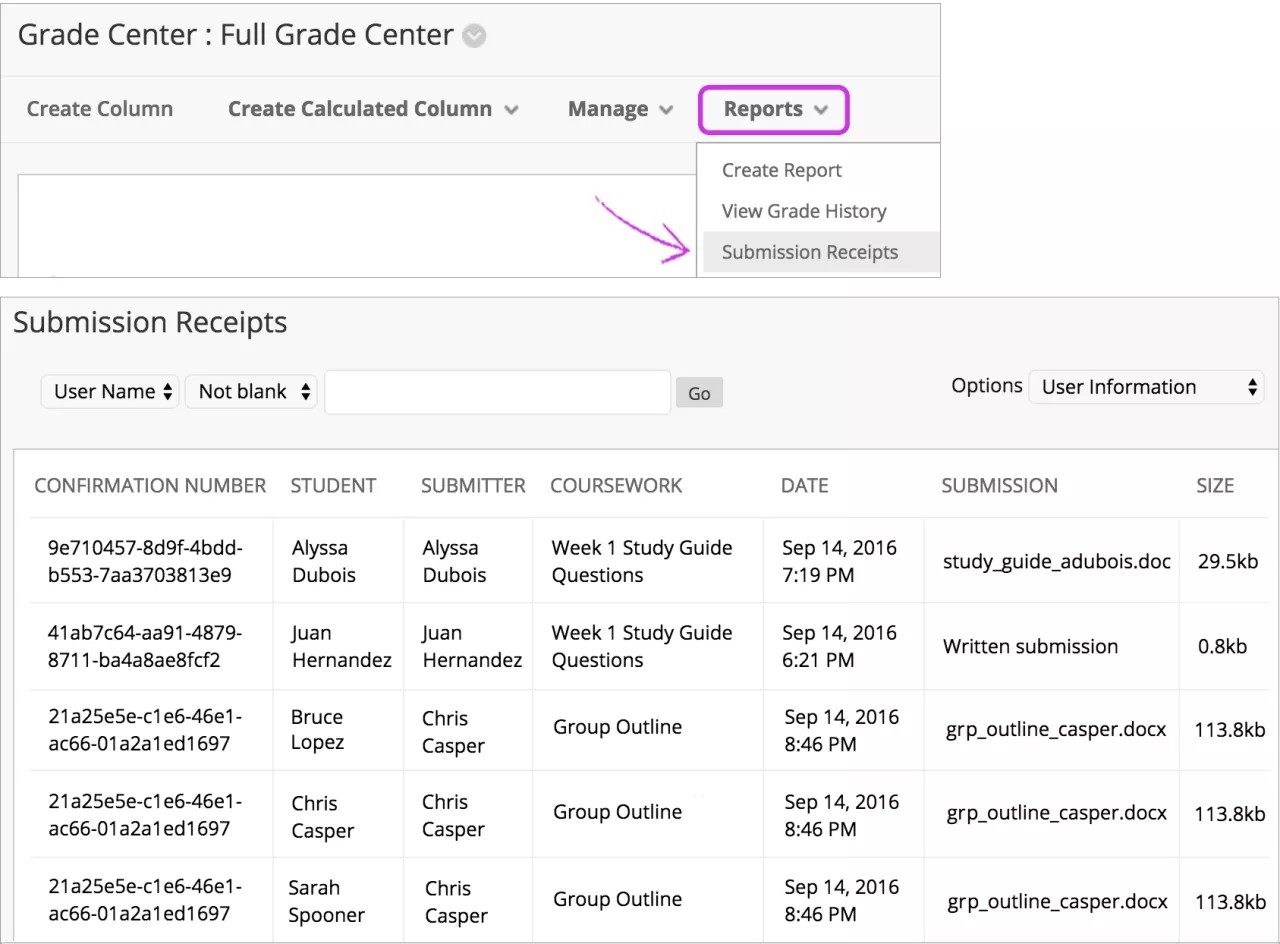
Auf der Seite mit Einreichungsbestätigungen können Sie Informationen zu jeder Aufgabe einsehen, wie zum Beispiel, wer wann eingereicht wurde. Gruppenaufgaben werden ebenfalls protokolliert, und die Spalte Einreicher listet auf, wer für die Gruppe eingereicht hat. In der Spalte Einreichung sehen Sie, ob ein Teilnehmer eine Datei eingereicht oder die Einreichung im Editor der Aufgabe verfasst hat.
Verwenden Sie die Menüs am Seitenanfang, um die Elemente zu filtern. Im zweiten Menü wählen Sie Nicht leer aus und lassen Sie das Suchfeld leer, um alle Einreichungsbestätigungen anzuzeigen. Wählen Sie eine Spaltenüberschrift aus, um die Elemente zu sortieren.