ORIGINAL Hinzufügen von Dateien zu Kursdateien
Note
Diese Dokumentation wurde mithilfe einer KI-gestützten maschinellen Übersetzung übersetzt. Die Übersetzungen werden „wie besehen“ bereitgestellt, ohne Gewähr für ihre Richtigkeit. Die englische Version dieses Inhalts ist die offizielle und maßgebliche Quelle.
Sie haben verschiedene Möglichkeiten, Dateien und Ordner zu den Kursdateien hinzuzufügen, z. B. wenn Sie Kursinhalte erstellen.
Teilnehmerdateien werden nicht in den Kursdateien gespeichert, und Teilnehmer können auch keine Elemente in die Kursdateien hochladen. Wenn sie an einem Kurs teilnehmen, können sie nur von ihren Computern aus Dateien durchsuchen oder anhängen.
Sie können eine einzelne oder mehrere Dateien bzw. einen oder mehrere Ordner in die Kursdateien hochladen. Die Ordnerinhalte werden hochgeladen und einzeln in der Upload-Liste angezeigt. Nach dem Hochladen können Sie diese bei Bedarf in andere Ordner verschieben.
Tipp
Um unter Windows mehrere Dateien und Ordner aus einer Liste auszuwählen, halten Sie die Umschalt-Taste gedrückt und klicken Sie auf das erste und das letzte Element. Um mehrere Dateien und Ordner auszuwählen, die nicht hintereinander aufgelistet sind, halten Sie die Strg-Taste gedrückt und klicken Sie auf die jeweiligen Elemente. Wenn Sie mit einem Mac arbeiten, verwenden Sie die Befehlstaste anstelle der Strg-Taste.
Dateien hinzufügen
Es gibt vier verschiedene Möglichkeiten, Inhalte hinzuzufügen:
Laden Sie Dateien und Ordner durch Ziehen und Ablegen oder mit Hilfe der Funktion „Durchsuchen“ in die Kursdateien hoch.
Laden Sie mit „Computer durchsuchen“ Dateien von Ihrem lokalen Computer hoch, wenn Sie Inhalte erstellen.
Erstellen Sie HTML-Objekte in Kursdateien und laden Sie Dateien hoch.
Verwenden Sie WebDAV, um das direkte Hochladen, Bearbeiten und Verwalten von Dateien von Ihrem Desktop oder über WebDAV-fähige Anwendungen im Kursdateienbereich zu ermöglichen.
Dateien zum Hochladen ziehen
Zeigen Sie im Kursdateienordner, in den Sie die Dateien hochladen möchten, auf Uploads und wählen Sie Dateien hochladen.
Öffnen Sie auf Ihrem Computer den Ordner mit den Dateien und Ordnern, die Sie hochladen möchten.
Ziehen Sie Dateien von Ihrem Computer auf den „Hotspot“ im Bereich Dateien anhängen. Wenn Ihr Browser dies zulässt, können Sie auch einen Ordner mit Dateien ziehen. Die Dateien werden einzeln hochgeladen.
Sie können den Dateinamen verwenden oder einen anderen Namen für die Datei angeben.
Wählen Sie Nicht anhängen in der Zeile aller Dateien, die Sie nicht hochladen möchten.
Wählen Sie Einreichen aus.
Anmerkung
Sie können Dateien nicht ziehen und ablegen, wenn Ihre Institution eine ältere Version von Blackboard verwendet.
Dateien durchsuchen
Zeigen Sie im Kursdateienordner, in den Sie die Dateien hochladen möchten, auf Uploads und wählen Sie Dateien hochladen.
Klicken Sie auf der Seite Dateien hochladen auf Durchsuchen und öffnen Sie auf Ihrem Computer den Ordner mit den Dateien und Ordnern, die Sie hochladen möchten. Wählen Sie die Dateien aus.
Die Dateien und Ordner werden im Upload-Feld aufgeführt. Um eine Datei aus der Liste zu löschen, klicken Sie auf das X in der Spalte Löschen. Die Ordnerinhalte werden in der Uploadliste einzeln aufgeführt. Nach dem Upload werden sie jedoch im übergeordneten Ordner abgelegt.
Wählen Sie Einreichen aus. Der Fortschritt des Uploads wird in einer Statusleiste angezeigt.
Lokale Dateien beim Erstellen von Inhalten hochladen
Wenn Sie in Ihrem Kurs Inhalte erstellen, können Sie Ihren Computer nach einer Datei durchsuchen und einen Link zu dieser anlegen. Mit Hilfe der Funktion Computer durchsuchen hochgeladene Dateien werden in den Kursdateien im Ordner der obersten Ebene gespeichert. Sie können beim Hochladen von Dateien keinen anderen Ordner auswählen. Standardmäßig werden allen angemeldeten Benutzern Leseberechtigungen für die Dateien gewährt, die Sie auf diese Weise zu Ihrem Kurs hochladen.
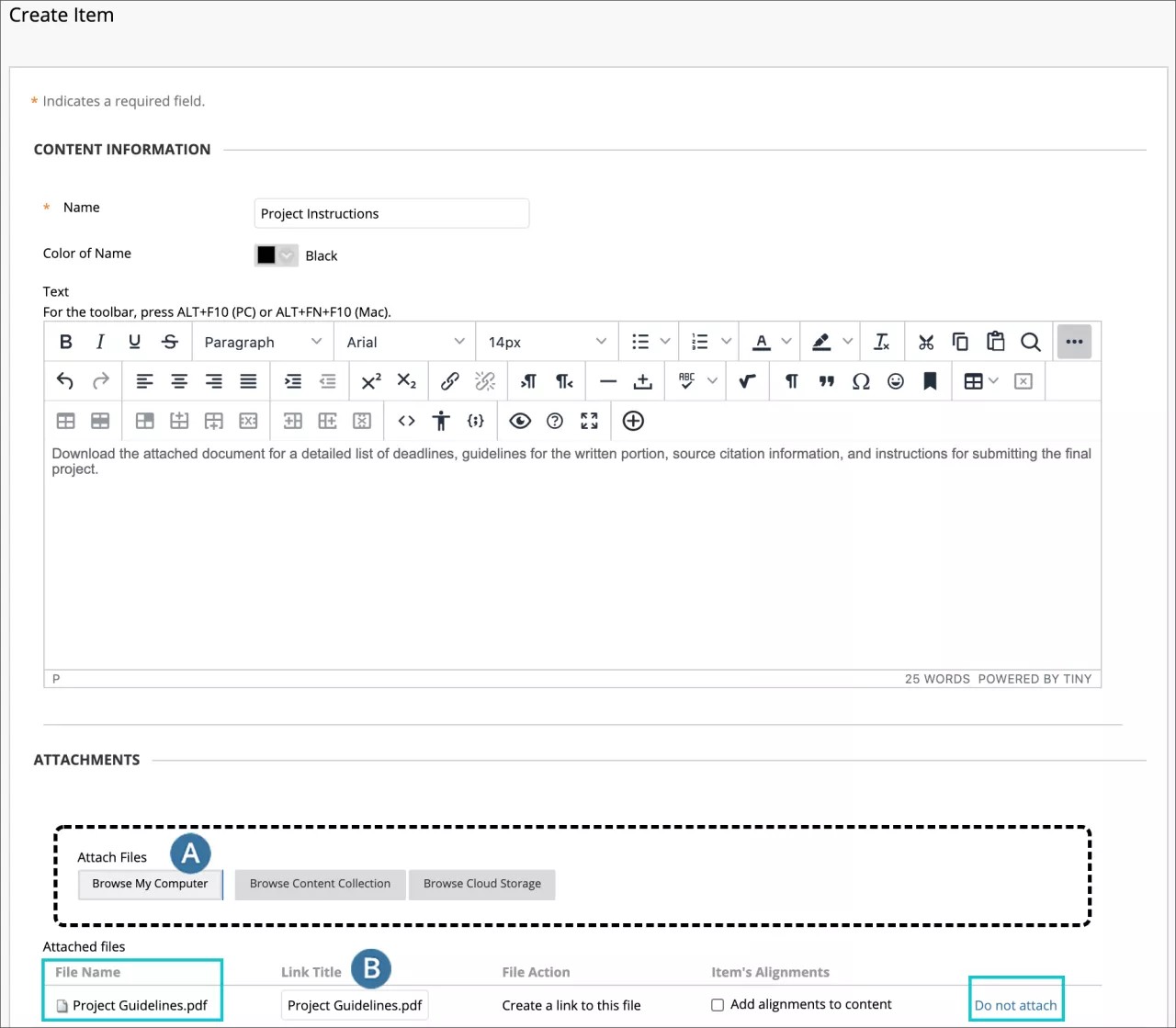
Wenn Sie eine Datei hochladen, die den gleichen Namen trägt, wie eine Datei, die sich bereits im Ordner der obersten Ebene befindet, wird dem Namen der neuen Datei eine Zahl angehängt. Beispiel: Projekt Guidelines.pdf wird zu Projektrichtlinien(1).pdf.
Anmerkung
Einige in Ihren Kurs hochgeladene Dateien werden nicht in den Kursdateien gespeichert, z. B. wenn Sie Wiki-Seiten erstellen. Eine vollständige Liste finden Sie unter Informationen zu automatisch zu den Kursdateien hinzugefügten Dateien.
Wählen Sie auf der Seite Element erstellen im Abschnitt Anhänge Computer durchsuchen aus, um nach einer Datei zu suchen.
Geben Sie einen Linktitel ein. Der Text ist das, was die Teilnehmer als Link zur Datei sehen. Wählen Sie Nicht anhängen, um die ausgewählte Datei zu entfernen.
Wählen Sie Senden, wenn Sie das Element erstellt haben.
Die in das Inhaltselement hochgeladene Datei wird im Inhaltsbereich als Link angezeigt und in den Kursdateien im Ordner der obersten Ebene gespeichert. Sie können die Datei in einen anderen Ordner in den Kursdateien verschieben. Dabei wird der Link im Kurs nicht beschädigt.
Dateien mit dem Editor anhängen
Sie können auch die Editorfunktionen verwenden, um Links zu Dateien zu erstellen. Mit dem Editor hochgeladene Dateien werden in den Kursdateien im Ordner der obersten Ebene gespeichert.
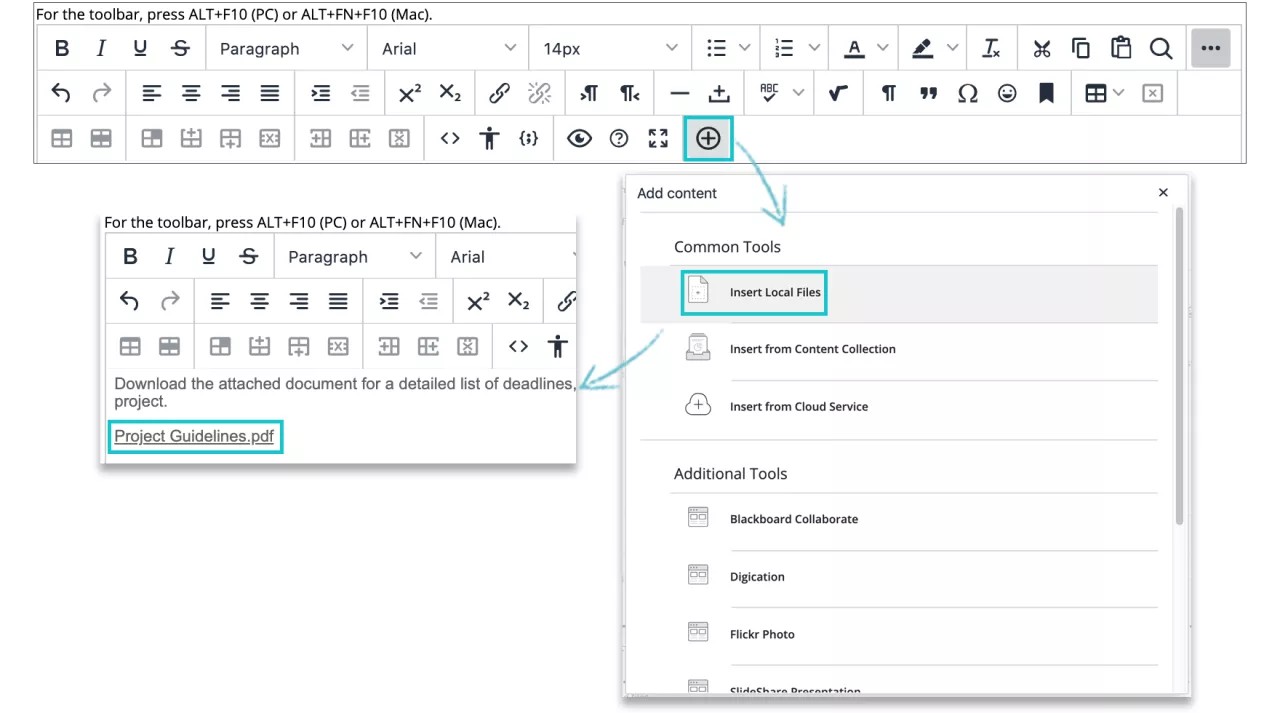
Wenn Sie Links zu einer Datei mit dem Editor erstellen, können Sie besser kontrollieren, wo der Link relativ zu anderem Text angezeigt wird. Alternativer Text wird angezeigt, wenn ein Benutzer den Mauszeiger über den Link bewegt. Der Text wird auch von Bildschirmlesern erkannt.
Um eine Datei hinzuzufügen und einen Link im Editor zu erstellen, wählen Sie das Symbol Inhalt hinzufügen aus. Ein neues Fenster wird angezeigt, in dem Sie Ihre Inhalte hinzufügen können.
ZIP-Pakete zu Kursdateien hochladen
Für das Hochladen von ZIP-Paketen zu den Kursdateien haben Sie zwei Optionen:
Entpacken Sie die Inhalte mit der Option ZIP-Paket hochladen, wobei die Ordnerstruktur und die Links beibehalten werden.
Belassen Sie die Datei mit der Option Dateien hochladen im ZIP-Format.
Dateien nach dem Hochladen entpacken
Sie können eine Sammlung von Dateien oder eine ganze Lektion, einschließlich Cascading Style Sheets (CSS-Dateien), erstellen, packen und von Ihrem Computer in die Kursdateien hochladen.
Beispiel: Sie möchten möglicherweise diese Option verwenden, Wenn Sie eine Lektion mit mehreren zusammenhängenden Seiten erstellen, einschließlich Navigation, Grafiken, Weblinks und Dokumenten. Sie können die Inhalte zu einem Paket komprimieren und dieses mit Hilfe der Option ZIP-Paket hochladen in die Kursdateien hochladen. Wenn Sie eine ZIP-Datei so hochladen, werden ihre Inhalte vom System entpackt. Beim Erstellen von Inhalten in einem Kurs können Sie einen Link zu dem von Ihnen hochgeladenen entpackten Paket erstellen, indem Sie eine Startseite auswählen. Die Teilnehmer können die von Ihnen hochgeladene Lektion anzeigen, indem sie im Kurs auf den Link zur Startseite klicken.
Bei Bedarf können Sie in den Kursdateien einen Ordner erstellen, um die Inhalte des entpackten Pakets dort zu speichern. Beim Entpacken eines Pakets mit vielen Dateien und Ordnern kann es nützlich sein, wenn ein Ordner für die Inhalte vorhanden ist.
Vorteil: Sie können beliebige Inhalte der Lektion bearbeiten und die bearbeitete(n) Datei(en) einfach überschreiben. Es ist nicht erforderlich, die ZIP-Datei zu entfernen und eine neue ZIP-Datei hochzuladen. Alle Links im Kurs bleiben intakt.
Gehen Sie in den Kursdateien zu dem Ordner, dem Sie das Zip-Paket hinzufügen möchten.
Wählen Sie Hochladen > ZIP-Paket hochladen aus.
Suchen Sie nach der Datei und wählen Sie gegebenenfalls den Verschlüsselungstyp aus.
Wählen Sie Einreichen aus.
Gehen Sie zu dem Kursbereich, dem Sie die Datei hinzufügen möchten. Wählen Sie in der Liste Inhalt erstellen die Option Datei aus.
Verwenden Sie die Funktion Kurs durchsuchen, um nach der Startseite für die entpackten Inhalte zu suchen.
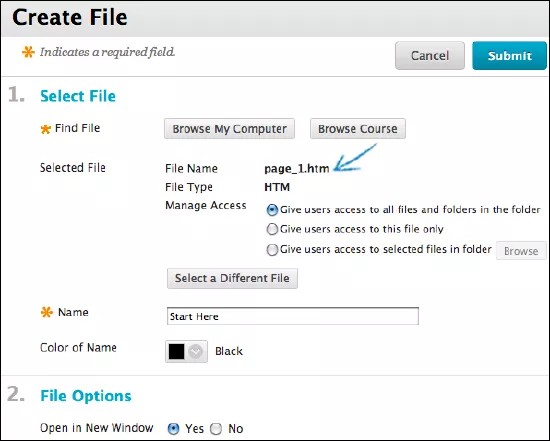
Die Teilnehmer klicken auf den Link für die Startseite der Lektion und können die Inhalte der Lektion in der richtigen Reihenfolge anzeigen, wobei alle Links funktionieren. Sie können den Link zur Startseite umbenennen und die Berechtigungen für die Dateien und Ordner im entpackten Paket verwalten.
Anmerkung
Wenn eine Beschreibung oder Anweisungen erforderlich sind und es nicht möglich ist, die entsprechende Bedeutung mit einem Titel zu vermitteln, können Sie anstelle einer Datei einen Inhalt vom Typ Element erstellen. Wenn Sie ein Element erstellen, wählen Sie die Startseite mithilfe der Funktion Datei einfügen im Inhaltseditor aus, damit Sie die Option In neuem Fenster öffnen auswählen können.
Lassen Sie die Datei beim Hochladen intakt
Sie möchten sicher die Integrität eines komprimierten Ordners erhalten, nachdem Sie ihn zu Ihrem Kurs hochgeladen haben. Beispielsweise wenn Sie mehrere Grafiken hinzufügen möchten, die Teilnehmer in einer Präsentation verwenden sollen.
Laden Sie das ZIP-Paket mithilfe der Option Dateien hochladen – nicht mit der Option ZIP-Paket hochladen – zu den Kursdateien hoch. Die Datei verbleibt im ZIP-Format. Wenn Sie in Ihrem Kurs Inhalte erstellen, können Sie einen Link zur ZIP-Datei anlegen. Die Teilnehmer können die Inhalte verwenden, indem sie im Kurs auf den Link zur ZIP-Datei klicken, diese auf ihren Computer herunterladen und das Paket entpacken.
ORIGINAL HTML-Objekte erstellen
Note
Diese Dokumentation wurde mithilfe einer KI-gestützten maschinellen Übersetzung übersetzt. Die Übersetzungen werden „wie besehen“ bereitgestellt, ohne Gewähr für ihre Richtigkeit. Die englische Version dieses Inhalts ist die offizielle und maßgebliche Quelle.
Innerhalb der Kursdateien können Sie neue Elemente mit dem Editor erstellen. Diese Elemente werden als HTML-Objekte bezeichnet und sind eine Art wiederverwendbarer Inhalt. Wenn Ihre Institution Zugriff auf Content Management-Funktionen hat, können Sie auch andere Arten wiederverwendbarer Inhalte erstellen.
HTML-Objekte werden in der Content Collection als HTML-Dateien gespeichert. Wenn Sie ein HTML-Objekt zum Kurs hinzufügen, wird der tatsächliche Inhalt angezeigt. Das HTML-Objekt wird nicht als Dateiverknüpfung angezeigt, die Benutzer auswählen müssen, um den Inhalt anzuzeigen. Sie können Informationen erstellen, die Sie in mehreren Bereichen Ihres Kurses oder in mehreren Kursen verwenden möchten. Sie können in den Kursdateien gespeicherte HTML-Objekte ändern. Die Änderungen werden in allen verknüpften Instanzen des HTML-Objekts im Kurs angezeigt.
HTML-Objekte erstellen
Wählen Sie den Kursdateienordner, in dem Sie das HTML-Objekt erstellen möchten.
Wählen Sie HTML-Objekt erstellen.
Geben Sie auf der Seite Wiederverwendbares Objekt erstellen einen Namen ein. Dieser dient in den Kursdateien als Dateiname.
Geben Sie Informationen in das Feld Inhalt ein. Sie können die Editoroptionen zum Formatieren von Text verwenden und Dateien, Grafiken, Weblinks, Multimediaelemente und Mashups hinzufügen. Alle von Ihrem Computer hochgeladenen Dateien werden in den Kursdateien im Ordner der obersten Ebene gespeichert.
Wählen Sie Einreichen aus. Das HTML-Objekt wird in den Kursdateien im dem ausgewählten Ordner angezeigt. Das System fügt die Erweiterung
htmlzum Dateinamen des HTML-Objekts in den Kursdateien hinzu.
Wenn Sie einen Link zu einem HTML-Objekt in Ihrem Kurs löschen, wird dieser nicht aus den Kursdateien gelöscht. Nur der Link zu dem HTML-Objekt im Ihrem Kurs wird gelöscht. Um ein HTML-Objekt vollständig aus Ihrem Kurs zu löschen, müssen Sie es aus den Kursdateien löschen. Wenn das Objekt mit Ihrem Kurs verknüpft ist, wird eine Warnmeldung mit dem Hinweis eingeblendet, dass durch den Löschvorgang beschädigte Links eingefügt werden. Sie können den Bericht mit dem 360° Überblick anzeigen, um zu sehen, wo ein Link zu der Datei vorhanden ist, bevor Sie mit dem Löschvorgang fortfahren.
Bearbeiten eines HTML-Objekts
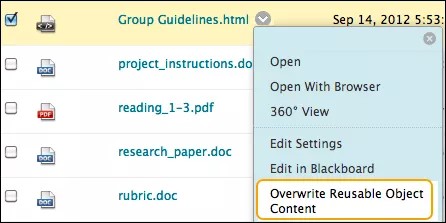
Sie können ein in den Kursdateien gespeichertes HTML-Objekt bearbeiten. Ihre Änderungen werden überall dort wirksam, wo das HTML-Objekt in Ihrem Kurs verlinkt ist. Öffnen Sie das Menü des HTML-Objekts und wählen Sie Inhalt des wiederverwendbaren Objekts überschreiben.
ORIGINAL Webordner und freigegebene Speicherorte
Note
Diese Dokumentation wurde mithilfe einer KI-gestützten maschinellen Übersetzung übersetzt. Die Übersetzungen werden „wie besehen“ bereitgestellt, ohne Gewähr für ihre Richtigkeit. Die englische Version dieses Inhalts ist die offizielle und maßgebliche Quelle.
Anmerkung
Ihre Institution legt fest, welche Werkzeuge verfügbar sind.
Warnung
Bitte beachten Sie: WebFolders funktioniert nur für Kunden, die keine Verbund-Login-Anbieter für die Authentifizierung verwenden. Da Partner-Anmeldeanbieter das Kennwort nicht an Blackboard weitergeben, ist es nicht möglich, sich zu authentifizieren, wenn Sie versuchen, einem PC oder Mac einen Webordner hinzuzufügen.
Was bedeutet WebDAV?
Mit Hilfe von WebDAV können Sie Dateien über das Internet freigeben. WebDAV ist mit den meisten Betriebssystemen kompatibel. Wenn Sie WebDAV, auch als Webordner bezeichnet, einrichten, können Sie alle Dateien in Ihrem Kurs verwalten.
Anmerkung
Auf einem Mac richten Sie statt eines Webordners einen freigegebenen Speicherort ein.
Mit Webordnern können Sie folgende Aktionen durchführen:
Ordner erstellen und Elemente einfach zwischen Ordnern verschieben.
Dateien und Ordner umbenennen und entfernen.
Inhalte von verschiedenen Laufwerken und Ordnern in den Webordner oder freigegebenen Speicherort ziehen.
Datei in einem Webordner einfach betrachten und bearbeiten. Sie müssen die Datei nicht herunterladen, bearbeiten und dann wieder hochladen.
Informationen zu Dateinamen
Diese Zeichen sind in Dateinamen zulässig:
a-z
0-9
Punkt (".")
Unterstrich ("_")
Alle Zeichen des ISO-8859-Standards werden ebenfalls unterstützt. Fremdsprachige Zeichen oder Symbole sind nicht zulässig.
Alle Leerzeichen werden im Namen der hochgeladenen Datei in Unterstriche ("_") konvertiert. Sonderzeichen in Dateinamen werden nicht unterstützt.
Webordner für Microsoft Windows© einrichten
Um sich mit einem Webordner zu verbinden, benötigen Sie die Webadresse des Kursdateienordners sowie einen gültigen Benutzernamen und das Kennwort.
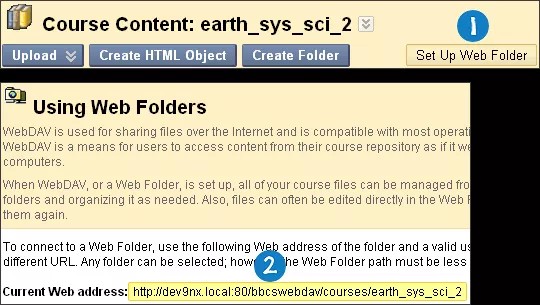
Wählen Sie in den Kursdateien für den Ordner der obersten Ebene Webordner einrichten. Wenn Sie an dieser Stelle starten, ist sichergestellt, dass WebDAV auf alle in den Kursdateien enthaltenen Ordner zugreift. Sie können innerhalb der Kursdateien einen beliebigen Ordner auswählen. Der Pfad zum Webordner darf jedoch höchstens 240 Zeichen lang sein. Jeder ausgewählte Ordner hat eine andere Adresse.
Klicken Sie auf der Seite Verwenden von Webordnern mit der rechten Maustaste und kopieren Sie die für Aktuelle Webadresse angezeigte URL. Die Adresse wird in späteren Schritten eingefügt.
Klicken Sie im Start-Menü von Windows auf Eigene Dateien. Wählen Sie im linken Frame Netzwerkumgebung aus.
Wählen Sie im Menü Netzwerkaufgaben die Option Netzwerkressource hinzufügen aus.
Wählen Sie im Netwerkressource hinzufügen-Assistenten die Option Eine andere Netzwerkressource auswählen, um eine Verknüpfung zu erstellen.
Fügen Sie die zuvor kopierte URL für den Webordner ein und klicken Sie auf Weiter.
Wenn Sie dazu aufgefordert werden, geben Sie Ihren Blackboard-Benutzernamen und Ihr Passwort ein. Geben Sie einen Namen für die Netzwerkressource ein und klicken Sie auf Weiter. Klicken Sie auf Fertig stellen, um den Assistenten zu schließen. Sie werden erneut aufgefordert, Ihren Benutzernamen und Ihr Kennwort einzugeben.
Der Webordner wird geöffnet und zeigt die Dateien und Ordner im Kursdateienordner an.
Navigieren Sie bei geöffnetem Webordner zu dem Ordner, in dem Sie Dateien oder Ordner hinzufügen möchten.
Öffnen Sie auf Ihrem Computer in einem separaten Fenster den Ordner mit den Dateien und Ordnern, die Sie übertragen möchten.
Lassen Sie den Ordner und den Webordner geöffnet und verschieben Sie Dateien und Ordner durch Ziehen und Ablegen an den gewünschten Speicherort. Klicken Sie auf ein Element und ziehen Sie es in den Zielordner. Legen Sie es in dem Ordner ab, indem Sie die Maustaste loslassen. Die in den Webordner verschobenen Dateien und Ordner werden in die Kursdateien kopiert.
Wenn gewünscht können Sie Dateien durch Kopieren und Einfügen auch zwischen Webordnern und einem Speicherort auf Ihrem Computer verschieben.
Klicken Sie in den Kursdateien auf Aktualisieren, um die hochgeladenen Dateien anzuzeigen.
Wenn Sie alle Dateien und Ordner kopiert haben, trennen Sie die Verbindung zum Webordner. Wenn Sie die Verbindung nicht trennen, bleibt die Serververbindung erhalten, bis Sie den Computer herunterfahren. Falls Sie einen Computer verwenden, der auch von anderen Benutzern genutzt wird, haben diese Zugriff auf alle Inhalte in den Kursdateien.
Um den Webordner später noch einmal zu verwenden, öffnen Sie die Netzwerkumgebung und wählen Sie die von Ihnen erstellte Verknüpfung zum Webordner aus.
Für Mac© freigegebene Speicherorte einrichten
Um sich mit einem Webordner, beim Mac als freigegebener Speicherort bezeichnet, zu verbinden, benötigen Sie die Webadresse des Ordners „Kursdateien“ sowie gültige Anmeldedaten (Benutzername und Kennwort).
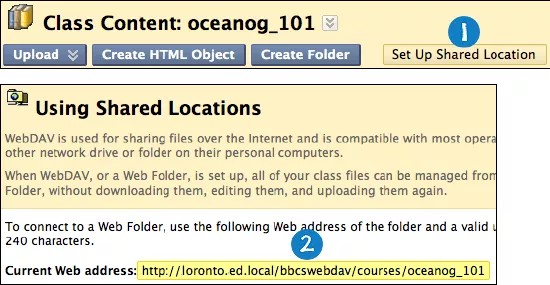
Wählen Sie in den Kursdateien für den Ordner der obersten Ebene Freigegebenen Speicherort einrichten. Wenn Sie an dieser Stelle starten, ist sichergestellt, dass WebDAV auf alle in den Kursdateien enthaltenen Ordner zugreift. Sie können innerhalb der Kursdateien einen beliebigen Ordner auswählen. Der Pfad zum freigegebenen Speicherort darf jedoch höchstens 240 Zeichen lang sein. Jeder ausgewählte Ordner hat eine andere Adresse.
Kopieren Sie auf der Seite Verwenden von freigegebenen Speicherorten die unter Aktuelle Webadresse angezeigte URL. Die Adresse wird in späteren Schritten eingefügt.
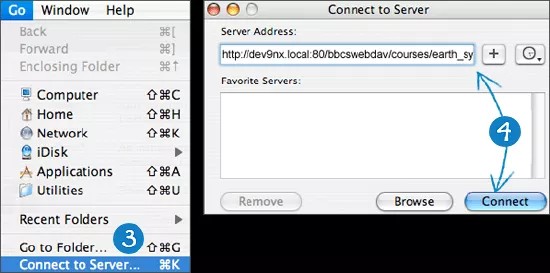
Wählen Sie in der Finder-Leiste Gehe zu > Mit Server verbinden aus.
Fügen Sie im Fenster Mit Server verbinden die zuvor in Schritt 2 kopierte URL in das Feld Serveradresse ein. Wählen Sie Verbinden.
Tipp
Wählen Sie das Pluszeichen neben der eingefügten Adresse, um sie im Feld Bevorzugte Server hinzuzufügen. Wenn Sie die Adresse als bevorzugten Server speichern, müssen Sie sie nicht jedes Mal kopieren und einfügen. Beim nächsten Mal beginnen Sie mit Schritt 3, um eine Verbindung zu diesem freigegebenen Speicherort herzustellen.
Wenn das Fenster WebDAV-Dateisystem-Identifizierung angezeigt wird, geben Sie Ihren Benutzernamen und Ihr Kennwort für Blackboard ein. Wählen Sie OK.
Nachdem Sie mit dem freigegebenen Speicherort verbunden sind, wird auf Ihrem Desktop das Mac-Netzwerksymbol angezeigt. Doppelklicken Sie auf das Symbol, um den freigegebenen Speicherort zu öffnen. Im freigegebenen Speicherort werden die Dateien und Ordner in den Kursdateien angezeigt.
Navigieren Sie bei geöffnetem freigegebenen Speicherort zu dem Ordner, in dem Sie Dateien oder Ordner hinzufügen möchten.
Öffnen Sie auf Ihrem Computer in einem separaten Fenster den Ordner mit den Dateien und Ordnern, die Sie übertragen möchten.
Lassen Sie den Ordner und den freigegebenen Speicherort geöffnet und verschieben Sie Dateien und Ordner durch Ziehen und Ablegen an den gewünschten Speicherort. Klicken Sie auf ein Element und ziehen Sie es in den Zielordner. Legen Sie es in dem Ordner ab, indem Sie die Maustaste loslassen. Die zum freigegebenen Speicherort verschobenen Dateien und Ordner werden in die Kursdateien kopiert.
Wenn gewünscht können Sie Dateien durch Kopieren und Einfügen auch zwischen dem freigegebenen Speicherort und einem Speicherort auf Ihrem Computer verschieben.
Wählen Sie in den Kursdateien Aktualisieren, um die hochgeladenen Dateien anzuzeigen.
Anmerkung
Möglicherweise sehen Sie nach der Verwendung des freigegebenen Speicherorts einige Dateien mit doppelten Dateinamen, die mit "._" oder ".DS Store" beginnen. Sie können sie bedenkenlos aus den Kursdateien löschen.
Wenn Sie alle Dateien und Ordner kopiert haben, schließen Sie das Fenster und ziehen das Mac-Netzwerksymbol in den Papierkorb, um die Verbindung zum freigegebenen Speicherort zu trennen. Wenn Sie die Verbindung nicht trennen, bleiben das Symbol und die Serververbindung erhalten, bis Sie den Computer herunterfahren. Falls Sie einen Computer verwenden, der auch von anderen Benutzern genutzt wird, haben diese Zugriff auf alle Inhalte in den Kursdateien.