Fragendatenbanken
Note
Diese Dokumentation wurde mithilfe einer KI-gestützten maschinellen Übersetzung übersetzt. Die Übersetzungen werden „wie besehen“ bereitgestellt, ohne Gewähr für ihre Richtigkeit. Die englische Version dieses Inhalts ist die offizielle und maßgebliche Quelle.
Bewertungsbegriffe in Ultra- und in Original-Kursansichten
Diese Tabelle enthält die Bezeichnungen von Bewertungsfunktionen in den beiden Kursansichten.
Ultra-Kursansicht | Original-Kursansicht |
|---|---|
Fragendatenbank | |
Informationen zu Fragendatenbanken
Kursleiter nutzen Fragendatenbanken zur Erstellung einer Datenbank mit Fragen, die in mehreren Bewertungen wiederverwendet werden können. Sie können neue Fragendatenbanken erstellen oder vorhandene Fragen zur Verwendung in Ihren Kursen importieren.
Gehen Sie zu Fragendatenbanken, um:
Neue leere Fragendatenbanken in Ihren Ultra-Kursen zu erstellen.
Fragen in einer Fragendatenbank anzuzeigen und zu durchsuchen.
Alle Aspekte einer Frage in neuen und vorhandenen Fragendatenbanken hinzuzufügen, zu bearbeiten und zu löschen.
Fragen aus anderen Fragendatenbanken oder Bewertungen in eine Fragendatenbank zu kopieren.
Fragendatenbanken aus Original-Kursen in Ultra zu importieren.
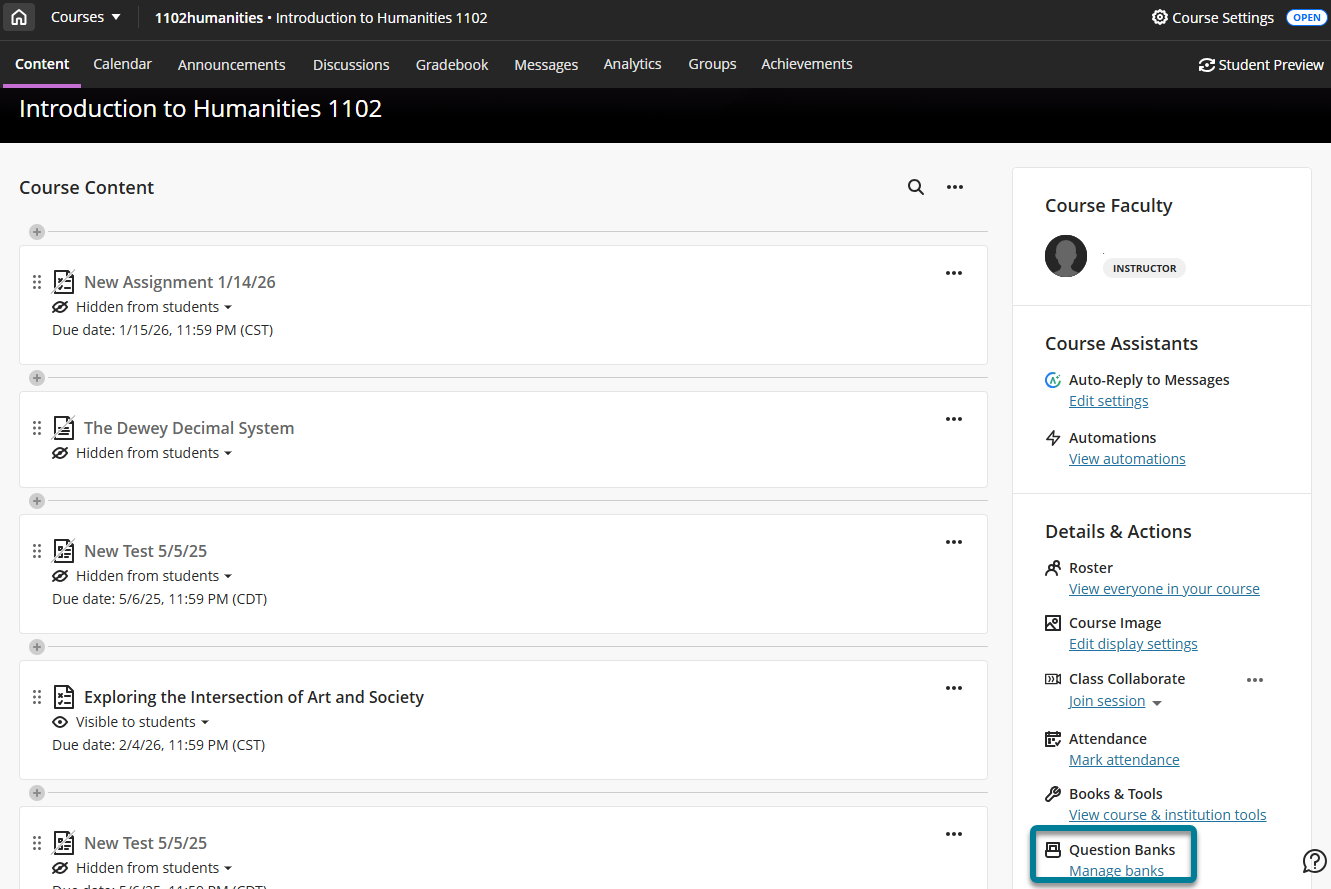
Diese Funktion ist sowohl auf dem Desktop als auch in der mobilen App verfügbar. Sie können auf diese Optionen über Banken verwalten im Abschnitt Details & Aktionen auf der Hauptseite Ihres Kurses zugreifen.
Exporting or Deleting Question Banks
On the main Question Banks page, select the ellipsis to take action on a question bank:
Delete: Permanently delete the question bank for everyone with access to it. Selecting Delete prompts a confirmation dialog.
Export: Exports the question bank as a file to your local device, making it easier for you to back up assessment content or share with other instructors for reuse across courses.
Häufig gestellte Fragen zu Fragendatenbanken
Kann ich über die Seite Fragendatenbanken Dateien von Drittanbietern oder einem Verlag importieren?
Ja, Sie können Fragendatenbanken von Drittanbietern oder Verlagen importieren, wenn das Paket in einem der zuvor aufgelisteten Blackboard Original- oder Ultra-Formate vorliegt.
Was passiert mit Fragenpools aus Original-Kursen, wenn diese in Ultra konvertiert werden?
Nach der Konvertierung werden die Fragenpools Ihres Original-Kurses als Ultra-Fragendatenbanken angezeigt. Nicht unterstützte Fragentypen werden entfernt.
Beim Konvertieren eines Original-Kurses in einen Ultra-Kurs werden zwei Dezimalstellen übertragen.
Kann ich auf der Seite Fragendatenbank Dateien aus der Original-Kursansicht importieren?
Ja, Sie können diese Dateien importieren:
Kurspakete, die Fragenpools enthalten
Nur die Fragenpools werden importiert und in Ultra-Fragendatenbanken konvertiert.
Aus der Original-Kursansicht exportierte Fragenpools
Wenn Sie die Datei entpacken und ändern, kann der Import fehlschlagen.
Welche Alternativen kann ich für den Import von Dateien aus der Original-Kursansicht verwenden?
Wenn Sie andere Arten von Dateien haben, die in der Original-Kursansicht funktionieren, können Sie die Dateien in einen Original-Kurs importieren und sie dann auf der Seite Pools exportieren. Dann importieren Sie die ZIP-Dateien in Ihren Ultra-Kurs auf der Seite Fragendatenbanken.
Sie können auch einen Original-Kurs in Ultra umwandeln, um die vorhandenen Fragenpools in Ultra-Fragendatenbanken zu konvertieren.
Kann ich über die Seite Fragendatenbanken Dateien aus der Ultra-Kursansicht importieren?
Ja, Sie können Ultra-Kursansichtspakete importieren, die Fragendatenbanken enthalten. Es werden nur die Fragendatenbanken importiert.
Fragendatenbanken erstellen, generieren oder löschen
Note
Diese Dokumentation wurde mithilfe einer KI-gestützten maschinellen Übersetzung übersetzt. Die Übersetzungen werden „wie besehen“ bereitgestellt, ohne Gewähr für ihre Richtigkeit. Die englische Version dieses Inhalts ist die offizielle und maßgebliche Quelle.
Fragendatenbanken erstellen oder bearbeiten
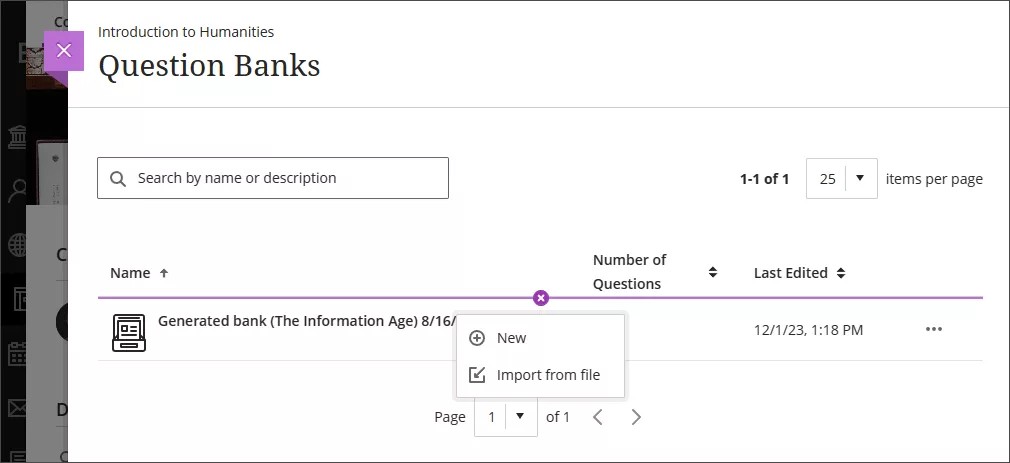
Wählen Sie im Fragendatenbanken-Fenster das Pluszeichen aus.
Wählen Sie Neu aus dem Dropdown-Menü.
Geben Sie einen Titel und wahlweise eine Beschreibung ein.
Fügen Sie Fragen hinzu.
Sehen Sie sich ein Video über das Erstellen und Verwenden von Fragendatenbanken an
Das folgende kommentierte Video bietet eine visuelle und auditive Darstellung einiger der auf dieser Seite enthaltenen Informationen. Für eine detaillierte Beschreibung der im Video dargestellten Elemente öffnen Sie das Video auf Vimeo, navigieren Sie zu Weitere Aktionen, und wählen Sie Transkript öffnen aus.
Fragendatenbanken generieren
Der AI Design Assistant kann Fragendatenbanken auf der Grundlage von mehreren Inhaltselementen erstellen, um das Verständnis Ihrer Teilnehmer für das Thema des Dokuments zu messen und gleichzeitig Zeit zu sparen.
Gehen Sie von der Seite „Kursinhalt“ aus zu Fragendatenbanken.
Gehen Sie zum Menü der neuen Fragendatenbank. Wählen Sie Fragendatenbank erstellen aus.
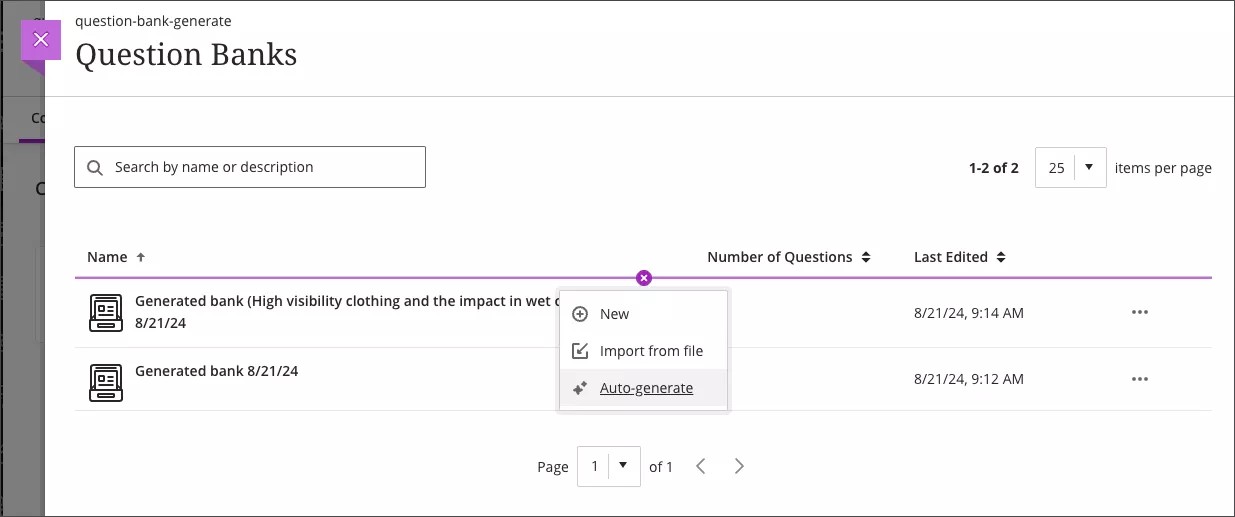
Sie haben mehrere Möglichkeiten, die vom AI Design Assistant generierten Fragen zu definieren.
Geben Sie eine Beschreibung ein (beschränkt auf 2000 Zeichen), um den Fokus der Frage einzugrenzen
Passen Sie die Komplexität der Fragen an
Anzahl der Fragen auswählen
Wählen Sie Erweiterte Optionen aus, um die Ausgabesprache zu ändern
Sie können aus den folgenden Fragetypen wählen:
Essay
Lückentext
Zuordnen
Multiple-Choice
Richtig/Falsch
Der Fragetyp „Inspire me!“ schlägt eine Auswahl an Fragetypen vor, um Ihnen mehr Optionen zu bieten.
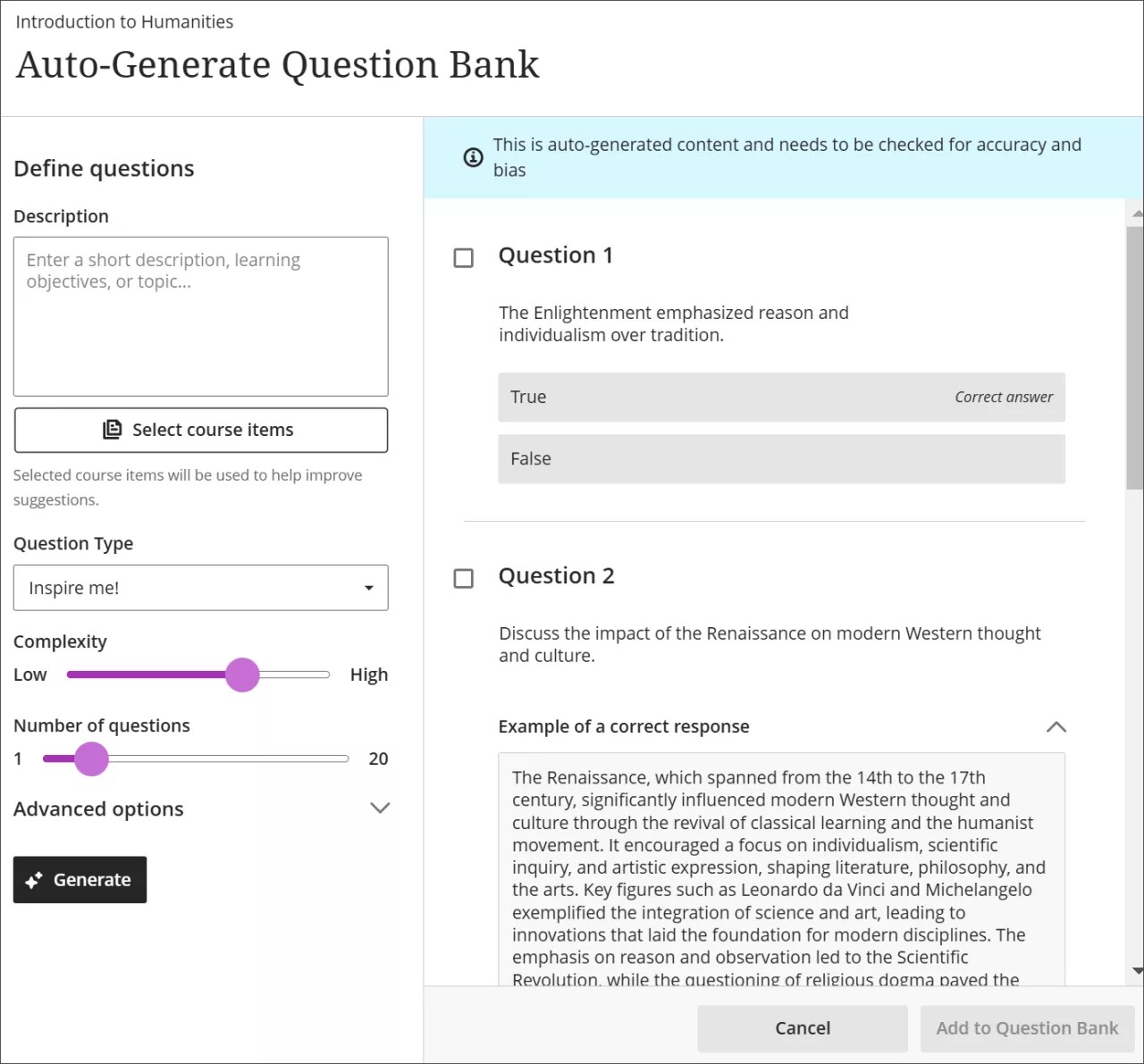
Optional können Sie auswählen, welche Kurselemente der AI Design Assistant als Kontext für Fragen verwenden soll. Wählen Sie zum Starten Kurselemente auswählen.
Wählen Sie einen beliebigen Kursinhalt aus, um ihn in den Kontext Ihrer Fragen aufzunehmen.
Nachdem Sie Ihre Einstellungen festgelegt haben, wählen Sie Generieren aus.
Wählen Sie die Fragen aus, die Sie zu Ihrer Fragendatenbank hinzufügen möchten, und wählen Sie dann Zur Fragendatenbank hinzufügen aus.
Wählen Sie die Fragen aus, die Sie zu Ihrer Fragendatenbank hinzufügen möchten, und wählen Sie dann Zur Fragendatenbank hinzufügen aus.
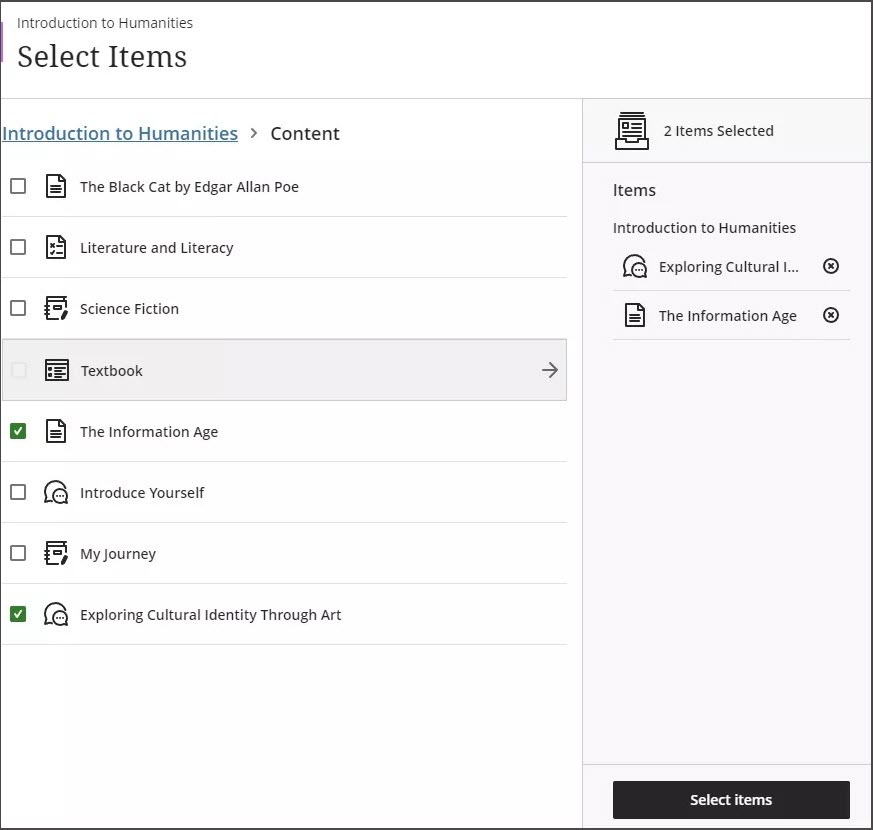
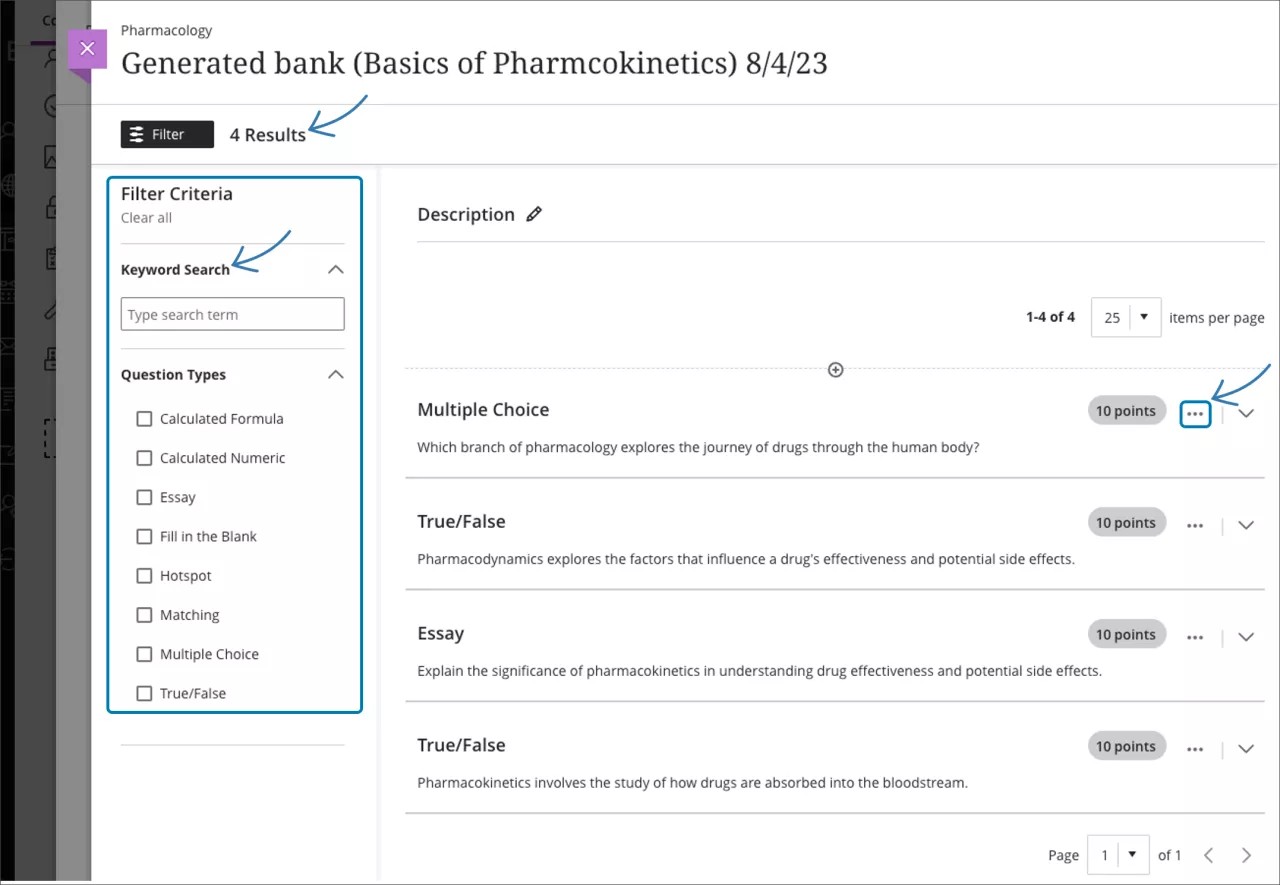
Sehen Sie sich ein Video über die automatische Generierung von Fragendatenbanken in Blackboard an
Das folgende kommentierte Video bietet eine visuelle und auditive Darstellung einiger der auf dieser Seite enthaltenen Informationen. Für eine detaillierte Beschreibung der im Video dargestellten Elemente öffnen Sie das Video auf Vimeo, navigieren Sie zu Weitere Aktionen, und wählen Sie Transkript öffnen aus.
Fragendatenbanken löschen
Beim Löschen einer Fragendatenbank wird die Datenbank dauerhaft aus dem Kurs entfernt. Wenn Sie Fragen aus der Datenbank in eine oder mehrere Beurteilungen kopiert haben, bleiben diese Fragen nach dem Löschen der Datenbank in den Beurteilungen erhalten. Allerdings können Fragedatenbanken, die in Fragenpools verwendet werden, nicht gelöscht werden.
Verwenden von Fragendatenbanken
Note
Diese Dokumentation wurde mithilfe einer KI-gestützten maschinellen Übersetzung übersetzt. Die Übersetzungen werden „wie besehen“ bereitgestellt, ohne Gewähr für ihre Richtigkeit. Die englische Version dieses Inhalts ist die offizielle und maßgebliche Quelle.
Fragendatenbanken verwenden
Wenn Sie Fragen aus einer Datenbank für eine Beurteilung auswählen, werden Kopien der Fragen erstellt und zur Beurteilung hinzugefügt. Wählen Sie Fragen wiederverwenden aus dem Dropdown-Menü aus, wenn Sie eine neue Frage in einer Bewertung erstellen, indem Sie das Pluszeichen auswählen.
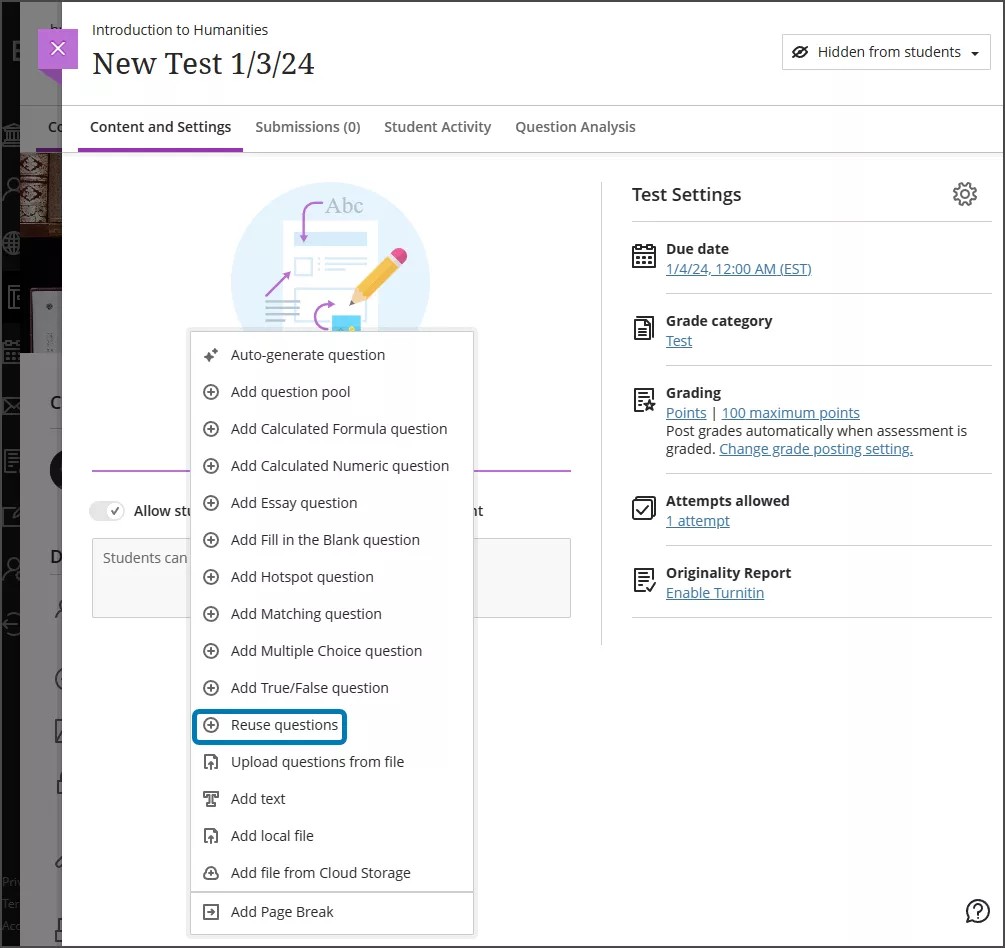
Fragendatenbanken werden als Kategorie angezeigt. Sie können aus mehreren Fragendatenbanken auswählen. Wählen Sie alle Fragen aus, die Sie zu Ihrer Bewertung hinzufügen möchten, und wählen Sie dann Fragen kopieren aus.
Sie können die Fragen bearbeiten, die Sie in Ihre Bewertung kopiert haben. An einer Instanz der Frage bzw. der Inhalte vorgenommene Änderungen werden in den anderen Instanzen nicht wiedergegeben. Um Änderungen in allen Instanzen anzuzeigen, müssen Sie jede kopierte Instanz einzeln suchen und bearbeiten.
Sie können Fragenpools importieren, die zuvor aus der Original-Kursansicht in Ihren Kurs exportiert wurden.
Fragendatenbanken sortieren und durchsuchen
Verwenden Sie Sortiersteuerelemente, um einfach durch Fragendatenbanken zu navigieren. Sie können Fragendatenbanken nach Name, Anzahl der Fragen in einer Datenbank oder nach dem Datum sortieren, an dem die Datenbank zuletzt bearbeitet wurde.
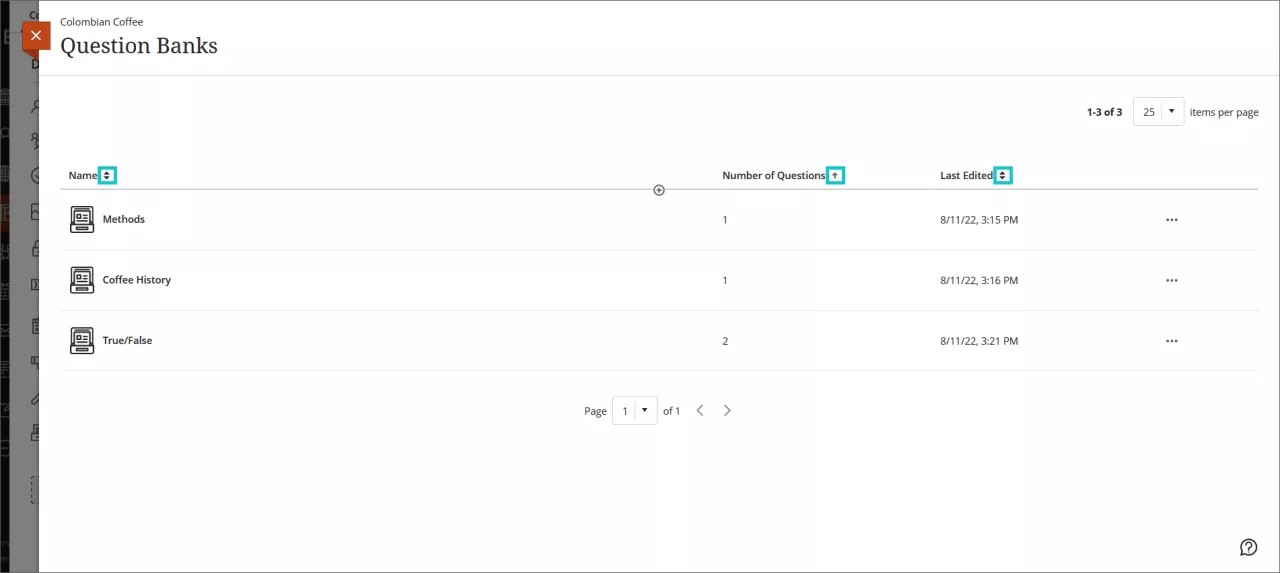
Über die Suchleiste können Sie eine bestimmte Fragendatenbank in einem Kurs leicht finden. Sie können nach Name oder Beschreibung suchen.
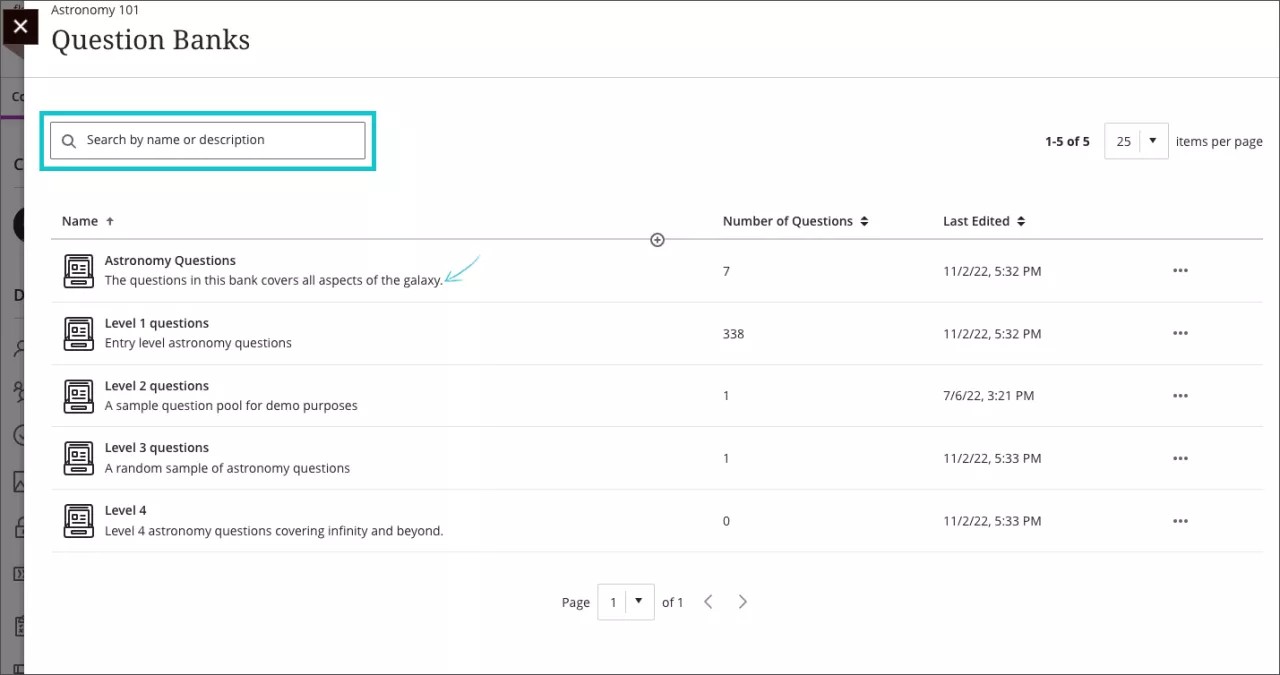
Hinzufügen eines Metadaten-Tags zu einer Frage und Bereitstellen des Tags als Filter in der Fragendatenbank
Kursleiter können ein Tag erstellen und auf eine Frage anwenden. Das Tag wird automatisch zu einem Filter in der Fragendatenbank, sodass Kursleiter nur nach Fragen suchen können, auf die dieses Tag angewendet wurde.
Wählen Sie die Frage aus, auf die Sie das Tag anwenden möchten.
Aktivieren Sie den Schalter Metadaten der Frage.
Um ein Tag zu erstellen, geben Sie es in das Textfeld ein. Um ein vorhandenes Tag anzuwenden, wählen Sie es aus der Dropdown-Liste aus.
Wählen Sie Speichern aus.
Kopieren, Importieren oder Wiederverwenden von Fragendatenbanken
Note
Diese Dokumentation wurde mithilfe einer KI-gestützten maschinellen Übersetzung übersetzt. Die Übersetzungen werden „wie besehen“ bereitgestellt, ohne Gewähr für ihre Richtigkeit. Die englische Version dieses Inhalts ist die offizielle und maßgebliche Quelle.
Fragendatenbanken aus anderen Kursen kopieren
Das Wiederverwenden von Bewertungsfragen in mehreren Kursen kann Kursleitern Zeit sparen. Sie können Fragendatenbanken sowohl aus Original- als auch aus Ultra-Kursen kopieren, um Zeit zu sparen.
Wählen Sie im Menü Inhalte kopieren den Fragendatenbank-Ordner aus dem gewünschten Kurs aus. Um alle Datenbanken zu kopieren, können Sie das Kontrollkästchen für den Ordner „Fragendatenbanken“ aktivieren.
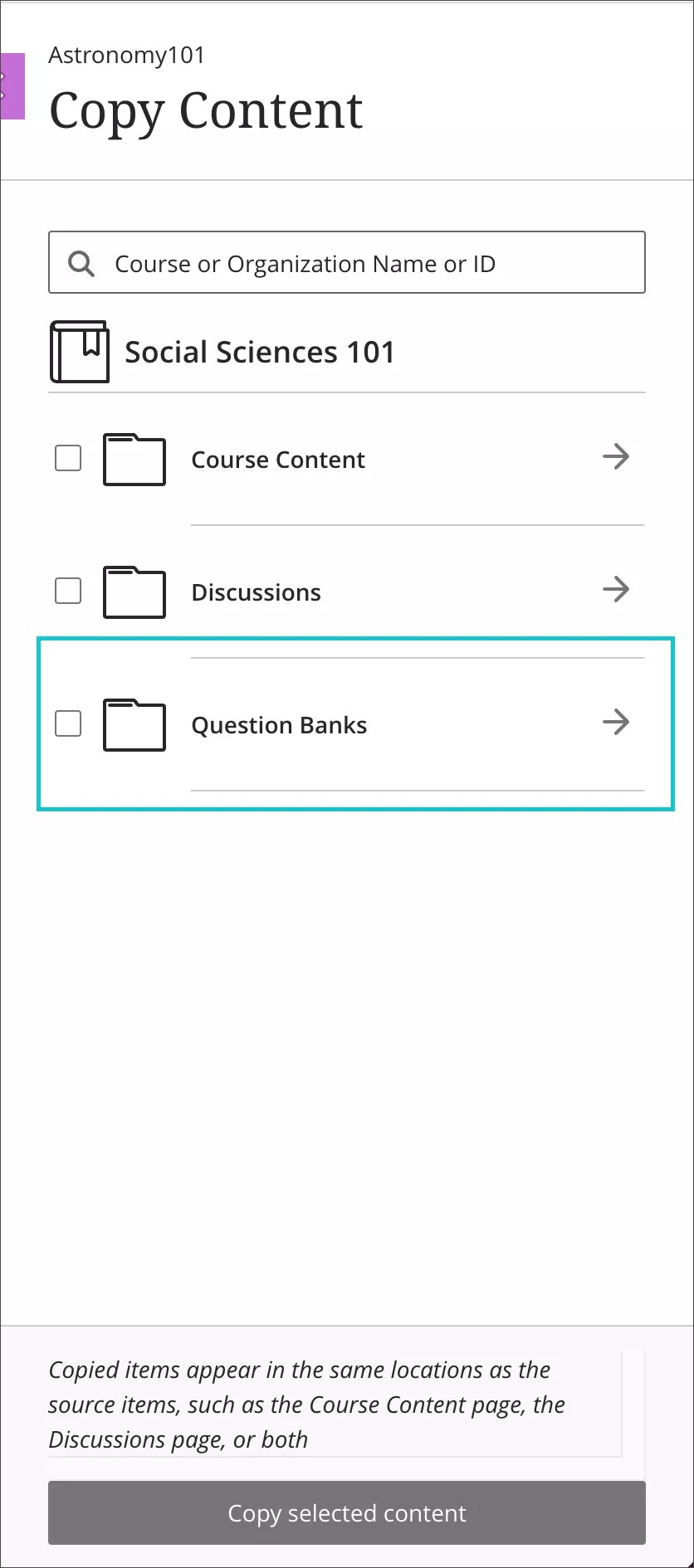
Um einzelne Datenbanken zu kopieren, öffnen Sie den Ordner „Fragendatenbanken“ und aktivieren Sie das Kontrollkästchen für jede Datenbank, die Sie kopieren möchten.
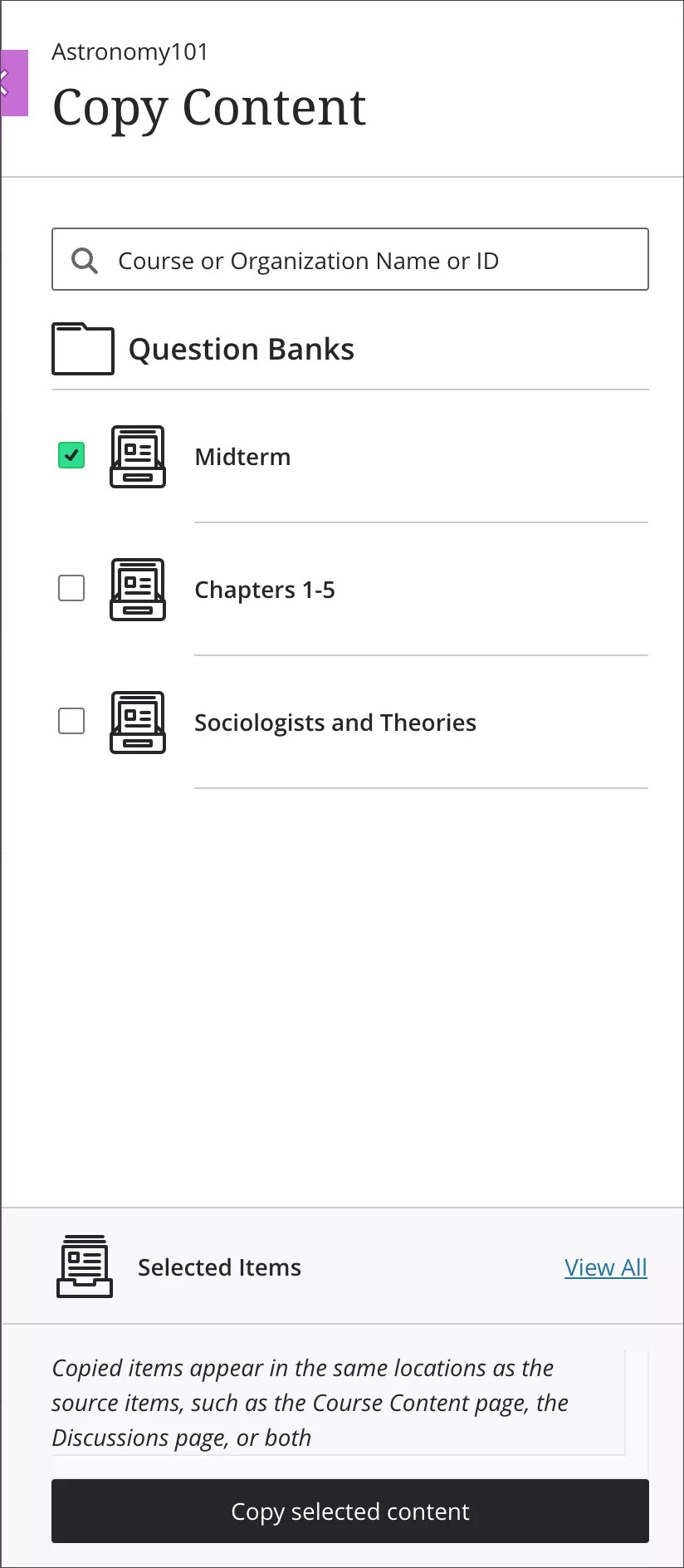
Kopierte Datenbanken werden im Bereich „Fragendatenbanken“ angezeigt. Wählen Sie Banken verwalten im Bereich Details & Aktionen auf der Hauptseite des Kurses aus, um alle Fragendatenbanken im Kurs zu überprüfen.
Fragendatenbanken importieren
Wählen Sie auf der Seite Kursinhalt im Bereich Details & Aktionen die Option Bank verwalten aus.
Wählen Sie auf der Seite Fragendatenbanken das Plus-Symbol aus und suchen Sie nach einer oder mehreren ZIP-Dateien, die importiert werden sollen.
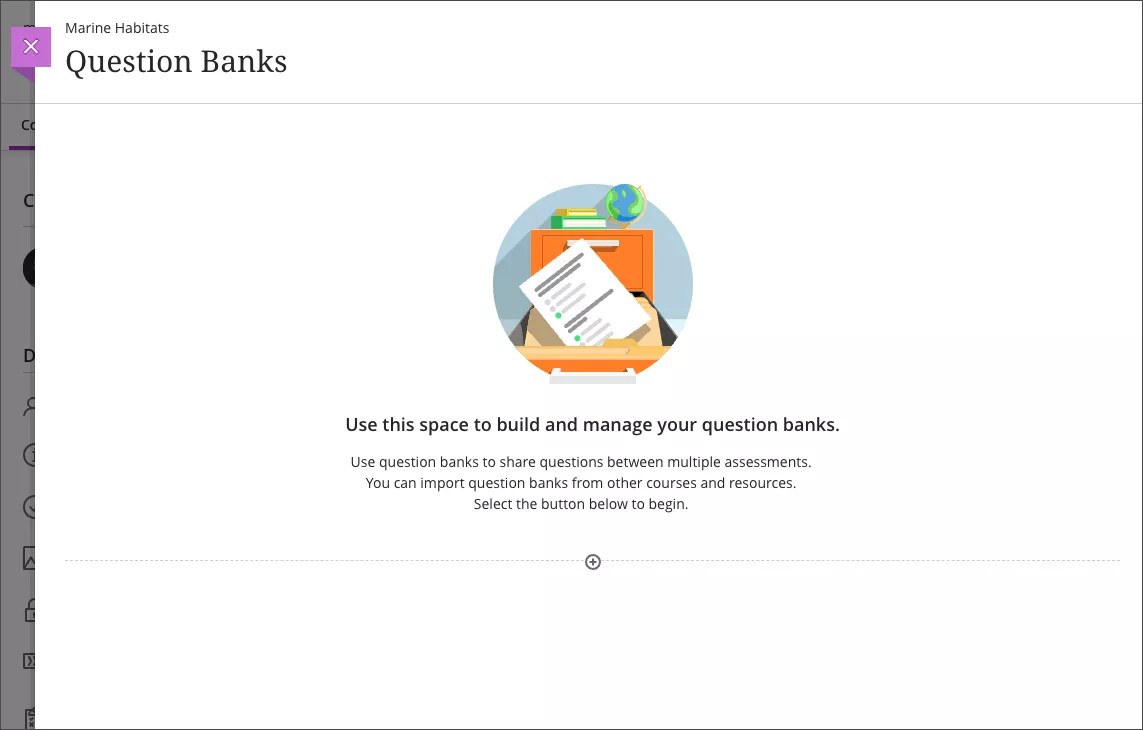
Achtung
Wenn die Datei importiert wird, können Sie die unterstützten Fragetypen anzeigen. Sie erhalten eine Erfolgsmeldung, wenn die Datei erfolgreich importiert wird. Sie erhalten auch eine Nachricht, wenn die Datei oder einige Fragentypen nicht hochgeladen wurden.
Die Nachricht kann einige Zeit zum Generieren in Anspruch nehmen. Sie können die Seite aktualisieren, um zu sehen, ob der Import erfolgreich war oder nicht. Sie erhalten außerdem eine E-Mail, wenn der Vorgang abgeschlossen ist.
Die zuletzt importierte Datenbank wird zuerst in der Liste angezeigt. Bei Datenbanken, bei denen eine oder mehrere nicht unterstützte Fragen entfernt wurden, wird ein Ausrufezeichen angezeigt.
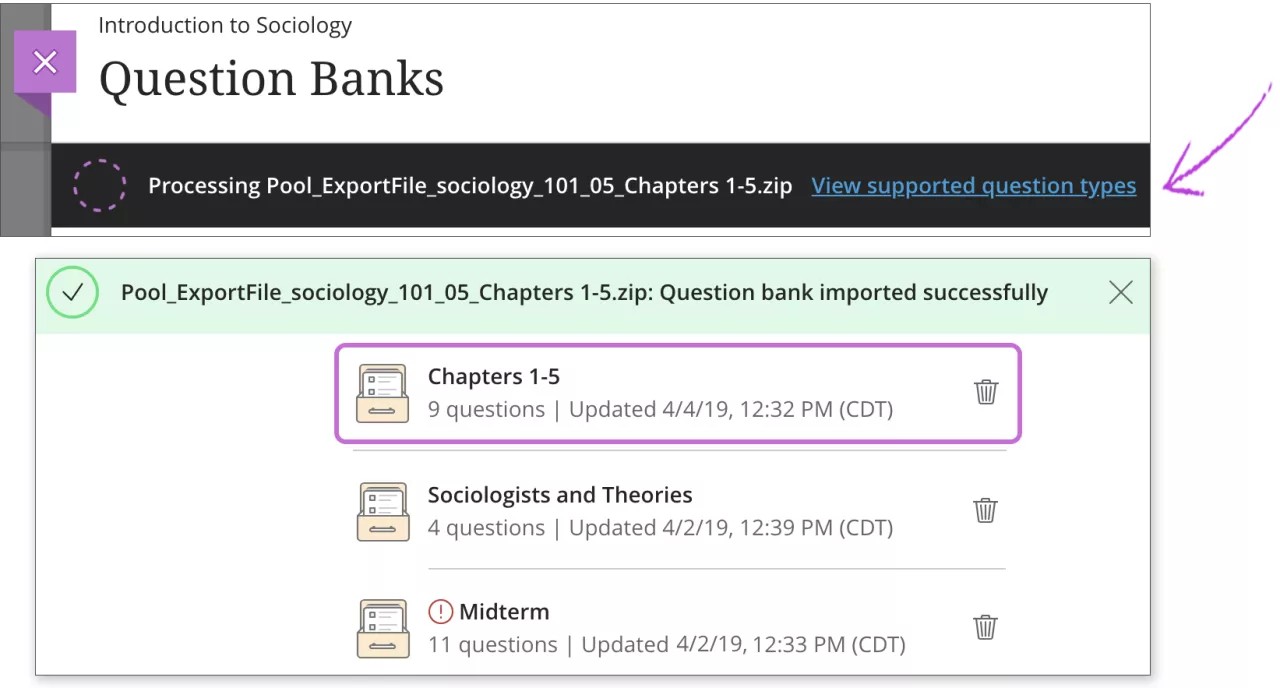
Unterstützte Fragentypen
Diese unterstützten Fragetypen werden nach dem Import in einer Fragendatenbank angezeigt:
Berechnung (Formel)
Berechnung (numerisch)
Essay
Lückentext
Lückentext (mehrere Lücken)
Hotspot
Likert-Skala
Zuordnen
Multiple-Choice
Mehrfachantwort
Richtig/Falsch
Nicht unterstützte Fragentypen werden entfernt. Wenn Ihre Datei keine unterstützten Fragetypen enthält, wird die Fragendatenbank nicht zu Ihrem Kurs hinzugefügt.
Wenn Sie eine Datei mit mehreren Datenbanken hochgeladen haben und einige Elemente nicht importiert wurden, wählen Sie den Link Details anzeigen aus. Das Fenster Importdetails wird mit weiteren Informationen geöffnet.
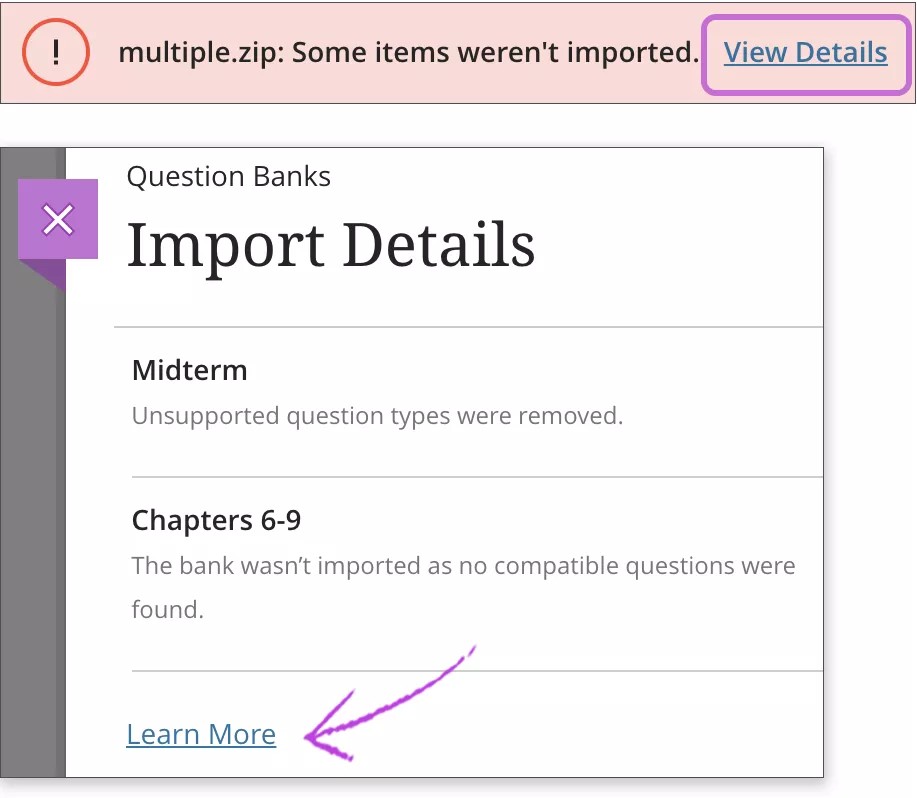
Möglicherweise werden weitere Nachrichten angezeigt:
Nicht unterstützte Fragetypen wurden entfernt: Nur unterstützte Fragen in dieser Datei werden im Abschnitt „Fragendatenbank‟ auf der Seite „Fragen wiederverwenden‟ angezeigt.
Die Bank wurde nicht importiert, da keine kompatiblen Fragen gefunden wurden: In dieser Datei werden keine Fragen im Abschnitt „Fragendatenbank‟ auf der Seite „Fragen wiederverwenden‟ angezeigt. Die Fragendatenbank wird nicht zur Seite Fragendatenbanken hinzugefügt.
Video zum Importieren von Fragen ansehen
Das folgende kommentierte Video bietet eine visuelle und auditive Darstellung einiger der auf dieser Seite enthaltenen Informationen. Für eine detaillierte Beschreibung der im Video dargestellten Elemente öffnen Sie das Video auf Vimeo, navigieren Sie zu Weitere Aktionen, und wählen Sie Transkript öffnen aus.
Sehen Sie sich ein Video zur Wiederverwendung von Fragendatenbanken aus anderen Kursen in Blackboard an
Das folgende kommentierte Video bietet eine visuelle und auditive Darstellung einiger der auf dieser Seite enthaltenen Informationen. Für eine detaillierte Beschreibung der im Video dargestellten Elemente öffnen Sie das Video auf Vimeo, navigieren Sie zu Weitere Aktionen, und wählen Sie Transkript öffnen aus.