Teilnehmerübersicht
Note
Diese Dokumentation wurde mithilfe einer KI-gestützten maschinellen Übersetzung übersetzt. Die Übersetzungen werden „wie besehen“ bereitgestellt, ohne Gewähr für ihre Richtigkeit. Die englische Version dieses Inhalts ist die offizielle und maßgebliche Quelle.
Nutzen Sie die Teilnehmerübersicht als zentralen Ort, um relevante Informationen über einen Teilnehmer zu erhalten und Ihre Kommunikation mit ihm zu personalisieren. Sie können anhand von Analysen sehen, wie Ihre Teilnehmer im Laufe der Zeit abschneiden. Sie können die Nachrichtenfunktion auch verwenden, um schnell mit einem Teilnehmer über die Informationen in der Teilnehmerübersicht zu sprechen.
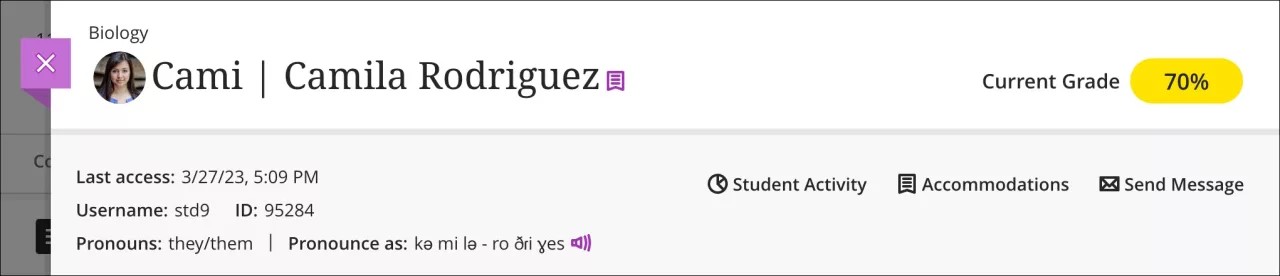
Die Kopfzeile der Teilnehmerübersicht enthält wichtige Informationen über Ihre Teilnehmer. Hier finden Sie:
Vor- und Nachname des Teilnehmers
Datum, an dem ein Teilnehmer zuletzt auf Ihren Kurs zugegriffen hat
Gesamtbewertung, wenn Sie diese Funktion aktiviert haben
Ausnahmeregelungen, falls Fälligkeitsdaten oder Zeitlimits hinzugefügt wurden
Die Teilnehmerübersicht enthält auch zusätzliche Informationen, falls ein Teilnehmer Folgendes angegeben hat:
Zusätzlicher Name
Benutzername
Teilnehmer-ID
Pronomen
Aussprachebeschreibung
Aufzeichnung des ausgesprochenen Namens
Drei weitere Funktionen können über die Teilnehmerübersicht aufgerufen werden:
Bericht über die Aktivität der Teilnehmer. Hier erhalten Sie einen Überblick darüber, wie ein Teilnehmer im Laufe der Zeit mit Ihrem Kurs interagiert. Beobachten Sie, wie sich das Engagement und die Leistung eines Teilnehmers von Woche zu Woche geändert haben. Weitere Informationen zu dieser Funktion finden Sie unter dem Thema „Daten zu Kursaktivitäten von Teilnehmern“.
Ausnahmen. Sie können bestimmte Teilnehmer von Fälligkeitsdaten und Zeitlimits ausnehmen.
Nachrichten senden. Kontaktieren Sie Ihre Teilnehmer bezüglich ihrer Bewertung oder des Fortschritts.
Zur Teilnehmerübersicht
Sie können auf die Teilnehmerübersicht über fünf verschiedene Standorte zugreifen:
Bewertungsbericht auf der Registerkarte „Teilnehmer“
Namensverzeichnis
Nachrichten
Diskussionen
Tabellenansicht des Kursaktivitätsberichts. Weitere Informationen zum Bericht finden Sie unter Aktivitätsbericht.
Wählen Sie an einem beliebigen Zugriffspunkt den Namen eines Teilnehmers aus, um die Teilnehmerübersicht aufzurufen.
Registerkarte „Bewertung“
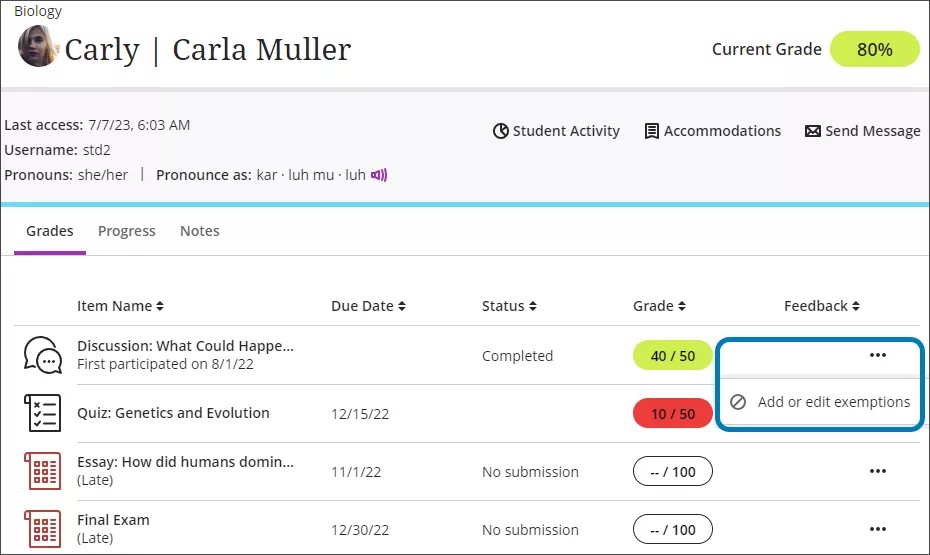
Die Registerkarte „Bewertungen“ umfasst fünf Spalten:
Name eines Elements
Fälligkeitsdatum
Status
Bewertung
Feedback
Jede Spalte kann in aufsteigender oder absteigender Reihenfolge sortiert werden. Klicken Sie auf das Symbol mit den drei Punkten, um einen Eintrag für diesen bestimmten Teilnehmer von der Bewertung auszunehmen. Weitere Informationen finden Sie unter Befreiungen und Ausnahmen gewähren.
Wählen Sie eine beliebige Stelle in der Zeile aus, um die Einreichung eines Teilnehmers für ein Element aufzurufen. Sie können das Element in diesem Bereich bewerten oder überprüfen. Benotbare Elemente funktionieren je nach Typ des benotbaren Elements und den für diese Funktion verfügbaren Einstellungen unterschiedlich.
Registerkarte „Fortschritt“
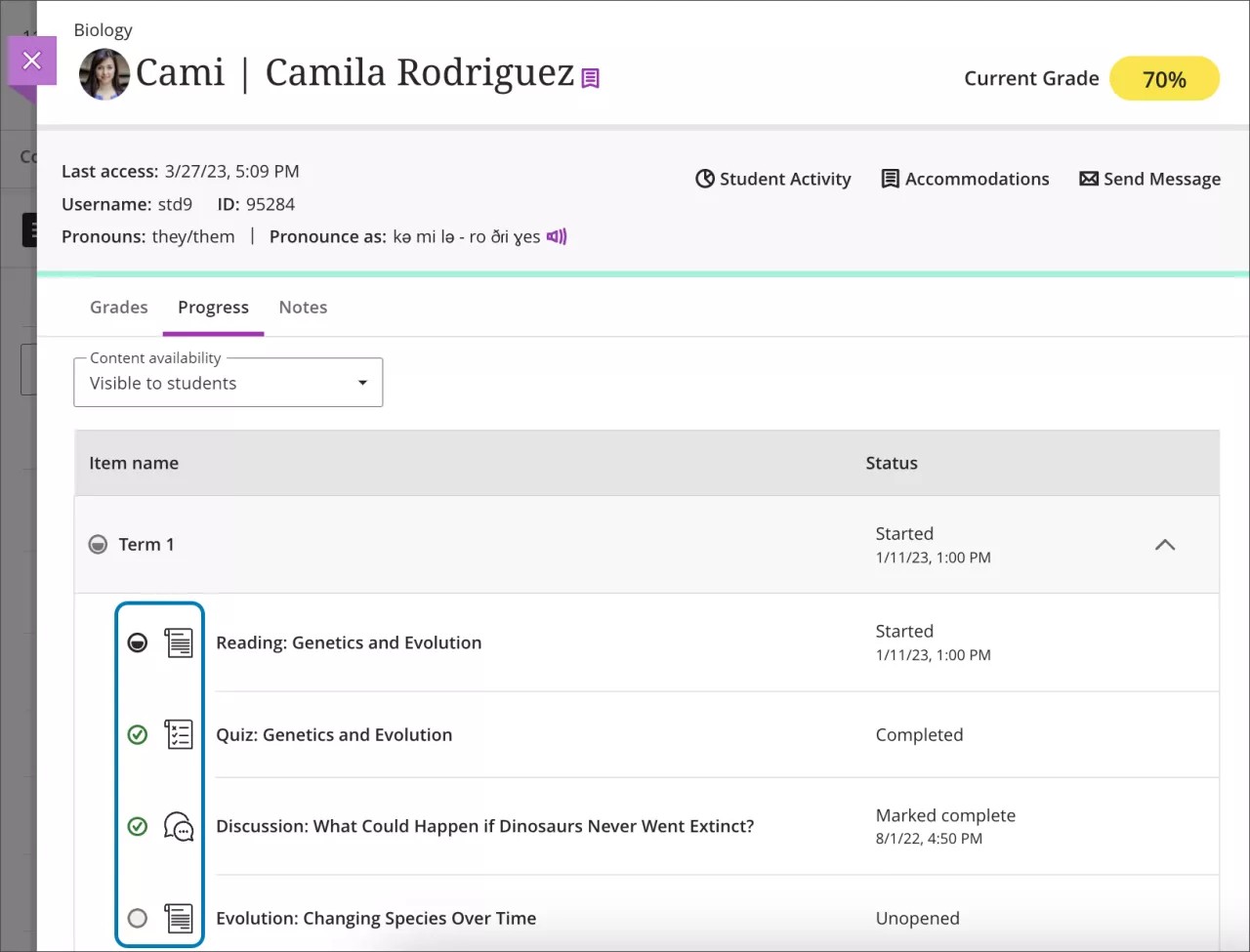
Auf der Registerkarte „Fortschritt“ werden die Namen und der Status der Elemente angezeigt. Standardmäßig werden auf der Registerkarte nur Inhalte angezeigt, die für Teilnehmer sichtbar sind. Es gibt vier Status:
Ungeöffnet, durch ein Kreissymbol dargestellt
Begonnen, durch ein halb gefülltes Kreissymbol dargestellt
Abgeschlossen, durch ein grünes Häkchen dargestellt
Als abgeschlossen markiert, ebenfalls durch ein grünes Häkchen dargestellt
Sie können den Filter so ändern, dass alle Inhalte angezeigt werden, indem Sie das Menü Inhaltsverfügbarkeit oben auf der Registerkarte verwenden und Alle auswählen. Diese Ansicht enthält die Elemente, die für den Teilnehmer nicht sichtbar sind. So können Sie den Fortschritt der Teilnehmer bei allen Kursinhalten besser verstehen.
Gehen Sie zu Fortschrittsverfolgung um weitere Informationen über die Funktion zu erhalten.
Registerkarte „Notizen“
Mit der Notizenfunktion können Sie für sich selbst und andere Kursleiter im Kurs Notizen über Ihre Teilnehmer hinterlassen. Notizen sind privat und können nur von Kursleitern, Administratoren und höheren Rollen aufgerufen werden.
Notizen bieten viele Möglichkeiten, um über Ihren Unterricht und die Interaktion mit den Kursteilnehmern zu informieren:
Verfolgen der Entwicklung eines Teilnehmers im Laufe der Zeit und nützliche Hinweise zu dessen Fortschritten hinterlassen
Aufschreiben von Vereinbarungen mit einem Teilnehmer, z. B. eine Fristverlängerung für eine Aufgabe oder ein Gespräch
Hinweise auf Teilnehmer mit Verhaltensproblemen oder akademischen Betrugsversuchen in der Vergangenheit
Notieren von Überlegungen zur Bewertung, z. B. wenn ein Teilnehmer zu Hause Schwierigkeiten hat oder aus medizinischen Gründen pausieren musste
Wählen Sie die Registerkarte „Notizen“. Sie können ältere Notizen überprüfen oder eine neue Notiz hinzufügen. Die neuesten Notizen werden ganz oben in der Liste angezeigt. Wählen Sie im Feld „Notiz hinzufügen“ aus, um eine Notiz zu erstellen.
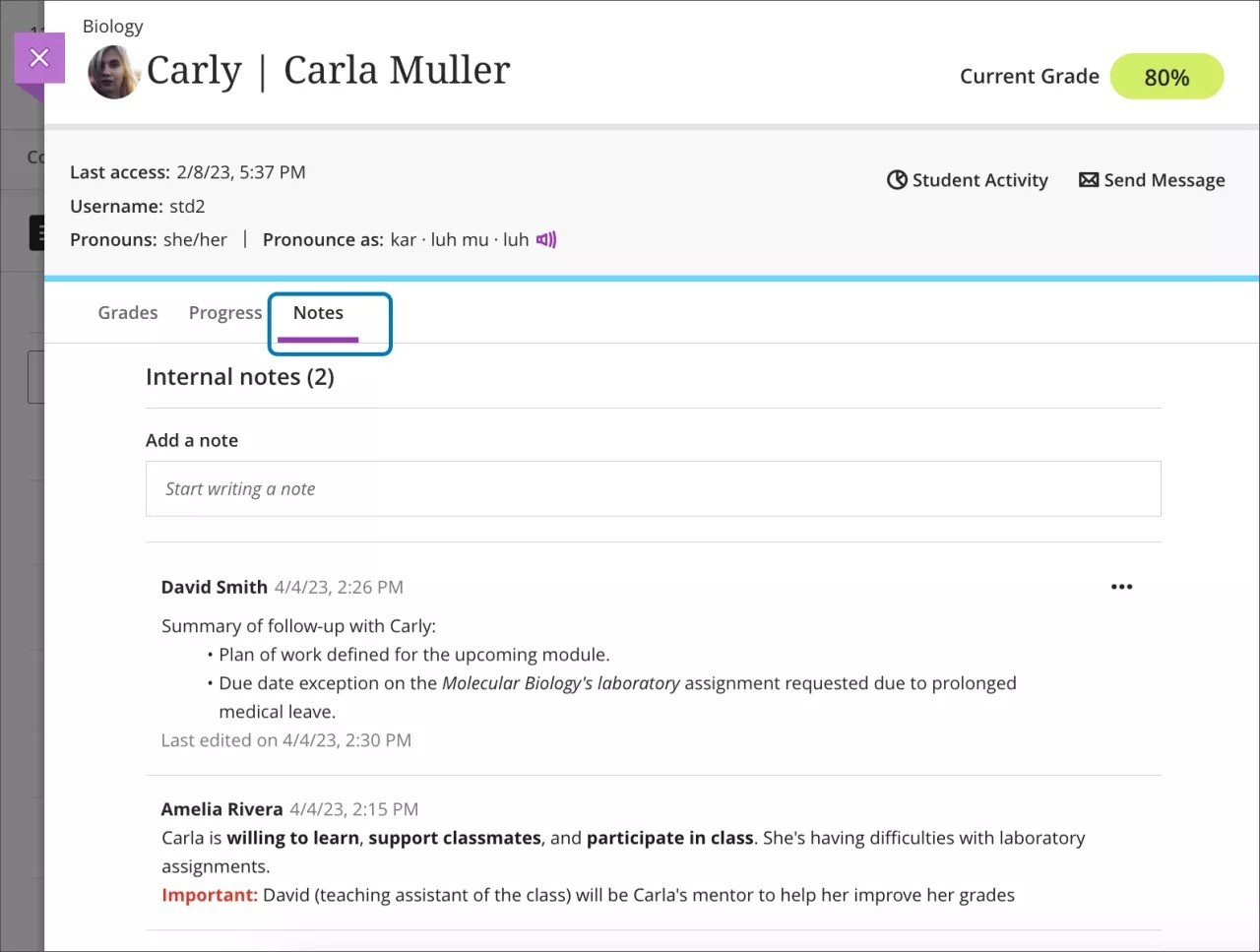
Der Inhaltseditor verfügt über mehrere Optionen für die Formatierung. Sie können beispielsweise Fett- oder Kursivtext verwenden, Farben ändern, Stile anwenden und die Schriftgröße anpassen.
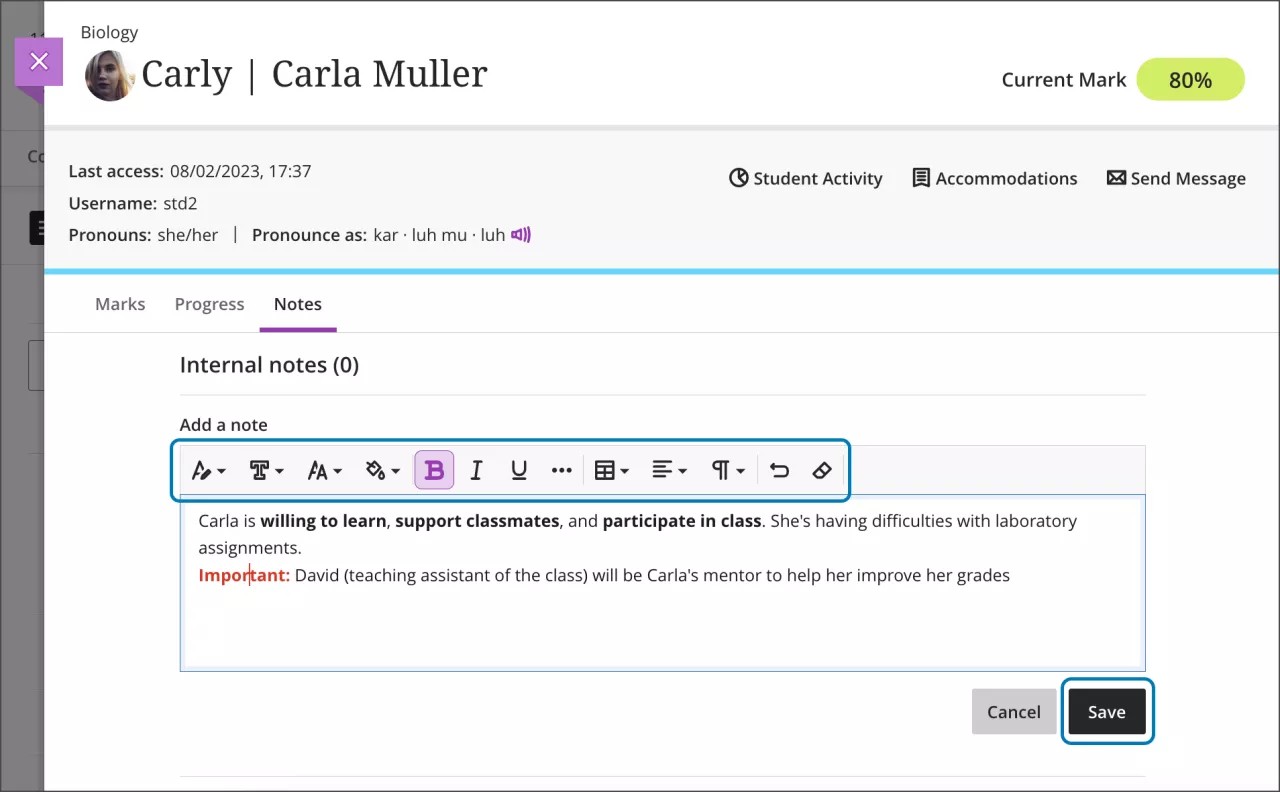
Wählen Sie Speichern , um Ihre Notiz zu speichern. Jede Notiz enthält den Autor der Notiz und einen Zeitstempel mit dem Erstellungsdatum. Sie können zu älteren Notizen zurückkehren, um sie zu bearbeiten oder zu löschen, indem Sie das Symbol mit den Auslassungspunkten auswählen. Andere Kursleiter können Ihre Notizen nicht bearbeiten und Sie können die Notizen anderer Kursleiter nicht bearbeiten. Wenn eine Notiz bearbeitet wird, gibt es einen separaten Zeitstempel für die neueste Bearbeitung.

Anmerkung
Administratoren können bei irrelevanten oder veralteten Notizen die Registerkarte „Notizen“ bereinigen. Böswillige Kommentare können auch auf diese Weise gelöscht werden.
Registerkarte „Aktivitätsprotokoll“
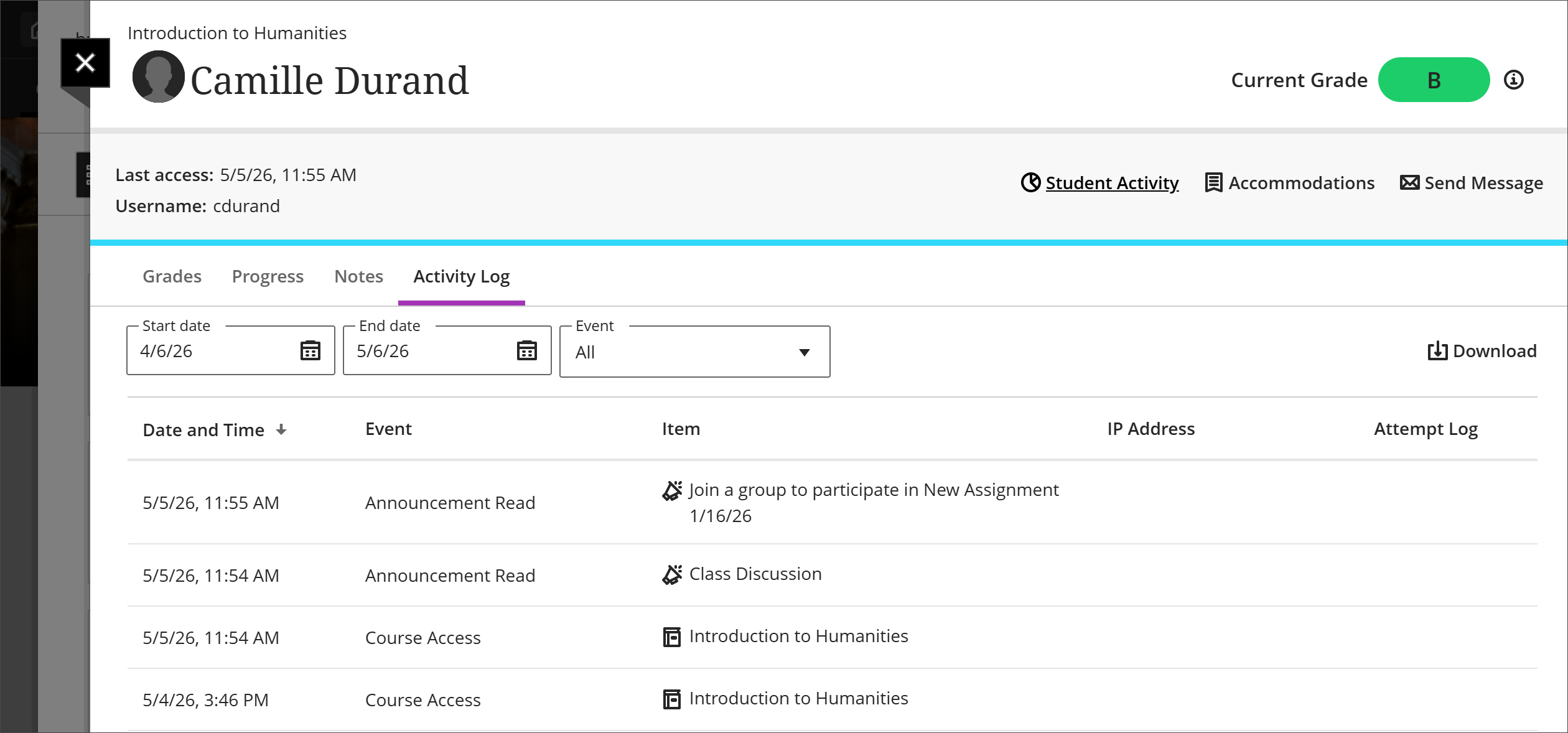
Auf der Registerkarte „Aktivitätsprotokoll“ sind alle Aktionen aufgeführt, die ein Teilnehmer im Kurs durchgeführt hat. Die Ereignisse werden in einer Tabelle mit folgenden Spalten aufgelistet:
Datum und Uhrzeit
Ereignis
Element
IP-Adresse
Versuchsprotokoll
IP-Adressen werden beim Einreichen von Bewertungen und Entwürfen erfasst.
Die Tabelle kann nach Datum und Uhrzeit in aufsteigender oder absteigender Reihenfolge sortiert werden. Das Protokoll kann nach Datum und Ereignistyp gefiltert werden und reicht bis zu 120 Tage zurück. Alle Informationen, die älter sind, werden nicht gespeichert. Es kann bis zu 20 Minuten dauern, bis das Protokoll seit der letzten Aktion eines Teilnehmers aktualisiert wird.
Sie können das Protokoll herunterladen, um es mit anderen zu teilen. Alle Filter, die Sie auf das Protokoll anwenden, gelten auch für den Download. Es werden nur die ersten 1000 Ereignisse heruntergeladen.
Registerkarte „Ankündigungen“
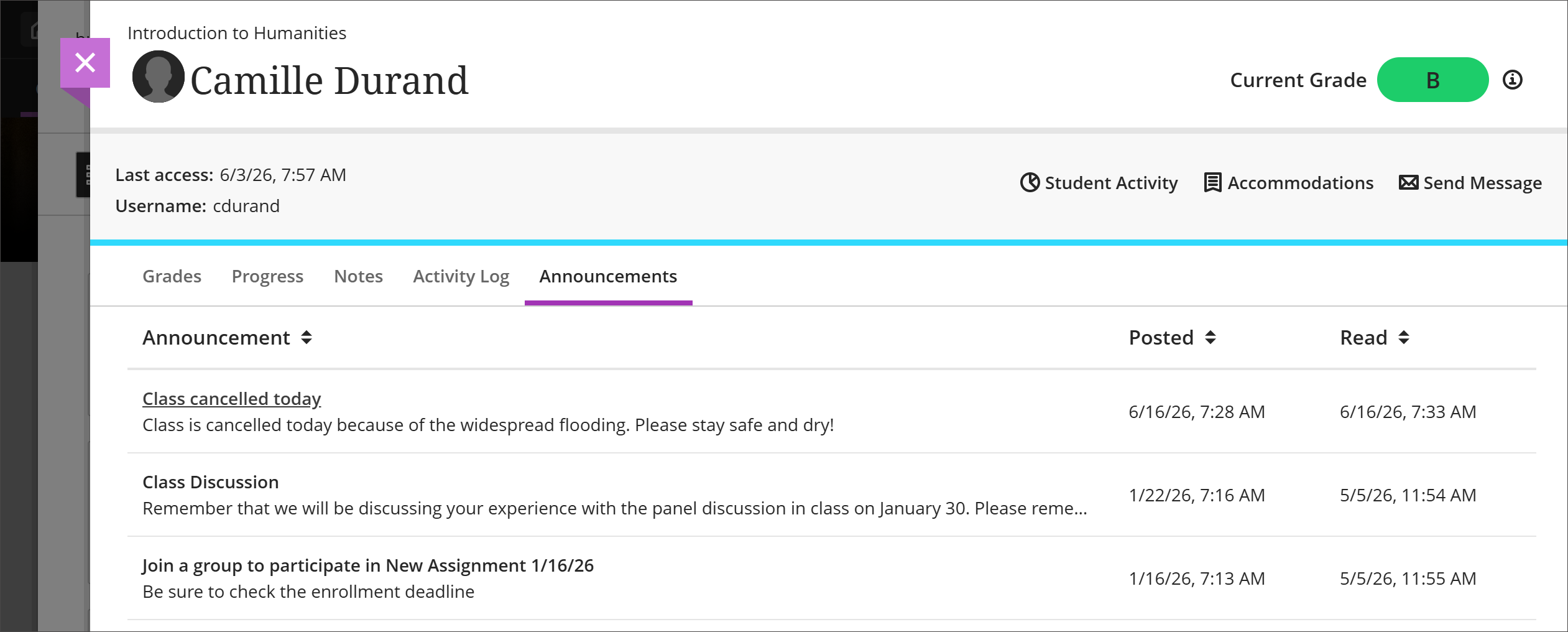
Auf der Registerkarte „Ankündigungen“ werden alle Ankündigungen, das Datum und die Uhrzeit ihrer Veröffentlichung sowie – sofern der Teilnehmer die Ankündigung gelesen hat – das Datum und die Uhrzeit des Lesens aufgeführt.