ORIGINAL Anonyme Bewertung
Note
Diese Dokumentation wurde mithilfe einer KI-gestützten maschinellen Übersetzung übersetzt. Die Übersetzungen werden „wie besehen“ bereitgestellt, ohne Gewähr für ihre Richtigkeit. Die englische Version dieses Inhalts ist die offizielle und maßgebliche Quelle.
Vorteile der anonymen Bewertung
Indem Sie die anonyme Bewertung während der Erstellungsphase aktivieren, ermöglichen Sie eine unvoreingenommene Bewertung besonders wichtiger Aufgaben.
Wenn Sie bei Ihrer Bewertung eine weitere Ebene der Fairness und Neutralität sicherstellen möchten, können Sie die Funktion zur anonymen Bewertung nutzen. Da Sie nicht wissen, von wem eine Einreichung stammt, können Sie nicht durch die bisherige Leistung des Teilnehmers, seine Beteiligung am Unterricht, Konflikte, Rasse, Geschlecht oder den vordergründigen Eindruck von der Kompetenz des Teilnehmers beeinflusst werden. Dieses Vorgehen kann sich positiv auf die Beziehung zwischen Teilnehmern und Kursleitern auswirken, da sich die Teilnehmer auf eine unvoreingenommene Bewertung verlassen können.
Video zur anonymen Bewertung ansehen
Video: Anonyme Bewertung erklärt, wie man eine anonyme Bewertung beim Erstellen einer Aufgabe einrichtet.
Aktivieren der anonymen Bewertung
Wenn Sie Übungen bewerten, können Sie Teilnehmernamen während des Bewertungsprozesses jederzeit ausblenden. Wenn Sie jedoch bei der Erstellung einer Aufgabe die anonyme Bewertung aktivieren, werden die Teilnehmer benachrichtigt, sobald sie auf die Aufgabe zugreifen. Sie können Teilnehmer auch anweisen, keine Informationen mitzusenden, die Rückschlüsse auf ihre Person zulassen, also z. B. mitgesendete Dateianhänge nicht mit ihrem Namen zu versehen.
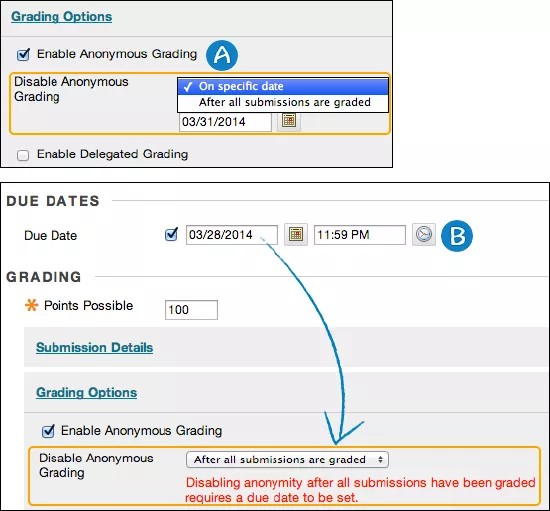
Aktivieren Sie auf der Seite „Aufgabe erstellen“ im Abschnitt „Bewertungsoptionen“ das Kontrollkästchen „Anonyme Bewertung aktivieren“. Wählen Sie als nächstes aus, wann Sie die Anonymität der Teilnehmer automatisch aufheben möchten:
An einem bestimmten Datum: Geben Sie das Datum an, an dem Sie anonyme Bewertung deaktivieren möchten. Die Anonymität wird an diesem Datum automatisch systemseitig aufgehoben.
Nachdem alle Einreichungen bewertet wurden: Geben Sie ein Fälligkeitsdatum an. Nachdem die Teilnehmer ihre Versuche eingereicht haben, das Fälligkeitsdatum abgelaufen ist und Sie die Versuche bewertet haben, wird die Anonymität der Teilnehmer aufgehoben.
Löschen Sie das Kontrollkästchen Anonyme Bewertung aktivieren, um anonyme Bewertung jederzeit manuell zu deaktivieren. Sie können die anonyme Bewertung ein- und ausschalten, bis ein Teilnehmer einen Versuch einreicht. Nach der ersten Einreichung können Sie die Option nur noch deaktivieren. Wenn Sie einige Versuche anonym bewerten und dann die Einstellung zur anonymen Bewertung deaktivieren, werden die mit Namensangabe bewerteten Elemente nicht als „Anonym bewertet“ geführt.
Anonyme Bewertungsbenachrichtigungen
Sie werden benachrichtigt, wenn für Übungen, die anonym bewertet werden sollen, Einreichungen vorliegen. Warnungen werden in diesen Bereichen angezeigt:
Bewertung erforderlich Seite – Benutzeranonymität bleibt in der Liste erhalten
Benötigt Aufmerksamkeit und Warnmeldungen-Module
E-Mail-Einzelbenachrichtigungen
SMS, Sprachmitteilung und tägliche Zusammenfassung als E-Mail-Benachrichtigung
Auf übermittelte Übungen anonym zugreifen
Sie können Aufgaben, die Sie anonym bewertet haben, im Bewertungscenter oder auf der Seite Bewertung erforderlich abrufen.
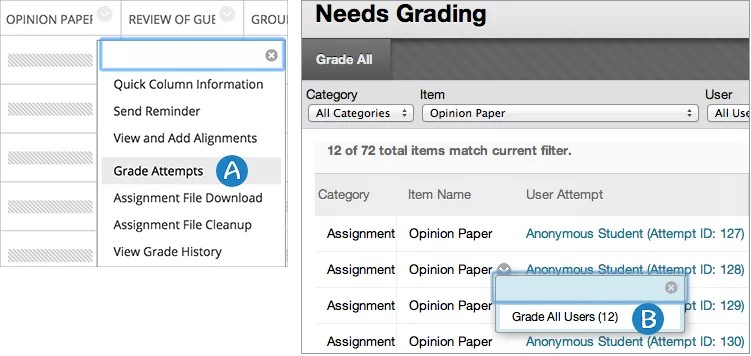
Bewertungscenter: Nachdem das Fälligkeitsdatum einer Aufgabe abgelaufen ist oder alle Versuche eingereicht wurden, greifen Sie auf die Spalte der Aufgabe auf und wählen Sie Bewertungsversuche.
Seite Bewertung erforderlich: Filtern Sie die Elemente, die bewertet werden müssen, um nur die Aufgabe anzuzeigen, die Sie bewerten möchten. Im Menü einer Aufgabe wählen Sie 'Alle Benutzer bewerten', um mit der Bewertung zu beginnen.
Beide Zugangsoptionen führen Sie zur Seite Aufgabe bewerten, wo Sie Einreichungen ansehen und wie gewohnt bewerten können.
Beim Wechsel zwischen den Teilnehmern werden die Benutzernamen durch „Anonymer Teilnehmer“ ersetzt. Sie können auch sehen, wie viele benotbare Elemente sich in der Warteschlange befinden. Sobald die anonyme Bewertung deaktiviert wurde, werden die Bewertungen in der Spalte „Bewertungscenter“ angezeigt.
Mehrere anonyme Versuche
Wenn Sie mehrere Versuche zulassen, müssen Sie nicht alle Versuche bewerten. Wenn Sie sich entscheiden, anonym zu bewerten, bleiben die Namen der Teilnehmer und die Versuche verborgen. Wenn Sie den ersten oder letzten Versuch für die Bewertung verwenden, können Sie nicht sehen, wie viele Versuche Teilnehmer eingereicht haben. Wenn Sie die Bewertung von der Bewertungsspalte aus beginnen, können Sie einfach sehen, welche Versuche als Teil der Teilnehmerbewertungen einberechnet werden.
Im Menü der Bewertungsspalte wählen Sie Bewertungsversuche. Navigiere zu den Versuchen, die nur mit dem Symbol Bewertung erforderlich neben Anonymer Teilnehmer angezeigt werden.
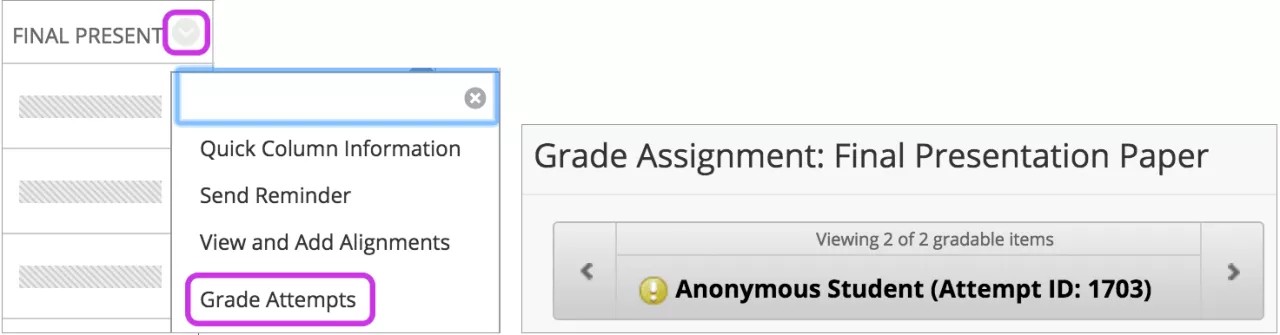
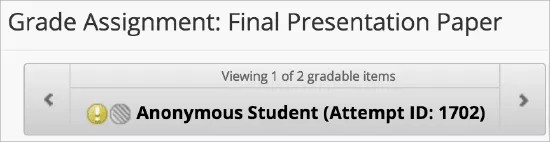
Versuche, die nicht in die Bewertungsberechnung der Teilnehmer einfließen, werden mit dem Symbol Trägt nicht zur Bewertung des Teilnehmers bei gekennzeichnet und müssen nicht bewertet werden.
Wenn Sie auf der Seite Bewertung erforderlich mit der Bewertung beginnen, werden Ihnen nur die Versuche angezeigt, für die eine Bewertung erforderlich ist, basierend darauf, welchen Versuch Sie bewerten – den ersten oder den letzten. Sie können auswählen, dass alle Versuche angezeigt werden. Die Namen und Versuchsstatus von Teilnehmern werden nicht angezeigt.
Zusätzliche Versuche bei anonymer Bewertung
Zusätzlicher Versuch erlauben erscheint nur, wenn ein Teilnehmer bereits die maximal zulässige Anzahl von Versuchen für diese Aufgabe eingereicht hat. Jedes Mal, wenn der Teilnehmer die maximale Anzahl erreicht, können Sie ihm weitere Gelegenheiten zum erneuten Einreichen bieten. Sie müssen vorherige Versuche nicht bewerten, um dem Teilnehmer eine erneute Einreichung zu ermöglichen.
Weist eine Aufgabe den Status „anonym“ auf, können Sie dennoch einem Teilnehmer einen zusätzlichen Versuch gewähren. Sie können die Namen der Teilnehmer anzeigen, jedoch nicht deren Einreichungen oder die Anzahl der verbleibenden Versuche. Ihre Anfrage wird ignoriert, wenn noch Versuche übrig sind.
Alternativ wählen Sie Versuch ignorieren, um die Punktzahl des Versuchs bei Bewertungen zu ignorieren und nicht gegen die maximale Anzahl der Versuche zu zählen.
Erinnerungen zu fehlenden Kursarbeiten senden
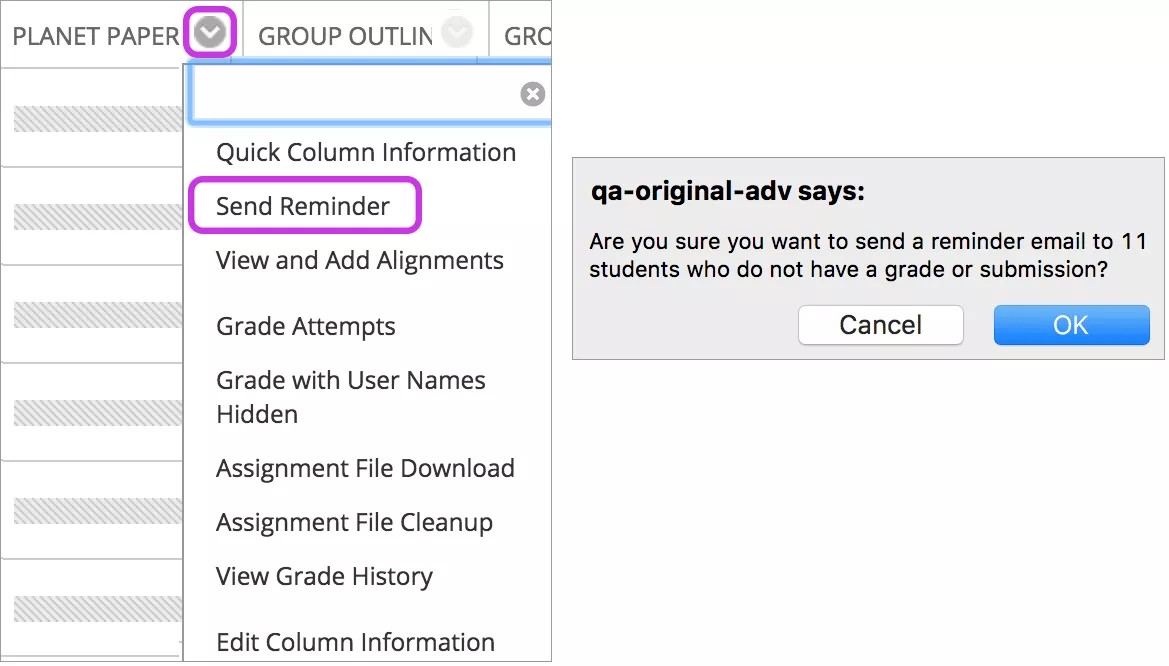
Sie können aus Bewertungscenter-Spalten E-Mail-Erinnerungen an Teilnehmer und Mitglieder von Gruppen senden, für die Kursarbeiten fehlen. Teilnehmer empfangen eine systemgenerierte E-Mail, die den Kurs, die Kursarbeit und ggf. das Fälligkeitsdatum enthält. Es wird oben im Bildschirm eine Versandbestätigung angezeigt, wenn die E-Mail versendet wurde.
Sie können zudem Erinnerungen für Aufgaben mit anonymer oder delegierter Bewertung versenden. Zum Schutz der Anonymität werden die Namen und Versuchsstatus von Teilnehmern nicht angezeigt.
Anmerkung
Sie können diese Menüoption nicht sehen, wenn Ihre Institution eine ältere Version von Blackboard verwendet.
Nachweis der anonymen Bewertung
Institutionen benötigen ein Verfahren, mit dem Sie die Anonymität der Bewertungen bestimmter Aufgaben überprüfen können.
Sie und Administratoren können nach jeder erteilten Bewertung prüfen, ob die anonyme Bewertung aktiviert war. Auch nachdem die anonyme Bewertung deaktiviert wurde, wird auf dem Bewertungsbildschirm für die Übung und im Verlauf des Bewertungscenters eine Bestätigung angezeigt.
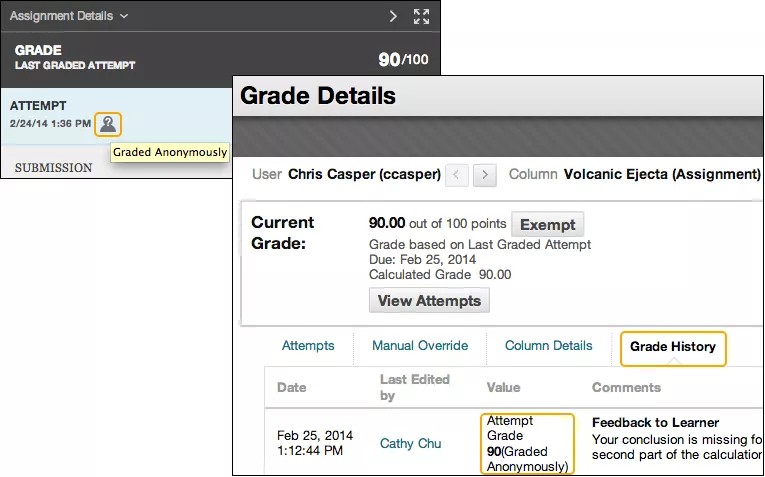
Die Teilnehmer werden auf der Seite Aufgabe hochladen informiert, wenn ihre Aufgaben anonym bewertet werden sollen. Sie werden darum gebeten, zu ihren Übungen keine Informationen über ihre Identität preiszugeben.
Auf der Seite Einreichungshistorie prüfen oder in Meine Bewertungen sehen Teilnehmer ein Symbol Anonym bewertet, wenn ihre Aufgaben anonym bewertet wurden.
Anonymität im Bewertungscenter
Bei der anonymen Bewertung werden die Identitäten der Teilnehmer geschützt:
Die Ergebnisse von anonym bewerteten Aufgaben werden in den berechneten Spalten erst verwendet, wenn die Anonymität deaktiviert wurde.
Anonym bewertete Aufgaben werden in Bewertungscenter-Berichten erst angezeigt, wenn Sie die Anonymität deaktivieren.
Beim Download von Bewertungscenter-Daten können Spalten zu anonym bewerteten Aufgaben nicht ausgewählt werden.