Lückentexte
Note
Diese Dokumentation wurde mithilfe einer KI-gestützten maschinellen Übersetzung übersetzt. Die Übersetzungen werden „wie besehen“ bereitgestellt, ohne Gewähr für ihre Richtigkeit. Die englische Version dieses Inhalts ist die offizielle und maßgebliche Quelle.
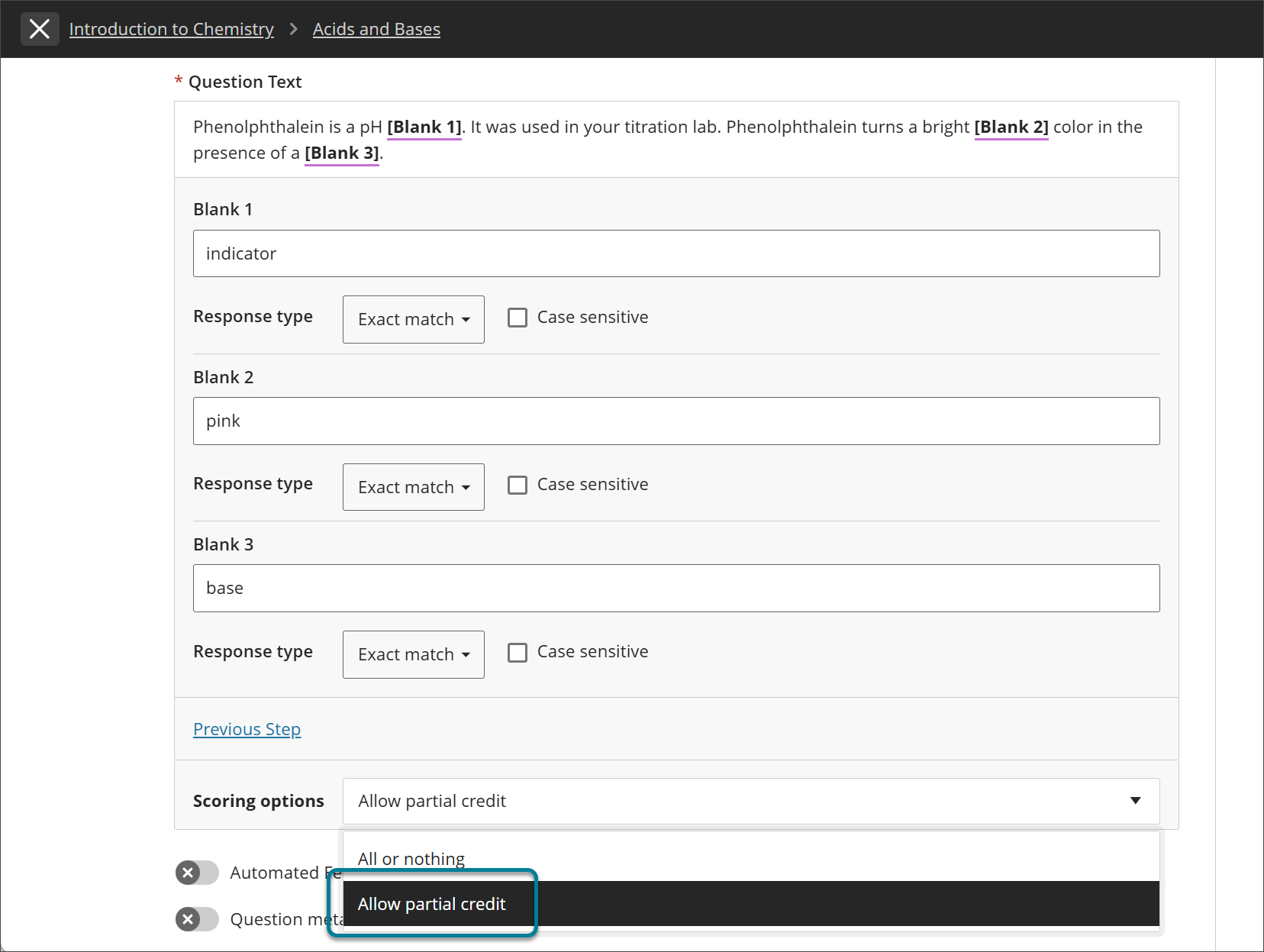
Ein Lückentext besteht aus Satzteilen, Sätzen oder Absätzen, die eine Lücke enthalten, in die der Teilnehmer das fehlende Wort bzw. die fehlenden Wörter eingeben muss. Sie können auch eine Frage mit mehreren Leerzeichen erstellen.
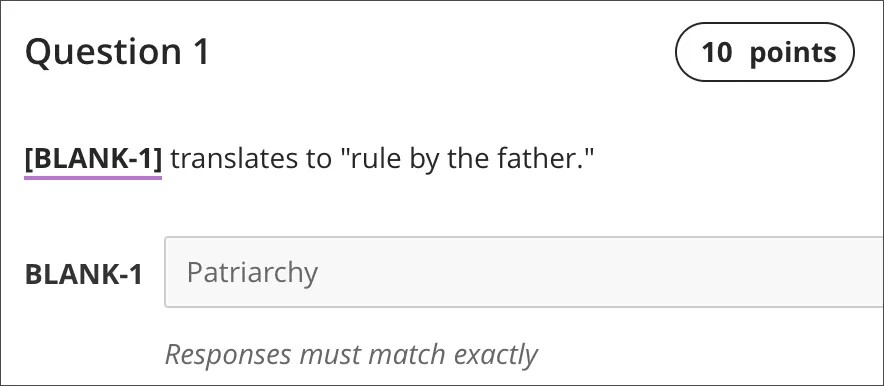
[Patriarchat] ist „eine Gesellschaftsordnung, bei welcher der Mann eine bevorzugte Stellung in Staat und Familie innehat“.
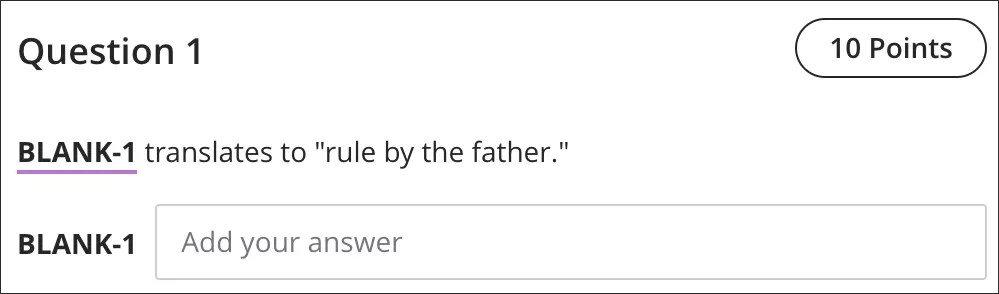
Lückentexte werden automatisch bewertet. Antworten werden danach bewertet, ob die Antwort des Teilnehmers den von Ihnen bereitgestellten richtigen Antworten entspricht. Sie legen die Bewertungsmethode für die Antworten fest:
Exakte Übereinstimmung
Enthält einen Teil der richtigen Antwort
Entspricht einem von Ihnen festgelegten Muster
Sie können festlegen, ob bei der Antwort die Groß-/Kleinschreibung beachtet werden muss.
Wichtig
Antworten müssen genau sein (genaue Übereinstimmung) oder ausgewählt werden, um einem Muster zu entsprechen und entsprechend definiert werden.
Video: Lückentext erstellen
Das folgende kommentierte Video bietet eine visuelle und auditive Darstellung einiger der auf dieser Seite enthaltenen Informationen. Für eine detaillierte Beschreibung der im Video dargestellten Elemente öffnen Sie das Video auf Vimeo, navigieren Sie zu Weitere Aktionen, und wählen Sie Transkript öffnen aus.
Lückentext erstellen
Wählen Sie „Lückentextfrage hinzufügen“.
Select Add Fill in the Blank question.
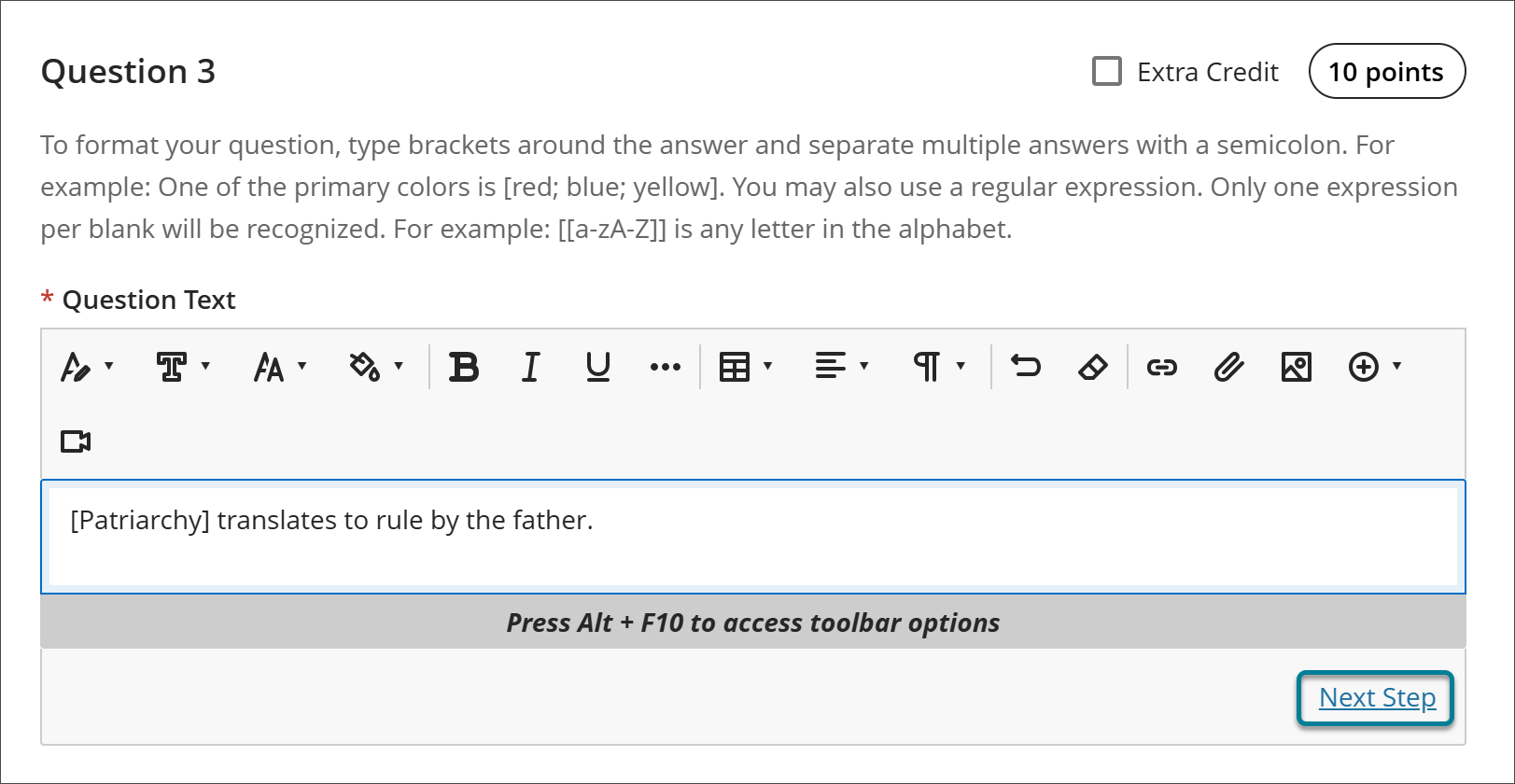
Geben Sie Ihre Frage ein und setzen Sie die Antwort in Klammern. Trennen Sie mehrere richtige Antworten durch ein Semikolon.
Beispiel: Eine der Primärfarben ist [rot; blau; gelb].
Damit ein Leerzeichen ein Semikolon enthält, definieren Sie das Leerzeichen mit einem doppelten Semikolon (;;). Wenn die gewünschte Zeile rot; ist, dann definieren Sie das Leerzeichen als [red;;].
Beispiel: [[a-zA-Z]] ist ein Buchstabe im Alphabet.
Sie können auch einen regulären Ausdruck verwenden. Je Lücke wird nur ein Ausdruck anerkannt. Denken Sie daran, den regulären Ausdruck und die Antwort in Klammern zu setzen.
Geben Sie Ihre Frage ein, und setzen Sie die Antwort in Klammern. Sie können die Optionen im Editor verwenden, um den Text zu formatieren und Formeln, Dateien, Bilder und Links hinzuzufügen.
Fragen besitzen einen Standardwert von 1 Punkt. Wählen Sie das Feld Punkte, um einen neuen Wert einzugeben.
Hinweis: Speichern ist deaktiviert, weil Sie beim nächsten Schritt Einstellungen vornehmen müssen. Wählen Sie Nächster Schritt aus, um fortzufahren.
Wählen Sie im Menü Antworttyp aus, wie die Antwort in Bezug auf die Antwort des Teilnehmers bewertet wird:
Exakte Übereinstimmung
Übereinstimmung eindämmen
Zuordnen eines Musters
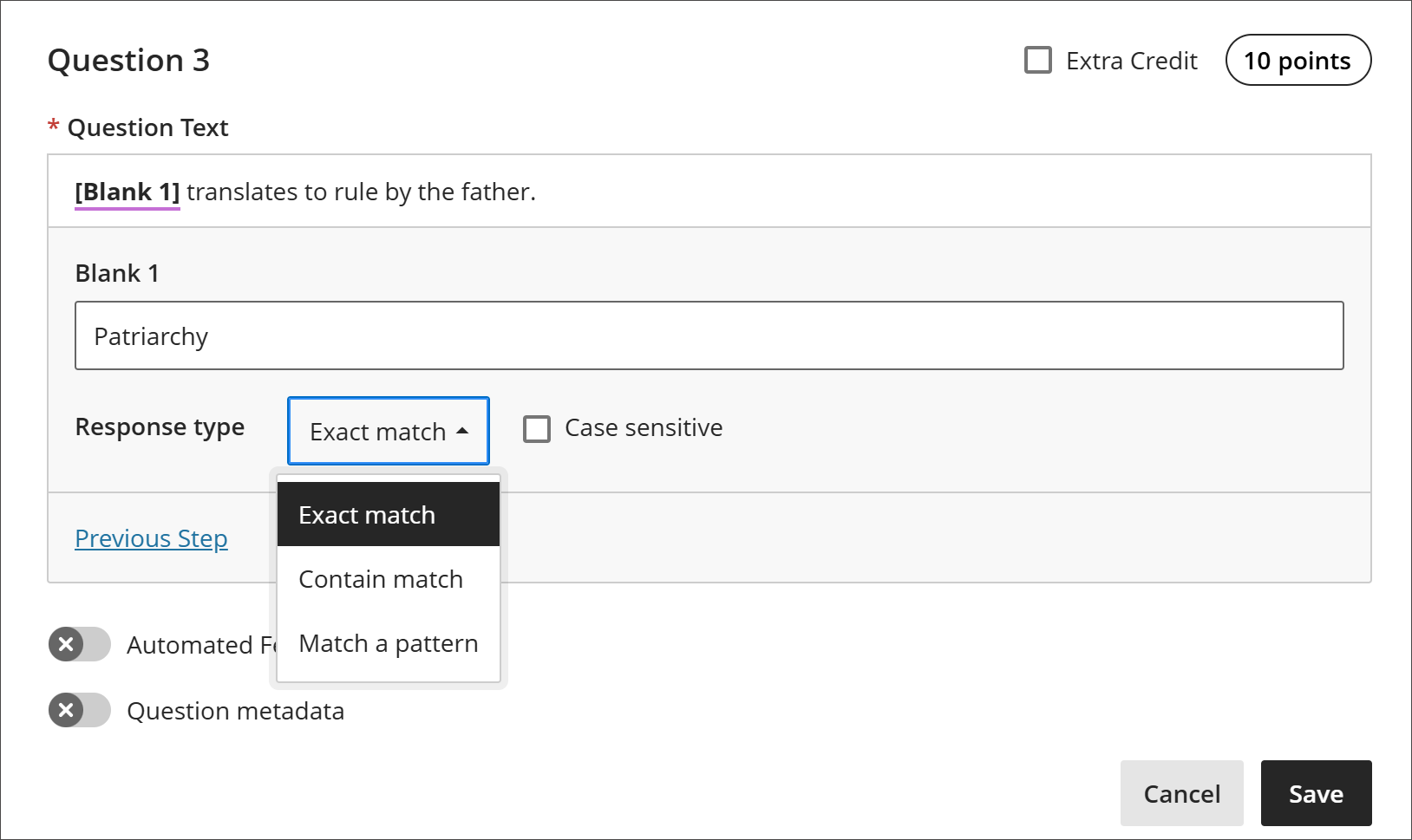
Aktivieren Sie das Kontrollkästchen Groß-/Kleinschreibung beachten, wenn die Groß-/Kleinschreibung berücksichtigt werden soll.
Wählen Sie Vorheriger Schritt aus, wenn Sie Änderungen vornehmen müssen. Sobald Sie fertig sind, wählen Sie Speichern aus.
Bei der Frage wird der von Ihnen ausgewählte Antworttyp angezeigt, beispielsweise Antworten müssen genau übereinstimmen.
Antworten erstellen
Die Antworten bei Lückentexten sollten einfach und kurz gehalten werden. Um Schwierigkeiten bei der automatischen Bewertung zu vermeiden, können Sie die Antworten auf ein Wort beschränken. Auf diese Weise verhindern Sie unter anderem, dass richtige Antworten aufgrund zusätzlicher Leerzeichen oder der Wortfolge als falsch bewertet werden.
Wählen Sie Enthält Übereinstimmung aus dem Menü Antworttyp aus, um Abkürzungen oder Teilantworten zuzulassen. Mit dieser Option wird die Antwort des Teilnehmers als korrekt bewertet, wenn sie das Wort oder die Wörter enthält, das bzw. die Sie angeben. Richten Sie beispielsweise eine einzige Antwort ein, die den Begriff Franklin enthält, damit die Angaben Benjamin Franklin, Franklin, B Franklin, B. Franklin und Ben Franklin alle als richtige Antworten gezählt werden. Somit müssen Sie nicht alle annehmbaren Möglichkeiten für die Antwort Benjamin Franklin auflisten.
Wählen Sie „Muster abgleichen“ aus dem Menü „Antworttyp“ aus und erstellen Sie einen regulären Ausdruck, der Abweichungen bei der Schreibweise, den Leerzeichen oder der Groß- und Kleinschreibung zulässt.
Zuordnen eines Musters
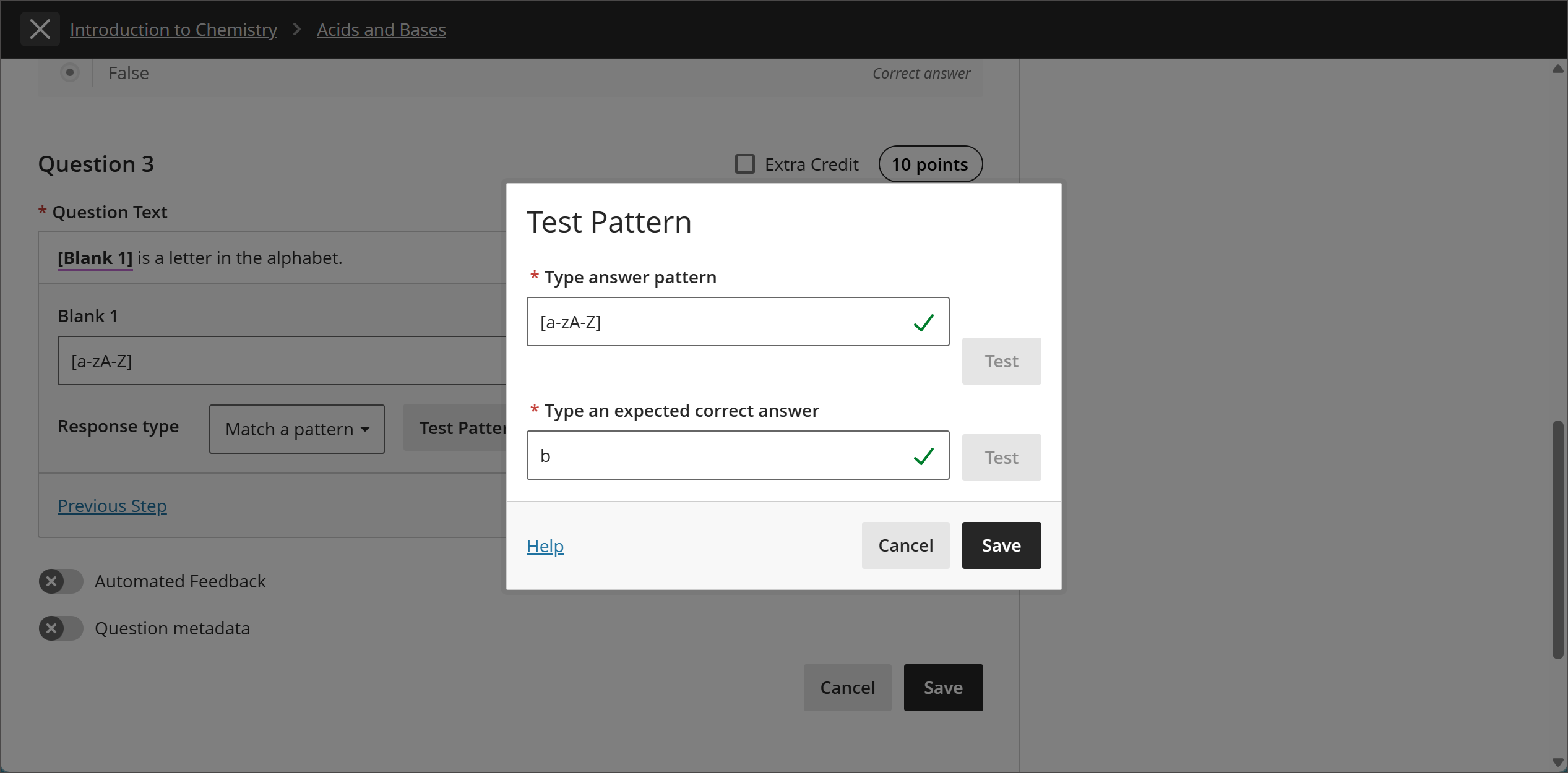
Wenn die Antwort einem bestimmten Muster entsprechen soll, können Sie das Muster testen, und ein neues Fenster wird geöffnet. Zulässige Muster werden mit einem Häkchen versehen. Sie können auch eine erwartete richtige Antwort eingeben und Ihr Muster testen.
Reguläre Ausdrücke für den Abgleich
Sie können einen regulären Ausdruck erstellen, der eine unterschiedliche Rechtschreibung, Leerzeichen oder Groß-/Kleinschreibung in einer Antwort berücksichtigt.
Ein regulärer Ausdruck ist ein Suchmuster, das für die Übereinstimmung eines oder mehrerer Zeichen in einer Zeichenfolge verwendet wird. Mit regulären Ausdrücken können Sie bestimmte Muster als richtig zählen statt nur die genaue Übereinstimmung. Reguläre Ausdrücke ermöglichen beispielsweise die Bewertung der vielfältigen möglichen Antworten, die für wissenschaftliche Daten typisch sind.
In einem regulären Ausdruck entsprechen die meisten Zeichen in der Zeichenfolge nur sich selbst und werden als Zeichenliterale bezeichnet. Einige Zeichen haben eine besondere Bedeutung und werden als Metazeichen bezeichnet.
Tipp
Eine umfassende Liste finden Sie unter Pattern (Java SE 11 & JDK 11 ) (oracle.com) .
Beispiele für Zeichen:
Ein Punkt (.) ist ein beliebiges Einzelzeichen außerdem dem Zeilenumbruchzeichen.
Alle Zeichen in eckigen Klammern [ ] können als jeweils ein Zeichen verwendet werden.
Mit einem Gedankenstrich (-) in eckigen Klammern können Sie einen Bereich definieren. [0123456789] kann zum Beispiel als [0-9] ausgedrückt werden.
Ein Fragezeichen (?) bedeutet, dass das vorangehende Element im regulären Ausdruck optional ist. So entspricht Dez(ember)? beispielsweise Dez und Dezember.
Einfache Beispiele für Zeichenfolgen:
b.t - entspricht bat, bet, but, bit, b9t, da jedes Zeichen die Stelle des Punkts (.) einnehmen kann.
b[aeui]t entspricht bat, bet, but, bit.
b[a-z]t akzeptiert jede Kombination aus drei Buchstaben, die mit b beginnt und mit t endet. Eine Nummer wird nicht als zweites Zeichen akzeptiert.
[A-Z] entspricht einem beliebigen Großbuchstaben.
[12] entspricht dem Zielzeichen 1 oder 2.
[0-9] bedeutet, dass als Zielzeichen eine beliebige Ziffer zwischen 0 und 9 verwendet werden kann.
Wenn die Antwort einem bestimmten Muster entsprechen soll, können Sie das Muster testen, und ein neues Fenster wird geöffnet.
Dateien zu einem Lückentext hinzufügen
Um Ihre Überprüfungsinhalte zu organisieren, können Sie Dateien zu einzelnen Fragen hinzufügen. Wählen Sie eine Option aus dem Editormenü Inhalt einfügen, beispielsweise Aus Cloudspeicher einfügen.
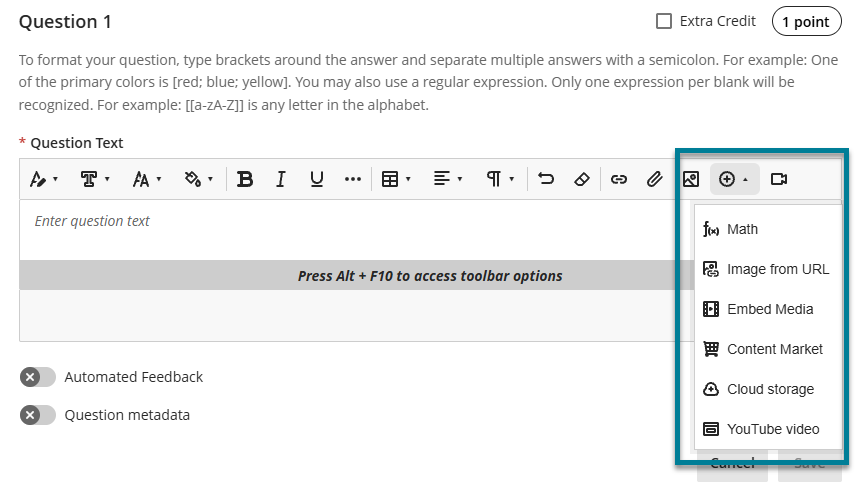
Sie können die Einstellungen der Dateien ändern, die Sie den Fragen hinzugefügt haben. Wählen Sie zuerst im Editor die Datei und anschließend in der Zeile der Editoroptionen das Symbol Anhang bearbeiten. Sie können einen Anzeigenamen und Alternativtext hinzufügen. Alternativtext dient zur Beschreibung der Grafik für Benutzer, die Bildschirmleser verwenden oder die Bilder auf Webseiten deaktiviert haben.
Außerdem können Sie wählen, ob die Datei als Link im Editor eingefügt oder direkt eingebettet werden soll, damit sie inline mit den anderen von Ihnen hinzugefügten Inhalten angezeigt wird.
Lückentext bearbeiten oder löschen
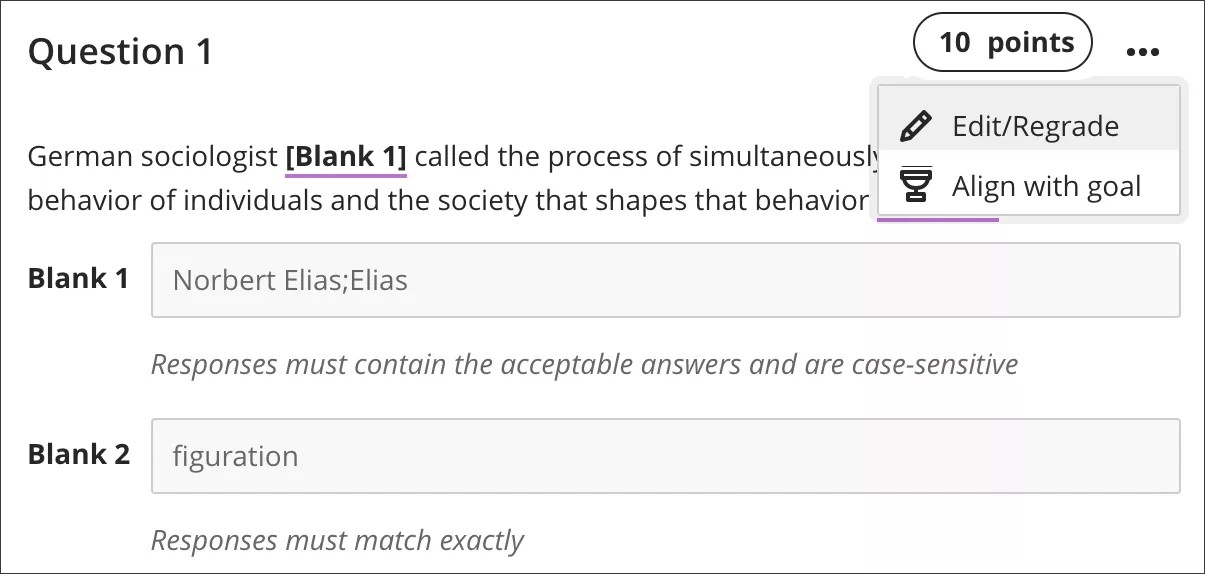
Bevor die Schüler die Prüfung öffnen, rufen Sie das Auslassungspunkte-Menü (...) auf, um Bearbeiten oder Löschen auszuwählen. Um die Punktzahl zu ändern, wählen Sie das Punktfeld aus und geben Sie einen neuen Wert ein.
Wählen Sie im Menü die Option An Ziel ausrichten, um einzelne Überprüfungsfragen an Zielen auszurichten, damit Ihre Institution die Leistungen messen kann. Nachdem Sie die Überprüfung verfügbar gemacht haben, können Teilnehmer Informationen zu den Zielen anzeigen, an denen Sie Überprüfungen und Fragen ausrichten, damit sie wissen, was Sie erwarten.
Nachdem Einreichungen vorliegen
Sie können den Text der meisten Fragen oder Antworten bearbeiten, selbst wenn Teilnehmer bereits etwas eingereicht haben. Sie haben sich beispielsweise für die falsche Antwort entschieden, einen Rechtschreibfehler gefunden, oder Sie möchten die Punkte oder Bewertungsoptionen anpassen. Sie können eine Änderung für alle Teilnehmer vornehmen, um alle Bewertungen anzuzeigen und automatisch zu aktualisieren.
Nachdem Teilnehmer den Test geöffnet haben, können Sie keine neuen Fragen und Lücken mehr hinzufügen, eine Frage oder Lücke löschen oder den Inhalt verschieben.
Öffnen Sie in einem Test oder in der Einreichung eines Teilnehmers ein Fragenmenü und wählen Sie Bearbeiten/Neu bewerten aus, um Änderungen vorzunehmen. Sie erhalten eine Warnung, nachdem Sie Ihre Änderungen gespeichert haben, wenn Einreichungen von Teilnehmern vorhanden sind und eine erneute Bewertung stattfindet.
Lückentexte bewerten
Lückentexte werden automatisch bewertet. Antworten werden danach bewertet, ob die Antwort des Teilnehmers den von Ihnen angegebenen richtigen Antworten entspricht. Bei jedem Lückentext werden folgende Informationen angezeigt: Richtig oder Falsch und der von Ihnen ausgewählte Antworttyp, beispielsweise Antworten müssen einer genauen Übereinstimmung entsprechend.
Anmerkung
Sie können die Punkte, die ein einzelner Teilnehmer für eine automatisch bewertete Frage erworben hat, nicht ändern.
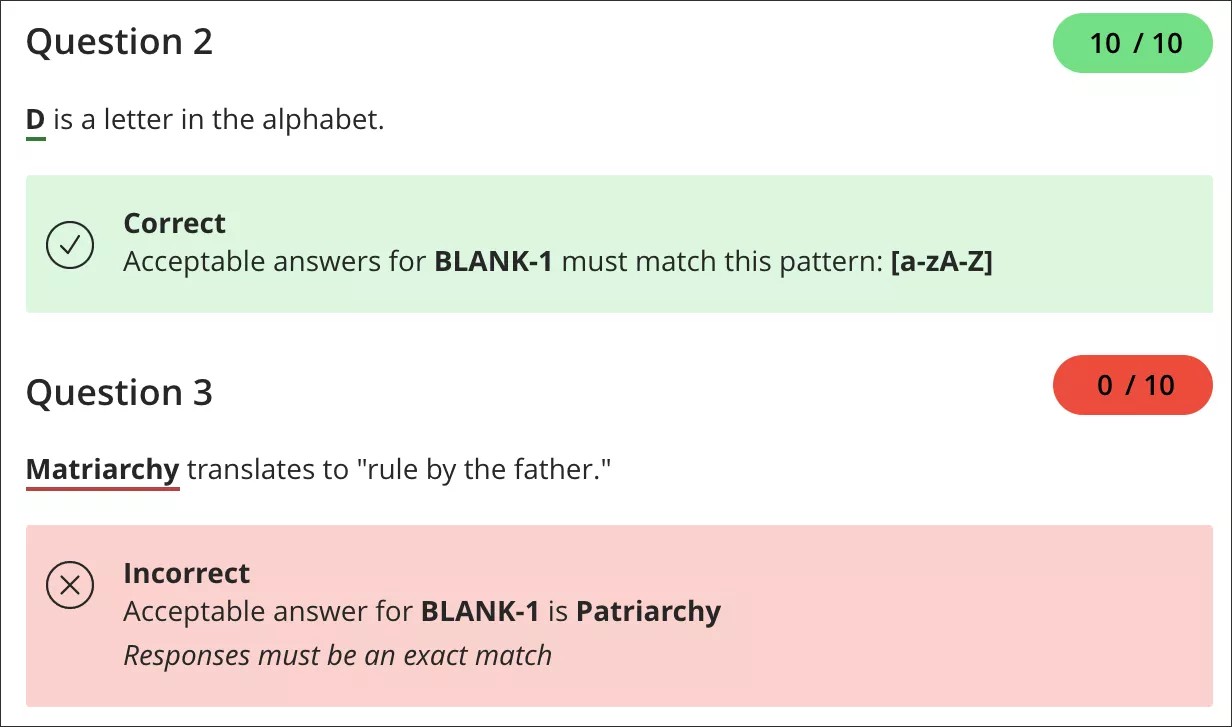
Teilpunktzahl beim Lückentext
Beim Lückentext kann eine Teilpunktzahl gegeben werden. Dies ist ideal für Kursleiter, die die Versuche der Teilnehmer genauer bewerten möchten. Darüber hinaus profitieren die Teilnehmer basierend auf ihren Anstrengungen bei diesen komplexen Fragen davon und erhalten eine genauere Darstellung ihrer Kenntnisse.
Bearbeiten Sie eine Lückentextfrage und wählen Sie unter Bewertungsoptionenanteilige Punkte zulassen aus.