Diskussionen verwalten
Note
Diese Dokumentation wurde mithilfe einer KI-gestützten maschinellen Übersetzung übersetzt. Die Übersetzungen werden „wie besehen“ bereitgestellt, ohne Gewähr für ihre Richtigkeit. Die englische Version dieses Inhalts ist die offizielle und maßgebliche Quelle.
Diskussionen organisieren
Auf der Seite Diskussionen können Sie Teilnehmern helfen, die benötigten Inhalte zu finden, und dafür sorgen, dass der Bereich gut organisiert ist.
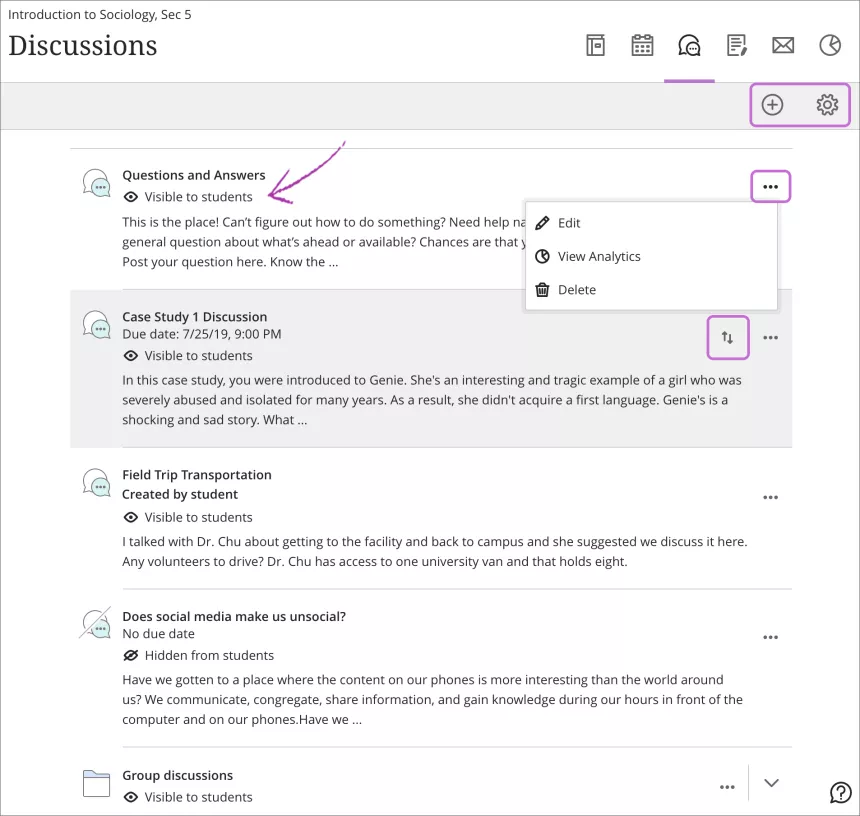
Ein- oder Ausblenden von Diskussionen. Sie können die Sichtbarkeit für jede Diskussion festlegen. Sie können nicht die gesamte Seite Diskussionen in der App oder in der Webansicht ausblenden. Wenn Sie alle Diskussionen einzeln ausblenden, wird die Seite für Teilnehmer leer angezeigt.
Lassen Sie die Teilnehmer die Führung übernehmen Wählen Sie das Zahnrad in der oberen Ecke aus, um das Fenster Diskussionseinstellungen zu öffnen. Sie können den Teilnehmern erlauben, Diskussionen zu erstellen, die mit der Kennzeichnung Von Kursteilnehmern erstellt in der Liste angezeigt werden. Sie können diese Einstellung jederzeit aktivieren bzw. deaktivieren.
Erstellen Sie Ordner. Wählen Sie das Pluszeichen in der oberen Ecke aus, um das Menü zu öffnen, und wählen Sie Ordner hinzufügen aus. Nur Kursleiter können Ordner erstellen. Beschränken Sie die Länge von Ordnertiteln auf 333 Zeichen. Beschränken Sie die Länge von Ordnerbeschreibungen auf 250 Zeichen. Sie können Ordner dorthin verschieben, wo Sie sie in der Liste haben möchten.
Diskussion verschieben. Zeigen Sie auf eine Diskussion oder einen Ordner, wählen Sie Verschieben und ziehen Sie den Ordner an eine neue Position. Nur Kursleiter können Elemente verschieben.
Zeigen Sie Diskussionsanalysen an. Greifen Sie auf das Menü einer Diskussion zu, und wählen Sie Analysen anzeigen. Sie können die gesamte Diskussion zusammen mit allen Antworten und Reaktionen anzeigen. Diskussionsanalysen enthalten die durchschnittliche Wortzahl und die durchschnittlichen Antworten sowie die Top-Antworten und -Teilnehmer.
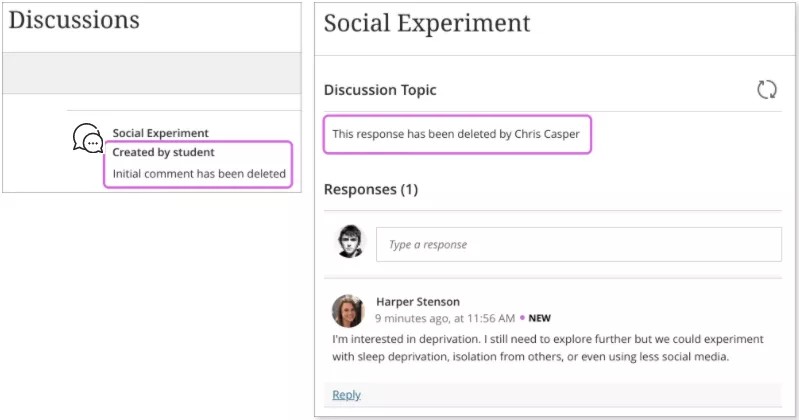
Diskussionen löschen. Greifen Sie auf das Menü einer Diskussion zu, und wählen Sie Löschen. Sie können die gesamte Diskussion zusammen mit allen Antworten und Reaktionen löschen. Kursleiter können jede beliebige Diskussion löschen, wohingegen Teilnehmer nur die von ihnen erstellten Diskussionen löschen können. Wenn Teilnehmer eine Diskussion löschen, wird anderen Nutzern eine Meldung über den Löschvorgang angezeigt.
Verfügbarkeit der Diskussionsseite. Die Diskussionsseite steht den Teilnehmern nur zur Verfügung, wenn bestimmte Bedingungen erfüllt sind.
Sie haben die Berechtigung für Teilnehmer aktiviert, neue Diskussionen zu erstellen.
Sie haben eine Diskussion oder einen Diskussionsordner auf der Seite „Diskussionen‟ erstellt.
Sie haben eine Diskussion oder einen Ordner für die Teilnehmer sichtbar gemacht. Dies gilt auch dann, wenn der Diskussionsordner leer ist.
Löschen von Diskussionsthemen, Antworten und Antworten
Kursleiter können die Diskussionen, Diskussionstitel, Antworten und Reaktionen jeder Person bearbeiten oder löschen. Teilnehmer können nur ihre eigenen Diskussionen, Antworten und Reaktionen löschen. Teilnehmer können den Diskussionstitel nicht mehr bearbeiten, nachdem sie die Diskussion erstellt haben.
Öffnen Sie das Menü für die Antwort bzw. Reaktion, um auf die Funktionen Bearbeiten und Löschen zuzugreifen. Falls Sie den ursprünglichen Beitrag löschen, bleiben alle Antworten erhalten. Im System wird eine Meldung über den Löschvorgang angezeigt, damit andere wissen, was passiert ist.
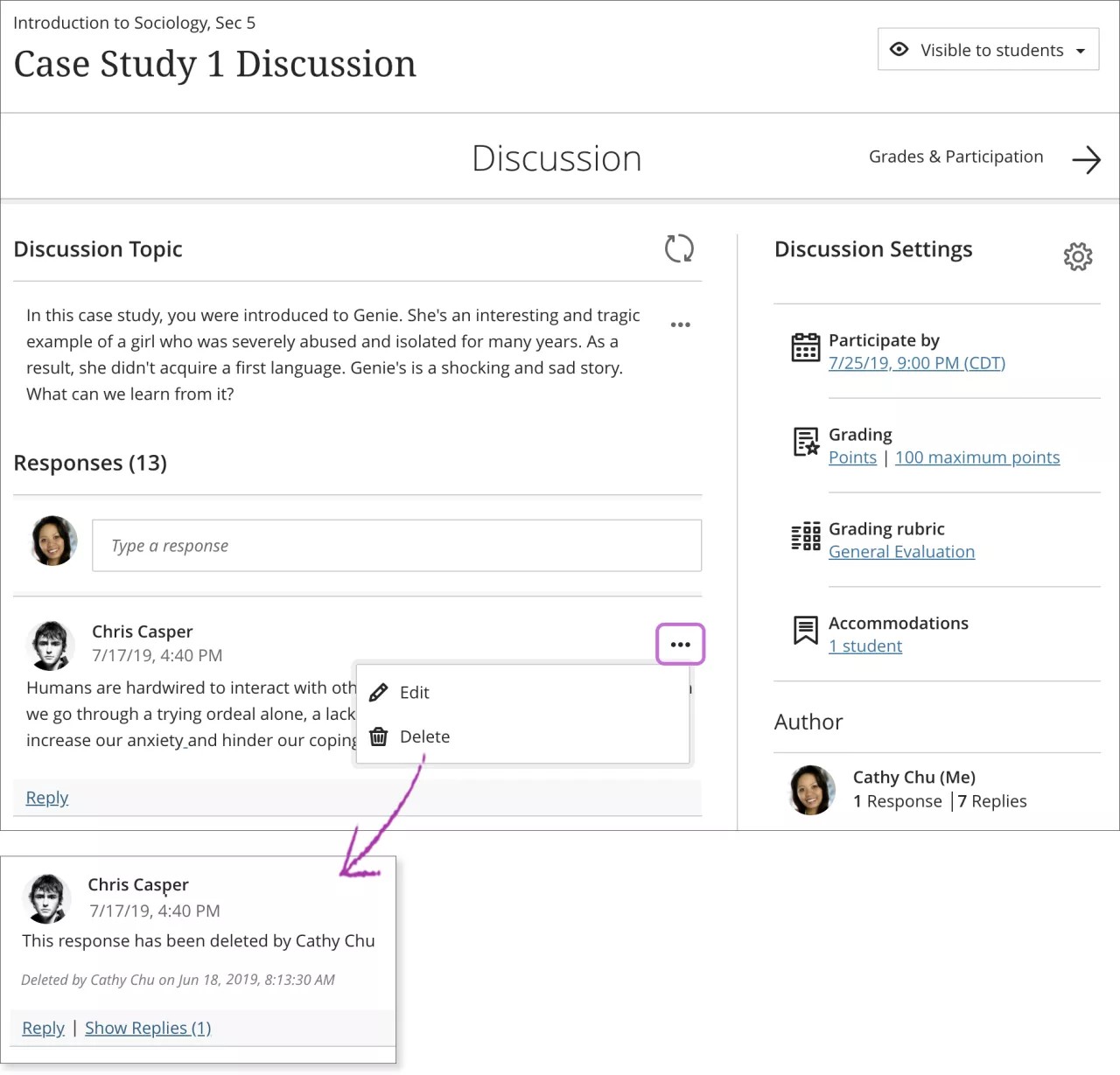
Wenn Sie das Diskussionsthema löschen und Antworten bzw. Reaktionen vorhanden sind, werden alle über den Löschvorgang informiert. Die Löschmeldung wird auch angezeigt, wenn Teilnehmer Diskussionsthemen löschen, die sie selbst erstellt haben.