ORIGINAL In einem Original-Kurs navigieren
Note
Diese Dokumentation wurde mithilfe einer KI-gestützten maschinellen Übersetzung übersetzt. Die Übersetzungen werden „wie besehen“ bereitgestellt, ohne Gewähr für ihre Richtigkeit. Die englische Version dieses Inhalts ist die offizielle und maßgebliche Quelle.
Ihre Kursansicht
Sie können hier einfach navigieren, Inhalte bereitstellen, Elemente bearbeiten und Optionen ändern, die sich darauf auswirken, wie Benutzer mit der Oberfläche interagieren.
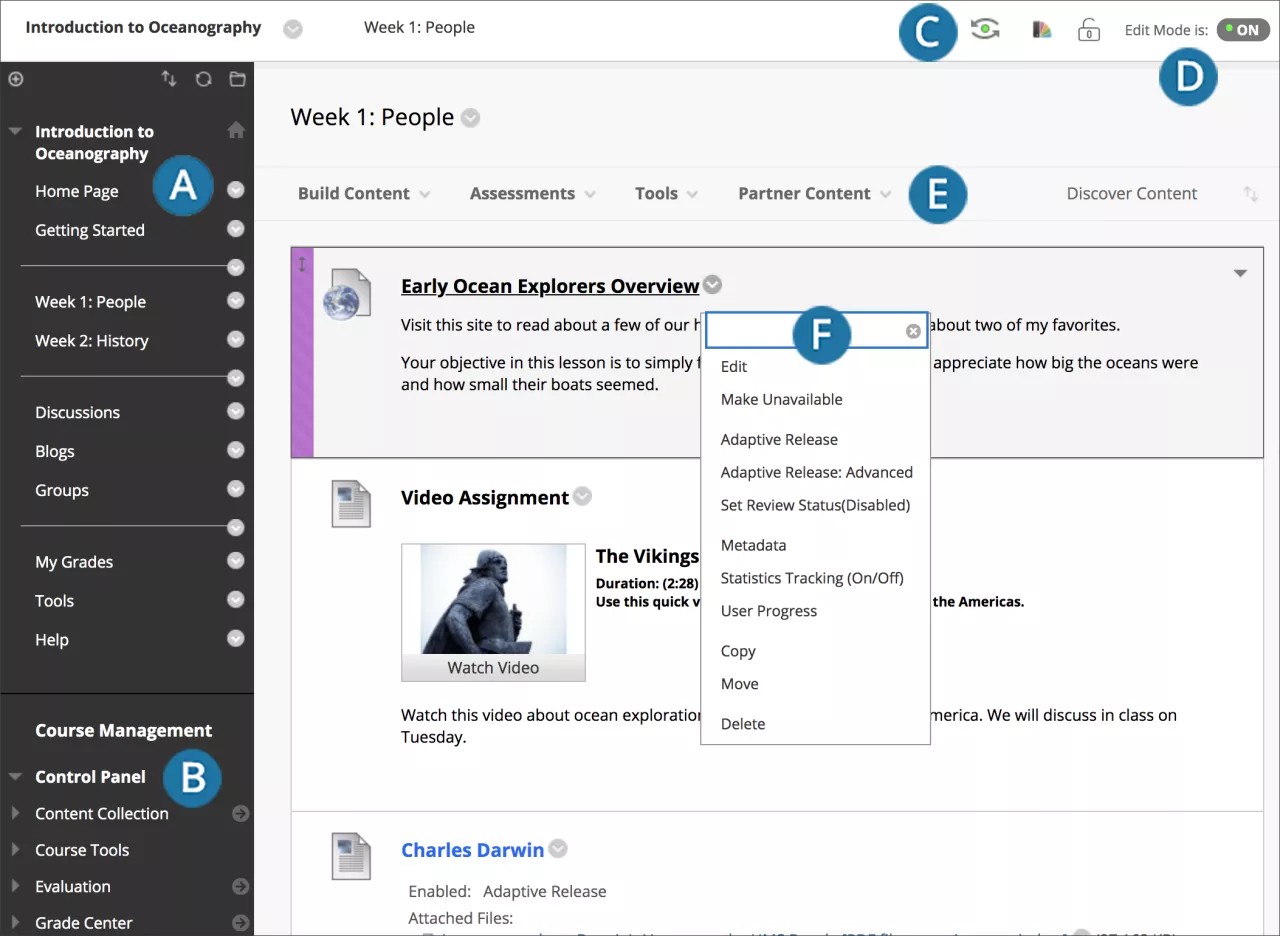
Kursmenü: Zugangspunkt für alle Kursinhalte der Nutzer. Sie legen fest, welche Links im Kursmenü angezeigt werden.
Kontrollpanel: Der Bereich nach dem Kursmenü ist Ihr Zugangspunkt für Kursverwaltungsfunktionen wie Kursstil, Kurswerkzeuge und Benutzer. Teilnehmer können das Steuerungsfenster nicht sehen.
Vorschau der Teilnehmer: Sie können den Kursinhalt überprüfen und das Kursverhalten aus der Perspektive eines Teilnehmers validieren. Sie sind mit einem Teilnehmerkonto – dem Vorschau-Nutzerkonto – angemeldet und belegen diesen Kurs.
Bearbeitungsmodus: Wenn BearbeitungsmodusAN ist, erscheinen alle Kursleiterfunktionen, wie z. B. Inhalte erstellen oder das Erscheinen von Menüs. Wenn BearbeitungsmodusAUS ist, sind alle Kursleiterfunktionen verborgen. Die Funktion Bearbeitungsmodus erscheint den Nutzern in der Rolle des Kursleiters, Lehrassistenten, Kursbauers und Administrators.
Funktionen: In einer oder mehreren Zeilen oberhalb des Inhalts greifen Sie auf Seitenebene Funktionen wie Inhalte erstellen, Suchen, Löschen und Upload zu. Diese Funktionen variieren abhängig von Ihrer aktuellen Stelle im Kurs.
Menüs: Ein Symbol Optionen erscheint für Komponenten mit Menüs, wie Inhaltselemente, Kursmenü-Links oder Spalten des Bewertungscenters. Die Optionen im Menü sind für die einzelnen Komponenten unterschiedlich.
Tipp
Wenn Sie neben Ihren Dateien ein Tacho-Symbol sehen, misst Ihre Institution die Barrierefreiheit Ihrer Kursinhalte mit Blackboard Ally. Um mehr zu erfahren, besuchen Sie Ally Hilfe für Kursleiter.
Sehen Sie sich ein Video über das Kursumfeld an
Das folgende kommentierte Video bietet eine visuelle und auditive Darstellung einiger der auf dieser Seite enthaltenen Informationen. Für eine detaillierte Beschreibung der im Video dargestellten Elemente öffnen Sie das Video auf YouTube, navigieren Sie zu „Weitere Aktionen“, und wählen Sie „Transkript öffnen“ aus.
Video: Einführung in Blackboard gibt einen Überblick über die Kursumgebung.
Kursmenü
Das Kursmenü wird links im Kursfenster angezeigt und ist die zentrale Stelle für Organisation und Navigation im Kurs. Im Kursmenü erstellen Sie Links, mit denen Sie Teilnehmern Tools und Materialien präsentieren. Sie können das Aussehen und die Reihenfolge der Links anpassen.
Das Kursmenü wird in der Listenansicht angezeigt, in der nur die oberste Ebene der Kursmaterialien enthalten ist. Sie können auswählen, ob Links als Schaltflächen oder Text dargestellt werden.
Wählen Sie das Symbol Kursmenü im neuen Fenster anzeigen, um die Kursmaterialien als Verzeichnisbaum in einem neuen Fenster anzuzeigen. Benutzer können die Ansicht einblenden, um die Hierarchie der Kursnavigation anzuzeigen.
Anmerkung
Ihre Institution kann Optionen beschränken, um ein einheitliches Format für alle Kurse aufrechtzuerhalten.
Erstelle einen Link im Kursmenü.
Erstellen Sie ein übersichtliches Kursmenü, damit Ihre Benutzer sich effizient durch den Kurs bewegen können. Begrenzen Sie die Anzahl der Links in Ihrem Kursmenü. Verwenden Sie für verwandte Elemente Inhaltsbereiche und verleihen Sie Ihrem Kurs Struktur.
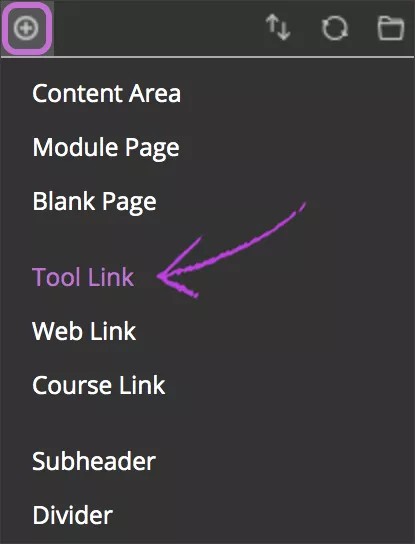
Wählen Sie das Symbol Menüpunkt hinzufügen über dem Menü, um das Menü zu öffnen.
Wählen Sie den Typ des zu erstellenden Inhalts und geben Sie einen Namen ein. Füllen Sie alle weiteren erforderlichen Textfelder aus, wie zum Beispiel URL für Weblink.
Wählen Sie das Kästchen Für Teilnehmer verfügbar aus, wenn Sie bereit sind, dass die Teilnehmer es sehen. Sie können Inhalte auch bereits im Vorfeld erstellen, den Link ausblenden und ihn erst zu gegebener Zeit einblenden.
Wählen Sie Einreichen. Ein Link zu dem neuen Inhalt wird im Kursmenü angezeigt.
Anmerkung
Wenn Sie einen Link zu Inhalten angeben, die den Teilnehmern verborgen sind, ist der Link im Kursmenü ebenfalls verborgen. Um den Link zum Kursmenü sichtbar zu machen, stellen Sie zuerst die Inhalte zur Verfügung.
Bestandteile des Kursmenüs
Diese Tabelle enthält eine Liste der Inhaltstypen und Tools, die zum Kursmenü hinzugefügt werden können. Sie können auch Subheader und Trennlinien verwenden, um die Links für Ihre Teilnehmer visuell zu strukturieren.
-Option | Beschreibung |
|---|---|
Inhaltsbereich | Inhaltsbereiche sind die Kursbereiche der obersten Ebene und enthalten alle Ihre Kursmaterialien. Sie können sie im Kursmenü erstellen, verlinken und verwalten. Wenn Sie einen Inhaltsbereich erstellt haben, fügen Sie Inhalte, wie Online-Vorlesungen, Multimediaelemente, Tests und Kommunikationstools, hinzu. |
Leere Seite | Sie können Dateien, Grafiken und Text zusammen auf einer Seite hinzufügen. Mit dem Editor haben Sie die kreative Kontrolle über die Art der Darstellung Ihrer Inhalte. Zudem können Sie die Reihenfolge und Darstellung jederzeit beliebig ändern. Zum Anzeigen der Inhalte wählen die Teilnehmer den jeweiligen Titel aus der Inhaltsliste aus. Da zu dem Titel keine Beschreibung angezeigt wird, sollten Sie auf eine aussagekräftige Bezeichnung achten. Bei diesem Inhaltstyp sparen Sie Platz auf dem Bildschirm und müssen weniger scrollen. |
Tool-Link | Erstellen Sie Links zu im Kurs verfügbaren Tools, wie dem Kalender oder Tagebüchern. Sie können auch einen Link zur Seite „Tools“ erstellen. |
Kursinterner Link | Sie können eine Verknüpfung zu einem Element, einem Tool oder einem Bereich Ihres Kurses erstellen, über die schnell auf relevante Materialien zugegriffen werden kann. |
Weblink | Sie können Verknüpfungen zu einer externen Website oder Ressource erstellen. |
Modulseite | Eine Modulseite ist eine spezialisierte Inhaltsseite, auf der Inhalte wie etwa auf einer Kurs-Homepage in Feldern dargestellt werden. Die Teilnehmer können Aufgaben, Tests, Übungen und neue im Kurs erstellte Inhalte verfolgen. Ihre eigenen Inhalte können Sie nicht zu einer Modulseite hinzufügen. Die Informationen in den einzelnen Modulen werden vom System generiert. |
Subheader | Ein Subheader ist nicht verlinkter Text. Unter einem Subheader können Sie verwandte Links gruppieren, damit Teilnehmer Informationen schneller finden. |
Trennlinie | Eine Trennlinie ist eine Linie, die das Kursmenü in Abschnitte unterteilt. Nachdem Sie eine Trennlinie erstellt haben, können Sie sie an eine andere Position verschieben. |
Links im Menü neu anordnen und verwalten.
Sie können die Kursmenülinks organisieren und umbenennen.
Ordnen Sie die Links des Kursmenüs durch Ziehen und Ablegen neu an.
Sie können die Reihenfolge der Links auch mit dem Tool „Ändern der Reihenfolge mit Hilfe der Tastatur“ ändern.
Öffnen Sie das Menü eines Links und wählen Sie Umbenennen, um den Titel zu ändern. Wählen Sie Link ausblenden, um ihn für Teilnehmer nicht mehr zugänglich zu machen. Wählen Sie Link anzeigen aus, um es den Teilnehmern zugänglich zu machen. Wenn Sie einen Inhaltsbereich löschen, werden alle darin enthaltenen Inhaltselemente ebenfalls dauerhaft gelöscht. Diese Aktion ist endgültig.
Wenn BearbeitungsmodusEIN ist, erscheint ein nicht verfügbarer Linktitel mit dem Symbol Dieser Link ist vor den Teilnehmern verborgen. Teilnehmern wird der Link im Kursmenü nicht angezeigt.
Für Kursmenüelemente, die den Gast- oder Beobachterzugriff zulassen, müssen Sie das Menü des Elements öffnen und den Zugriff gestatten.
Menüs
In ganz Blackboard gibt es ein Menü, wenn man Aktionen ausführen kann.
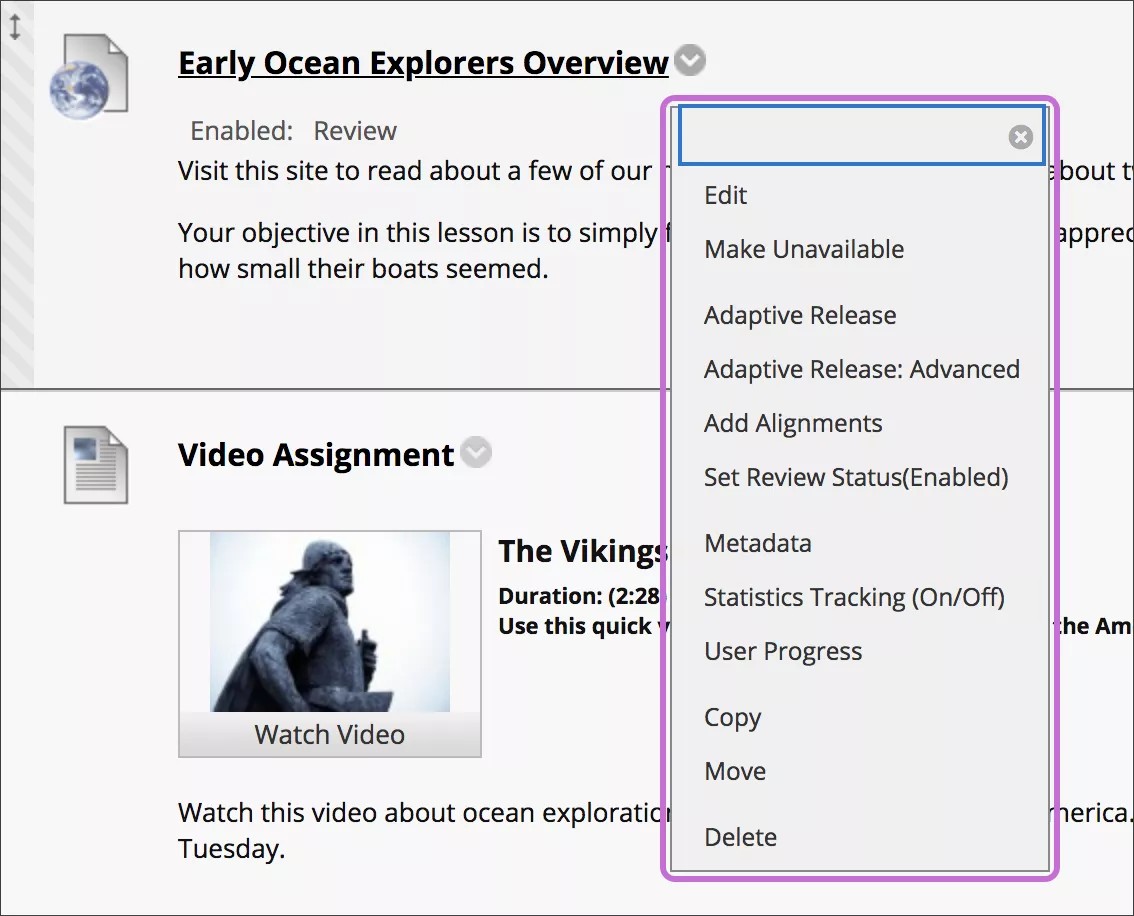
Zu den Elementen mit Menüs gehören Inhaltselemente, Kursmenülinks und Bewertungscenterspalten. Die Optionen im Menü sind für die einzelnen Komponenten unterschiedlich.
Wählen Sie den Pfeil neben dem Titel eines Elements, um das Menü zu öffnen. Beispiele für Optionen sind Bearbeiten, Löschen, Kopieren und Verschieben.
Steuerungsfenster
Das Steuerungsfenster wird unter dem Kursmenü angezeigt und bietet Zugriff auf die gesamte Kursadministration. In der Tabelle wird jeder Abschnitt beschrieben.
Verwenden Sie die Pfeile neben jedem Link, um den Bereich ein- oder auszublenden.
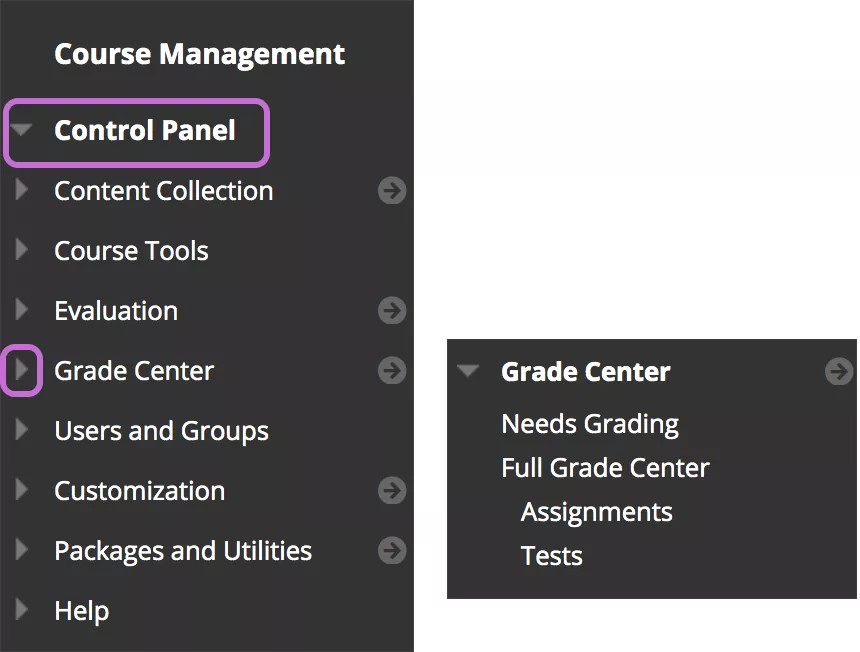
Das Steuerungsfenster ist nur verfügbar, wenn Sie eine der folgenden Kursfunktionen haben:
Kursleiter
Lehrassistent
Korrekturassistent
Inhaltsverwalter
Administrator
-Option | Beschreibung |
|---|---|
Dateien oder Inhaltsbestand | Course Files ist das Dateiarchiv, das für alle Blackboard-Kurse verfügbar ist. Wenn Ihre Institution jedoch Zugriff auf die Content Management-Funktionen hat, dient der Inhaltsbestand als Datei-Repository. Die Kursdateien verfügen auf dem Blackboard-Server über einen Dateispeicherort für einen einzelnen Kurs. Die Inhalte im Repository gelten als wiederverwendbare Inhalte. Sie können Inhalte nicht über von Ihnen unterrichtete Kurse hinweg freigeben. Die Abschnittsüberschrift Dateien erscheint im Kontrollpanel. Wenn Ihre Institution Zugriff auf die Content Management-Funktionen hat, ist der Inhaltsbestand im gesamten Bereich verfügbar. Mit dem Inhaltsbestand verfügen Institutionen über ein gemeinsames Inhalts-Repository, über das Benutzer Inhalte gemeinsam verwenden können. Sie können Inhalte aus anderen Kursen und von Ihrem Computer zu Ihrem Kurs hinzufügen und diese über den Inhaltsbestand verwalten. Die Abschnittsüberschrift Inhaltsbestand erscheint anstelle von Dateien im Kontrollpanel. |
Kurswerkzeuge | Enthält alle verfügbaren Tools, die Ihrem Kurs hinzugefügt sind. |
Bewertung | Bietet Links zu Kursberichten, zum Retention Center und zum Leistungsfortschritt. Anhand dieser Tools können Sie Informationen zu Teilnehmeraktivitäten und Inhaltsnutzung anzeigen. Außerdem können Sie über die Leistung anhand von Ihnen erstellten Kriterien benachrichtigt werden. |
Bewertungscenter | Bietet Links zur Seite Needs Grading, zum Full Bewertungscenter, Standard-Smart-Views des Bewertungscenters und alle von Ihnen erstellten Smart-Views. Smart-Ansichten erscheinen in einer eingerückten Liste im Abschnitt Vollwertungszentrum. |
Nutzer und Gruppen | Hier können Sie Benutzer auflisten, anmelden, bearbeiten und aus Ihrem Kurs entfernen. Erstellen Sie formale Teilnehmergruppen für die Zusammenarbeit. |
Anpassung | Hier können die Anmeldeoptionen sowie der Gast- und Beobachterzugriff festgelegt werden. Sie können die Eigenschaften Ihres Kurses, wie Name, Verfügbarkeit und Sprachpaket, ändern. Sie können die Schnellstartanleitung und die Seite Unterrichtsstil verwenden, um das Erscheinungsbild Ihres Kurses anzupassen. Ändern Sie die Tool-Verfügbarkeit, um festzulegen, welche Tools in Ihrem Kurs verfügbar sind und welche Benutzer darauf zugreifen dürfen. |
Pakete und Dienstleistungen | Importieren, exportieren und archivieren Sie Kurse, überprüfen Sie kursinterne Links, kopieren Sie den Kurs vollständig oder teilweise und verschieben Sie ausgewählte Dateien in die Kursdateien oder in den Inhaltsbestand. |
Hilfe | Bietet Online-Dokumentation. |
Paging-Optionen
Sie können die Seitenverwaltungsoptionen bearbeiten, um festzulegen, wie viele Elemente auf einer Seite angezeigt werden. Zum Beispiel können Sie bestimmen, wie viele Foren auf der Hauptseite der Diskussionsplattform erscheinen oder wie viele Einträge auf der Seite Bewertung erforderlich erscheinen.
Standardmäßig werden 25 Elemente pro Seite angezeigt, maximal können pro Seite 1.000 Elemente angezeigt werden. Alle anzeigen zeigt alle Elemente an und lässt die anderen Steuerungen verschwinden. Die beste Leistung erhalten Sie, wenn Sie nicht zu viele Elemente pro Seite anzeigen.
Gehen Sie wie folgt vor, um die Seitenverwaltungsoptionen zu bearbeiten:
Wählen Sie Paging bearbeiten.
Geben Sie eine Zahl in das Feld Artikel pro Seite ein. Ist die Zahl größer als die Gesamtzahl der Elemente, werden alle Elemente angezeigt.
Wählen Sie OK aus.
Kurs-Homepage
Standardmäßig ist im Menü Ihres Originalkurses eine Homepage enthalten. Die Homepage ist eine Kursmodulseite. Sie können diese Seite umbenennen oder löschen und weitere Kursmodulseiten erstellen.
Kursmodulseiten enthalten Details zu neuen Inhalten und Fälligkeitsdaten im Zusammenhang mit dem Kurs, bei dem Sie angemeldet sind. Informationen werden in Feldern präsentiert, die Module genannt werden, wie Meine Ankündigungen, Meine Aufgaben und Was gibt's Neues. Die Informationen in den einzelnen Modulen werden vom System generiert. Ihre eigenen Inhalte können Sie nicht zu Modulseiten hinzufügen.
Die Startseite ist oft der Standardeinstiegspunkt für den Kurs – die erste Seite, die die Teilnehmer sehen, wenn sie Ihren Kurs betreten.