ORIGINAL Übungen herunterladen
Note
Diese Dokumentation wurde mithilfe einer KI-gestützten maschinellen Übersetzung übersetzt. Die Übersetzungen werden „wie besehen“ bereitgestellt, ohne Gewähr für ihre Richtigkeit. Die englische Version dieses Inhalts ist die offizielle und maßgebliche Quelle.
Sie können Einreichungen von Übungen herunterladen, um diese offline zu überprüfen. Sie können alle oder nur ausgewählte Einreichungen in einer einzigen ZIP-Datei herunterladen. Entpacken oder erweitern Sie die Datei, um den Inhalt anzuzeigen. Jede Einreichung wird als separate Datei gespeichert.
Windows- und Mac-Computer verfügen über integrierte Funktionen zum Anzeigen und Extrahieren von komprimierten ZIP-Dateipaketen. Weitere Informationen finden Sie in der Hilfe für Ihr Betriebssystem.
Übungen herunterladen
Im Bewertungscenter öffnen Sie das Menü der Zuteilungsspalte und wählen Sie Aufgabendatei herunterladen.
Auf der Seite Aufgabe herunterladen wählen Sie die Einreichungen der Teilnehmer zum Herunterladen aus – ODER – das Kontrollkästchen in der Kopfleiste auswählen, um alle verfügbaren Einreichungen auszuwählen.
Wählen Sie Einreichen.
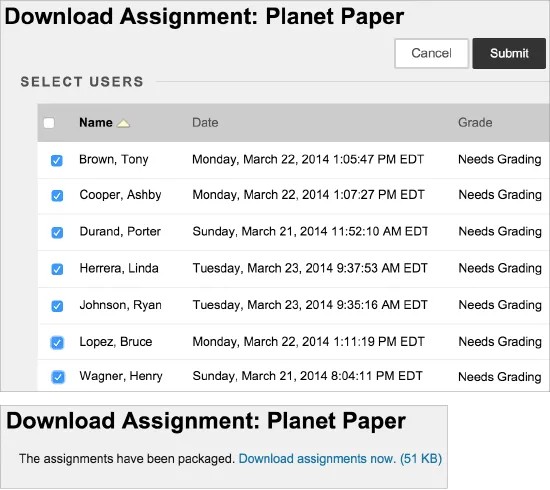
Auf der nächsten Seite Aufgabe herunterladen wählen Sie den Link Aufgaben jetzt herunterladen. In einem Popup-Fenster werden Anweisungen dazu angezeigt, was mit der Datei geschehen soll.
Im Pop-up-Fenster wählen Sie Datei speichern und wählen Sie OK.
Gehen Sie zu dem Ort, an dem Sie die Datei herunterladen möchten, und wählen Sie Speichern.
Um zum Bewertungscenter zurückzukehren, wählen Sie auf der Seite Aufgabe herunterladenOK aus.
Bei Verwendung der Download-Funktion werden den Dateinamen zur einfachen Identifikation automatisch die Benutzernamen hinzugefügt. Dateien, die Sie einzeln von der Seite Aufgabe bewerten herunterladen, enthalten jedoch keine Benutzernamen. Um Verwechslungen zu vermeiden, können Sie festlegen, dass die Teilnehmer beim Senden von Aufgaben einen eindeutigen Dateinamen verwenden, der ihren Nachnamen oder Benutzernamen enthält.
Wenn ein Teilnehmer einen Anhang hinzugefügt hat, kann die heruntergeladene ZIP-Datei für jeden Teilnehmer zwei Dateien enthalten: die angehängte Datei und eine vom Bewertungscenter erstellte TXT-Datei. Die TXT-Datei enthält Informationen zur Einreichung und Teilnehmerkommentare. Bei beiden Dateien ist zur einfachen Identifikation der Benutzername des Teilnehmers an den Dateinamen angefügt.
Anmerkung
Mit der Funktion „Aufgaben-Dateien bereinigen“ können Sie Teilnehmer auswählen und die mit ihren Einreichungen verbundenen Dateien löschen. Diese Funktion ist über das Menü der Übungsspalte im Bewertungscenter verfügbar.
Bewerten Sie heruntergeladene Aufgaben
Nachdem Sie die eingereichten Arbeiten offline geprüft und die Bewertungen zugewiesen haben, können Sie im Bewertungscenter die Bewertungen und Kommentare eingeben. Greifen Sie auf das Menü der Aufgaben-Zelle auf und wählen Sie Bewertungsdetails anzeigen. Auf der Seite Bewertungsdetails wählen Sie Bewertung bearbeiten. Sie können die Funktion Datei einfügen im Editor verwenden, um Dateien hinzuzufügen. Oder wählen Sie Versuch anzeigen, um die Arbeit des Teilnehmers in den Abschnitten Einreichung und Kommentare zu sehen, während Sie eine Bewertung, Kommentare und Dateien hinzufügen.
Bewertungen können auch direkt in die Zellen des Bewertungscenters eingegeben werden. Wenn Sie eine Bewertung für den ersten Versuch einer Aufgabe eingeben, für die Sie zwei Versuche zugelassen haben, nennt man diese Bewertung eine Überschreibungsbewertung. Wenn Sie den zweiten Versuch auf der Seite Aufgabe bewerten bewerten, ersetzt die überschriebene Bewertung weiterhin die von Ihnen vergebene Bewertung für den zweiten Versuch. Berücksichtigen Sie also die Auswirkungen, bevor Sie Bewertungen für Übungen direkt in den Bewertungscenterzellen vergeben.