Verwalten der Anwesenheit
Note
Diese Dokumentation wurde mithilfe einer KI-gestützten maschinellen Übersetzung übersetzt. Die Übersetzungen werden „wie besehen“ bereitgestellt, ohne Gewähr für ihre Richtigkeit. Die englische Version dieses Inhalts ist die offizielle und maßgebliche Quelle.
Besuchen Sie die Anwesenheitsseite
Wenn Sie die Seite „Anwesenheit“ öffnen, wird standardmäßig die Ansicht Sitzung für den laufenden Tag angezeigt – auch dann, wenn Sie eine vorherige Sitzung noch nicht fertig markiert haben. In der Ansicht Gesamt können Sie verschiedene Sitzungen und die gesamte Kursstatistik anzeigen. Sie können die Anwesenheit über jede dieser Ansichten markieren oder bearbeiten.
Meeting-Ansicht
In der Ansicht Sitzung können Sie die Anwesenheit jedes Teilnehmers markieren. Sie können auch über das Statuskopfzeilen-Menü alle Teilnehmer als anwesend oder abwesend markieren. Anschließend können Sie den Status jedes einzelnen Teilnehmers ändern oder alle Markierungen aufheben. Ihre Arbeit wird automatisch gespeichert.
Wenn Sie die Anwesenheit der Teilnehmer markieren, werden deren Anwesenheitsbewertungen automatisch veröffentlicht. Wenn Sie die Anwesenheit der Teilnehmer ändern oder Markierungen aufheben, werden diese Änderungen den Teilnehmern sofort angezeigt.
Anmerkung
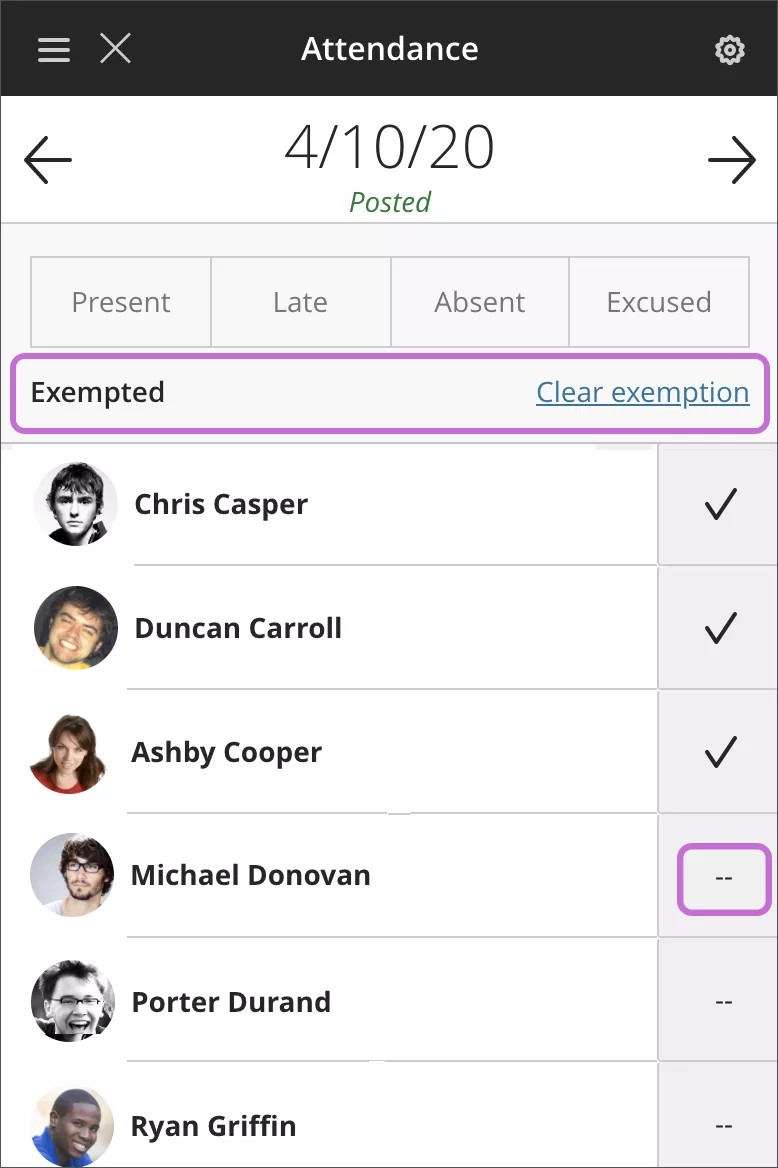
Die Ansicht „Sitzung“ ist die einzige Ansicht, die auf kleinen Geräten angezeigt wird.
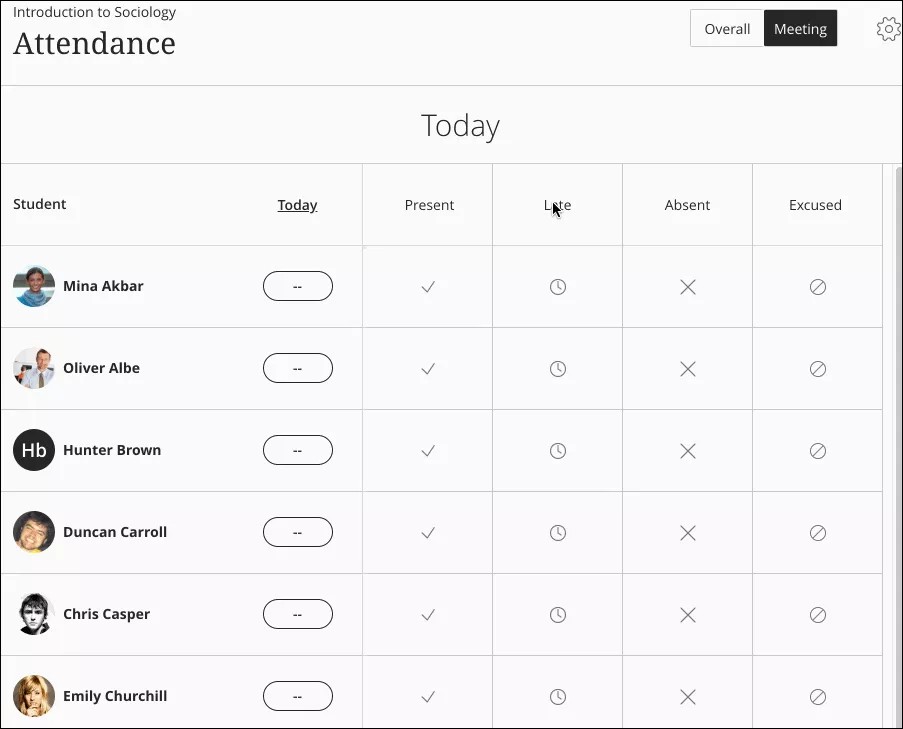
Wählen Sie die Kopfzeile der Datumsspalte aus, um das Menü zu öffnen, und führen Sie folgende Aktionen aus:
Heben Sie alle Teilnehmermarkierungen für eine Unterrichtsstunde auf
Wählen Sie einen anderen Status für alle Teilnehmer aus
Schließen Sie die Sitzung aus
Bearbeiten Sie die Sitzung
Löschen Sie die Sitzung
Status
Wenn Sie alle Teilnehmer mit dem gleichen Status markieren und auf einen anderen Status umstellen möchten, erhalten Sie eine Bestätigung der Außerkraftsetzung.
Vorhanden: Auf 100 % eingestellt. Sie können den Prozentwert zu diesem Zeitpunkt nicht ändern.
Spät: Der Standardwert ist auf 50 % festgelegt. Passen Sie den Prozentwert im Feld Einstellungen an.
Abwesend: Auf 0 % setzen. Sie können den Prozentwert zu diesem Zeitpunkt nicht ändern.
Entschuldigt: Gilt im Zusammenhang mit der Bewertung als Anwesend. Sie können auswählen, ob Sie Entschuldigt in Berechnungen einschließen möchten.
Die Ergebnisse in der Ansicht Sitzung werden unabhängig davon, welches Schema Sie im Feld Einstellungen ausgewählt haben, stets in Form von Prozentwerten angezeigt. Da in der Ansicht Sitzung nur ein Status angegeben ist und es sich um einen gewichteten Wert dieses Staus handelt, wird Ihnen der Prozentwert angezeigt.
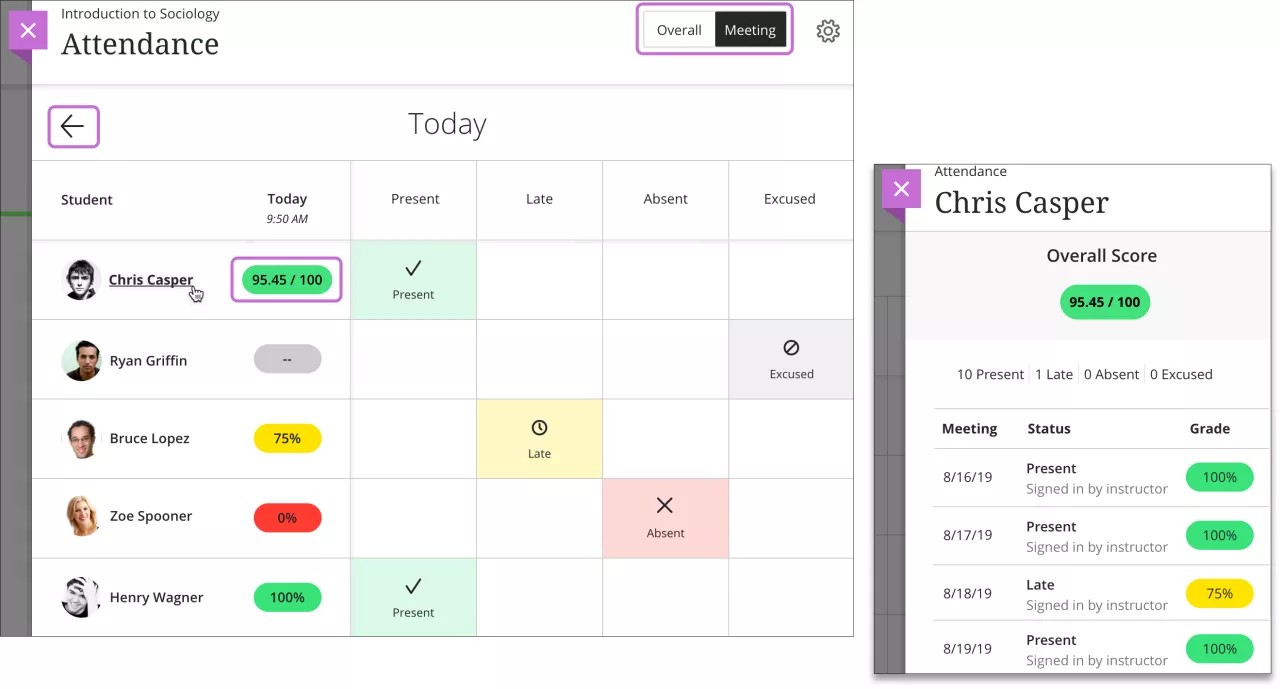
Wählen Sie die Namen der Teilnehmer aus, um eine Übersicht über ihre gesamten Anwesenheitsdaten anzuzeigen. Sie können erkennen, wie viele Unterrichtseinheiten (Sitzungen) jeder Teilnehmer versäumt hat. Das Gesamtergebnis jedes Teilnehmers wird in dem Schema angezeigt, das Sie im Feld Einstellungen ausgewählt haben. Diese Ansicht ist schreibgeschützt.
Übersicht
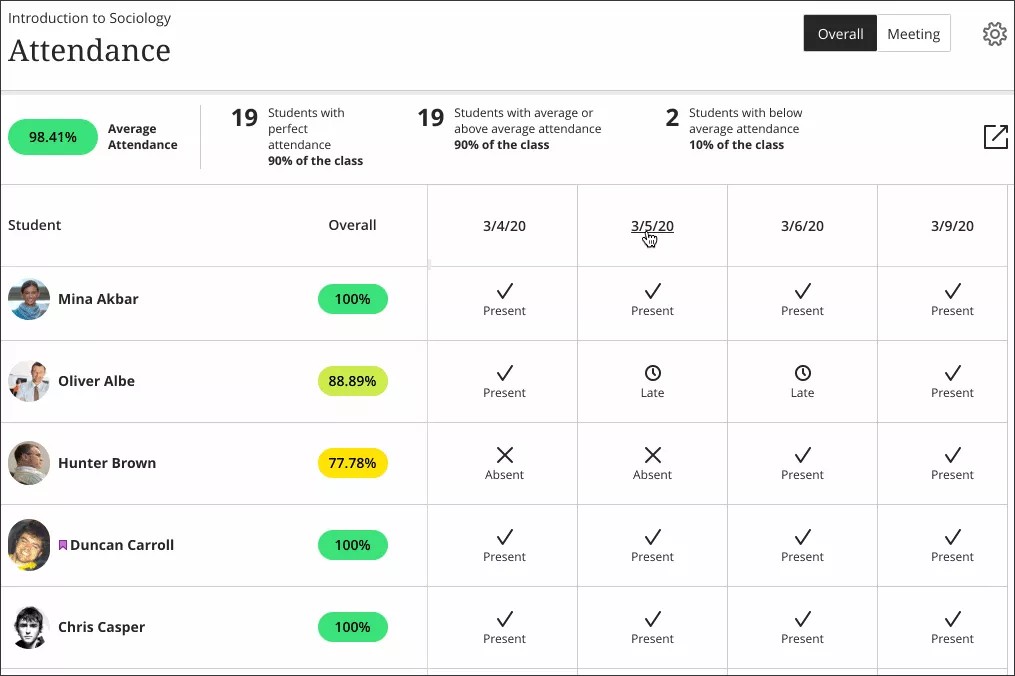
In der Ansicht Gesamt können Sie die Anwesenheit markieren, den Anwesenheitsverlauf und die gesamte Kursstatistik anzeigen sowie neue Sitzungen erstellen.
Wenn Sie die Anwesenheit der Teilnehmer markieren, werden deren Anwesenheitsbewertungen automatisch veröffentlicht. Wenn Sie die Anwesenheit der Teilnehmer ändern oder Markierungen aufheben, werden diese Änderungen den Teilnehmern sofort angezeigt.
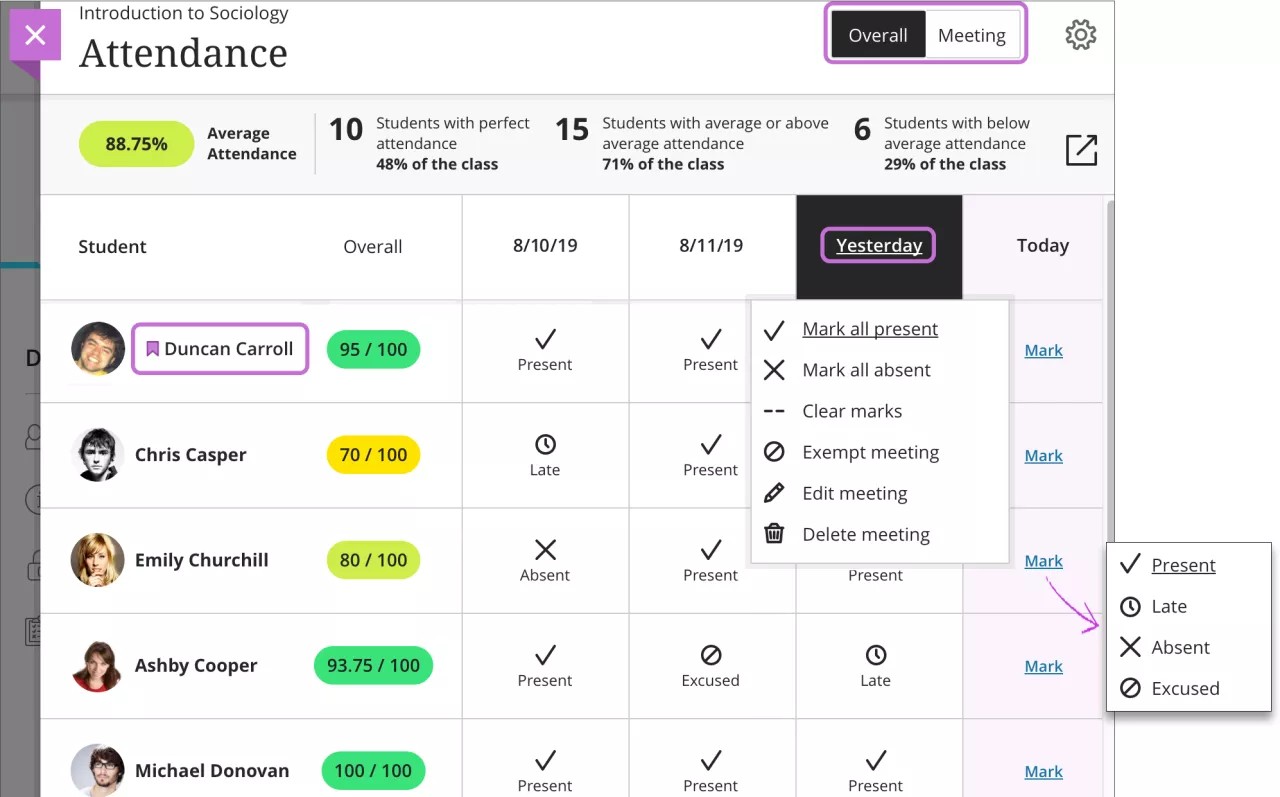
Das neueste Meeting, das Sie markieren müssen, wird auf der rechten Bildschirmseite angezeigt. Die Spalte ist violett hervorgeben, bis Sie Markierungen für alle Teilnehmer hinzugefügt haben.
Sie können über ein Spaltenkopfzeilen-Menü alle Teilnehmer als anwesend oder abwesend markieren. Anschließend können Sie nach Bedarf den Status jedes einzelnen Teilnehmers aus den zugehörigen Zellen ändern. Ihre Arbeit wird automatisch gespeichert.
Wenn Sie alle Teilnehmer mit dem gleichen Status markieren und auf einen anderen Status umstellen möchten, erhalten Sie eine Bestätigung der Außerkraftsetzung.
In der Ultra-Kursansicht sehen Sie ein Symbol neben Teilnehmern mit Ausnahmen.
Zusammenfassung der Teilnehmer im Bewertungsfeld
Im Bewertungsfeld für die einzelnen Teilnehmer wird die Gesamt-Anwesenheitsbewertung in dem Schema angezeigt, das Sie im Feld Einstellungen gewählt haben, zum Beispiel A+ statt 100. Wählen Sie die Namen der Teilnehmer aus, um eine Übersicht über ihre gesamten Anwesenheitsdaten anzuzeigen. Sie können erkennen, wie viele Unterrichtseinheiten (Sitzungen) jeder Teilnehmer versäumt hat. Diese Ansicht ist schreibgeschützt. Wenn Sie die Anwesenheit der Teilnehmer ändern oder Markierungen aufheben, können die Teilnehmer diese Änderungen in ihren Gesamtbewertungen sofort erkennen.
Allgemeine Kurszusammenfassung
In der Ansicht Gesamt wird die gesamte Kursstatistik zur Anwesenheit der Teilnehmer angezeigt.
Darin sind folgende Daten enthalten:
Im Bewertungsfeld angezeigter Kurs-Durchschnitt
Ständige Anwesenheit
Durchschnittliche oder überdurchschnittliche Anwesenheit: Teilnehmer mit perfekter Anwesenheit werden berücksichtigt
Unterdurchschnittliche Anwesenheit

Wenn ein Teilnehmer immer als „entschuldigt“ eingetragen ist, überhaupt nicht eingetragen ist oder aus Ihrem Kurs gestrichen wurde, fließen die Anwesenheitsdaten dieses Teilnehmers nicht in die gesamte Kursstatistik ein. Die Anzahl der Teilnehmer je Statistik stimmt eventuell nicht mit der Gesamtzahl der Teilnehmer überein.
Wenn die Anwesenheit jedes Teilnehmers erfasst wurde, sind in der Statistik für die durchschnittliche/überdurchschnittliche Anwesenheit und für die unterdurchschnittliche Anwesenheit alle Teilnehmer berücksichtigt.
Nicht verfügbare Teilnehmerinformationen werden als schreibgeschützt angezeigt und die vorherigen Anwesenheitsbewertungen fließen nicht in die gesamte Kursstatistik ein.
Bearbeiten einer Besprechung
Wählen Sie die Kopfzeile der Datumsspalte aus, um das Menü zu öffnen, und wählen Sie Sitzung bearbeiten aus. Sie können ein neues Datum aus dem Pop-up-Kalender auswählen. Wenn Sie das Datum einer Sitzung ändern oder Wechseln zu „Heute“ auswählen, werden alle Sitzungen chronologisch sortiert, sobald Sie die Seite Anwesenheit schließen und öffnen.
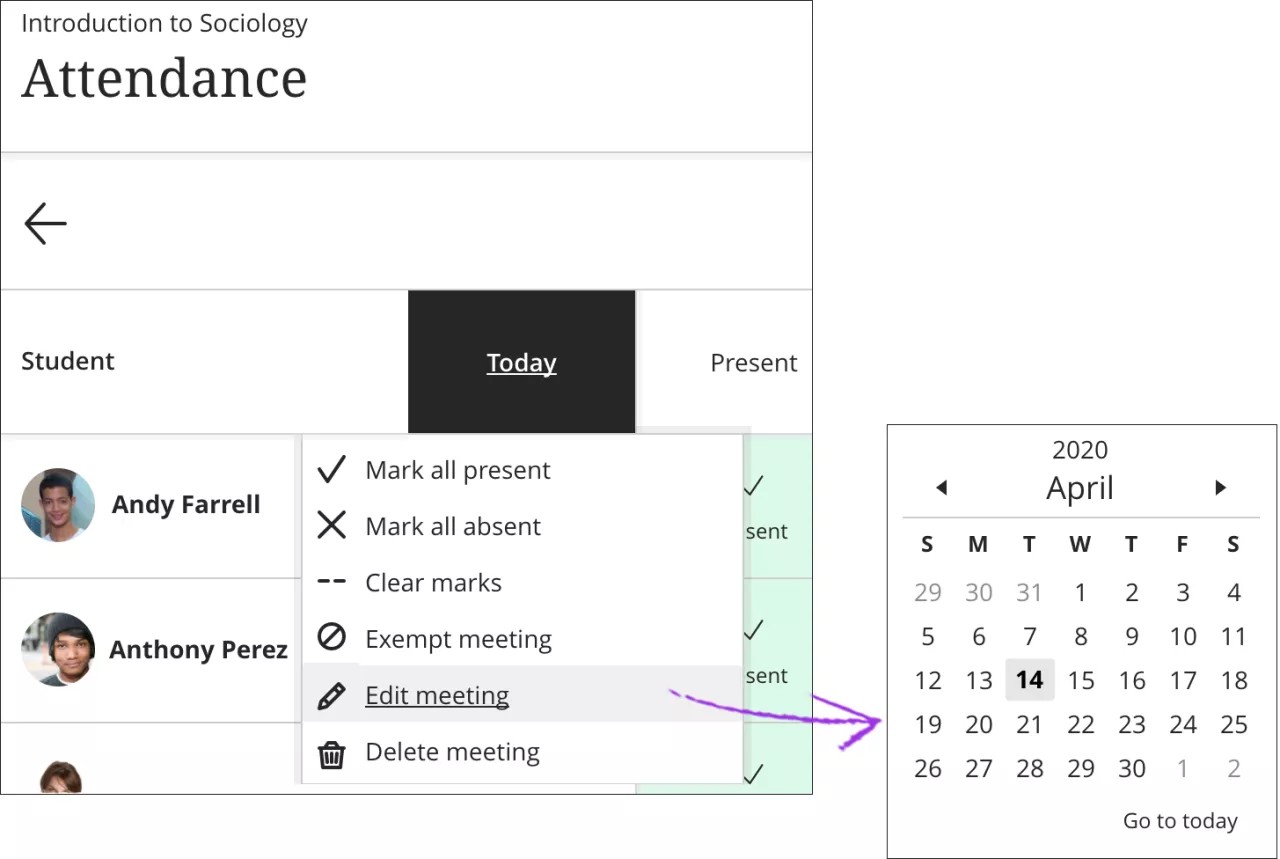
Sie können ein in der Zukunft liegendes Sitzungsdatum auswählen. Wenn Sie in Zukunft eine oder mehrere Besprechungen haben, wird die Ansicht Besprechung weiterhin für die letzte Besprechung Heute geöffnet.
Hinzufügen einer Besprechung
In der Ansicht Gesamt können Sie an einem Tag mehr als eine Sitzung mit Anwesenheitspflicht hinzufügen. Beispiel: Wenn sich die Teilnehmer im Anschluss an die reguläre Kurssitzung zu einem Ausflug getroffen haben, können Sie eine Sitzung hinzufügen und markieren, wer bei dem Treffen anwesend war. Wählen Sie das Pluszeichen neben dem Datum einer vorhandenen Sitzung aus, um eine neue Sitzung hinzuzufügen.
Löschen einer Besprechung
Sie können in jeder dieser Ansichten eine Unterrichtsstunde löschen, doch mindestens eine Unterrichtsstunde muss bestehen bleiben. Die Seite Anwesenheit kann nicht leer sein. Wenn Sie nur eine Sitzung haben und diese löschen, wird sie durch eine neue Sitzung für Heute ersetzt.
Die gesamten Anwesenheitsbewertungen der Teilnehmer werden dahingehend aktualisiert, dass die gelöschte Unterrichtsstunde nicht in die Bewertung einfließt.
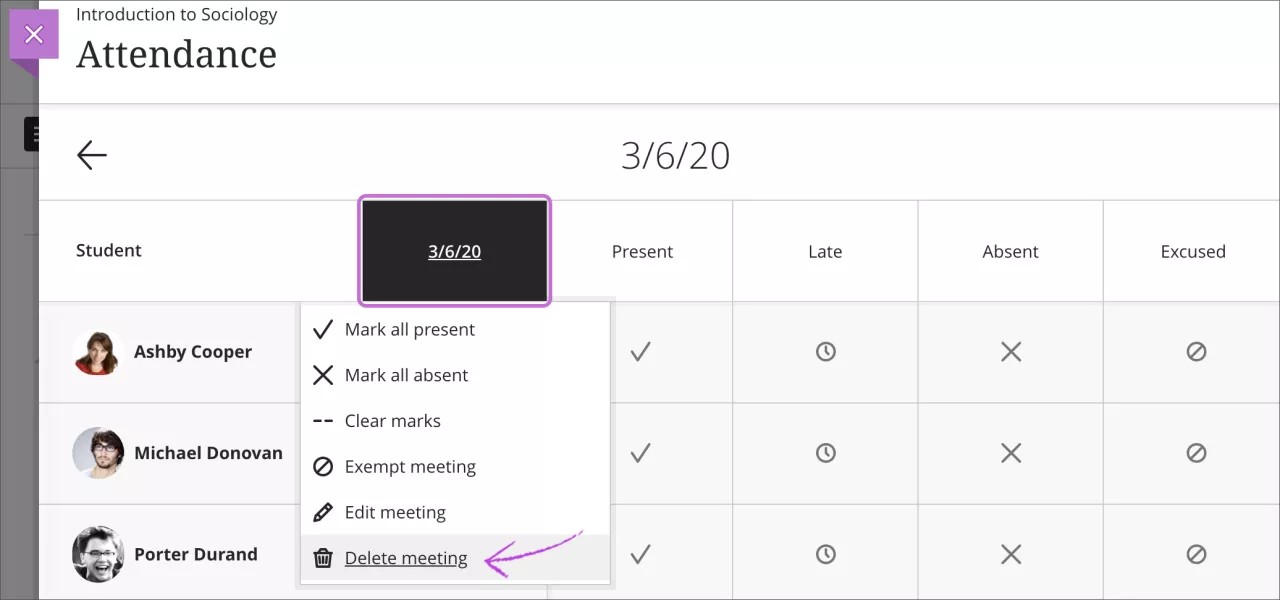
Wählen Sie in der Ansicht Sitzung die Kopfzeile der Datumsspalte aus, um das Menü zu öffnen, und wählen Sie Sitzung löschen aus.
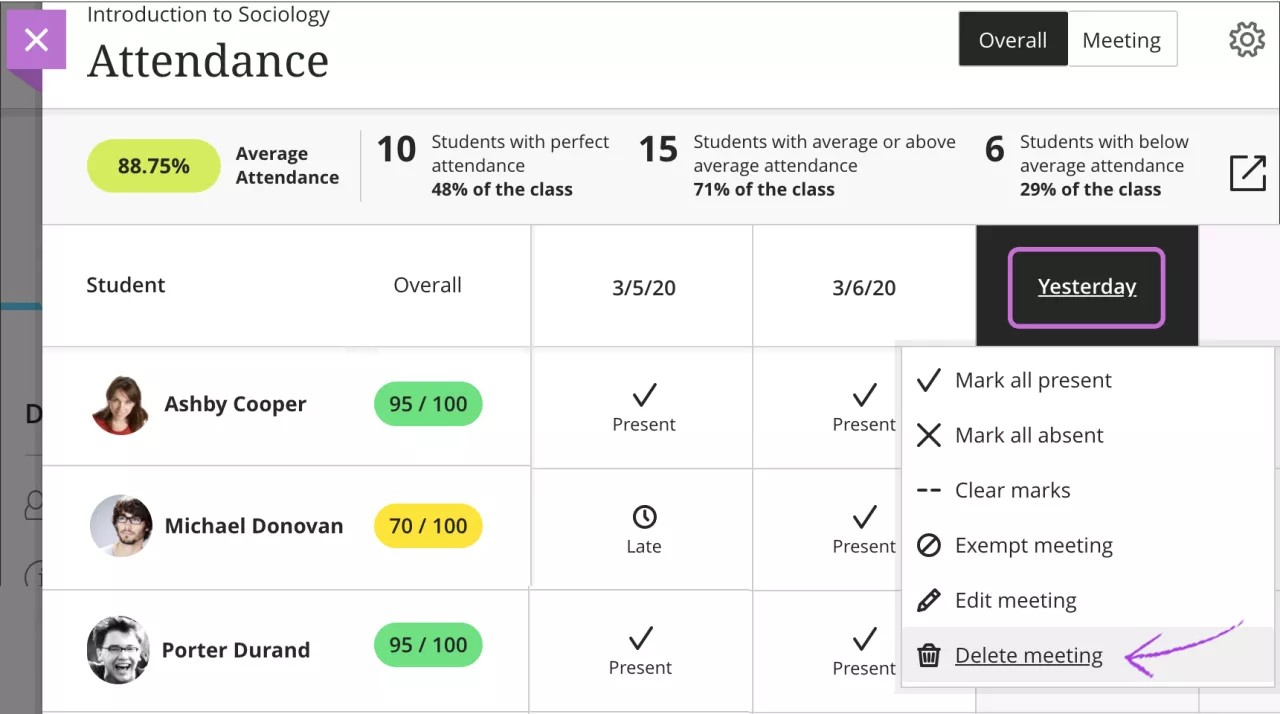
Wählen Sie in der Ansicht Gesamt eine Kopfzeile der Datumsspalte aus, um das Menü zu öffnen, und wählen Sie Sitzung löschen aus.
Befreiung von einer Besprechung
In der Ansicht Sitzung oder Gesamt können Sie eine Sitzung ausschließen, für die keine Anwesenheitsbewertung mehr erforderlich ist. Die gesamten Anwesenheitsbewertungen der Teilnehmer werden dahingehend aktualisiert, dass die ausgeschlossene Unterrichtsstunde nicht in die Bewertung einfließt, selbst wenn Sie einige oder alle Teilnehmerzellen markieren haben. Sie können das Ausschließen der Sitzung auch in beiden Ansichten aufheben.
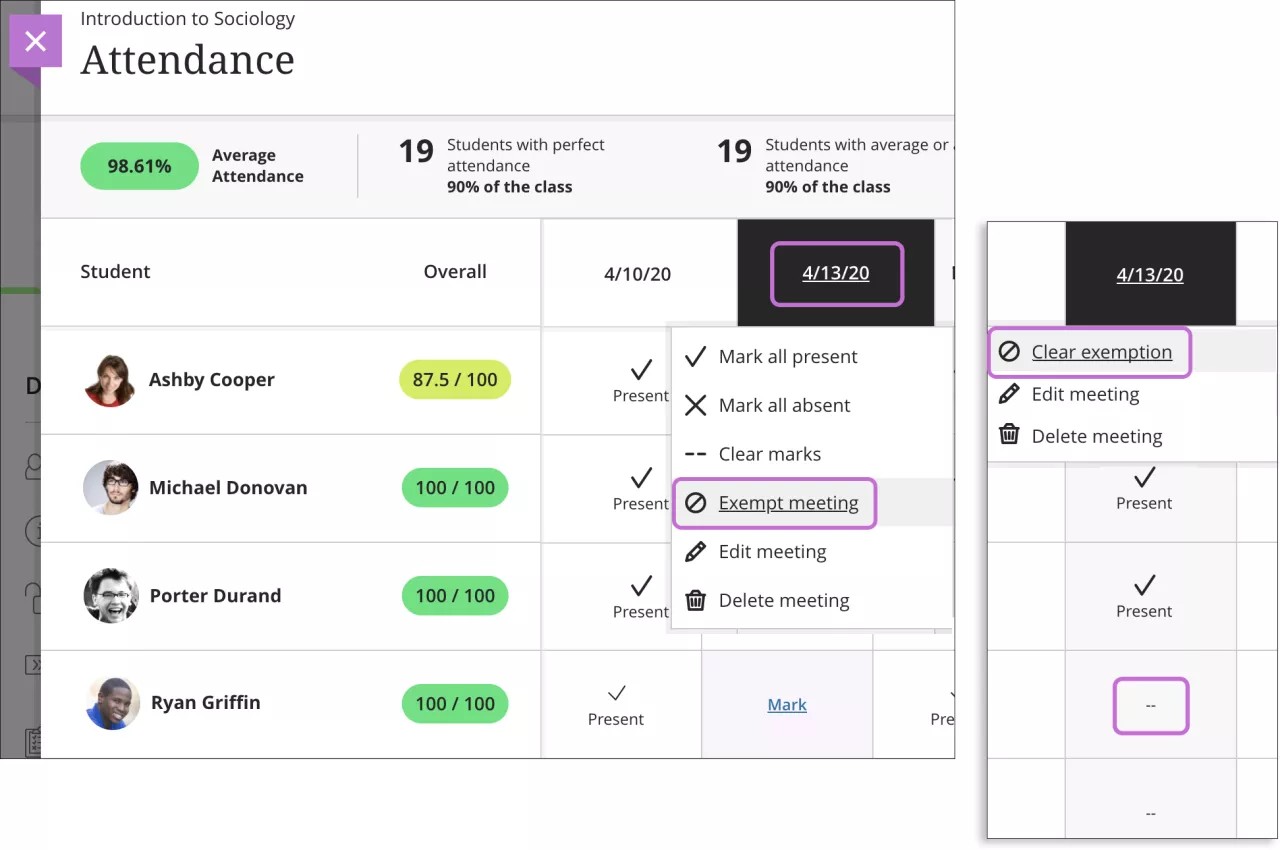
Wenn Sie eine Sitzung ausschließen, enthält das zugehörige Spaltenkopfzeilen-Menü keine Optionen mehr, mit denen Sie alle Teilnehmer als anwesend oder abwesend markieren können. Zudem wird die Menüoption Unterrichtsstunde ausschließen zu Ausschließen aufheben geändert.
Die Spalten der ausgeschlossenen Unterrichtsstunden sind grau dargestellt und alle Kachelzellenmenüs sind deaktiviert. Bei allen Teilnehmern ohne Markierung wird der Wert „null“ oder „leer“ (--) angezeigt. Wenn Sie Teilnehmer mit einem Status markiert haben, bleiben diese Status bestehen; sie sind jedoch schreibgeschützt und können nicht von Ihnen geändert werden.
Auf kleineren Geräten können Sie die Anwesenheit nur in der Ansicht Unterrichtsstunde anzeigen. Wenn Sie eine Unterrichtsstunde ausschließen, werden Ihnen die Statusoptionen erst wieder angezeigt, nachdem Sie das Ausschließen aufgehoben haben.