ORIGINAL Teilnehmerprobleme mit Tests lösen
Note
Diese Dokumentation wurde mithilfe einer KI-gestützten maschinellen Übersetzung übersetzt. Die Übersetzungen werden „wie besehen“ bereitgestellt, ohne Gewähr für ihre Richtigkeit. Die englische Version dieses Inhalts ist die offizielle und maßgebliche Quelle.
Test für einen Teilnehmer übermitteln
Wenn ein Teilnehmer den Test vollständig absolviert hat, ihn aber nicht übermitteln kann, können Sie den Versuch für ihn übermitteln, um ihn anschließend zu bewerten.
Suchen Sie im Bewertungscenter die Zelle, in der das Symbol In Bearbeitung angezeigt wird.
Öffnen Sie das Menü der Zelle und wählen Sie Bewertungsdetails anzeigen.
Auf der Seite Bewertungsdetails wählen Sie Versuch anzeigen.
Stellen Sie sicher, dass die Antworten gespeichert wurden.
Anmerkung
Wenn mehrere Fragen mit „Keine Antwort“ markiert sind, können Sie den Versuch löschen. Der Teilnehmer muss dann den Test erneut absolvieren.
Wählen Sie Testinformationen aus, um den Abschnitt zu erweitern.
Wenn Sie mit dem Testversuch des Teilnehmers zufrieden sind, wählen Sie Submit Attempt.
Wählen Sie OK , um den Versuch zu bestätigen.
Löschen eines Testversuchs
Wenn Teilnehmer technische Probleme haben oder weitere Versuche benötigen, können Sie den Testversuch löschen. Die Einreichung wird vom Bewertungscenter freigegeben und der Teilnehmer kann den Test wiederholen.
Zugriff auf den Abschnitt Testinformationen wie im vorherigen Abschnitt beschrieben.
Auf der Seite Bewertungsdetails wählen Sie Versuch abschließen.
Wählen Sie OK aus, um den Versuch zu bestätigen und zu entfernen.
Auf der Registerkarte Bewertungsverlauf wird die Aktion mit „Bewertungsversuch gelöscht“ aufgezeichnet. Im Bewertungscenter wird in der Testzelle des Teilnehmers weder eine Bewertung noch ein Symbol angezeigt.
Testzugriffsprotokoll
Kursleiter und andere Nutzer, denen die Erlaubnis erteilt wurde, können das Zugprotokoll eines Testversuchs um eine Liste der Zeiten verschiedener Interaktionen der Teilnehmer mit dem Test einzusehen. Mithilfe dieses Protokolls lässt sich überprüfen, ob ein Teilnehmer mit dem Test angefangen hat und ob beim Test Probleme auftraten.
Im Kontrollpanel erweitern Sie den Abschnitt Bewertungscenter und wählen Sie Tests.
Suchen Sie die Zelle der Teilnehmer, die Sie untersuchen möchten.
Anmerkung
Die Zelle muss entweder eine Bewertung oder das Bedarf Grading-Symbol enthalten, damit ein Zugriffsprotokoll erstellt werden kann. Wenn Sie den Test für den Teilnehmer eingereicht haben, wird kein Zugriffsprotokoll erstellt, es sei denn, der Teilnehmer hat „Alle Antworten speichern“ ausgewählt.
Öffnen Sie das Menü der Zelle und wählen Sie Versuch.
Auf der Seite Bewertungstest erweitern Sie den Abschnitt Testinformationen.
Wählen Sie Zugriffsprotokoll.
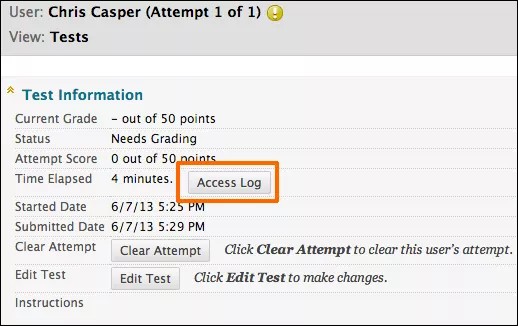
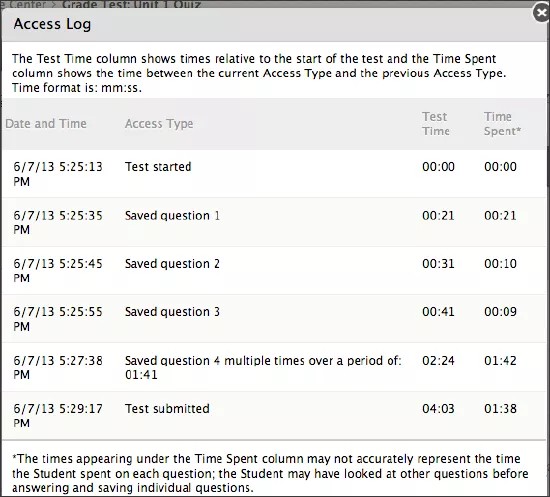
Das Zugriffsprotokoll zeigt eine detaillierte Liste aller Interaktionen, die ein Teilnehmer bei diesem Versuch mit dem Test hatte. Im Protokoll ist der Startzeitpunkt des Tests und der Zeitpunkt der Speicherung und der Abgabe von Fragen vermerkt.
Eine ungewöhnliche Aktivitätslücke könnte auf ein gegebenenfalls vom Teilnehmer angegebenes Verbindungsproblem hindeuten. Das System kann dennoch nicht festlegen, wodurch die Zeitlücke verursacht wurde. Das System kann nur zeigen, dass eine Zeitlücke vorhanden ist.
Bedenken Sie, dass ein Teilnehmer in der Zeit, die er mit einer Frage verbrachte, vor dem Speichern seiner Antwort möglicherweise auch andere Fragen durchgelesen hat.
Wichtig
Verwendung von Protokollen und Benutzerzugriffsdaten für Entscheidungen bezüglich des Haftungsausschlusses für akademische Integrität