ORIGINAL Formatieren von zugänglichen Dokumenten
Note
Diese Dokumentation wurde mithilfe einer KI-gestützten maschinellen Übersetzung übersetzt. Die Übersetzungen werden „wie besehen“ bereitgestellt, ohne Gewähr für ihre Richtigkeit. Die englische Version dieses Inhalts ist die offizielle und maßgebliche Quelle.
Informationen zu zugänglichen Dokumenten
Inhalte, die in Blackboard über den Inhaltseditor erstellt werden, werden automatisch anhand von Zugänglichkeitsstandards im HTML-Format formatiert. Sie können mit dem Inhaltseditor oder anderen Blackboard-Tools Inhalte aus anderen Quellen verlinken oder daraus abrufen. Inhalte, die Sie als Anhang oder verknüpfte Datei hinzufügen, werden nicht automatisch formatiert. Achten Sie darauf, dass alle Teilnehmer Ihre Anhänge und verknüpften Dateien lesen und damit interagieren können, indem Sie sie zugänglich machen. Wenn Ihr Dokument mit Formaten und Tags formatiert wird, ist es für die Benutzer zugänglich, die Hilfstechnologien wie Bildschirmleseanwendungen (Bildschirmleser) verwenden.
Zugängliche Dokumente haben eine Struktur, die auf Formatelementen oder Tags basiert. Diese Struktur stellt eine Informationshierarchie bereit. Die wichtigsten Informationen werden im Dokument als oberste Ebene identifiziert, unterstützende Informationen als niedrigere Ebenen. Illustrationen, Grafiken und Tabellen, die in einem Dokument angezeigt werden, haben spezielle Tags, die darauf basieren, welche Art von Informationen sie vermitteln.
Bildschirmleser verwenden Tags, um eine Informationshierarchie eines Dokuments an Benutzer zu vermitteln, damit sie die Organisation des Materials verstehen können. Tags werden außerdem verwendet, um Benutzern andere Informationen wie Beschreibungen von visuellen Inhalten und die Organisation von in Tabellen angeordneten Daten bereitzustellen.
Das Hinzufügen einer Struktur zu Dokumenten über Formate und Tags während des Schreibprozesses ist die schnellste und zuverlässigste Methode für die Erstellung zugänglicher Dokumente. In fast jedem Fall werden Stile und Tags in einer Anwendung wie Microsoft© Word Transfer hinzugefügt, wenn Sie das Dokument in einem anderen Format wie Adobe PDF oder HTML speichern.
Verwendung von Dokumenten in Blackboard
Viele Bereiche in Blackboard erlauben es, Dokumente hinzuzufügen, darunter Inhaltsseiten, Aufgaben und Tests. Formatieren Sie alle Dateien, die Sie in Ihrer Klasse verteilen, mit Formaten und Tags. Damit stellen Sie sicher, dass alle Teilnehmer vollständig teilnehmen können, unabhängig davon, welche Technologie sie zum Lesen von Dokumenten verwenden.
Ermutigen Sie Ihre Teilnehmer, Dokumente, die sie in Gruppen austauschen oder für Gruppenübungen und Gruppenpräsentation verwenden, mit Formaten und Tags zu formatieren. Das Fördern der Zugänglichkeit unter Ihren Teilnehmern stärkt das Bewusstsein und sorgt für mehr Erfolg, Bindung und Zufriedenheit bei Ihren Teilnehmern.
Machen Sie Microsoft© Word-Dokumente zugänglich
Verwenden von Überschriften
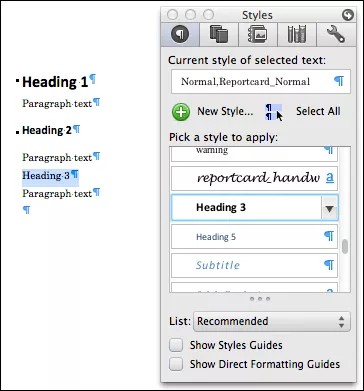
Erstellen Sie in Word eine einheitliche Überschriftenstruktur mithilfe von Formatvorlagen. Das heißt, ändern Sie nicht einfach nur die Schriftgröße bzw. formatieren Sie nicht einfach nur die Schrift fett. Richten Sie eigene Dokumentvorlagen ein, oder verwenden Sie die integrierten Vorlagen von Microsoft Word. Um einen Textabschnitt in Word 2007 und 2010 zu ändern, markieren Sie ihn, und wählen Sie dann die gewünschte Formatvorlage in der Symbolleiste aus. Da in den verschiedenen Word-Versionen Formatvorlagen auf etwas unterschiedliche Weise aufgerufen und eingerichtet werden, verwenden Sie die Hilfe zu Ihrer Version, um genaue Anweisungen zu erhalten.
Als allgemeine Regel sollten Sie nicht mehr als eine Überschrift 1 <H1> auf einer Seite verwenden. Das Tag <H1> identifiziert die höchste Informationsebene in der Dokumentenstruktur. Überschrift 1 wird für Kapiteltitel, Überschriften von Hauptabschnitten und andere Unterteilungen verwendet, die die oberste Ebene der Informationen darstellen. Verwenden Sie Überschrift 2 <H2> und weitere untergeordnete Überschriften, um die Unterebenen der Informationen in Ihrem Dokument zu identifizieren.
Seien Sie, wenn Sie Überschriften-Tags hinzufügen, konsistent und fügen Sie jede Ebene in der Hierarchie an der passenden Stelle ein, um die Organisation des Dokuments darzustellen. Achten Sie darauf, dass H1 von H2, dann H3 und dann H4 gefolgt wird. Gehen Sie nicht nur aus Formatierungsgründen direkt von H1 zu H4 über. Ändern Sie stattdessen das Format für jede Überschrift, wenn Sie das Aussehen ändern möchten.
Alternativtext für Grafiken
Bildschirmleser verwenden Alternativtext (Alt-Text), um Benutzern Informationen zu Grafiken bereitzustellen. In den meisten Word-Versionen klickt man mit der rechten Maustaste auf ein Bild und wählt Bild formatieren... Im Dialogfeld wähle die Option für Alt-Text aus und gib dann deinen Alt-Text ein. Verwenden Sie eine spezifische und prägnante Beschreibung, damit Benutzer schnell verstehen, was beschrieben wird. Da in den verschiedenen Word-Versionen Alternativtext auf etwas unterschiedliche Weise eingegeben wird, verwenden Sie die Hilfe zu Ihrer Version, um genaue Anweisungen zu erhalten.
Tipp
Word 2010 hat zwei Felder für Text: Titel und Beschreibung. Gib deinen Alt-Text in das Beschreibungsfeld ein, sodass beim Umwandeln von Word-Dokumenten in PDF oder HTML der Alt-Text in das neue Format umgewandelt wird. Titel werden nicht in andere Formate konvertiert und müssten im neuen Format erneut eingegeben werden.
Datentabellen
In zugänglichen Dokumenten werden Tabellen niemals für die Layoutformatierung einer Seite verwendet, da es für Bildschirmleser schwierig ist, die Informationsarchitektur und das Dargestellte zu verstehen. Tabellen werden nur für die Präsentation von Daten verwendet. Damit Bildschirmleser die Daten in einer Tabelle so interpretieren können, dass Benutzer die Organisation der Daten verstehen, müsste der Bildschirmleser erkennen können, welche Zellen Teil der Überschriftenreihe sind und welche Zellen Daten enthalten. Sie können angeben, dass sich eine Zeile oben auf jeder Seite im Menü Tabelleneigenschaften in Word wiederholt. Wenn die Datei als PDF-Datei gespeichert wird, wird die erste Zeile als Tabellenkopf erkannt. Wird die Word-Datei im HTML-Format gespeichert, werden die Tabellenköpfe nicht beibehalten. Stattdessen werden die Zellen als <thead> gekennzeichnet. Datenzellen werden als <tbody> gekennzeichnet.
Wenn Sie von Word in das HTML-Format konvertieren, können Sie Ihr HTML-Dokument mit einem Texteditor oder einer anderen Anwendung wie Adobe Dreamweaver bearbeiten, um spezielle Tabellen-Tags hinzuzufügen. Verwenden Sie <th> zum Markieren von Tabellenkopfzeilen, <tr> zum Kennzeichnen des Beginns jeder neuen Zeile und <td> zum Markieren von Zellen, die Daten enthalten. Sehen Sie sich das folgende Beispiel an. Leider gibt es keine Möglichkeit, um Tags für diese einzelnen Elemente in Word einzufügen.
                           <thead>

        <tr>

            <th>Column Header 1</th>

            <th>Column Header 2</th>

        </tr>

</thead>

<tbody>

        <tr>

            <td>table data in column 1</td>

            <td>table data in column 2</td>

        </tr>

</tbody>
Links
In Word können Sie auf einfache Weise Links erstellen, indem Sie die gesamte URL auf eine Seite einfügen. Wenn Sie die Eingabetaste drücken, erstellt Word automatisch einen Link. Ändern Sie den Linktext in eine Beschreibung, da die automatisch erstellte URL für einen Bildschirmleser möglicherweise keinen Sinn ergibt. Wenn Sie ein Word-Dokument erstellen, das möglicherweise sowohl gedruckt als auch elektronisch gelesen wird, sollten Sie möglicherweise sowohl die URL als auch den beschreibenden Link in den Text einfügen.
Windows Word 2010-Barrierefreiheitsprüfung
Wenn Sie Windows verwenden, bietet Word 2010 eine integrierte Barrierefreiheitsprüfung. Dies ist eine gute Ressource, um Probleme mit der Barrierefreiheit zu erkennen und zu beheben. Greifen Sie über Dateien > Info auf den Barrierefreiheitsprüfer zu> prüfen > die Barrierefreiheit prüfen.
Erstellen barrierefreier PDF-Dokumente
PDF (Portable Document Format) ist ein offener Standard für die Formatierung von Dokumenten. Das PDF-Format erzeugt Dateien, die gleich aussehen, unabhängig davon, ob sie gedruckt oder elektronisch ausgetauscht werden. Wenn Sie eine PDF-Datei freigeben, kann nahezu jeder sie mit der kostenlosen Adobe Reader®-Software oder der mobilen Adobe Reader-App lesen.
Die meisten PDF-Dateien werden aus einer Anwendung wie Microsoft © Word konvertiert. Viele Programme und Plug-Ins können PDF-Dateien erstellen, aber nur sehr wenige erstellen PDF-Dateien mit Tags. PDF-Tags bieten eine verborgene Struktur und textliche Darstellung der PDF-Inhalte, damit diese von einem Bildschirmleser gelesen werden können. PDF-Tags ähneln HTML-Tags und Word-Formaten.
Adobe Acrobat ist die ursprüngliche Anwendung für die Erstellung von PDF-Dokumenten und die Konvertierung anderer Dokumente in das PDF-Format. Es gibt zu viele verschiedene Kombinationen von Authoring-Software und PDF-Konvertierern, um alle in diesem Thema zu beschreiben. Wenn Sie eine Word-Datei in das PDF-Format konvertieren und eine zugängliche Word-Datei mit Überschriften-Tags, Alt-Text für Grafiken und so weiter erstellt haben, kann Office 2010 PDF-Dateien mit Tags nativ erstellen. Sie können außerdem das Adobe-Add-In namens PDFMaker herunterladen und installieren, um PDF-Dateien in Word zu erstellen. Wenn Sie frühere Versionen von Office verwenden, müssen Sie das Add-In haben, um PDF-Dateien mit Tags zu erstellen.
Wenn Sie das Adobe-Add-in verwenden, wählen Sie im Dateimenü als Adobe PDF speichern. Im PDFMaker-Dialogfeld wählen Sie im Einstellungstab Barrierefreiheit und Umlauf mit dem Label Adobe PDF aktivieren. Wenn Sie die native Speicherfunktion verwenden, wählen Sie „Als PDF speichern“. Bevor Sie die Datei speichern, wählen Sie Optionen und wählen Sie dann Dokumentstruktur-Tags zur Zugänglichkeit.
Adobe Acrobat X und höher verfügt über eine Barrierefreiheitsprüfung, die Ihre PDF-Datei prüft und Sie auf mögliche Probleme aufmerksam macht. Die Barrierefreiheitsprüfung hilft Ihnen, eventuelle Probleme zu korrigieren. Sie können außerdem die Tabellenkodierung über das TouchUp-Leserichtungswerkzeug für Tabellen in Acrobat korrigieren. Um mehr über die Verwendung von Adobe Acrobat zum Erstellen barrierefreier Dateien zu erfahren, besuchen Sie bitte Adobe.com und suchen Sie nach „Barrierefreiheit“.