Teilnehmeransicht von Gruppenaufgaben
Note
Diese Dokumentation wurde mithilfe einer KI-gestützten maschinellen Übersetzung übersetzt. Die Übersetzungen werden „wie besehen“ bereitgestellt, ohne Gewähr für ihre Richtigkeit. Die englische Version dieses Inhalts ist die offizielle und maßgebliche Quelle.
Teilnehmer in Gruppen
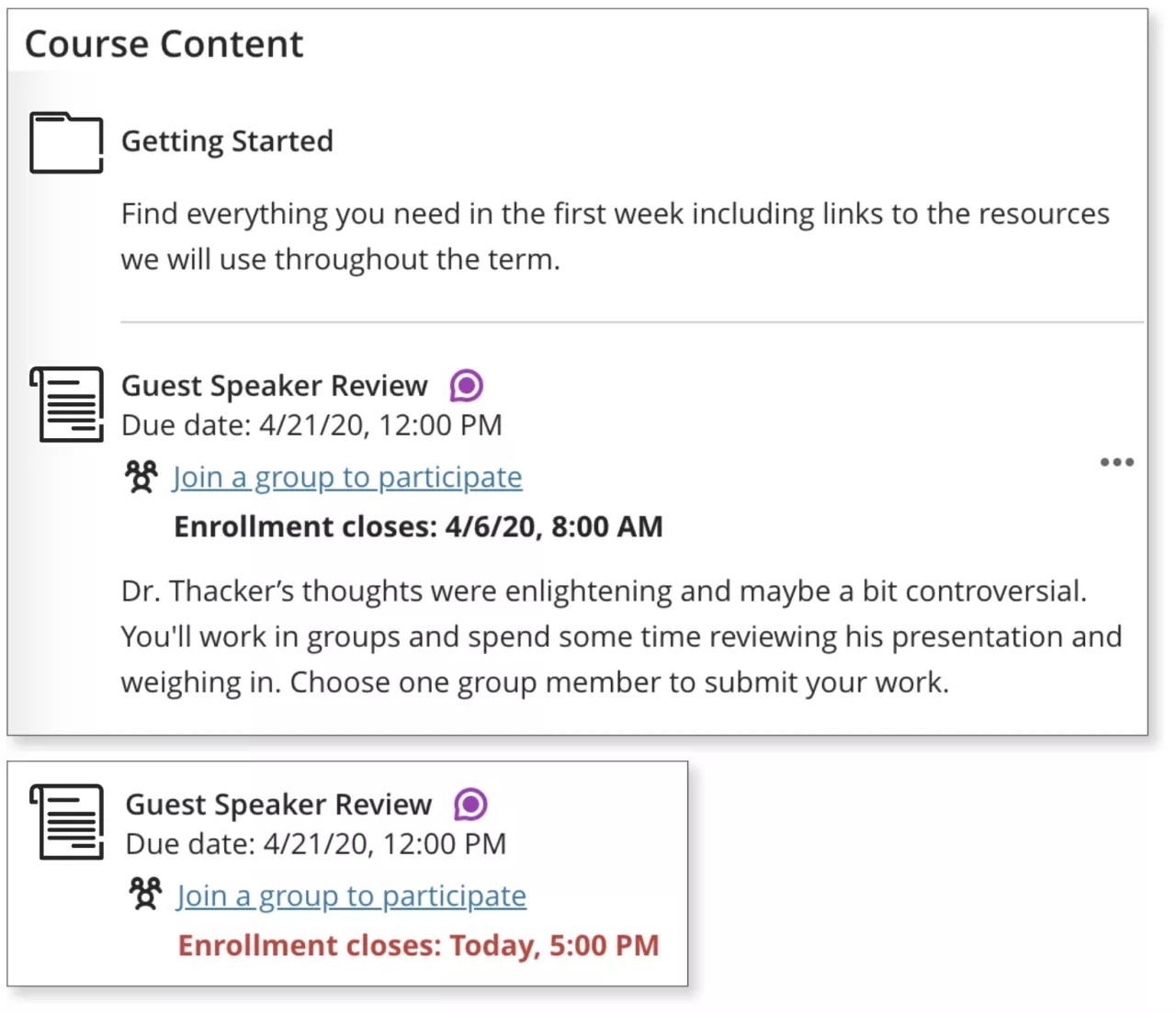
Auf der Seite Kursinhalte können die Teilnehmer die Gruppennamen in Verbindung mit der Gruppenaufgabe sehen. Wenn sie auf die Gruppenaufgabe zugreifen, werden ihnen die Gruppenmitglieder angezeigt. Jedes Gruppenmitglied kann den in der Gruppenaufgabe gespeicherten Entwurf bearbeiten und aktualisieren.
Anmerkung
Teilnehmer, die keiner Gruppe zugewiesen sind, können nicht auf die Gruppenaufgabe zugreifen, da sie auf deren Seite mit dem Kursinhalt nicht angezeigt wird.
Wenn Einer Gruppe beitreten, um teilzunehmen unter einem Titel der Gruppenaufgabe angezeigt wird, müssen die Teilnehmer auf den Link klicken, um eine Gruppe auszuwählen. Teilnehmer können einen Einschreibungszeitraum sehen, falls Sie diesen hinzugefügt haben. Teilnehmer müssen vor Ablauf dieser Frist einer Gruppe beitreten. Wenn sie noch nicht einer Gruppe beigetreten sind, werden die Teilnehmer benachrichtigt, sobald sich die Anmeldungsfrist nähert.
Zur Erinnerung: Wenn der Anmeldezeitraum endet, können Teilnehmer keinen Gruppen mehr beitreten und werden nicht automatisch angemeldet. Die Teilnehmer müssen Sie bitten, dass Sie sie hinzuzufügen, damit sie die Gruppenaufgabe anzeigen können.
In eine andere Gruppe verschieben
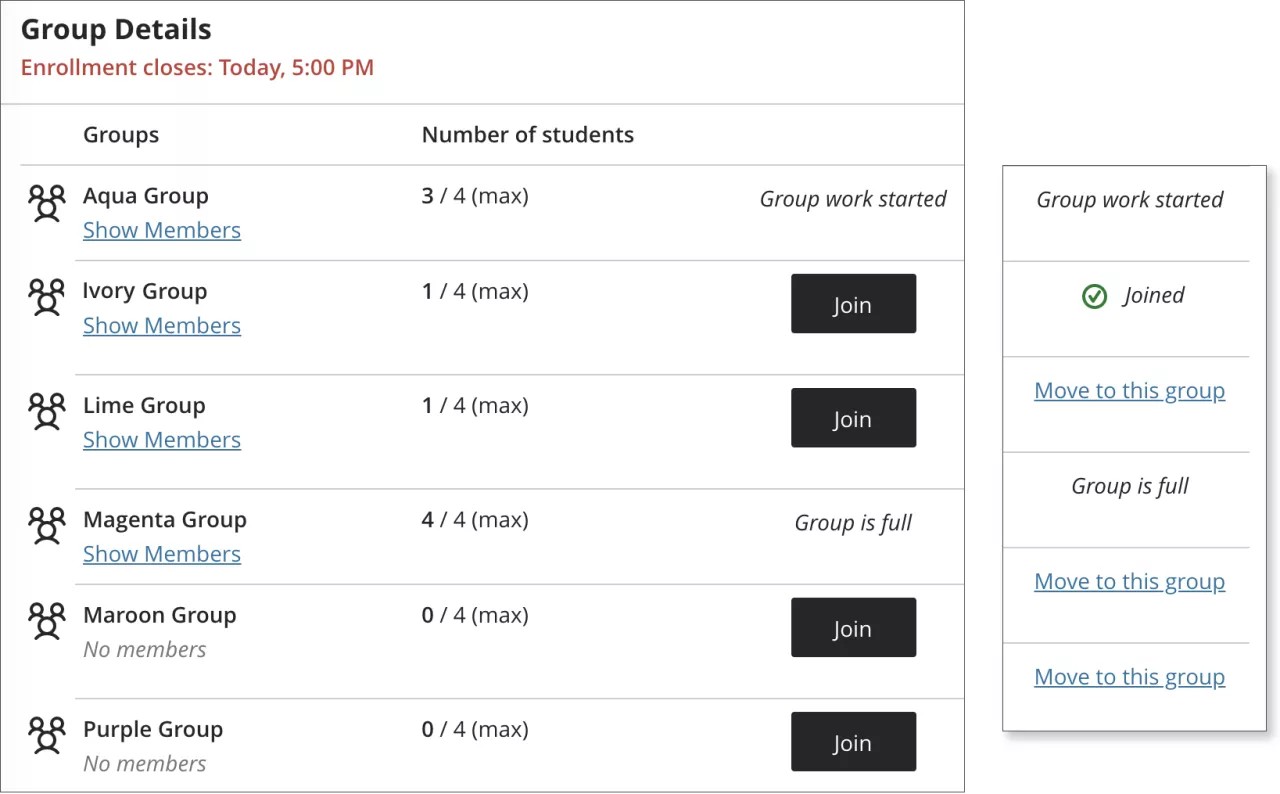
Teilnehmer können in eine andere Gruppe wechseln, wenn ihre aktuelle Gruppe und die neue Gruppe noch keine Arbeit eingereicht hat. Wenn Sie eine Anmeldungsfrist hinzugefügt haben, können die Teilnehmer nur dann wechseln, wenn die Anmeldungsfrist noch nicht abgelaufen ist.
Gruppenaufgaben einreichen
Möglicherweise scheuen sich einige Teilnehmer vor dem Öffnen einer Gruppenaufgabe. Weil sie glauben, sie müssten die Aufgabe dann auch einreichen. Vielleicht möchten Sie den Teilnehmern erläutern, dass sie mit der Option Aufgabe anzeigen einfach nur die Aufgabe anzeigen oder Arbeiten hinzufügen können.
Gruppenmitglieder können Arbeiten hinzufügen, einen Entwurf speichern und zudem andere Mitglieder an der Gruppenaufgabe mitarbeiten lassen. Nachdem ein Gruppenmitglied die Aufgabe angezeigt oder Arbeiten hinzugefügt hat, wählt das Mitglied in dem betreffenden Bereich Speichern und schließen. Die Arbeit dieses Mitglieds im Rahmen der Gruppenaufgabe wird gespeichert und nicht eingereicht. Die Bearbeitung der Gruppenaufgabe kann später von einem anderen Gruppenmitglied fortgesetzt werden. Alle in der Gruppe können die neueste Version der Arbeit verfolgen.
Wenn die Arbeit abgeschlossen ist, braucht diese von nur einem Gruppenmitglied für die gesamte Gruppe eingereicht zu werden.