Mathematik-Editor
Note
Diese Dokumentation wurde mithilfe einer KI-gestützten maschinellen Übersetzung übersetzt. Übersetzungen erfolgen unverbindlich und ohne Gewähr für ihre Richtigkeit oder Vollständigkeit. Die englische Fassung dieses Inhalts ist die offizielle und maßgebliche Quelle.
Sie können mathematische Gleichungen und Formeln in Tests, Aufgaben, Diskussionen und Journale einfügen, indem Sie den Mathematik-Editor verwenden. Der Mathematik-Editor kann in jedem Browser und auf jedem Betriebssystem ausgeführt werden, auch auf Smartphones und Tablets. Sie können auch LaTeX-Formeln in jeden Rich-Text-Editor eingeben, in dem der Mathematik-Editor als Option verfügbar ist.
Der Mathematik-Editor und die Eingabe von LaTeX-Code sind zwei verschiedene Möglichkeiten, mathematische Formeln im Rich-Text-Editor einzufügen. Der Mathematik-Editor ist ein visuelles Point-and-Click-Tool, mit dem Sie eine Formel erstellen können, ohne Code schreiben zu müssen. Wenn diese Funktion aktiviert ist, rendert MathJax den LaTeX-Code, den Sie als einfachen Text in den Rich-Text-Editor eingeben, in den unterstützten Bereichen von Blackboard LMS. Beide Methoden werden mit MathJax gerendert, sodass Sie diejenige wählen können, die am besten zu Ihrem Arbeitsablauf passt, beispielsweise wenn Sie LaTeX-Code einfügen, den Sie direkt aus einer Fragendatenbank, einem Lehrbuch oder anderem Quellenmaterial kopiert haben. Wenn MathJax nicht aktiviert ist, rendert Wiris Formeln.
Mathematische Formeln werden im PNG-Bildformat gerendert, das eine größere Dateigröße als das Textformat hat. Es kann bei mathematischen Formeln einige Sekunden dauern, bis das Bild angezeigt wird.
Die Geschwindigkeit der Internetverbindung und die Inhaltsgröße wirken sich auf die Ladezeit aus. Einige Teilnehmer haben möglicherweise Schwierigkeiten, auf Inhalte mit vielen Formelbildern zuzugreifen.
Nachfolgend sind einige Empfehlungen zur Verkleinerung der Formelbildgröße und Ladezeit aufgeführt:
Erstellen Sie jede Formel separat, entweder mit dem Mathematik-Editor oder mit LaTeX.
Vermeiden Sie es, Fragenbeschreibungen oder zusätzlichen Text in den Mathematik-Editor oder den LaTeX-Code einzufügen. Verwenden Sie stattdessen den Rich-Text-Editor, um Fragen, Anweisungen oder Textbeschreibungen zu verfassen, und verwenden Sie den Mathematik-Editor oder LaTeX nur, um mathematische Formeln zu erstellen.
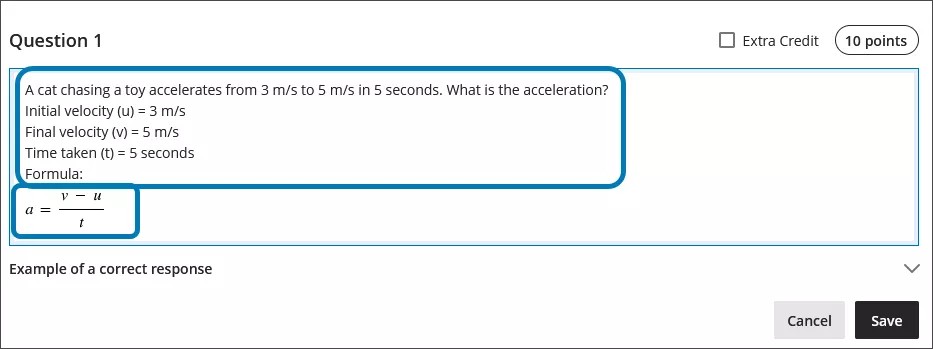
Beispiel: Ein Kursleiter beschreibt in einem Test ein mathematisches Problem zur Beschleunigung. Um die Größe der Inhaltsdatei zu verringern, beschreibt der Kursleiter das Problem und die Variablenwerte direkt im Rich-Text-Editor als unformatierten Text. Der Kursleiter verwendet dann den Mathematik-Editor, um die Formel für die Beschleunigung anzugeben.
Mathematik-Editor verwenden
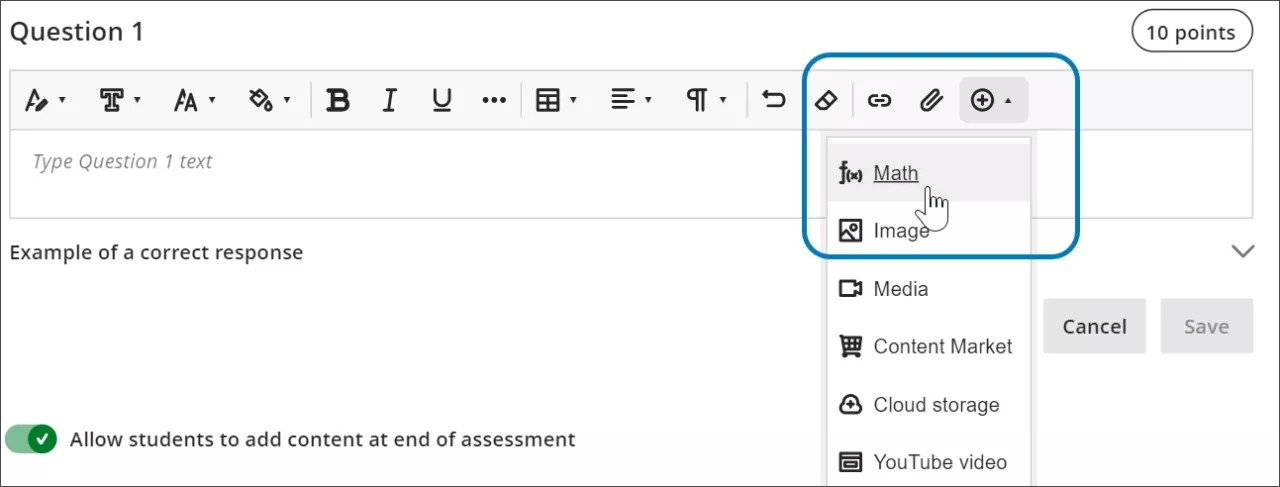
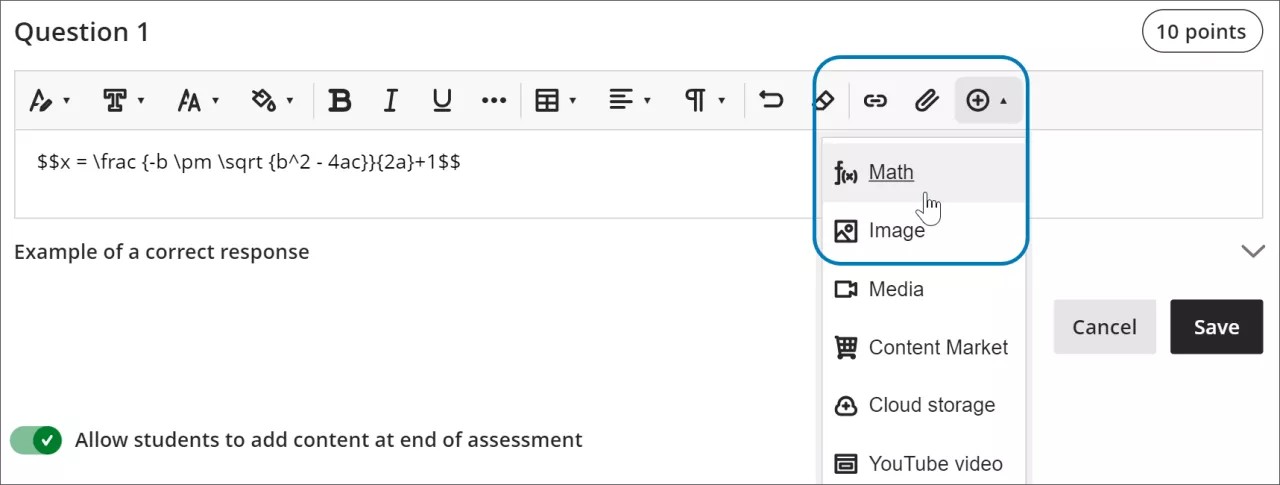
Greifen Sie auf den Mathematik-Editor zu, indem Sie im Rich-Text-Editor das Symbol + auswählen. Wählen Sie im Menü die Option Mathematik aus.
Sie können auf viele Funktionen im Mathematik-Editor zugreifen, indem Sie oben verschiedene Registerkarten auswählen.
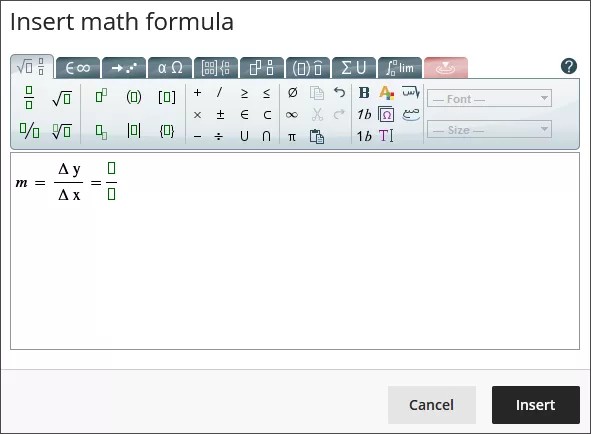
Verwenden Sie die Tastatur, um Zahlen, Buchstaben und Symbole einzugeben. Wählen Sie das entsprechende Symbol im Mathematik-Editor aus, um komplexe Formeln zu erstellen, wie z. B. eine Quadratwurzel.
Wenn Sie eine Option verwenden, die die Textposition Ihrer Formel ändert, wie beispielsweise einen Index oder einen Bruch, kehren Sie mit den Pfeiltasten Ihrer Tastatur zur Standardposition zurück. Es wird empfohlen, die Tastatur zu verwenden, um in einer Formel zu navigieren.
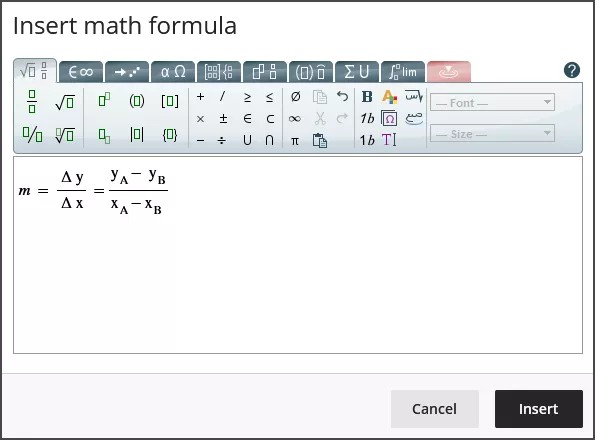
Zu den Optionen für das Erstellen von Formeln im Mathematik-Editor gehören unter anderem:
Grundoperationen: Addition, Subtraktion, Multiplikation, Division, Quadratwurzeln, Exponenten, Brüche
Griechisches Alphabet: Alpha, Beta, Gamma und andere
Matrizenrechnung
Integrale, Ableitungen und Grenzwerte
Trigonometrische Funktionen: Sinus (sin), Kosinus (cos), Tangens (tan)
Schriftformate und -größen
Die WIRIS-Website enthält detaillierte Informationen zu allen Funktionen des Mathematik-Editors.
LaTeX im Rich-Text-Editor verwenden
LaTeX ist eine Software, mit der sich anhand von in Klartext geschriebenen Formatierungsanweisungen eine Darstellung einer Formel erstellen lässt. Der Rich-Text-Editor von Blackboard LMS kann LaTeX-Code darstellen. Formeln, die in LaTeX über mehrere Zeilen verteilt sind, können vom Rich-Text-Editor nicht dargestellt werden. Mehrzeilige Formeln beginnen mit „/begin“ und enden mit „/end“. Im Internet finden Sie eine ausführliche Einführung in die Verwendung von LaTeX für mathematische Formeln sowie eine Anleitung zur Erstellung gängiger Formeln.
Geben Sie eine LaTeX-Formel ein, indem Sie den entsprechenden Code im Rich-Text-Editor zwischen den Trennzeichen eingeben. MathJax unterstützt die folgenden Trennzeichenoptionen, je nachdem, wie die Formel angezeigt werden soll:
$$...$$oder\[...\]für abgesetzte Gleichungen, die zentriert in einer eigenen Zeile erscheinen und vom umgebenden Text getrennt sind. Abgesetzte Gleichungen eignen sich gut für komplexe Ausdrücke wie Integrale, Summen und Produkte.\(...\)für Inline-Gleichungen, die in einer Textzeile neben anderen Inhalten erscheinen.
Durch die Verwendung von Trennzeichen, die mit Ihrem Originalquellmaterial übereinstimmen, kann LaTeX-Code aus Lehrbüchern, Prüfungsdatenbanken oder anderen MINT-Materialien schneller in Blackboard LMS kopiert werden, ohne dass der Code neu formatiert werden muss.
Wählen Sie Speichern aus, um zu überprüfen, wie die Formel als Bild angezeigt wird. Sie können zum Rich-Text-Editor zurückwechseln, um die Formel zu bearbeiten, bis sie korrekt angezeigt wird. Einige Aktivitäten, wie Tests und Aufgaben, lassen es nicht zu, dass Teilnehmer im Rich-Text-Editor speichern und eine Vorschau der gerenderten LaTeX-Formel anzeigen. Die Teilnehmer müssen ihre Einreichungen anschließend überprüfen, um sicherzustellen, dass ihre Formel korrekt wiedergegeben wird.
Das Erscheinungsbild der Formeln (wie Fettformatierung oder Änderung der Schriftgröße) kann nicht mit dem Rich-Text-Editor geändert werden. So ändern Sie Schriftarten oder Schriftgrößen in der Formel
wählen Sie eine beliebige Stelle innerhalb der Formel im Rich-Text-Editor aus.
wählen Sie den Mathematik-Editor aus
Alle Änderungen, die im Mathematik-Editor vorgenommen werden, werden beim Speichern angewendet und zum LaTeX-Code hinzugefügt.
Beispiel für eine Formel im LaTeX-Format
Anmerkung
In diesem Beispiel wird das Trennzeichen $$ für eine abgesetzte Gleichung verwendet. Je nachdem, wie die Formel in Ihrem Inhalt erscheinen soll, können Sie stattdessen auch \[...\] für eine abgesetzte Gleichung oder \(...\) für eine Inline-Gleichung verwenden.
Die quadratische Formel kann in LaTeX formatiert werden.
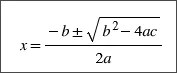
Geben Sie $$ in den Rich-Text-Editor ein.
$$
Geben Sie als Nächstes den LaTeX-Code für die Formel ein:
$$x = \frac {-b \pm \sqrt {b^2 - 4ac}}{2a}
Schließen Sie Ihre Formel ab, indem Sie am Ende $$ eingeben.
$$x = \frac {-b \pm \sqrt {b^2 - 4ac}}{2a}$$
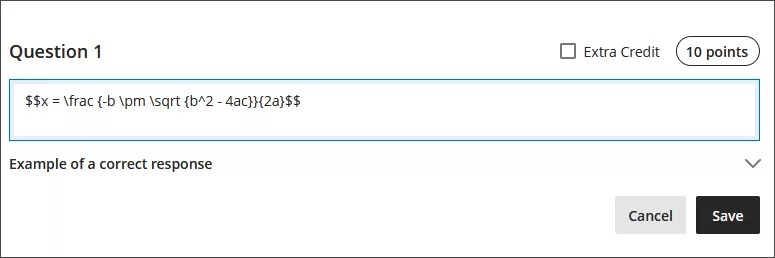
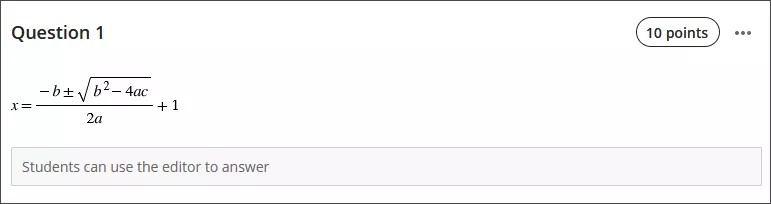
Wählen Sie im Rich-Text-Editor Speichern aus. Die mathematische Formel wird als PNG-Grafik angezeigt. Je nach Internetverbindung und Inhaltsgröße kann das Rendern der Grafik einige Sekunden dauern.
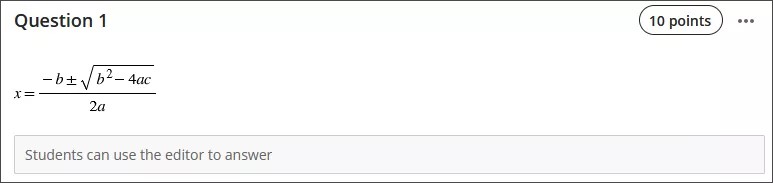
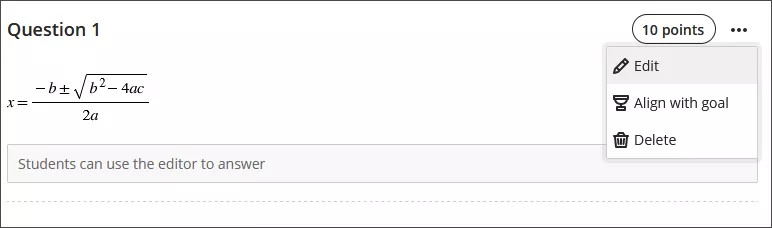
Wählen Sie im Rich-Text-Editor Bearbeiten aus, um zu Ihrem LaTeX-Code zurückzukehren.
Bearbeiten Sie Ihre Formel, indem Sie Ihren LaTeX-Code als Klartext im Rich-Text-Editor überschreiben. Fügen Sie beispielsweise am Ende der quadratischen Formel +1 hinzu.
$$x = \frac {-b \pm \sqrt {b^2 - 4ac}}{2a}+1$$
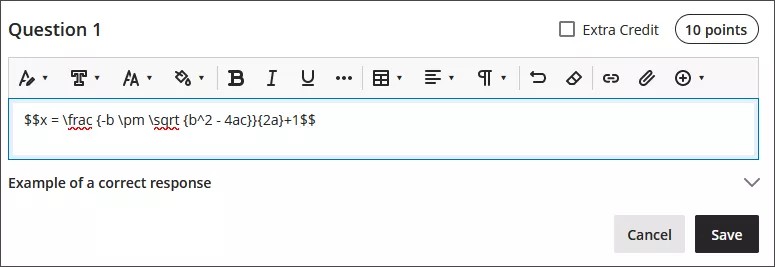
Wählen Sie Speichern, um die Formel als neues Bild zu rendern.
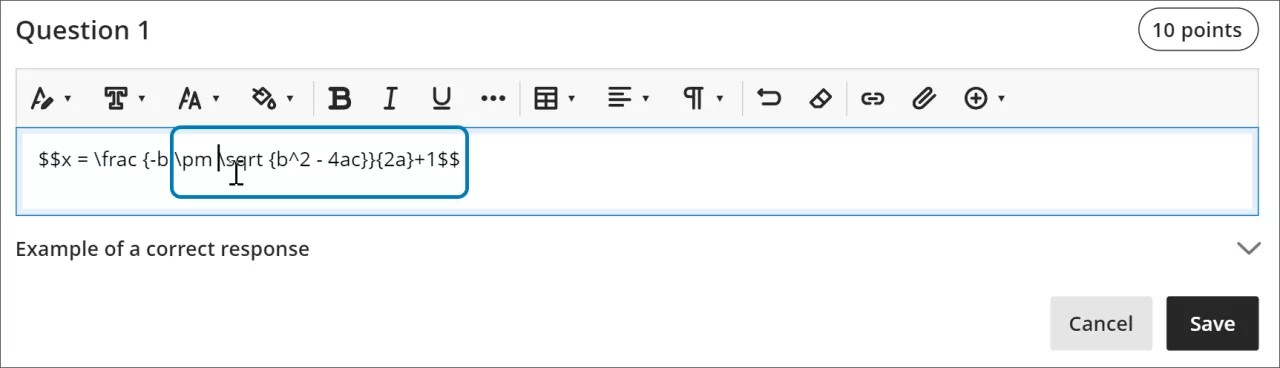
Sie können das Format der Formel weiter anpassen. Wählen Sie im Rich-Text-Editor eine beliebige Stelle im LaTeX-Code aus.
Öffnen Sie den Mathematik-Editor.
Wenden Sie die Stile an, die Sie für die Formel verwenden möchten. Sie können beispielsweise einen Teil der Formel fett formatieren und die Schriftgröße ändern.
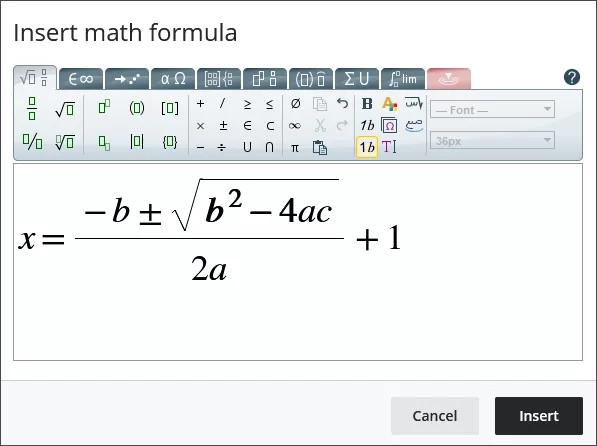
Wählen Sie im Mathematik-Editor Speichern aus. Der LaTeX-Code für die quadratische Formel mit Ihren Formatanpassungen sieht jetzt wie folgt aus:
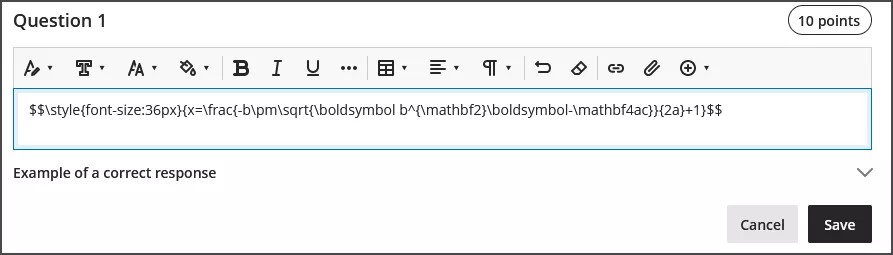
$$\style{font-size:36px}{x=\frac{-b\pm\sqrt{\boldsymbol b^{\mathbf2}\boldsymbol-\mathbf4ac}}{2a}+1}$$
Wählen Sie im Rich-Text-Editor Speichern aus, um Ihre angepasste Formel als Bild darzustellen.
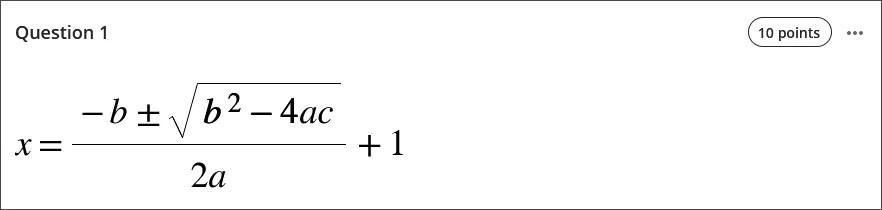
Barrierefreiheitsfunktionen
Bilder mit mathematischen Formeln sind von hoher Qualität, sodass Benutzer sie vergrößern können und das Bild weiterhin klar ist. Sie können auch die Schriftgröße ändern, um Ihren Teilnehmern zu helfen. Größere Schriftgrößen können Ihren Teilnehmern helfen, die Details einer Formel mit kleinen Zahlen und Symbolen zu erkennen.
Formeln sind für Bildschirmleser zugänglich, während Sie sie erstellen und wenn sie als Bilder gerendert werden.
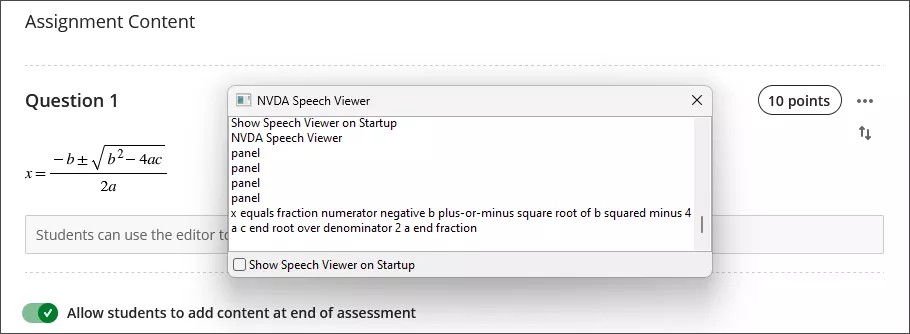
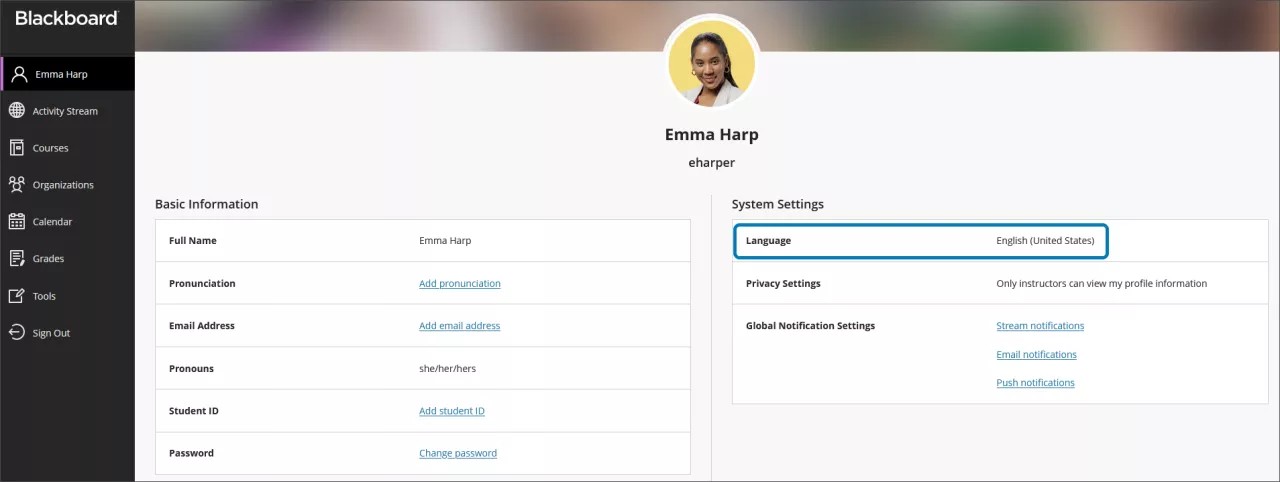
Der Alternativtext für mathematische Formeln wird automatisch auf der Grundlage der Spracheinstellung in Ihrem Profil in Blackboard LMS generiert. Bildschirmleser folgen den Einstellungen Ihres lokalen Geräts, einschließlich Sprache, Geschwindigkeit und Stimme. Um die Nutzung Ihres Bildschirmlesers und der Alternativtexte zu optimieren, stellen Sie sicher, dass Ihre Spracheinstellung in Blackboard LMS mit den Einstellungen auf Ihrem lokalen Gerät übereinstimmt.
Anmerkung
Wenn eine Sprache nicht vom Mathematik-Editor oder vom Rich-Text-Editor unterstützt wird, werden Formeln auf Englisch vorgelesen.