Teilnehmervorschau
Note
Diese Dokumentation wurde mithilfe einer KI-gestützten maschinellen Übersetzung übersetzt. Die Übersetzungen werden „wie besehen“ bereitgestellt, ohne Gewähr für ihre Richtigkeit. Die englische Version dieses Inhalts ist die offizielle und maßgebliche Quelle.
Sie möchten sicher davon ausgehen können, dass Ihr Kurs gut durchstrukturiert ist und wie erwartet funktioniert, bevor ihn Ihre Teilnehmer zu sehen bekommen. Mit der Teilnehmervorschau können Sie die Kursinhalte aus der Sicht eines Teilnehmers überprüfen. Sie können auch Kursverhalten validieren. So können Sie beispielsweise die bedingte Freigabe von Inhalten und die Darstellung von Noten prüfen.
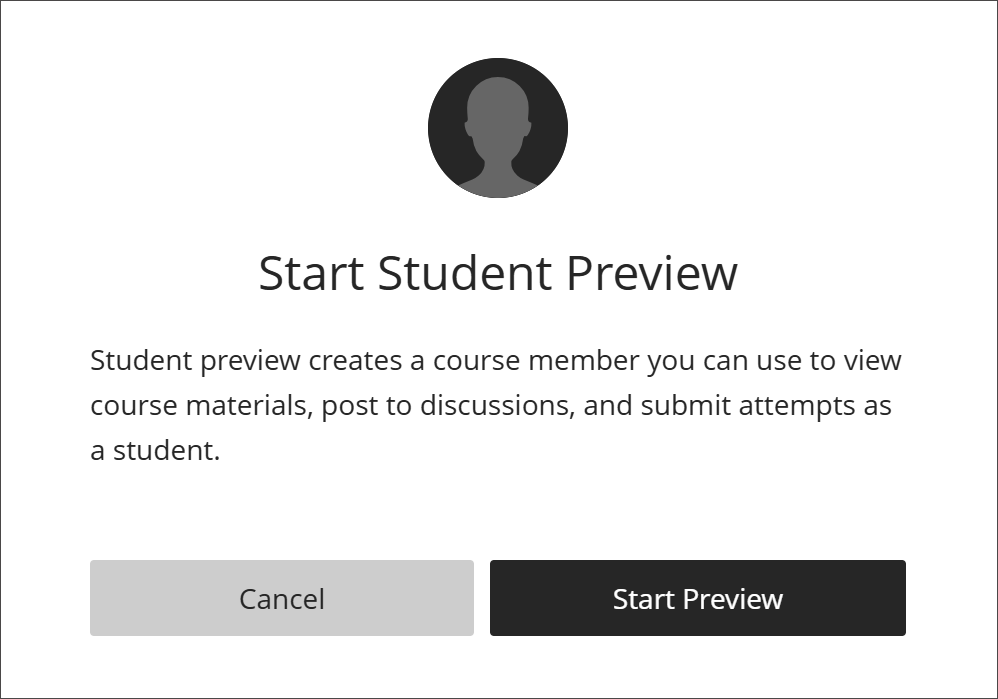
In der Teilnehmervorschau können Sie folgende Teilnehmeraktivitäten durchführen:
Übungen übermitteln
An Prüfungen teilnehmen
Dateien herunterladen und hochladen
An Unterhaltungen teilnehmen
An Diskussionen und Tagebüchern teilnehmen
Kursnachrichten senden
Noten als Teilnehmer anzeigen
Mitglied in einer Gruppe werden
Anmerkung
In einem abgeschlossenen Kurs können Sie die Teilnehmervorschau nicht nutzen und auch keine sonstigen Änderungen vornehmen.
Video zur Vorschau für Teilnehmer ansehen
Das folgende kommentierte Video bietet eine visuelle und auditive Darstellung einiger der auf dieser Seite enthaltenen Informationen. Für eine detaillierte Beschreibung, was im Video dargestellt wird, öffnen Sie das Video auf Vimeo.
Teilnehmervorschau starten
Wählen Sie zunächst den Teilnehmervorschaumodus aus.
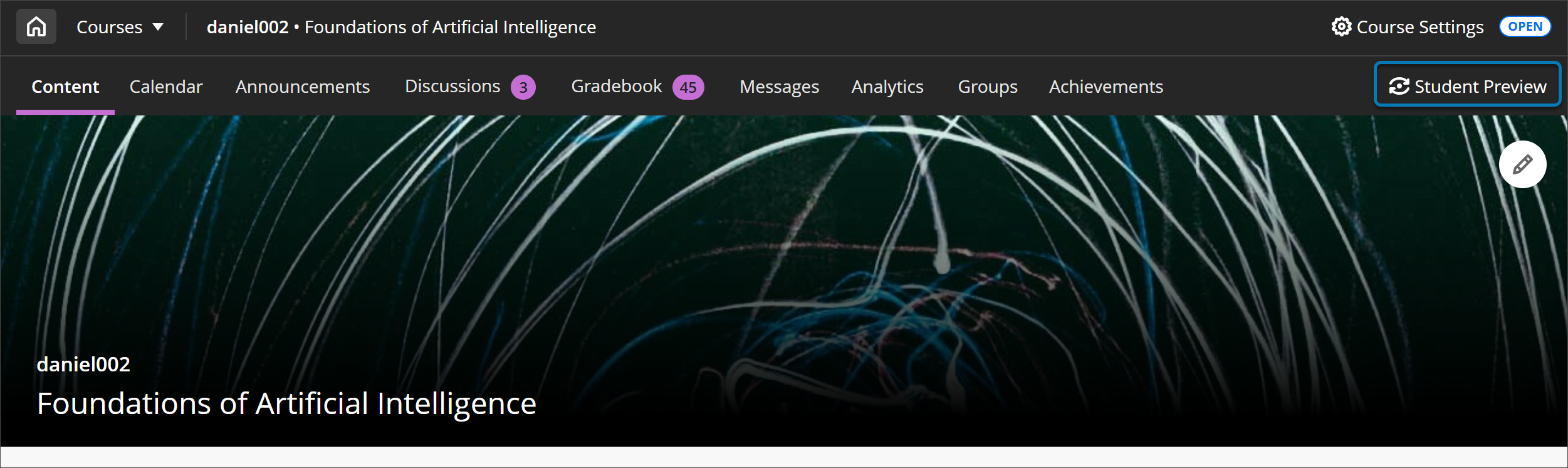
In der Teilnehmervorschau wird ein Teilnehmerkonto erstellt, das als Vorschaubenutzer bezeichnet wird. Sie sind als der Vorschaubenutzer angemeldet und belegen diesen Kurs. Die Teilnehmervorschauleiste wird oben auf jeder Seite angezeigt.
Vorschau beenden
Sie können jederzeit zur Kursleiteransicht zurückkehren. So können Sie beispielsweise Inhalte zum Aktualisieren finden. Wenn Sie die Teilnehmervorschau beenden, können Sie auswählen, ob Sie den Vorschauteilnehmer und die -daten speichern oder löschen möchten. Es wird dringend empfohlen, die Option Verwerfen zu wählen, um den Benutzer der Teilnehmervorschau zu entfernen, da er in Ihrer Kursliste verbleibt.
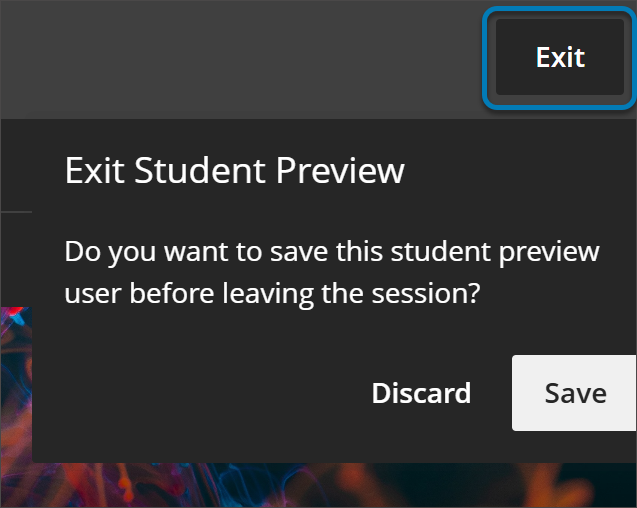
Mit der Löschoption werden der Vorschaubenutzer und die Vorschaudaten aus den folgenden Bereichen entfernt:
Namensverzeichnis
Bewertungsbericht
Bewertungsberichtsfilter
nachrichten
Nachrichtenempfänger
Diskussionen
tagebücher
Unterhaltungen
Ihr Vorschaubenutzer
Nachdem Sie die Teilnehmervorschau aktiviert haben, wird Ihr Vorschaubenutzer in der Teilnehmerliste angezeigt. Ihr Vorschaubenutzer ist auch für alle anderen in diesem Kurs angemeldeten Teilnehmer sichtbar. Jeder kann Ihren Vorschaubenutzer anhand des Namens identifizieren. Der Nachname ist Ihr Nachname mit dem Zusatz _PreviewUser. Der Benutzername ist Ihr Benutzername mit dem Zusatz _previewuser dahinter.
Wird ein Kurs von zwei Kursleitern gemeinsam geleitet, so erhalten beide ein eigenes Vorschaubenutzerkonto. Ihr Vorschaubenutzer verbleibt in Ihrem Kurs, bis Sie den Benutzer aus der Teilnehmerliste entfernen.
Als Vorschau-Benutzer werden alle Ihre Aktivitäten von Blackboard erfasst. Ihr Aktivitäten als Vorschaubenutzer werden nicht in Analysen und Kursberichten einbezogen. Andere Teilnehmer können ebenfalls mit diesem Vorschaubenutzer interagieren.
Warnung
Möglicherweise stiften Sie Verwirrung, wenn Sie einen Vorschaubenutzer zu einer Gruppe mit anderen Teilnehmern hinzufügen. Sollten Sie dennoch den Vorschaubenutzer hinzufügen, empfiehlt es sich, keine Gruppenaufgabe als Vorschaubenutzer einzureichen. Nachdem Sie die Vorschau zurückgesetzt haben, können Sie möglicherweise nicht auf die Gruppeneinreichung zugreifen, weil der Vorschaubenutzer aus der Gruppe entfernt wurde. Wenn Sie Kursgruppen zur Selbstanmeldung erstellen, wird Ihr Vorschaubenutzer am Ende der optionalen Anmeldungsfrist automatisch angemeldet.
Beispiel: Diskussionen
Ihr Vorschaubenutzer wird im Themenbereich und in der Liste Teilnehmer angezeigt. Wenn Sie eine Antwort erstellen, kann ein anderer Teilnehmer antworten.
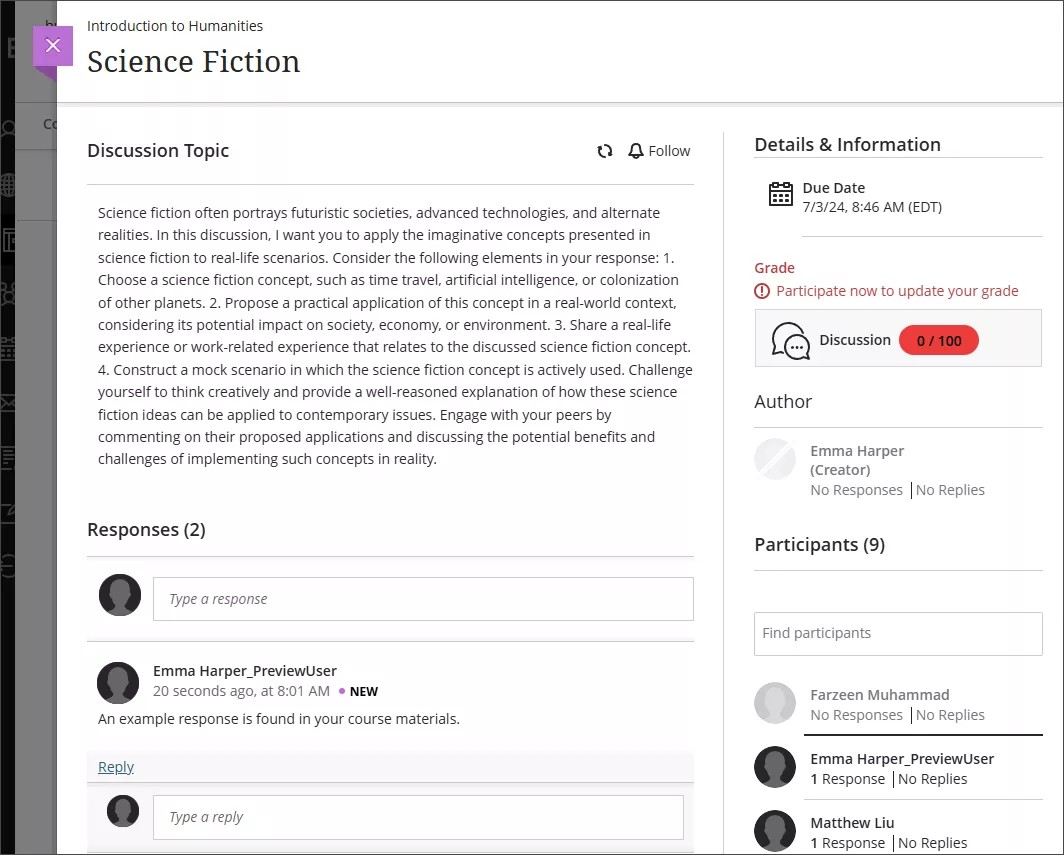
Wenn Sie die Vorschau zurücksetzen, bleibt die Diskussionsaktivität des Vorschaubenutzers bestehen, doch als Name Ihres Vorschaubenutzers wird Anonym angezeigt. Sie können alle Diskussionsantworten löschen.
Vorschau beenden und Ihren Vorschaubenutzer entfernen
Wie bereits unter „Vorschau beenden“ erwähnt, wird dringend empfohlen, den Vorschau-Benutzer nach Beendigung der Vorschau-Sitzung zu löschen. Dadurch werden Verwechslungen vermieden, die durch die Vorschau des teilnehmenden Benutzers in Ihrem Kurs entstehen können. Wenn der Teilnehmervorschaubenutzer und die Daten nach dem Beenden nicht gelöscht werden sollten, können Sie den Vorschaubenutzer später entfernen.
Wir empfehlen, dass Sie die Teilnehmervorschau erneut aufrufen, dann beenden und die Option Vorschaubenutzerdaten verwerfen wählen. Dies funktioniert bei allen Institutionen und ist eine angemessene und vollständige Methode zur Entfernung des Vorschau-Benutzers. Es wird nicht empfohlen, Vorschau-Benutzer über das Kursverzeichnis zu entfernen. Bei dieser Option werden Benutzerdaten in der Kursvorschau beibehalten.
Erinnerung: Ihr Vorschau-Teilnehmer kann Teilnehmer verwirren, die diesen Teilnehmer in Kursbereichen wie Diskussionen oder Unterhaltungen sehen.
Benutzer aus der Teilnehmerliste entfernen
Öffnen Sie auf der Seite Teilnehmerliste das Menü Ihres Vorschaubenutzers. Wählen Sie Mitgliederinformationen bearbeiten, um das Feld Mitgliederinformationen zu öffnen.
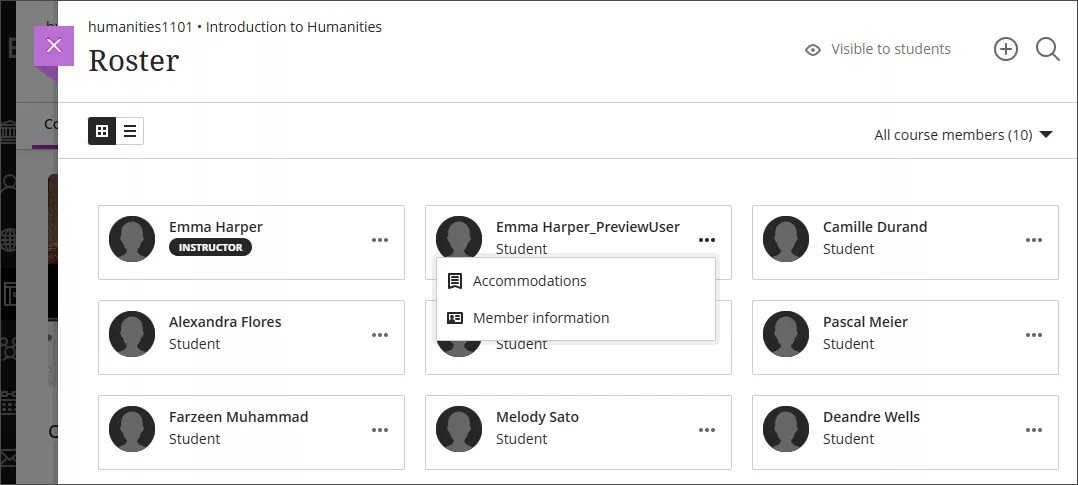
Wählen Sie das Symbol Mitglied entfernen, um Ihren Vorschaubenutzer aus Ihrem Kurs zu entfernen. Ihre Institution legt fest, ob Sie Mitglieder entfernen können.
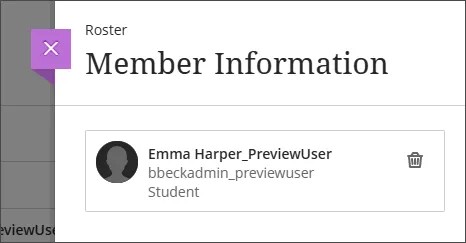
Nachdem Sie Ihren Vorschaubenutzer entfernt haben, können Sie die Teilnehmervorschau erneut starten. Eine neue Instanz des Vorschaubenutzers wird erstellt.
Kurse mit Vorschaubenutzern archivieren und wiederherstellen
Wenn Sie einen Kurs mit einem Vorschaubenutzer und einer Aktivität archivieren, enthält der wiederhergestellte Kurs möglicherweise nicht den Vorschaubenutzer oder Noten und Versuche. Die Diskussionen, Nachrichten und Unterhaltungen des Vorschaubenutzers bleiben jedoch bestehen. Wenn Sie den Vorschaubenutzer in Gruppen aufgenommen haben, wird die Zugehörigkeit entfernt, doch die Unterhaltungen des Vorschaubenutzers bleiben erhalten.