ORIGINAL Aufgaben
Note
Diese Dokumentation wurde mithilfe einer KI-gestützten maschinellen Übersetzung übersetzt. Die Übersetzungen werden „wie besehen“ bereitgestellt, ohne Gewähr für ihre Richtigkeit. Die englische Version dieses Inhalts ist die offizielle und maßgebliche Quelle.
Sie können das Tool „Aufgaben“ verwenden, um Projekte und Aktivitäten zu organisieren, Aufgaben eine Priorität zuzuweisen und den Aufgabenstatus der Teilnehmer zu verfolgen. Als Kursleiter fügen Sie Aufgaben zu Ihrem Kurs hinzu. Sie können den Teilnehmern erlauben, ihre Aufgaben über das Modul Meine Aufgaben oder über einen Tool-Link in Ihrem Kurs zu verwalten.
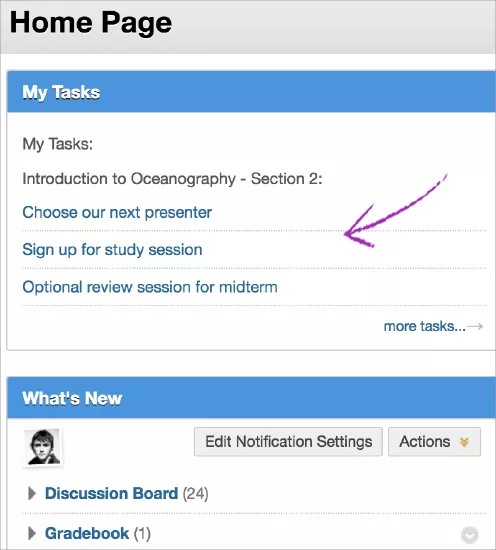
Sie können Aufgaben erstellen und diese der Seite Aufgaben des Kurses hinzufügen. Jeder Teilnehmer kann auf seiner eigenen Aufgabenseite persönliche Aufgaben veröffentlichen. Informationen zu Aufgaben sind in Spalten aufgeführt. Sie geben die Priorität, den Titel der Aufgabe, den Status sowie das Fälligkeitsdatum an.
Aufgaben stehen auch als Kursgruppen-Tools zur Verfügung, wenn Aufgaben für eine kleinere Gruppe innerhalb Ihres Kurses vorgesehen sind.
Sehen Sie sich ein Video über Aufgaben an
Das folgende kommentierte Video bietet eine visuelle und auditive Darstellung einiger der auf dieser Seite enthaltenen Informationen. Für eine detaillierte Beschreibung der im Video dargestellten Elemente öffnen Sie das Video auf YouTube, navigieren Sie zu Weitere Aktionen, und wählen Sie Transkript öffnen aus.
Kursaufgabe erstellen, bearbeiten oder löschen
Wählen Sie im Kursmenü Tools aus. Wählen Sie auf der Seite Tools die Option Aufgaben aus.
-ODER-
Blenden Sie im Steuerungsfenster den Abschnitt Kurs-Tools ein und wählen Sie Aufgaben aus.
Wählen Sie auf der Seite Aufgaben die Option Kursaufgabe erstellen aus.
Geben Sie auf der Seite Kursaufgabe erstellen einen Namen, eine Beschreibung und einen Abgabetermin ein. Sie können mit Hilfe der Optionen im Editor den Text formatieren sowie Dateien, Grafiken und Multimediaelemente hochladen.
Weisen Sie eine Priorität von Niedrig, Normal oder Hoch zu.
Wählen Sie Einreichen aus.
Die Aufgabe wird auf der Seite Aufgaben angezeigt. Öffnen Sie das Menü der Aufgabe, um die Aufgabe zu bearbeiten oder zu löschen.
Aufgaben anzeigen
Aufgaben werden standardmäßig von der höchsten zur niedrigsten Priorität – nicht nach dem Datum – aufgelistet. Um die Aufgaben nach dem Fälligkeitsdatum aufzulisten, wählen Sie die Überschrift Fälligkeitsdatum aus. Verwenden Sie die Statusspalten, um anzuzeigen, wie viele Teilnehmer ihren Fortschritt angegeben oder eine Aufgabe abgeschlossen haben.
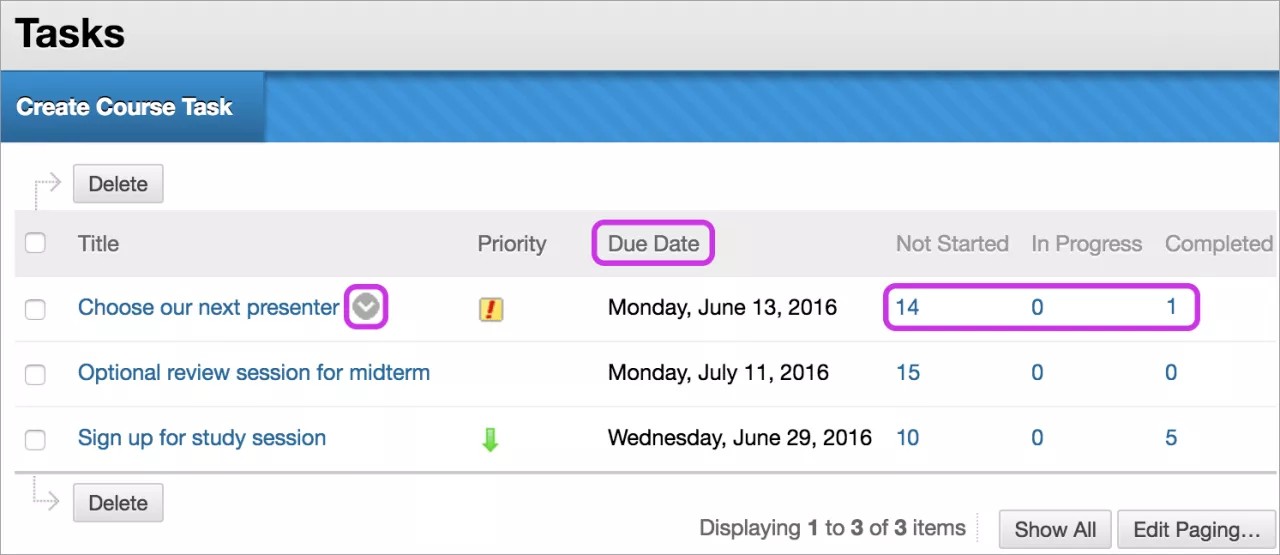
Aufgabenfortschritt anzeigen
Wählen Sie den Titel einer Aufgabe aus, um die Seite Aufgabe anzeigen aufzurufen. Auf der Seite Aufgabe anzeigen wird der Fortschritt aller Teilnehmer bei dieser Aufgabe angezeigt.
Aufgabenlink zum Kursmenü hinzufügen
Sie können einen Link zum Kursmenü hinzufügen, damit der Zugriff per Mausklick auf das Tool für Aufgaben möglich wird. Sie können den Namen des Links auch anpassen.
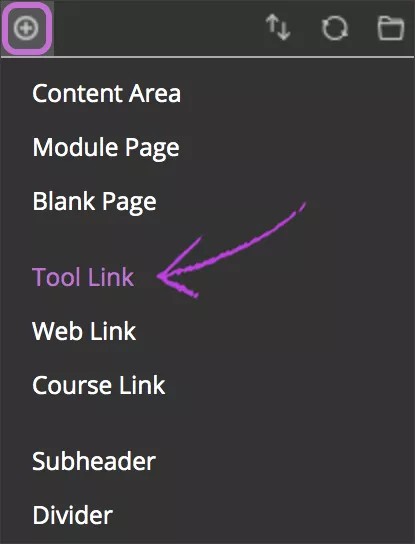
Aktivieren Sie den Bearbeitungsmodus und wählen Sie über dem Kursmenü das Symbol Menüelement hinzufügen aus, um auf das Menü zuzugreifen.
Wählen Sie Tool-Link und geben Sie einen Namen ein.
Wählen Sie aus dem Menü Typ die Option Aufgaben aus.
Aktivieren Sie das Kontrollkästchen Für Benutzer verfügbar, wenn der Inhalt für die Teilnehmer bereit ist.
Wählen Sie Einreichen aus.
Der neue Tool-Link wird ganz unten im Kursmenü angezeigt. Verschieben Sie den Link durch Anklicken und Ziehen des Pfeilsymbols an eine neue Position. Öffnen Sie das Menü des Links, um ihn umzubenennen, zu löschen oder für die Teilnehmer auszublenden.