ORIGINAL Die Seite „Bewertung erforderlich“
Note
Diese Dokumentation wurde mithilfe einer KI-gestützten maschinellen Übersetzung übersetzt. Die Übersetzungen werden „wie besehen“ bereitgestellt, ohne Gewähr für ihre Richtigkeit. Die englische Version dieses Inhalts ist die offizielle und maßgebliche Quelle.
Wenn Sie eine hohe Bewertungspflicht haben, kann Ihnen die Seite Bewertung erforderlich dabei helfen, zu entscheiden, was zuerst erledigt werden muss. Sie können alle Elemente anzeigen, die bewertet oder überprüft werden können.
Für Kurse mit vielen eingeschriebenen Teilnehmern und bewertenden Aufgaben können Sie die Seite Bewertung erforderlich nutzen, um Ihre Bewertungsarbeit zu organisieren. Sie können diese bewertbaren Elemente überprüfen und bewerten:
Einzelne Übungsversuche
Gruppenübungsversuche
Testversuche
Blog- und Tagebucheinträge
Wiki-Seitenspeicherungen
Diskussionsbeiträge
Sie können die Ansicht der Elemente mit dem Status „Bewertung erforderlich“ anpassen. Sie können die dringendsten Elemente sortieren, filtern, ausblenden und zuerst bewerten. Sie können beispielsweise nach Fälligkeitsdatum sortieren, um sicherzustellen, dass Sie Ihre Abschlusstests zum von Ihrer Institution vorgegebenen Termin bewertet haben.
Wenn Sie mehrere Versuche zulassen, müssen Sie nicht alle Versuche bewerten. Sie können Versuche ausblenden, die keine Bewertung erfordern, um Ihren Bewertungsaufwand weiter zu organisieren.
Wenn Sie den Teilnehmern erlaubt haben, einen Test nach dem Fälligkeitsdatum einzureichen, erscheint in der Spalte Einreichungsdatum die Kennzeichnung Verspätet. Das Symbol Bewertung erforderlich erscheint ebenfalls in der Spalte Bewertungscenter. Sie müssen verspätete Einreichungen manuell überprüfen, um den Status „Bewertung erforderlich‟ zu entfernen. Wenn Sie auf eine verspätete Einreichung zugreifen und Speichern und weiter auswählen, wird die automatisch bewertete Testbewertung an die Teilnehmer freigegeben und die Bewertung erscheint in der Spalte Bewertungscenter. Der Test erscheint nicht mehr auf der Seite Bewertung erforderlich.

Zugriff auf die Seite „Bewertung erforderlich“
Kontrollpanel > Bereich Bewertung > Bewertung erforderlich Seite
Wählen Sie „Alle bewerten“, um mit der Bewertung zu beginnen. Die Elemente werden in der Reihenfolge angezeigt, in der sie auf der Seite Bewertung erforderlich erscheinen.
Anmerkung
Tests mit dem Bewertungsstatus „In Bearbeitung“ werden nicht auf der Seite Bewertung erforderlich angezeigt.
Wenn Sie der endgültige Bewerter im delegierten Bewertungs-Arbeitsablauf sind, erscheint neben Alles bewerten der Reiter Muss abgestimmt werden.
Über der Liste der Elemente wird die Gesamtzahl der zu bewertenden Elemente angezeigt. Nachdem Sie die Versuche bewertet haben, erscheinen sie nicht mehr auf der Seite Bewertung erforderlich. Die Anzahl der Elemente wird aktualisiert, sodass stets die aktuelle Anzahl der zu bewertenden Elemente zu sehen ist. Wenn Sie die Liste filtern, gibt die Zahl an, wie viele Elemente den aktuellen Filtereinstellungen entsprechen. Beispielsweise: „12 von insgesamt 17 Artikeln entsprechen dem aktuellen Filter.“
Verwenden Sie Filter, um die Liste nach Kategorie, Element, Benutzer und Übermittlungsdatum einzugrenzen. Wenn Sie einen Filter anwenden, werden nur die gefilterten Elemente in der Liste und der Warteschlange angezeigt. Beispielsweise können Sie sowohl im Menü Kategorie als auch im Menü Benutzer ausgewählt, um von einem bestimmten Benutzer eingereichte Tests anzuzeigen. Wählen Sie Los. Die gefilterte Liste bleibt solange aktiv, bis Sie die Filteroptionen bearbeiten oder sich abmelden. Wählen Sie das X aus, um das Feld Filter zu kollabieren.
Sortieren Sie die Spalten, um Ihre Liste zu organisieren. Um eine Spalte zu sortieren, wählen Sie die entsprechende Spaltenüberschrift aus. Die Listensortierung bleibt solange aktiv, bis Sie sie wieder ändern, oder sich abmelden. Diese Spalten erscheinen auf der Seite Bewertung erforderlich:
Kategorie: Versuche zu sortieren, um alle gleichen Elemente zu gruppieren, wie zum Beispiel Aufgaben.
Artikelname: Versuche alphabetisch oder umgekehrt alphabetisch sortieren.
Benutzerversuch: Versuche nach dem Namen eines Teilnehmers sortieren. Die Anzahl der Versuche für das Element wird in Klammern angezeigt. Beispiel: „Mary Johnson (Versuch 2 von 2).“ Wählen Sie den Namen eines Benutzers aus, um auf einen Versuch zuzugreifen.
Abgabedatum: Sortiere Versuche nach Datum und Uhrzeit, zu der die Teilnehmer die Versuche eingereicht haben. Wenn Sie den Teilnehmern erlaubt haben, einen Test nach dem Fälligkeitsdatum einzureichen, erscheint in der Spalte die Bezeichnung Verspätet. Sie müssen verspätete Einreichungen manuell überprüfen, um den Status „Bewertung erforderlich‟ zu entfernen.
Fälligkeitsdatum: Wenn Sie ein Fälligkeitsdatum angegeben haben, als der Artikel erstellt wurde, sortieren Sie Versuche nach Fälligkeitsdatum und bewerten die zuerst fälligen Artikel.
Öffnen Sie das Kontextmenü eines Elements und treffen Sie eine Auswahl. Zum Beispiel können Sie bei Aufgaben Alle Teilnehmer bewerten oder Mit versteckten Teilnehmernamen bewerten auswählen. Interaktive Elemente wie Blogs haben die Option Alles zurücksetzen, wodurch der Aktivitätszähler gelöscht wird und der Gegenstand aus dem Bedarfsstatus herausrückt. Die Gesamtanzahl der Versuche für das ausgewählte Element wird in Klammern angezeigt.
Wählen Sie „Alle anzeigen“, um bis zu 1.000 Elemente auf einer Seite anzuzeigen. Wählen Sie Paging bearbeiten um die Anzahl der zu betrachtenden Einträge pro Seite zu ändern.
Bewerten von mehreren Versuchen
Wenn Sie mehrere Versuche zulassen, müssen Sie nicht alle Versuche bewerten. Auf der Seite Bewertung erforderlich werden automatisch nur die Versuche angezeigt, die bewertet werden müssen, basierend auf dem Versuch, den Sie zur Bewertung ausgewählt haben – dem ersten oder dem letzten.
Sie können auswählen, dass alle Versuche des Teilnehmers oder der Gruppe angezeigt werden. Wählen Sie das Kontrollkästchen für Versuche anzeigen, die nicht zur Bewertung des Nutzers beitragen und wählen Sie dann Los. Die Gesamtanzahl der Elemente, die Sie bewerten müssen, steigt an, da auch die zuvor ausgeblendeten Versuche einbezogen werden. Wenn Sie die Einstellung ändern, speichert Blackboard diese Präferenz für alle Ihre Sitzungen und Kurse.
Anmerkung
Das Kontrollkästchen „Versuche anzeigen, die nicht zur Bewertung des Benutzers beitragen“ wird nicht angezeigt, wenn Ihre Institution eine ältere Version von Blackboard verwendet.
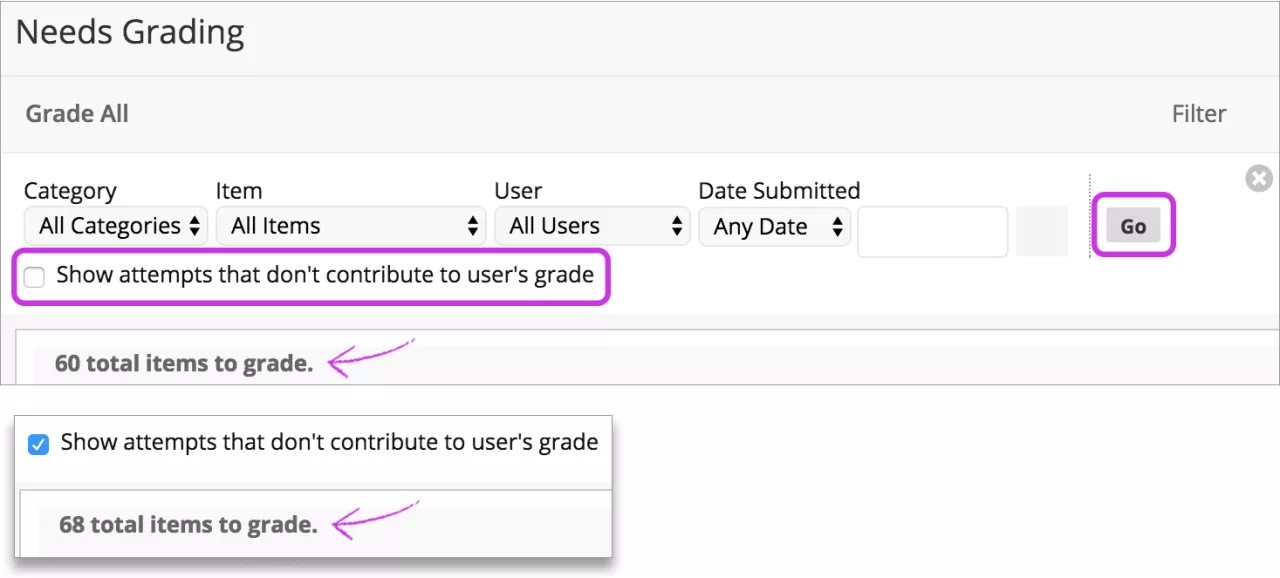
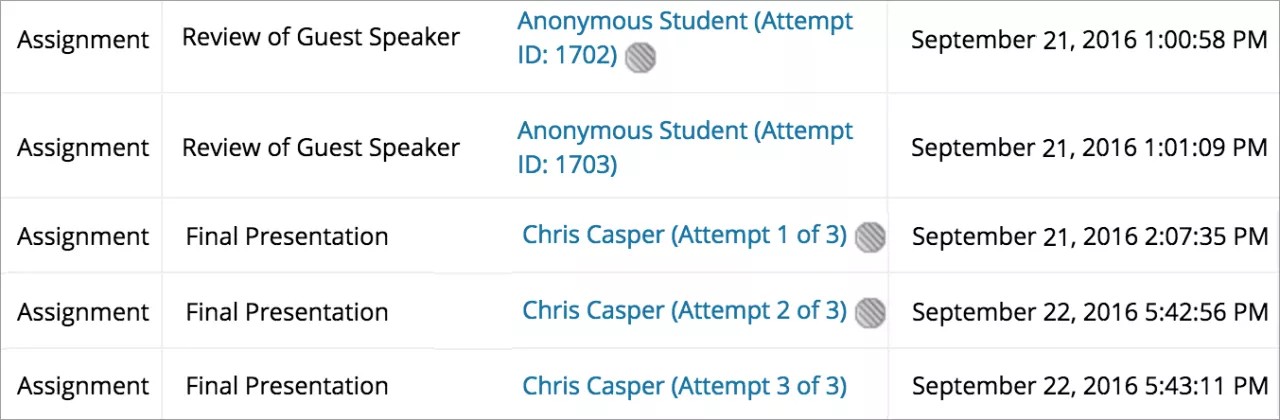
Für jeden Teilnehmer und jede Gruppe werden alle Versuche angezeigt. Jeder Versuch, den Sie nicht bewerten müssen, wird mit dem Symbol Trägt nicht zur Bewertung des Benutzers bei angezeigt. Wenn Sie anonyme oder delegierte Bewertung für eine Übung aktiviert haben, werden mehrere Versuche genauso verwaltet. Um die Anonymität zu bewahren, werden die Namen und Versuchsstatus nicht angezeigt.
Wenn Sie einen Versuch mit dem Symbol auswählen, erscheint das Symbol Trägt nicht zur Bewertung des Nutzers bei erneut auf der Bewertungsseite. Sie können zu dem Versuch navigieren, der nur mit dem Symbol Bewertung erforderlich angezeigt wird.
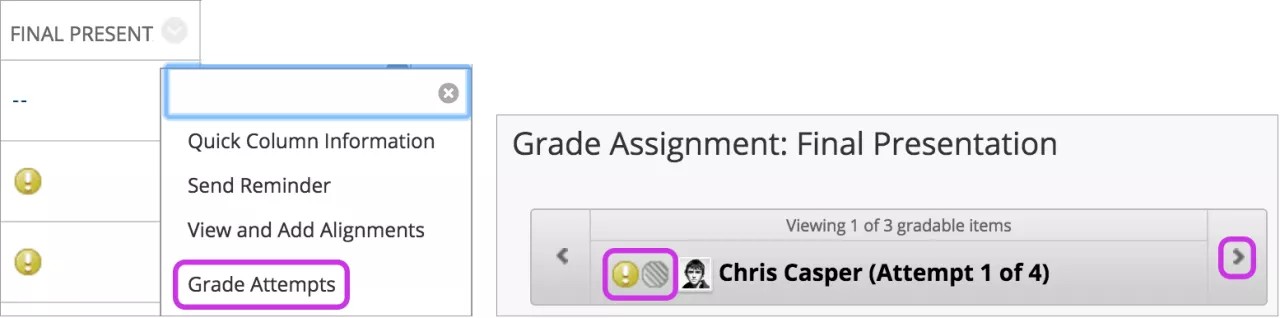
Wichtig: Wenn Sie vier Versuche zulassen und sich dafür entscheiden, den letzten Versuch für die Bewertung heranzuziehen, wird der letzte Versuch als zu bewertender Versuch angezeigt. Wenn ein Teilnehmer drei Versuche unternommen hat, ist aktuell der dritte Versuch derjenige, der bewertet wird. Wenn Sie diesen Versuch bewerten, kann der Teilnehmer weiterhin einen Versuch einreichen. Der nächste Versuch wird als Bereit für die Bewertung angezeigt, da es sich um den vierten und letzten Versuch handelt.