OneDrive-Dateien
Note
Diese Dokumentation wurde mithilfe einer KI-gestützten maschinellen Übersetzung übersetzt. Die Übersetzungen werden „wie besehen“ bereitgestellt, ohne Gewähr für ihre Richtigkeit. Die englische Version dieses Inhalts ist die offizielle und maßgebliche Quelle.
Eingebettetes Cloud-Dokument erstellen
Wichtig
Damit Sie OneDrive verwenden können, sollte Ihr Administrator das OneDrive LTI-Tool für Blackboard LMS im Administratorbereich registriert haben.
Die LTI-Integration für OneDrive ist für Sie in Blackboard LMS verfügbar. Wenn diese Option aktiviert ist, können Sie mit diesem neuen, intuitiven Arbeitsablauf Dateien aus OneDrive zu den folgenden Elementen hinzufügen:
Ihrem Kursinhaltsbereich
Lernmodule
Ordner
Möglicherweise müssen Sie sich bei einem Microsoft-Konto anmelden, um Dateien anzeigen und auswählen zu können. Nachdem Sie die OneDrive-Datei hinzugefügt haben, können Sie sie innerhalb des Kurses umbenennen. Sie können auch die Sichtbarkeit der Teilnehmer festlegen.
So fügen Sie Dateien aus OneDrive zu Ihrem Kurs hinzu
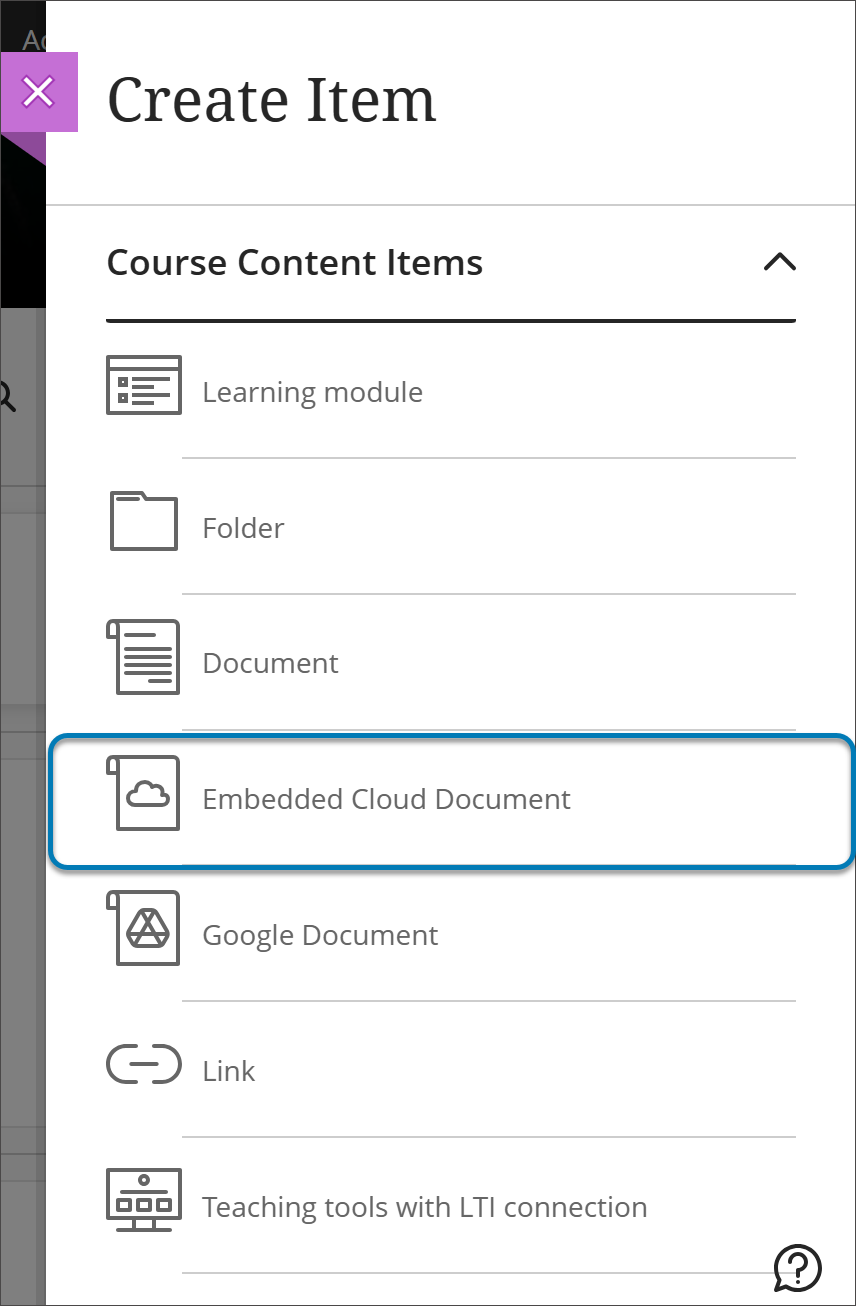
Wählen Sie auf der Seite Kursinhalte das Menü Pluszeichen und dann die Option Erstellen aus. Das Fenster Element erstellen wird geöffnet. Wählen Sie Eingebettetes Cloud-Dokument aus.
Wenn Sie noch kein Microsoft-Konto haben, müssen Sie möglicherweise eins erstellen, um fortzufahren. Verwenden Sie Ihre Microsoft-Kontoinformationen und befolgen Sie die Anweisungen.
Sobald Sie sich angemeldet haben, wird Ihr OneDrive-Bereich angezeigt, in dem Sie die Datei auswählen können, die Sie zu Ihrem Kurs hinzufügen möchten.
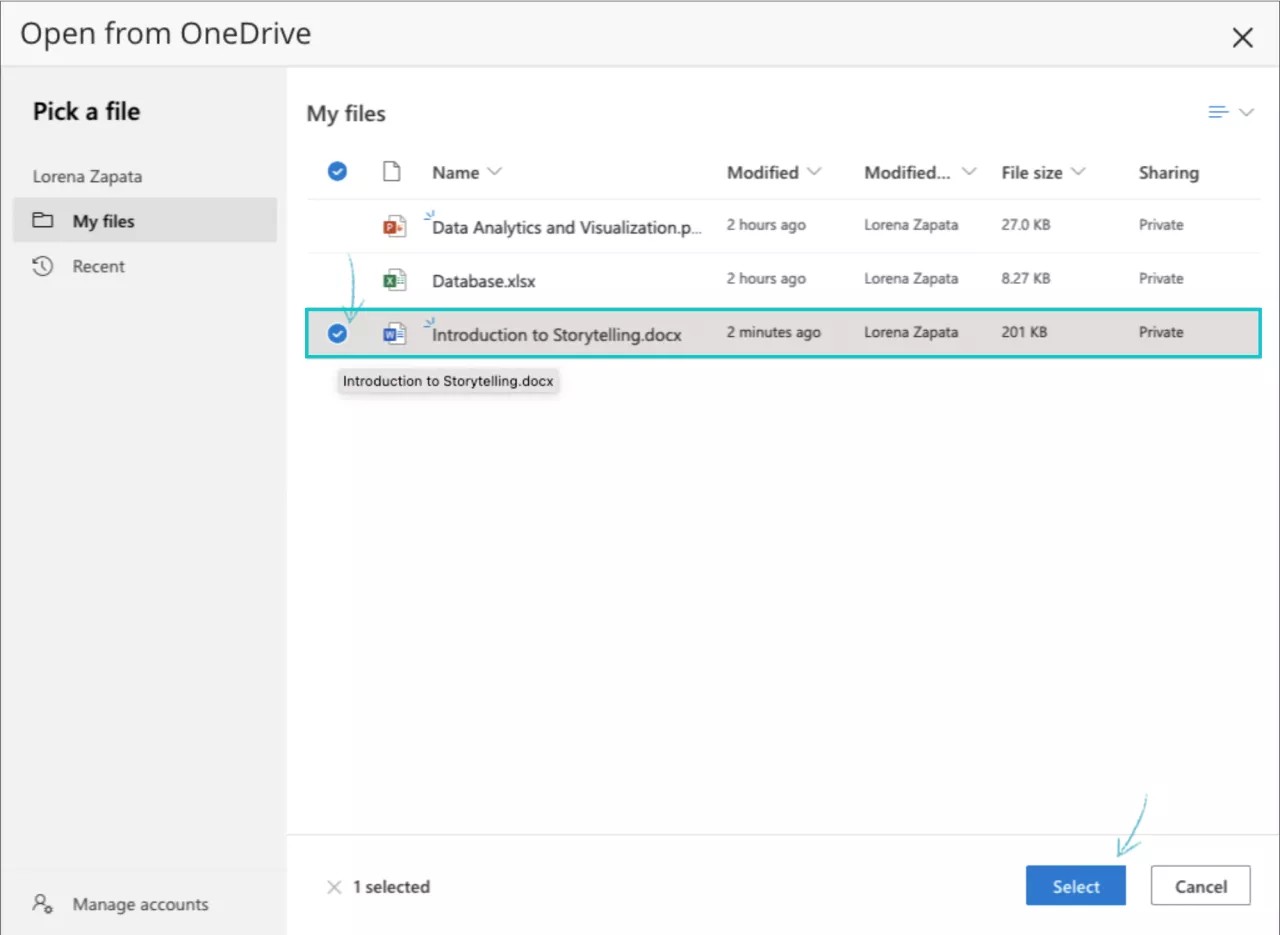
Die Datei wird auf der Kursseite als neuer Inhalt angezeigt. Sie können mit der Verwendung beginnen. Um den Namen der Datei zu ändern und die Sichtbarkeit festzulegen, wählen Sie sie aus der Liste Kursinhalt aus:
Nachdem Sie den Titel und die Sichtbarkeit geändert haben, können Sie den Inhalt der Datei ändern, indem Sie die Option Vollbild auswählen, die sich in der unteren rechten Ecke des Bildschirms befindet:
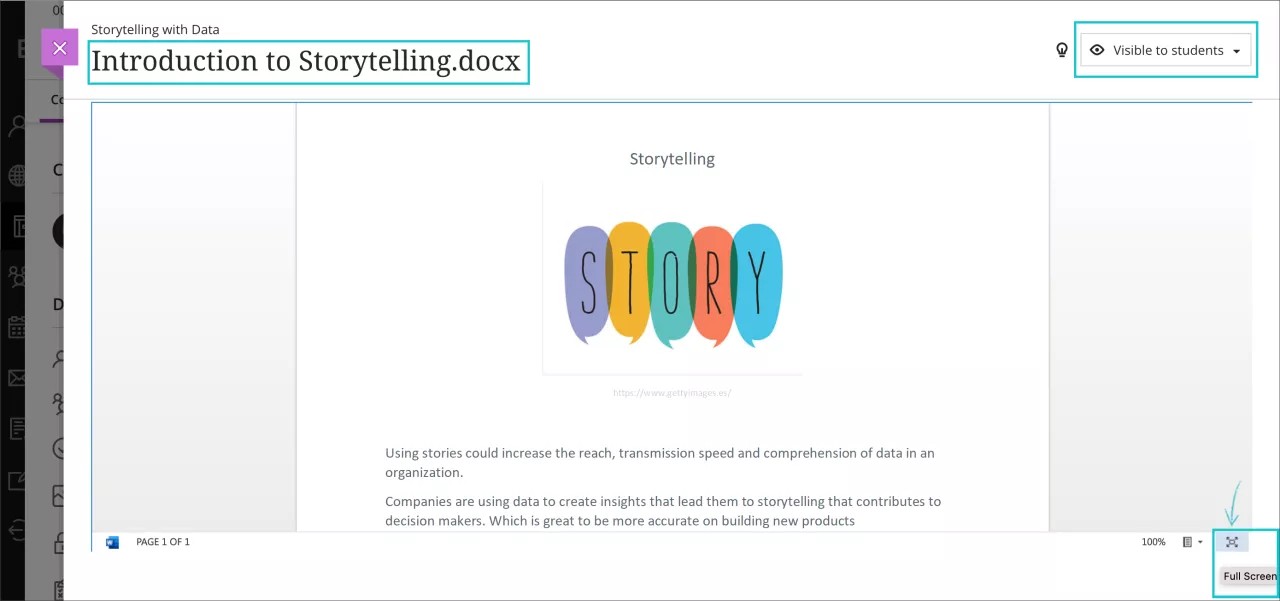
Sie können die Datei wie gewünscht bearbeiten:
Anmerkung
Ihre Teilnehmer haben eine schreibgeschützte Ansicht der Datei im Kurs.
Andere bestehende LTI-Optionen im Kurs bleiben unverändert: Content Market, Bücher und Tools sowie der Rich-Text-Editor.
Cloud-Zusammenarbeit erstellen
Wichtig
Damit Sie OneDrive verwenden können, sollte Ihr Administrator das OneDrive LTI-Tool bereits im Administratorbereich registriert haben.
Dokumente für die gemeinsame Bearbeitung bieten Teilnehmern die Möglichkeit, sich sowohl untereinander auszutauschen als auch mit dem Kursinhalt auseinanderzusetzen. Als Kursleiter können Sie in Ultra ein Microsoft OneDrive-Dokument für die gemeinsame Bearbeitung erstellen.
Die unterstützten Dateitypen für neue Dokumente sind:
Microsoft Word
Microsoft Excel
Microsoft PowerPoint
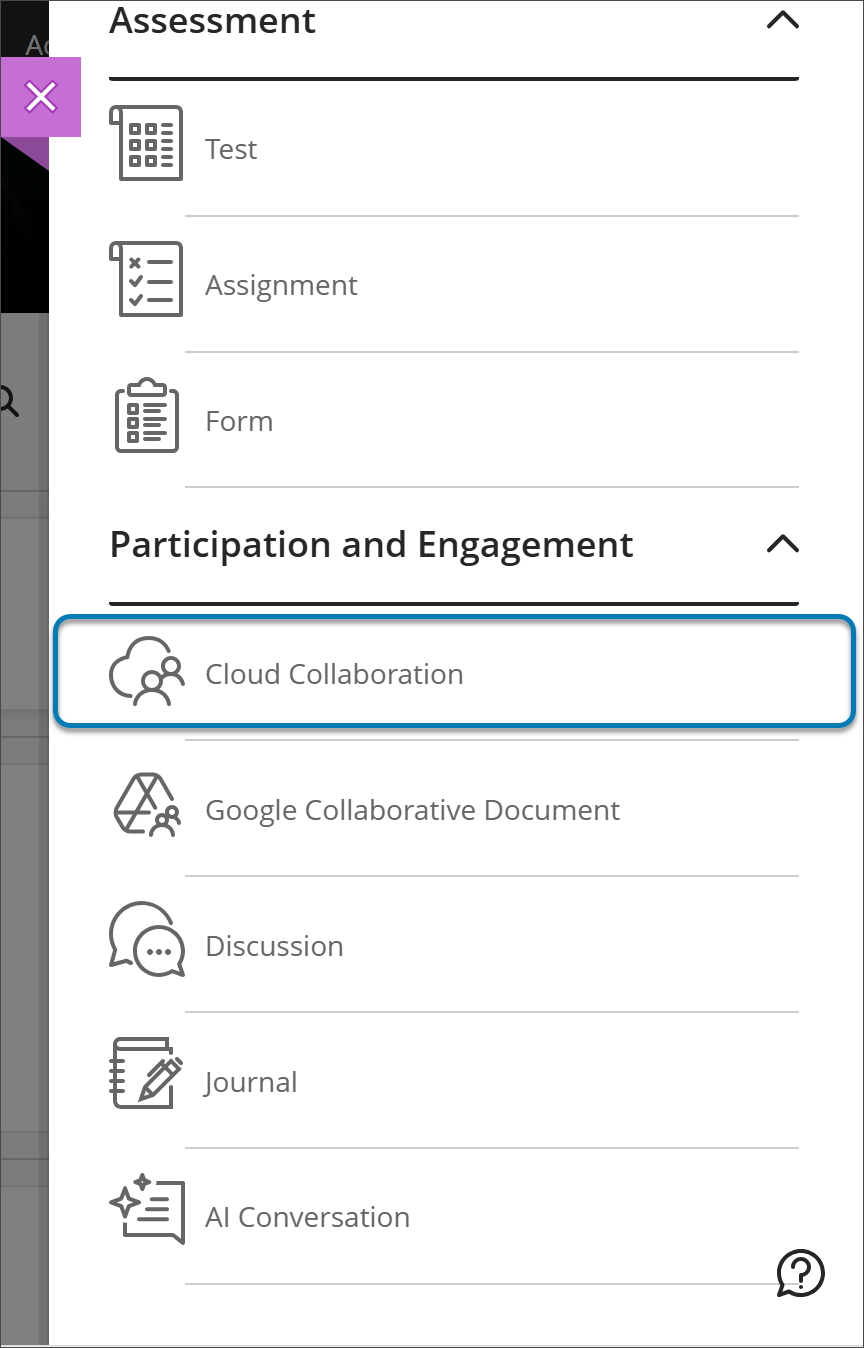
Wählen Sie auf der Seite Kursinhalte das Menü Pluszeichen und dann die Option Erstellen aus. Das Fenster Element erstellen wird geöffnet. Wählen Sie Cloud-Zusammenarbeit aus.
 |
Wichtig
Möglicherweise müssen Sie sich bei einem Microsoft-Konto anmelden, um fortfahren zu können.
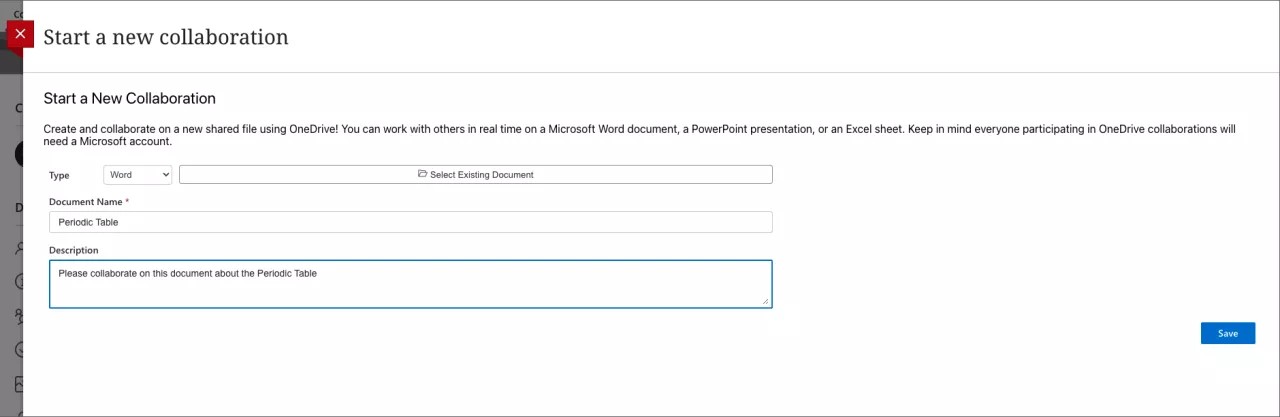
Ein neues Fenster wird geöffnet und Sie können mit einem neuen gemeinsamen Dokument beginnen. Wählen Sie den Dateityp aus, den Sie erstellen möchten, oder wählen Sie ein vorhandenes Dokument aus, um mit diesem als Vorlage zu beginnen. Anschließend können Sie einen Namen und eine Beschreibung für das neue Dokument hinzufügen, um die Aufgabe der Teilnehmer anzuleiten.
Wenn Sie für gemeinsame Dokumente einem Teilnehmer die Möglichkeit zur Mitarbeit zuweisen, wird ihm die Schaltfläche Bearbeiten angezeigt. Der Teilnehmer kann Bearbeiten auswählen, um mit der Zusammenarbeit an der Datei zu beginnen. Möglicherweise müssen er sich mit einem Microsoft-Konto anmelden, um das Dokument bearbeiten zu können.
Wichtig
Alle vorhandenen Dateien, die mit OneDrive verknüpft sind, bleiben unverändert. Diese Dateien bleiben schreibgeschützt.