Lernmodule erstellen
Note
Diese Dokumentation wurde mithilfe einer KI-gestützten maschinellen Übersetzung übersetzt. Die Übersetzungen werden „wie besehen“ bereitgestellt, ohne Gewähr für ihre Richtigkeit. Die englische Version dieses Inhalts ist die offizielle und maßgebliche Quelle.
Sie können Lernmodule in Ihrem Kurs als Container für organisierte Inhaltssammlungen verwenden. Mit Modulen können Teilnehmer ohne Ablenkungen oder zusätzliche Klicks von einem Inhaltselement zum nächsten navigieren. Ein Lernmodul hilft den Teilnehmern, in die Lektion bzw. das Konzept einzutauchen, die bzw. das Sie unterrichten. Wenn Sie ein Lehrbuch oder andere Materialien als Grundlage für Ihren Kurslehrplan verwenden, sind Module eine effektive und logische Möglichkeit, Inhalte zu gruppieren, um sie an das Unterrichtstempo dieser Materialien anzupassen.
Verwenden Sie ein Lernmodul, um ein Kursziel, ein Konzept oder ein Thema zu vermitteln. Verwenden Sie das Lernmodul beispielsweise, um zunächst das Konzept magnetischer Felder zu erklären und erst dann die Funktionsweise von Lautsprechern und Mikrofonen zu beschreiben. Das Verständnis des ersten Konzepts ist die Voraussetzung für das Verständnis des zweiten Konzepts.
Anmerkung
Sie können auch eine Inhaltsreihenfolge erzwingen, um sicherzustellen, dass die Teilnehmer wissen, welchen Inhalt sie in welcher Reihenfolge aufrufen sollen.
Alternativ können Sie den Teilnehmern erlauben, den Inhalt eines Lernmoduls in beliebiger Reihenfolge in ihrem eigenen Tempo durchzugehen. Beispiel: Verwenden Sie ein Lernmodul, um verschiedene Bilder und Beschreibungen von Tieren einer Gattung zu präsentieren. Die Teilnehmer können die Bilder und Beschreibungen in beliebiger Reihenfolge anzeigen, da keine bestimmte Abfolge erforderlich ist, um das Ganze zu verstehen.
Lernmodul erstellen und Inhalt hinzufügen
Fügen Sie Lernmodule direkt auf der Seite Kursinhalt hinzu. Ziehen Sie vorhandene Inhalte in Module oder wählen Sie das Pluszeichen aus, um neue Inhalte direkt hinzuzufügen.
Sie können einem Lernmodul die folgenden Elemente hinzufügen:
Dokumente
Dateien
Tests und Übungen
Ordner
Multimedia
Links zu Websites, Diskussionen und Tagebüchern
Wählen Sie die Plus-Schaltfläche an der Stelle aus, an der Sie ein Lernmodul hinzufügen möchten. Wählen Sie Erstellen im Menü aus, um das Fenster Element erstellen zu öffnen. Wählen Sie Lernmodul.
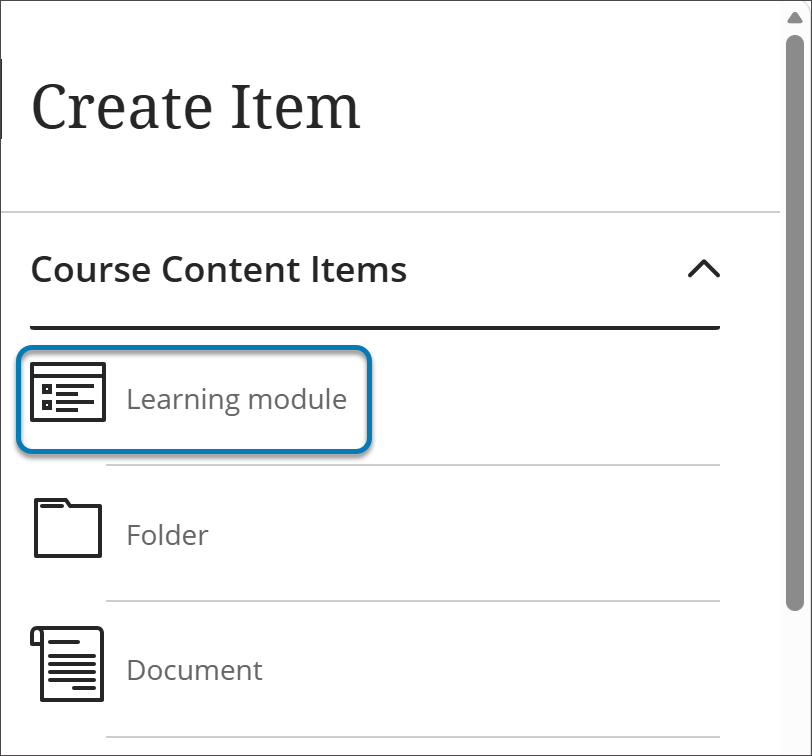
Geben Sie einen Namen, eine optionale Beschreibung und die Sichtbarkeit des Moduls ein.
Um auszuwählen, ob die Teilnehmer den Inhalt des Lernmoduls nacheinander anzeigen sollen, wählen Sie Bedingte Verfügbarkeit im Sichtbarkeitsmenü des Moduls.
Neben Inhaltselementen, Dateien und Aufgaben können Sie auch Aktivitäten und Werkzeuge hinzufügen, die das interaktive Lernen und die Zusammenarbeit fördern.
Sie können beispielsweise Aufgaben oder Gruppenprojekte hinzufügen, um den Teilnehmern die Gelegenheit zu geben, das Gelernte anzuwenden. Sie können auch Kollaborations-Tools wie Diskussionen hinzufügen, in denen die Teilnehmer ihre Ideen zu den angegebenen Themen sammeln und teilen können.
Sie können auch ein Lernmodul erstellen, indem Sie einen Ordner in ein Lernmodul ändern. Wählen Sie das Menü Weitere Optionen für den Ordner aus, und wählen Sie dann Zu Lernmodul wechseln aus.
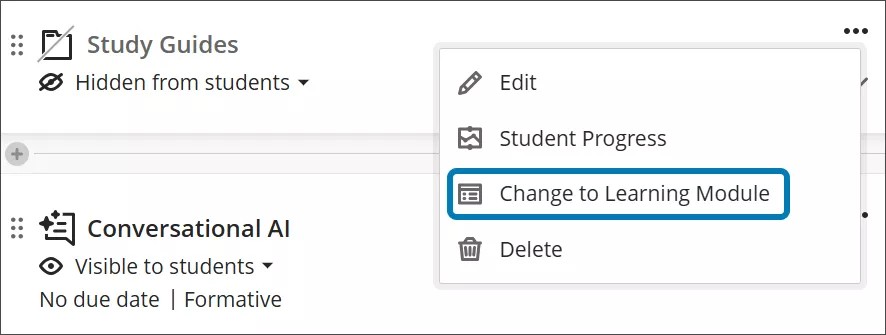
Sie können Lernmodule auch über das Menü Weitere Optionen in Ordner ändern, aber dadurch werden alle zusätzlichen Funktionen der Lernmodule entfernt.
Lernmodule automatisch generieren
Wenn Sie Hilfe bei der Gestaltung Ihres Kurses benötigen und nicht wissen, wo Sie anfangen sollen, kann Ihnen der AI Design Assistant dabei helfen, die Kursstruktur aufzubauen. Der AI Design Assistant leitet aus dem Titel und der Beschreibung Ihres Kurses Erkenntnisse ab, um Lernmodule zu generieren. Weitere Informationen zu dieser Funktion finden Sie unter AI Design Assistant.
Wenn Sie Module automatisch generieren auswählen wird jedes generierte Modul mit einem Namen, einem Bild und einer Beschreibung versehen. Sie können die Generierung von Bildern oder Beschreibungen deaktivieren, wenn Sie möchten.
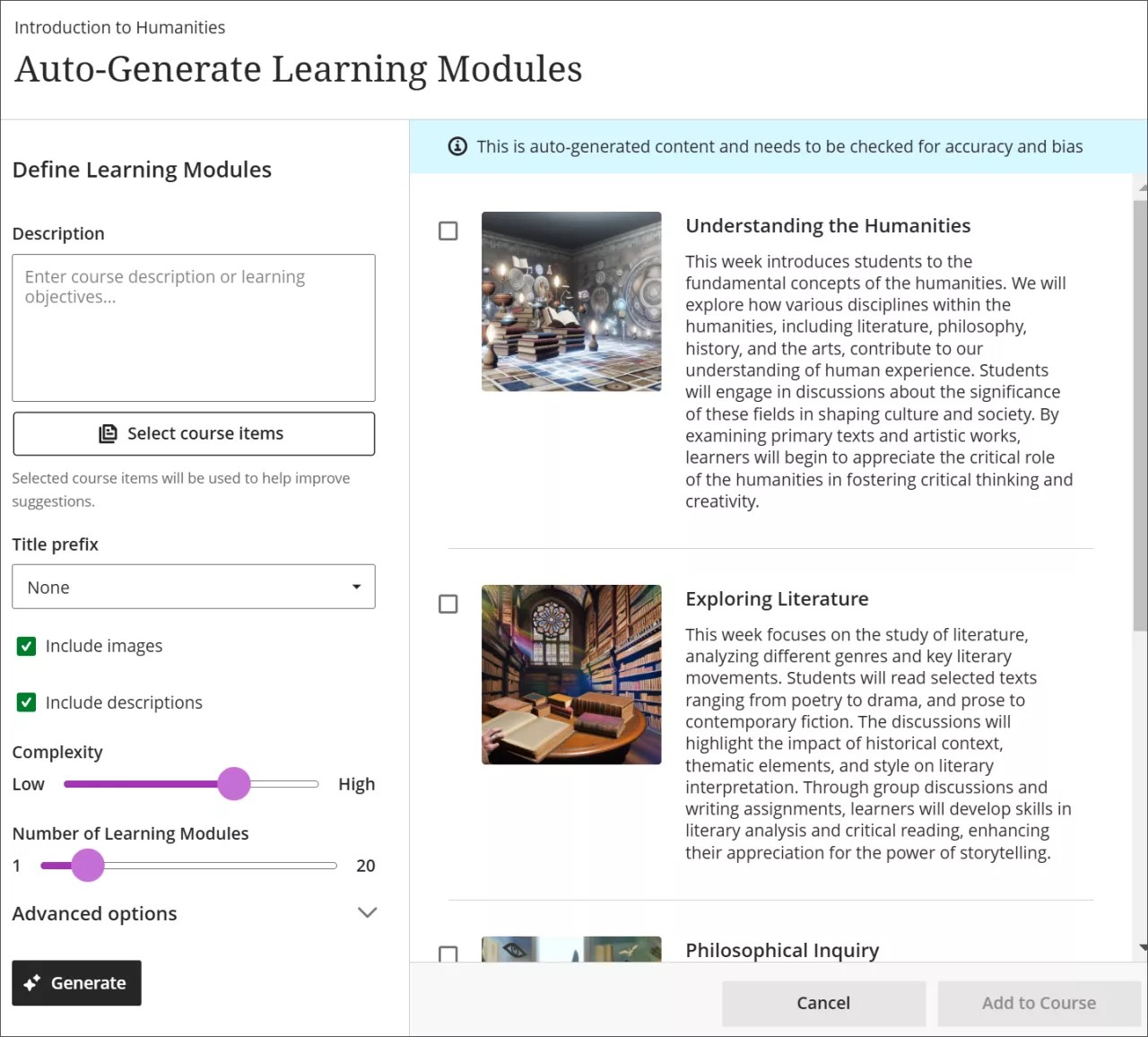
Zum automatischen Generieren von Lernmodulen:
Wählen Sie n einem leeren Kurs Module automatisch generieren aus. Falls Sie bereits Inhalte in Ihrem Kurs haben, klicken Sie auf der Seite „Kursinhalte“ auf das Pluszeichen und wählen Sie dann Module automatisch generieren.
Geben Sie eine Beschreibung ein (beschränkt auf 2000 Zeichen), um den Fokus der Module einzugrenzen.
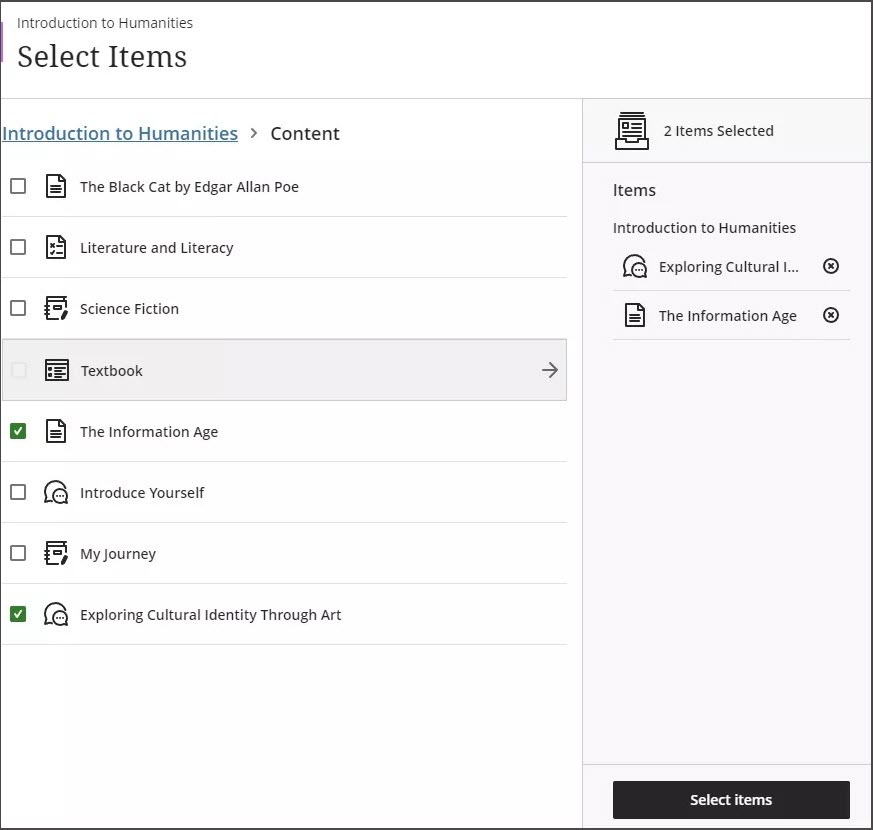
Wählen Sie optional Kurselemente auswählen, um den Kontext für die generierten Diskussionen festzulegen. Wählen Sie einen beliebigen Kursinhaltspunkt aus und klicken Sie dann auf Elemente auswählen, um zur Erstellung der Diskussion zurückzukehren.
Anmerkung
Zu den von der Kontextauswahl unterstützten Dateitypen zählen PDF, Word, PowerPoint, Text, RTF und HTML.
Wählen Sie im Menü Titelpräfix ein Präfix für die Titel der Module aus.
Aktivieren oder deaktivieren Sie das Kontrollkästchen Bilder einbeziehen, je nachdem, ob Sie KI-generierte Bilder für die Module einbeziehen möchten.
Aktivieren oder deaktivieren Sie das Kontrollkästchen Beschreibungen einschließen, je nachdem, ob Sie KI-generierte Beschreibungen für die Module einschließen möchten.
Stellen Sie den Schieberegler Komplexität ein, um die Komplexität des Modulfokus festzulegen.
Stellen Sie den Schieberegler Anzahl der Lernmodule ein, um die Anzahl der zu erstellenden Module auszuwählen.
Wählen Sie Erweiterte Optionen aus, um die Ausgabesprache zu ändern
Wählen Sie Erstellen.
Wählen Sie die Module aus, die Sie zu Ihrem Kurs hinzufügen möchten, und klicken Sie dann auf Zum Kurs hinzufügen.
Überprüfen Sie den Titel und die Beschreibung jedes Lernmoduls auf Richtigkeit und Voreingenommenheit. Sie können Lernmodule auch bearbeiten, um sie besser an Ihren Unterrichtsstil und Ihre Ziele anzupassen.
Anmerkung
Der KI-Designassistent kann Bilder für bereits vorhandene Lernmodule generieren. Sie können auch Ihre eigenen Bilder hochladen oder die integrierte Funktion auswählen, um ein Stockfoto aus Unsplash einzufügen.
Video: Lernmodule erstellen
Das folgende kommentierte Video bietet eine visuelle und auditive Darstellung einiger der auf dieser Seite enthaltenen Informationen. Für eine detaillierte Beschreibung, was im Video dargestellt wird, öffnen Sie das Video auf Vimeo.
Erscheinungsbild Ihres Lernmoduls anpassen
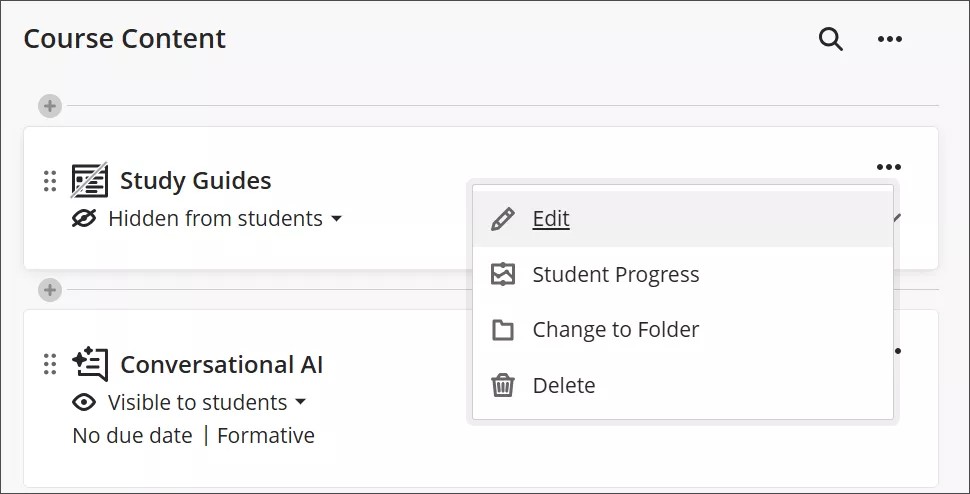
Sie können wählen, ob Sie Ihrem Lernmodul ein Bild hinzufügen möchten. Wählen Sie die drei Punkte rechts neben dem Lernmodul auf der Seite „Kursinhalt“ aus. Wählen Sie Bearbeiten, um das Bearbeitungsfenster für das Lernmodul aufzurufen.
Wählen Sie die Schaltfläche Drei-Punkte-Symbol (...) rechts neben dem Lernmodul auf Ihrer Kursinhaltsseite aus.
Wählen Sie Bearbeiten, um das Bearbeitungsfenster für das Lernmodul aufzurufen.
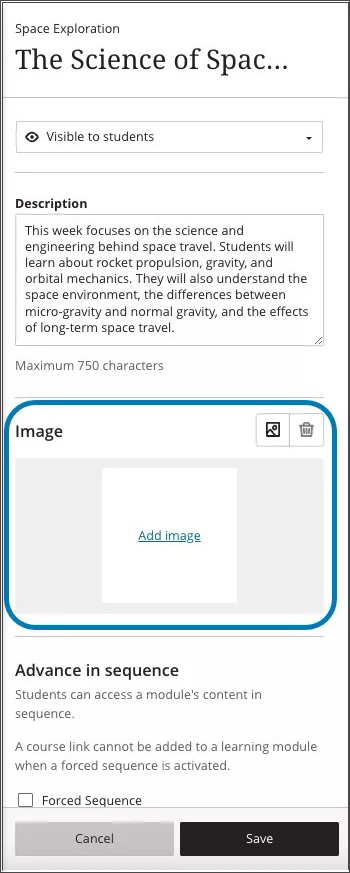
Wählen Sie ein ansprechendes und aussagekräftiges Bild für Ihr Lernmodul aus. Das Hinzufügen eines Bildes zu Ihrem Lernmodul stellt eine visuelle Identität für Ihren Kurs bereit und erleichtert den Teilnehmern die Suche nach dem Lernmodul.
Wählen Sie das Bildsymbol im Bearbeitungsbereich aus. Sie können jetzt ein Bild hochladen. Die Formate JPEG und PNG werden unterstützt.
Es wird eine Vorschau des Bildes angezeigt. Wählen Sie Weiter aus, um fortzufahren. Sie können das Papierkorbsymbol auswählen, wenn Sie stattdessen den Upload abbrechen möchten.
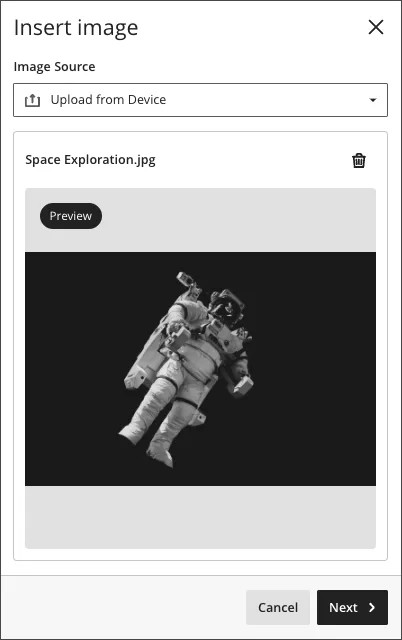
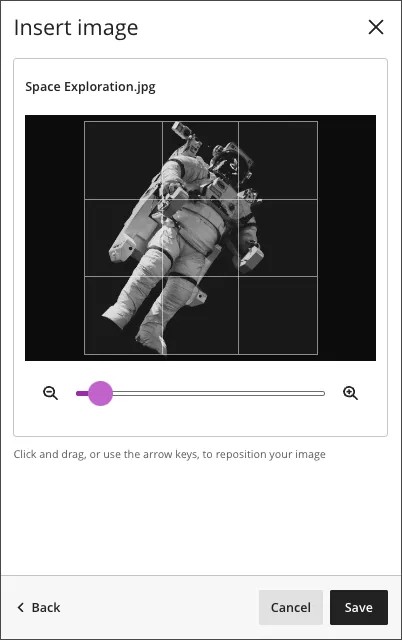
Bild ausrichten. Sie können den Zoom des Bildes mit einem Schieberegler anpassen und auswählen und ziehen, welche Teile des Bildes im Lernmodulbild gezeigt werden. Wählen Sie Speichern aus, um fortzufahren.
Das Bild wird in Ihr Lernmodul hochgeladen. Das Laden der Grafik dauert je nach Internetverbindung einige Sekunden.
Bilder in Lernmodulen werden automatisch als dekorativ gekennzeichnet, wodurch das Banner für Teilnehmer, die Unterstützungstechnologien nutzen, ausgeblendet wird. Wenn Sie möchten, dass alle Teilnehmer den Inhalt des Bildes kennen, deaktivieren Sie das Kontrollkästchen Bild als dekorativ kennzeichnen. Fügen Sie die Bildbeschreibung in das Feld Alternativtext ein.
Wählen Sie Speichern aus, um das Bild für Ihr Lernmodul zu aktivieren.
Navigieren in Lernmodulen
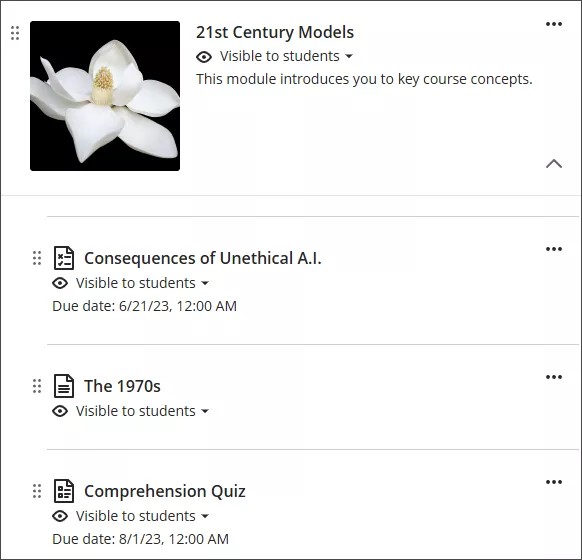
Modultitel und -beschreibung bearbeiten. Die Maus über den Titel oder die Beschreibung halten und zum Bearbeiten auswählen. Fügen Sie eine ansprechende Beschreibung hinzu, damit die Teilnehmer wissen, was sie in diesem Modul lernen.
Modulsichtbarkeit ändern. Sie können das Modul für die Teilnehmer ein- oder ausblenden. Sie können auch eine bedingte Verfügbarkeit auswählen. Sie können auch die Verfügbarkeit des Moduls auf einen bestimmten Zeitpunkt, zu dem die Teilnehmer eine ausgewählte Bewertung erreichen, oder in einer Inhaltsreihenfolge festlegen.
Modulinhalte hinzufügen und erstellen. Ziehen Sie Inhalte von der Seite Kursinhalt in das Modul oder erstellen Sie Inhalte direkt darin.
Inhalte anzeigen und organisieren. Wählen Sie den Pfeil, um das Modul einzublenden und den gesamten Inhalt anzuzeigen. Ordnen Sie Inhalte in der Reihenfolge an, in der die Teilnehmer darauf zugreifen sollen. Möchten Sie die Reihenfolge durchsetzen? Sie können eine Inhaltsreihenfolge erzwingen. Wenn Sie ein Lernmodul mit Inhalten löschen, wird der Inhalt auch von der Seite Kursinhalt entfernt.
Sichtbarkeit von Inhalten ändern oder Bedingungen hinzufügen. Sie können die Sichtbarkeit für einzelne Elemente im Lernmodul auswählen. Sie können auch Bedingungen für die Verfügbarkeit von Inhalten hinzufügen.
Sie können im Lernmodul genauso navigieren wie im Hauptteil der Seite Kursinhalt. Wählen Sie den Pfeil rechts neben dem Lernmodul auf der Seite Kursinhalt, um den Modulinhalt ein- oder auszublenden. Wenn Sie in einem Lernmodul auf einen Kurslink klicken, navigieren Sie aus dem Modul heraus.
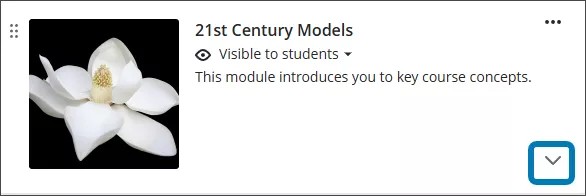
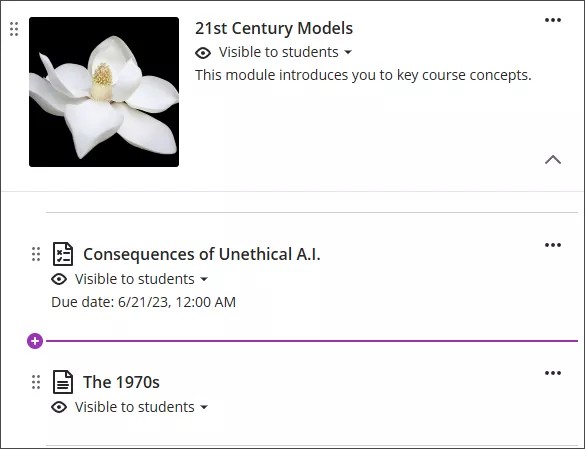
Sie können neue Elemente im Lernmodul erstellen, indem Sie das Pluszeichen auswählen, das über leeren Bereichen im Modul angezeigt wird. Die erstellten Elemente werden an dem Ort angezeigt, an dem Sie sie erstellt haben.
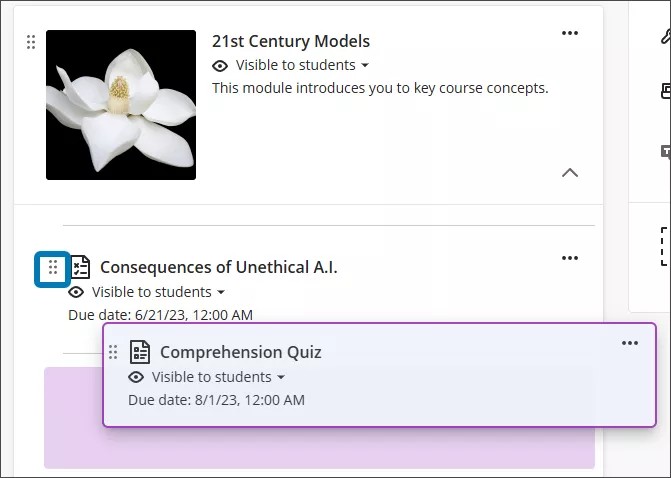
Sie können Elemente, die Sie bereits außerhalb des Lernmoduls erstellt haben, per Drag & Drop verschieben. Wählen Sie das Element aus, das Sie verschieben möchten, und ziehen Sie es dann in das Lernmodul.
Sie können auch Inhaltselementen in Ihrem Lernmodul Freigabebedingungen hinzufügen.
Wenn Sie ein Lernmodul mit Inhalten löschen, wird der gesamte Inhalt auch von der Seite Kursinhalt entfernt.
Wenn Sie ein Lernmodul öffnen, wird ein reduzierbares Inhaltsverzeichnis in der Seitenleiste Ihres Bildschirms angezeigt. In diesem Bereich werden alle Inhalte des Lernmoduls angezeigt, ähnlich wie für Schüler.
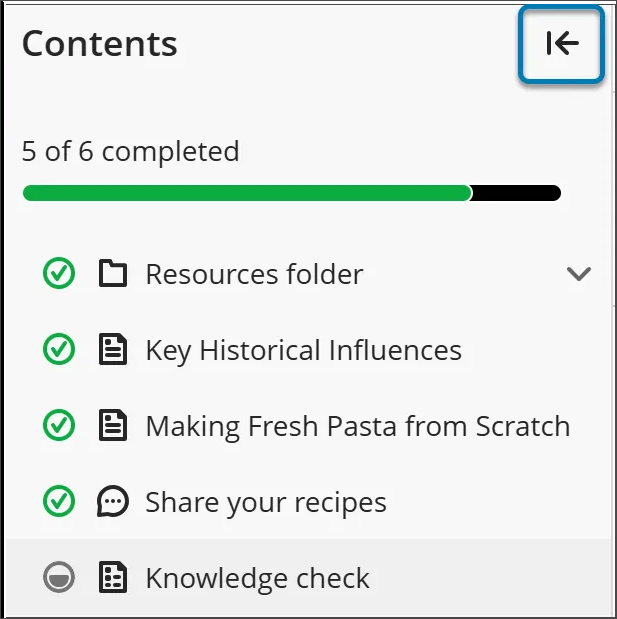
Wählen Sie ein beliebiges Element im Inhaltsbereich aus, um es direkt zu öffnen. Beachten Sie, dass die Schüler in der Schüleransicht keine Elemente sehen können, die sich hinter einer erzwungenen Reihenfolge befinden oder die ihnen nicht zur Verfügung stehen.
Wenn Sie das Inhaltsverzeichnis ausblenden möchten, wählen Sie die Pfeilschaltfläche in der oberen Ecke des Inhaltsverzeichnisses aus.
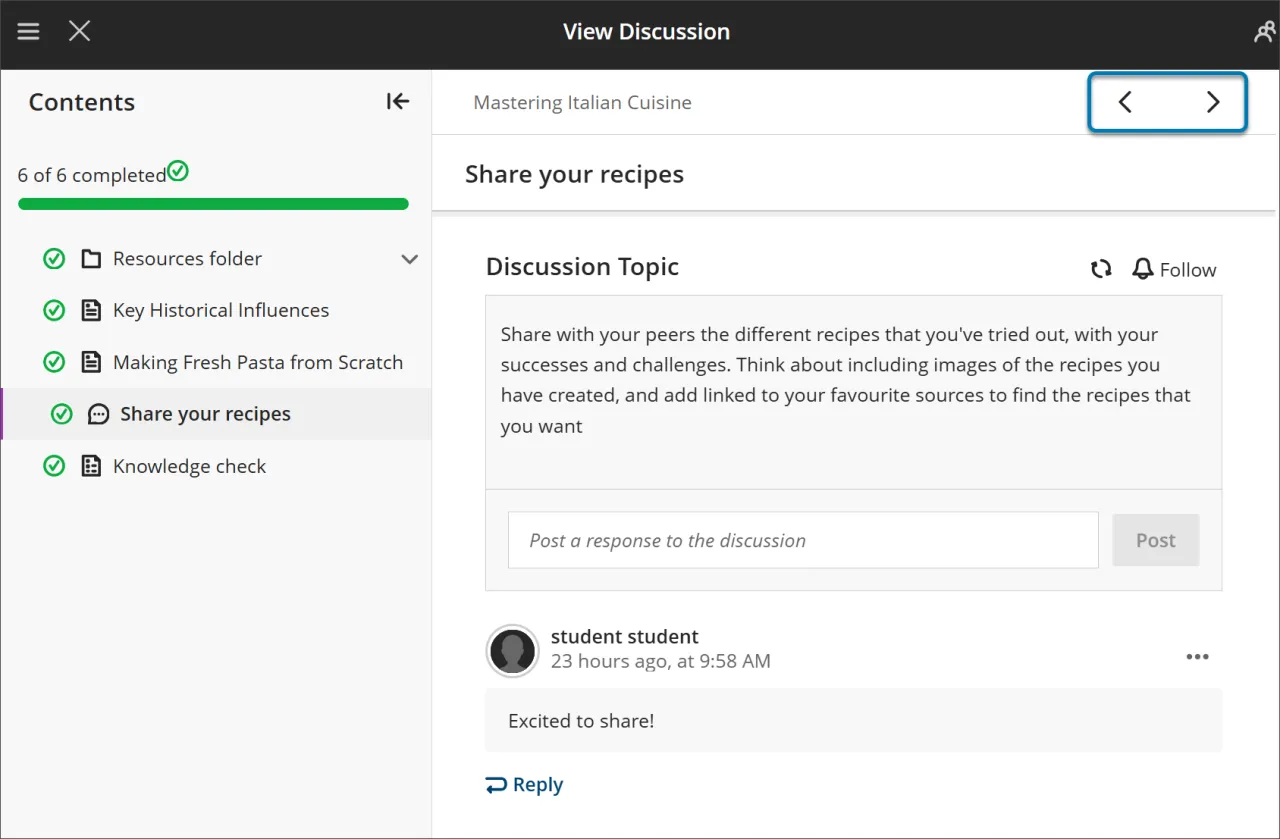
Verwenden Sie die Schaltflächen „Weiter“ und „Zurück“ oben rechts, um den Inhalt der Reihe nach durchzusehen.
Wenn Sie eine erzwungene Reihenfolge aktiviert haben, bemerken die Kursteilnehmer möglicherweise, dass das nächste Element gesperrt ist. Sie müssen bestimmte Bedingungen erfüllen, bevor „Weiter“ und das nächste Element im Menü „Inhaltsverzeichnis“ verfügbar werden. Sie können weiterhin alle zuvor freigeschalteten Elemente erneut aufrufen.
Ordner zu Lernmodulen hinzufügen
Sie können Ordner zu einem Lernmodul hinzufügen, um den Inhalt zu strukturieren. Ordner in Lernmodulen können keine anderen Ordner, sondern nur Inhaltselemente enthalten.
Die Teilnehmer navigieren so durch Inhalte in Ordnern wie durch alle anderen Inhalte im Modul. Sie können jedoch eine Inhaltsreihenfolge erzwingen. Die Teilnehmer müssen auf Inhalte innerhalb des Ordners zugreifen und sie abschließen, bevor sie zum nächsten Inhaltselement im Modul übergehen.
Teilnehmeransichten von Lernmodulen
Wenn ein Modul sichtbar ist, können Teilnehmer auch alle sichtbaren Inhalte im Modul anzeigen, einschließlich Fälligkeitsdaten. Die Teilnehmer können die Inhalte in beliebiger Reihenfolge öffnen und aufrufen.
Wenn Sie eine Inhaltsreihenfolge erzwingen, wird eine Meldung angezeigt. Die Teilnehmer werden aufgefordert, die Inhalte in der entsprechenden Reihenfolge zu öffnen und abzuschließen sowie gegebenenfalls weitere von Ihnen vorgegebene Bedingungen zu erfüllen.
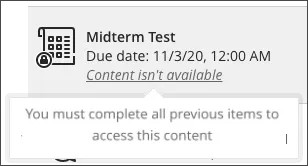
Nachdem die Teilnehmer ein Inhaltselement geöffnet haben, können sie mit den Pfeilen oben im Browserfenster durch das Modul navigieren. Wenn Teilnehmer nacheinander auf den Inhalt zugreifen müssen, wird neben dem Pfeil ein Schloss angezeigt.
Die Teilnehmer können das Modul vor Abschluss verlassen. Wenn sie zurückkehren, werden die Symbole neben dem Modulinhalt angezeigt, falls die Reihenfolge erzwungen wurde. Die Symbole zeigen an, welche Inhalte abgeschlossen, in Arbeit und noch nicht begonnen sind, damit die Teilnehmer dort weitermachen können, wo sie aufgehört haben.
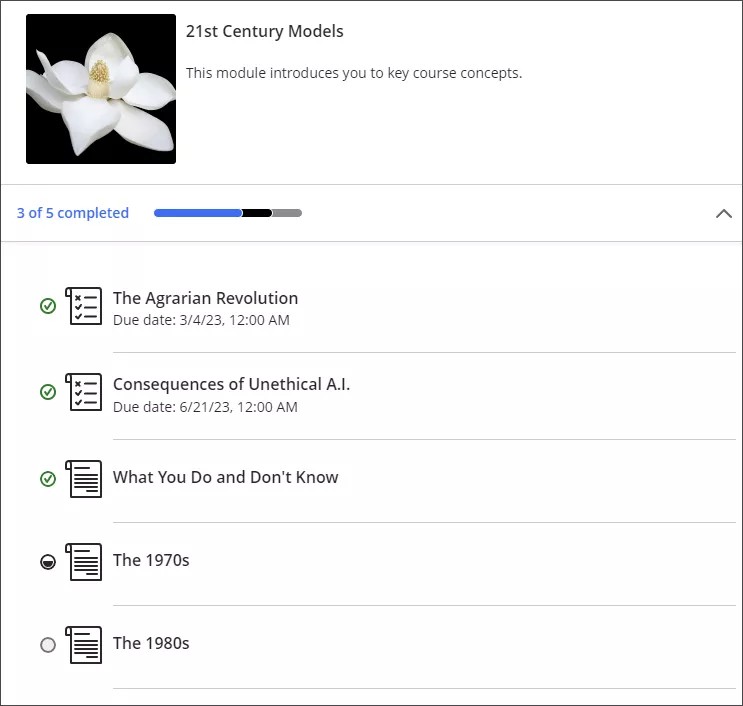
Ein grüner Kreis mit einem Häkchen weist darauf hin, dass der Inhalt abgeschlossen ist. Ein teilweise gefüllter schwarzer Kreis bedeutet, dass der Inhalt in Bearbeitung ist. Ein leerer Kreis bedeutet, dass der Inhalt noch nicht gestartet wurde. Weitere Informationen darüber, wie der Fortschritt der Teilnehmer verfolgt wird, finden Sie im Thema Fortschrittsnachverfolgung.