ORIGINAL Erstellen von Diskussionen
Note
Diese Dokumentation wurde mithilfe einer KI-gestützten maschinellen Übersetzung übersetzt. Die Übersetzungen werden „wie besehen“ bereitgestellt, ohne Gewähr für ihre Richtigkeit. Die englische Version dieses Inhalts ist die offizielle und maßgebliche Quelle.
Richten Sie Kommunikationskanäle ein und motivieren Sie Ihre Teilnehmer für Onlinediskussionen.
Mithilfe von Diskussionen werden Teilnehmer dazu motiviert, kritisch über ihre Kursarbeiten nachzudenken und sich mit den Gedanken anderer Teilnehmer auseinanderzusetzen. Sie können Diskussionen zu einzelnen Lektionen oder zum Kurs im Allgemeinen einrichten. Als Kursleiter sind Sie auch Leiter der Diskussionen. Nach Beginn einer Diskussion können Sie selbst Kommentare schreiben, um Ihre Teilnehmer anzuleiten.
Die häufigste Form der Interaktion in einem Online-Kurs erfolgt über Diskussionen, die von einem Kursleiter gestartet werden. Beteiligung und Interaktionen an Diskussionen erfolgen nicht von selbst. Sie müssen sie bewusst in Ihre Kurse einbauen. Um interessante und zielführende Diskussionen zu fördern, müssen Sie die Diskussionsfragen sorgfältig formulieren und einen Anreiz für Recherchen geben.
Erfolgreiche Onlinediskussionen entwickeln
Sie können ein Umfeld schaffen, in dem sich die Teilnehmer wohlfühlen, und Richtlinien bereitstellen, wenn diese zum ersten Mal an Diskussionen teilnehmen.
Im Folgenden werden vier Schritte für die Entwicklung erfolgreicher Onlinediskussionen beschrieben, die das Gemeinschaftsgefühl stärken und die Durchführung von Übungen erleichtern.
Definieren Sie die Teilnahmeanforderungen.
Geben Sie Ihre Erwartungen bekannt. Erstellen Sie eine Diskussion, in der die Teilnehmer die Verhaltensregeln nachlesen können und Zugriff auf die Bewertungsinformationen haben.
Geben Sie Beispiele für die richtige Online-Interaktion und fördern Sie erwünschtes Verhalten durch öffentliche Anerkennung.
Formulieren Sie eine effektive Frage.
Beziehen Sie neben Texten auch Multimedia-Ressourcen in Ihre Fragen ein, um die Interaktion interessanter zu gestalten. Da Dienste wie YouTube™ sehr beliebt sind, können Sie die Teilnehmer darum bitten, sich einen Clip anzusehen und diesen zu kommentieren.
Ermutige neue Ideen.
Wenn es in einer Diskussion zu viel Übereinstimmung gibt und Ideen nicht häufig genug hinterfragt werden, können Sie die Teilnehmer mit einem Nachnamen von A bis M der Pro-Seite und Teilnehmer mit einem Nachnamen von N bis Z der Contra-Seite (oder umgekehrt) zuweisen.
Mäßig.
Etablieren Sie Ihre Präsenz. Bitten Sie um Klärung, Ressourcen oder Beiträge von Teilnehmern, die sich nicht beteiligen.
Video zum Thema Diskussionen ansehen
Das folgende kommentierte Video bietet eine visuelle und auditive Darstellung einiger der auf dieser Seite enthaltenen Informationen. Für eine detaillierte Beschreibung der im Video dargestellten Elemente öffnen Sie das Video auf YouTube, navigieren Sie zu Weitere Aktionen, und wählen Sie Transkript öffnenaus.
Video: Verwenden Sie Diskussionen erklärt, wie man Diskussionen verwendet.
Auf Diskussionen zugreifen
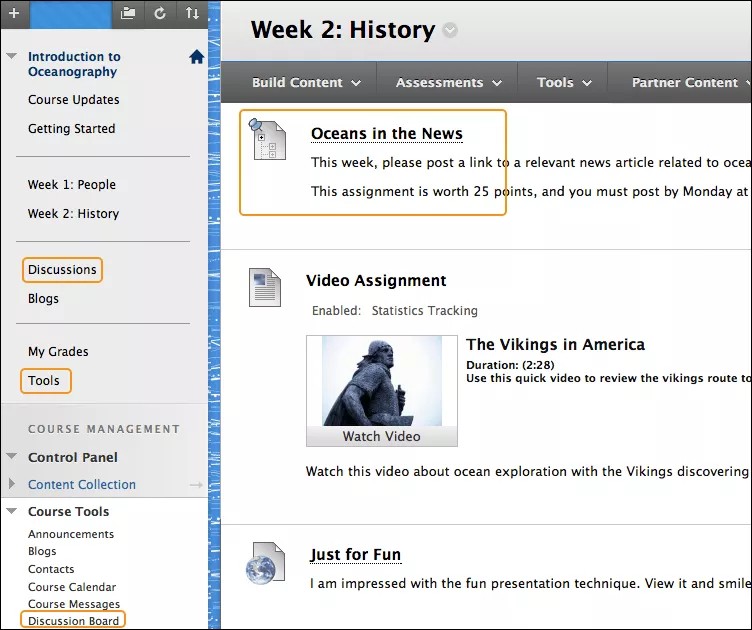
Sie können Benutzern das Aufrufen der Diskussion auf verschiedene Arten ermöglichen. Sie können einen angepassten Link zum Kursmenü oder zu einem Kursbereich hinzufügen. Wenn Sie in einem Kursbereich einen Link zur Diskussion bereitstellen, können die Teilnehmer neben anderen Kursinhalten auch auf dieses Tool zugreifen.
Als Kursleiter erweitern Sie im Kontrollpanel den Abschnitt Kurswerkzeuge und wählen Sie Diskussionsplattform. Über diesen Link können Sie auf die Diskussionsplattform für den Kurs sowie alle Diskussionsplattformen für Gruppen in Ihrem Kurs zugreifen.
Struktur der Diskussionsplattform
Genauso wie Sie Ihre Kursinhalte planen und strukturieren, müssen Sie auch den Onlinediskussionen eine Struktur verleihen.
Die Hauptseite Diskussionsplattform zeigt eine Liste von Foren. Ein Forum ist der Ort, an dem Teilnehmer ein Thema oder eine Gruppe verwandter Themen diskutieren. In jedem Forum können die Benutzer mehrere Diskussionsfäden erstellen. Ein Diskussionsfaden enthält den ursprünglich veröffentlichten Beitrag sowie alle Antworten darauf. Sie können Foren und Diskussionsfäden erstellen, um Diskussionen in Einheiten oder Themen zu gliedern, die für Ihren Kurs relevant sind.
Tipp
Diskussionen werden der Reihe nach angezeigt, sodass alle Kursmitglieder der Unterhaltung folgen können.
Diskussionsplattform-Seite
Der Zugriff auf die Diskussionsplattform erfolgt gewöhnlich über das Kursmenü. Sie können aber auch einen Link zur Diskussionsplattform in einem anderen Kursbereich bereitstellen, z. B. in einem Inhaltsbereich.
Die Seite Diskussionsplattform enthält eine Liste aller von Ihnen erstellten Foren. Sie müssen zuerst ein oder mehrere Foren erstellen, bevor die Benutzer Diskussionsfäden beginnen können. Sie können auch nach Diskussionsinhalten suchen. Das Suchfeld ist standardmäßig ausgeblendet, um Platz auf dem Bildschirm zu sparen.
Um eine auf einer Spalte basierende Liste zu sortieren, wählen Sie auf die entsprechende Spaltenüberschrift.
Um die Beiträge in einem Forum anzuzeigen, wählen Sie den Titel des Forums aus. Fett dargestellte Forentitel enthalten ungelesene Beiträge.
Sie können für alle Foren die Gesamtanzahl der Beiträge, die Anzahl der ungelesenen Beiträge, die Anzahl der Antworten an Sie und die Anzahl der Benutzer anzeigen. Für schnellen Zugriff auf die ungelesenen Nachrichten des Forums wählen Sie den Link in der Spalte Ungelesene Beiträge.
ORIGINAL Erstellen von Foren
Note
Diese Dokumentation wurde mithilfe einer KI-gestützten maschinellen Übersetzung übersetzt. Die Übersetzungen werden „wie besehen“ bereitgestellt, ohne Gewähr für ihre Richtigkeit. Die englische Version dieses Inhalts ist die offizielle und maßgebliche Quelle.
Ein Forum ist ein Bereich der Diskussionsplattform, in dem Teilnehmer ein Thema oder eine Gruppe verwandter Themen diskutieren. Die Teilnehmer können in jedem Forum mehrere Diskussionsfäden erstellen. Ein Diskussionsfaden enthält den ursprünglich veröffentlichten Beitrag sowie alle Antworten darauf. Sie können Foren und Diskussionsfäden erstellen, um Diskussionen in Einheiten oder Themen zu gliedern, die für Ihren Kurs relevant sind.
Ein Forum erstellen
Kontrollpanel > Kurswerkzeuge > Diskussionsplattform > Forum erstellen
Wählen Sie die Diskussionsplattform, in der Sie ein Forum erstellen möchten, und die Option Forum erstellen erscheint.
Die Forumseinstellungen ermöglichen Ihnen, die Diskussion auf unterschiedliche Weise zu verwenden. Wenn Sie beispielsweise ein Forum vollständig selbst leiten möchten, erstellen Sie alle Diskussionsfäden und moderieren und bewerten die Beiträge. Bei einer teilnehmerseitigen Diskussion sollten Sie den Teilnehmern gestatten, neue Diskussionsfäden zu erstellen und Beiträge anonym zu veröffentlichen.
Geben Sie einen Namen und optionale Anweisungen oder eine Beschreibung ein. Auf der Hauptseite der Diskussionsplattform folgt die Beschreibung auf den Forennamen.
Tipp
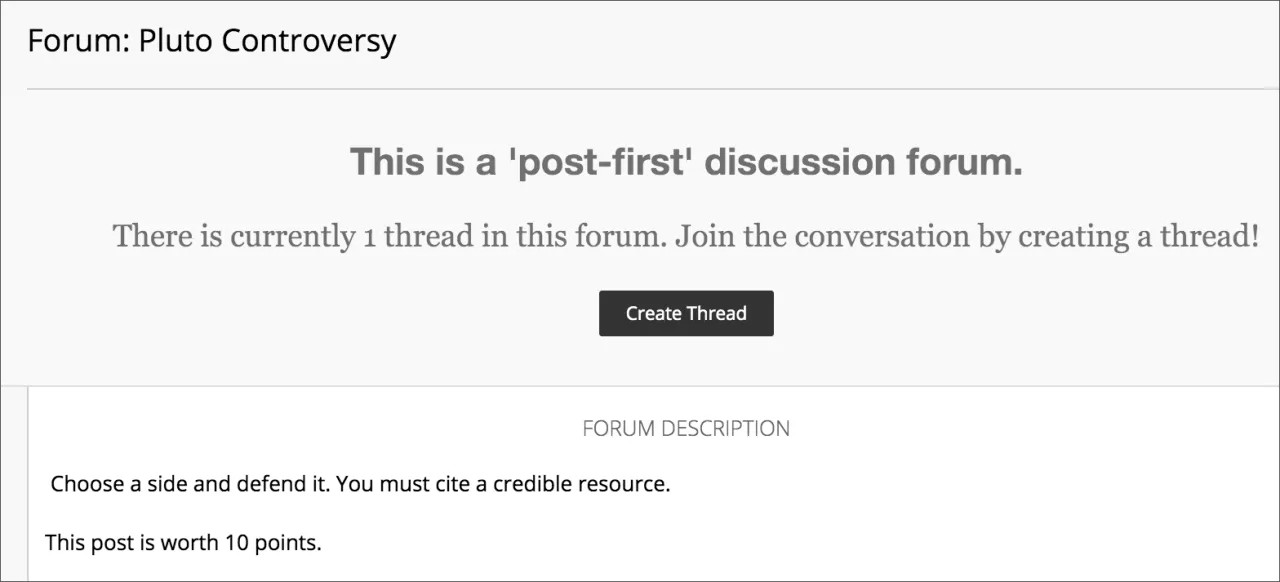
Forenbeschreibungen werden angezeigt, wenn Teilnehmer einen Diskussionsfaden erstellen und auf einen Diskussionsfaden treffen, in dem die Einstellung festgelegt ist, dass zuerst ein Beitrag veröffentlicht werden muss. Forenbeschreibungen werden häufig als Eingabeaufforderungen verwendet und sind dort zu sehen, wo Teilnehmer Beiträge veröffentlichen.
Im Bereich Forum Verfügbarkeit wählen Sie Ja.
Tipp
Sie können Foren im Voraus erstellen und die Verfügbarkeit auf Nein setzen, bis Sie die Diskussion starten möchten.
Wählen Sie die Kästchen Nachher anzeigen und Anzeigen bis Kontrollkästchen aus, um die Datums- und Uhrzeitauswahl zu aktivieren. Anzeigebeschränkungen werden aktiv, wenn das Forum angezeigt wird.
Wählen Sie die Foreneinstellungen basierend auf Ihren spezifischen Bedürfnissen.
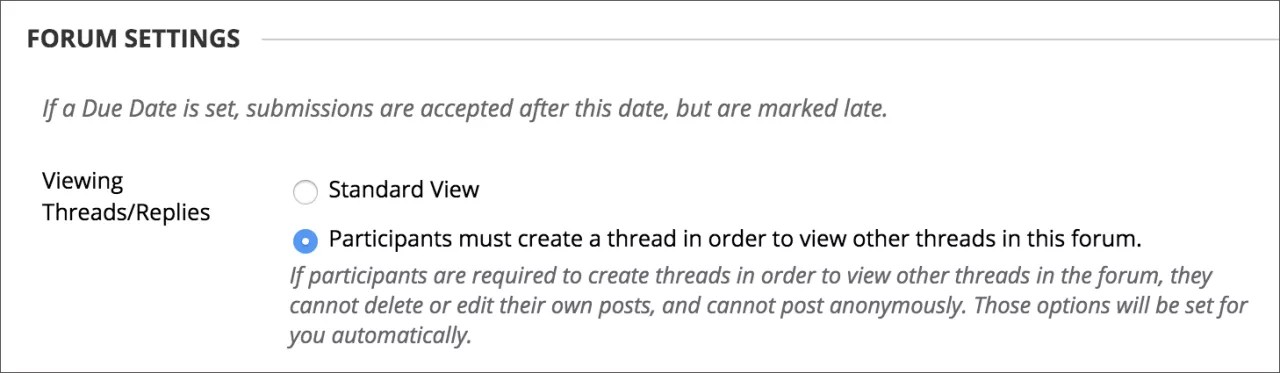
Fäden/Antworten anzeigen: Um Originalität, Kreativität und eine Vielzahl von Antworten zu fördern, können Sie die Einstellung Teilnehmer müssen einen Faden erstellen, um andere Fäden in diesem Forum anzuzeigen wählen, die die erste Einstellung ist. Teilnehmer müssen antworten, bevor sie die Beiträge der anderen Teilnehmer lesen können. In Standardansicht kann jeder alle zuvor erstellten Diskussionsfäden im Forum sehen.
Bewertung: Sie können ein bewertetes Forum oder einen bewerteten Faden erstellen, woraufhin automatisch eine Spalte im Bewertungscenter angelegt wird.
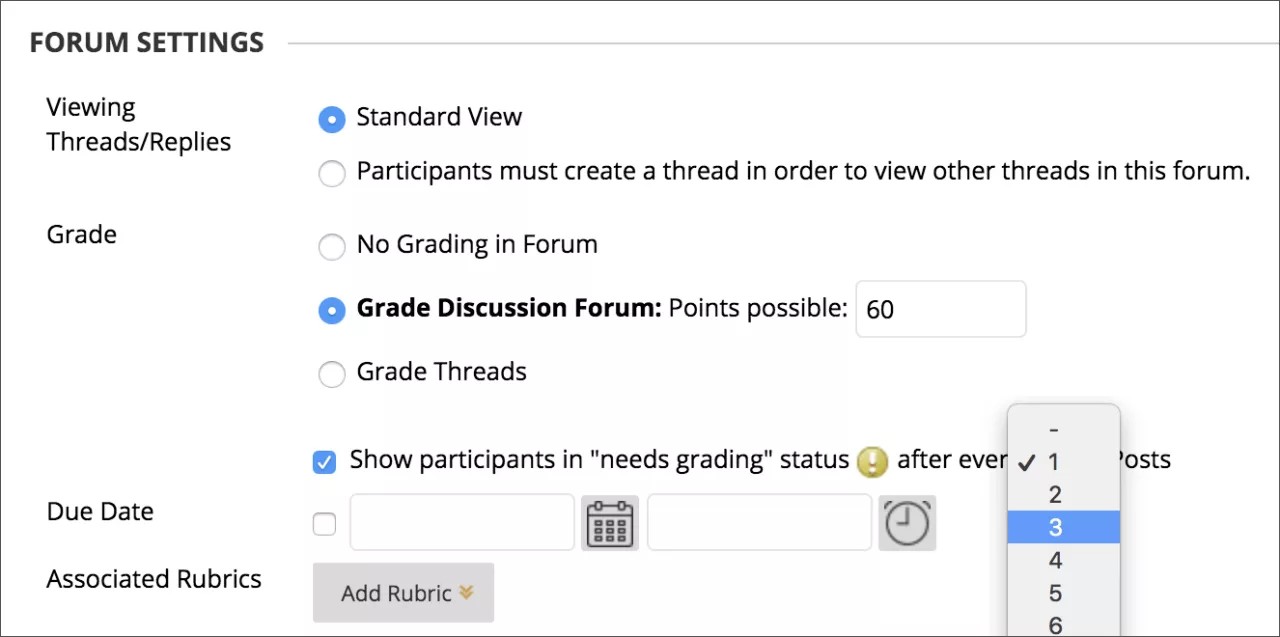
Wählen Sie Bewertungs-Diskussionsforum und geben Sie einen Punktwert ein, um die Teilnehmer hinsichtlich ihrer Leistung im gesamten Forum zu bewerten.
Warnung
Wenn Sie die mögliche Punktzahl auf eine Zahl festlegen, die keine Ganzzahl ist, können Buchstabenbewertungen möglicherweise nicht korrekt zugewiesen werden.
Wählen Sie Diskussionsfäden bewerten um die Teilnehmer hinsichtlich der Leistung in jedem Diskussionsfaden zu bewerten.
Wenn Sie Beiträge bewerten und sie zum Zeitpunkt der Bewertung so binden möchten, deaktivieren Sie das Kontrollkästchen für Autor darf eigene veröffentlichte Beiträge bearbeiten in den Einstellungen Erstellen und bearbeiten das Kontrollkästchen.
Wenn Sie die Bewertung für das Forum aktivieren, aktivieren Sie das Kontrollkästchen Teilnehmer mit Bewertungsstatus anzeigen und wählen Sie die Anzahl der Beiträge aus dem Menü aus. Durch Anwenden dieser Einstellung wird das Symbol Bewertung erforderlich im Bewertungscenter angezeigt und die Beiträge werden in die Warteschlange auf der Seite Bewertung erforderlich verschoben, nachdem die Teilnehmer die angegebene Anzahl an Beiträgen verfasst haben. Wenn Sie eine Bewertungsoption auswählen und das Kontrollkästchen NICHT aktivieren, wird das Symbol Bewertung erforderlich nicht im Bewertungscenter angezeigt und die Beiträge werden nicht auf der Seite Bewertung erforderlich angezeigt.
Anmerkung
Wenn Sie drei Beiträge aus dem Menü auswählen, ein Teilnehmer bisher jedoch erst zwei Beiträge veröffentlicht hat, wird im Bewertungscenter und in der Diskussionsplattform so lange das Symbol für „In Bearbeitung“ angezeigt, bis die festgelegte Anzahl von Beiträgen erreicht ist.
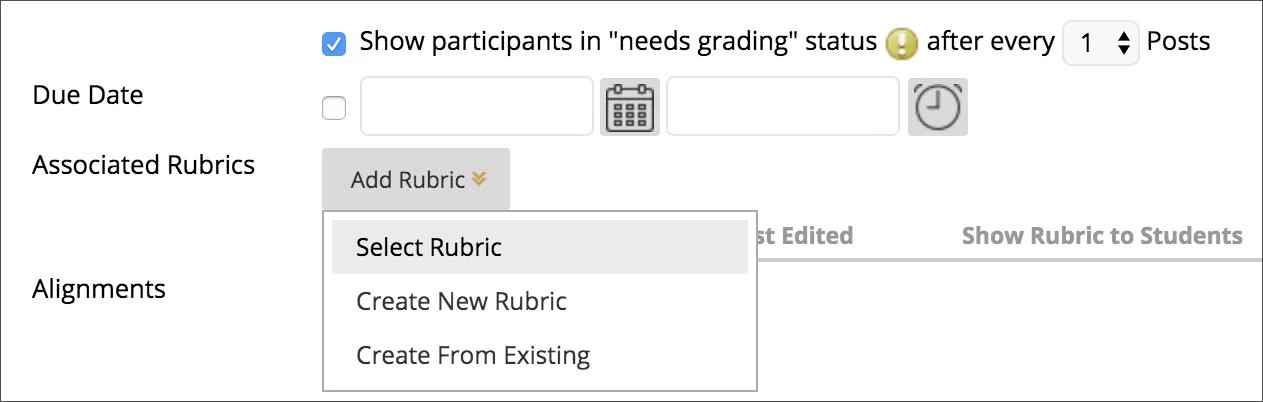
Fälligkeitsdatum und Rubrik: Wenn Sie die Bewertung aktivieren, können Sie ein Fälligkeitsdatum angeben. Fälligkeitsdaten werden zum Organisieren und Zuweisen von bewertbaren Elementen zu Bewertungszeiträumen im Bewertungscenter verwendet. Nach dem Abgabetermin bewertete Beiträge werden auf der Seite Bewertungsdetails im Bewertungscenter und auf der Seite Bewertung erforderlich mit VERSPÄTET gekennzeichnet.
Zeigen Sie auf Rubrik hinzufügen, um das Menü zu öffnen und eine Bewertungsmatrix für die Bewertung zu verknüpfen.
Abonnieren: Sie können Teilnehmern erlauben, dieses Forum oder Diskussionsfäden innerhalb des Forums zu abonnieren. Teilnehmer, die ein Forum oder einen Diskussionsfaden abonnieren, werden bei Aktivitäten benachrichtigt.
Erstellen und bearbeiten: Wählen Sie die Möglichkeit des Teilnehmers, innerhalb des Forums zu erstellen und zu bearbeiten.
Zusätzliche Optionen: Ermöglichen Sie Teilnehmern, Beiträge im Forum zu taggen oder zu bewerten.
Wählen Sie Einreichen.
Auf der Seite Diskussionsplattform erscheint das neue Forum ganz unten in der Liste.
Sie können das Verhalten von Foren in Diskussionsplattformen wie folgt steuern:
Erstellen effektiver gemeinschaftlicher Foren Erlauben Sie den Teilnehmern, Beiträge anonym und ohne Bedenken wegen einer Bewertung zu veröffentlichen, wenn sie sich noch an die Diskussionen gewöhnen müssen.
Überwachen von Qualität und Verhalten Bestimmen Sie einen Moderator, der die einzelnen Beiträge überprüft, bevor sie veröffentlicht werden.
Zulassen, dass Teilnehmer die Diskussion steuern Erlauben Sie Teilnehmern, Beiträge zu bearbeiten, zu löschen und zu bewerten. Sie können Teilnehmern auch gestatten, neue Diskussionsfäden zu erstellen und die Diskussion zu leiten.
Ein streng kontrolliertes Forum zum Bewerten von Teilnehmerleistungen Wählen Sie die Optionen für Bewertung und Moderation. Wenn Sie sichergehen möchten, dass sich die Teilnehmer auf die vorhandenen Diskussionsfäden konzentrieren, lassen Sie die Erstellung neuer Diskussionsfäden nicht zu.
Zulassen, dass Autoren ihre veröffentlichten Beiträge bearbeiten Sie können den Diskussionsfaden nach der Bewertung sperren, sodass die Verfasser ihre Beiträge nicht mehr ändern können.
Fördern von Originalität und vielfältigen Ideen Sie können Foren einrichten, in denen zuerst ein Beitrag veröffentlicht werden muss. Teilnehmer müssen antworten, bevor sie die Beiträge der anderen Teilnehmer lesen und beantworten können.
Wichtig
Einige Einstellungen können nicht zusammen ausgewählt werden. Wenn Sie beispielsweise Foren oder Diskussionsfäden bewerten, sind keine anonymen Beiträge zulässig. Zudem können Teilnehmer, wenn Sie die Bewertung von Diskussionsfäden aktivieren, keine neuen Diskussionsfäden erstellen.
Sieh dir ein Video über das Erstellen von Foren an.
Das folgende kommentierte Video bietet eine visuelle und auditive Darstellung einiger der auf dieser Seite enthaltenen Informationen. Für eine detaillierte Beschreibung der im Video dargestellten Elemente öffnen Sie das Video auf YouTube, navigieren Sie zu „Weitere Aktionen“, und wählen Sie „Transkript öffnen“ aus.
Video: Erstellen Sie eine Diskussionsplattform Foren erklären, wie man Foren erstellt.
Forum anzeigen
Wenn Sie ein Forum öffnen, wird eine Liste mit Diskussionsfäden eingeblendet. Nutzen Sie möglichst die Breadcrumbs, um zu einer vorherigen Seite zu navigieren. Wenn Sie in Ihrem Browser die Funktion „Zurück“ verwenden, werden Ihnen möglicherweise Seitenladefehler angezeigt.
In einem Forum können Sie Fäden erstellen, Forenbeiträge bewerten, Diskussionsfäden sammeln und Inhalte durchsuchen.
Verwenden Sie die Kontrollkästchen, um einen oder mehrere Diskussionsfäden auszuwählen und Aktionen wie Sammeln oder Löschen auszuführen.
Wählen Sie den Titel eines Diskussionsfadens aus, um die veröffentlichten Beiträge zu lesen. Fett dargestellte Titel enthalten ungelesene Beiträge.
Legen Sie die Ansicht eines Forums so fest, dass die Diskussionsfäden in einer Liste oder in einer Strukturansicht angezeigt werden, bei der alle Beiträge nach jedem Titel eines Diskussionsfadens aufgelistet werden.
Um ein Forum und die darin enthaltenen Diskussionsfäden anzuzeigen, wählen Sie den Namen des Forums in der Diskussionsplattform aus. Sie können die Inhalte des Forums entweder in der Listenansicht oder in der Strukturansicht anzeigen. Diese Auswahl bleibt aktiv, bis Sie die Ansicht ändern. Sie können die Ansicht jederzeit ändern. Sie können die Ansicht auf der Forumseite in der rechten oberen Ecke ändern.
Listenansicht präsentiert die Diskussionsfäden im Tabellenformat. Diskussionsfäden mit ungelesenen Beiträgen werden fett dargestellt. Je nach den Einstellungen, mit denen Sie das Forum erstellt haben, werden unterschiedliche Funktionen angezeigt. Wenn Sie beispielsweise das Taggen erlaubt haben, erscheint die Funktion Tags. Wenn Sie das E-Mail-Abonnement für das Forum aktiviert haben, wird eine Abonnementfunktion angezeigt.
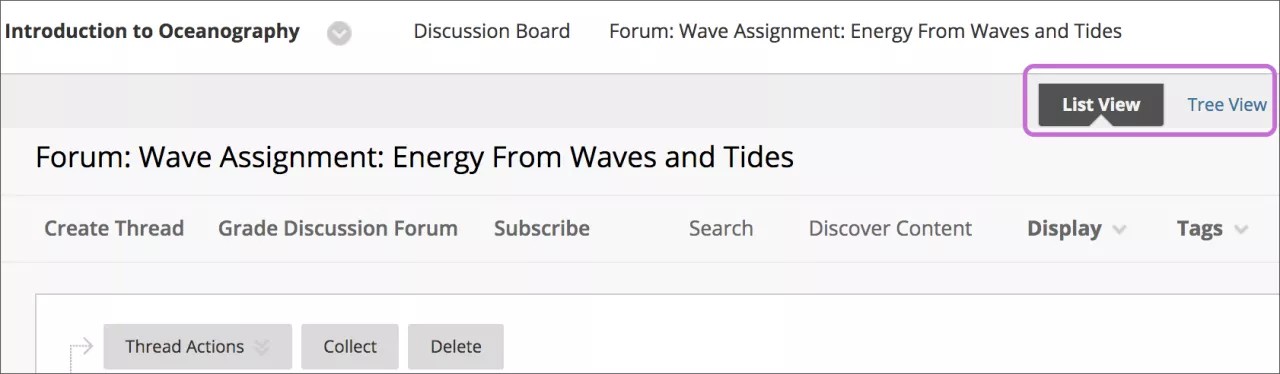
Um eine Spalte zu sortieren, wählen Sie auf die entsprechende Spaltenüberschrift.
Markiere das Kontrollkästchen neben einem Diskussionsfaden und wähle im Menü Diskussionsfaden-Aktionen aus. Sie können mehrere Diskussionsfäden auswählen oder über das Kontrollkästchen in der Kopfzeile alle Diskussionsfäden aktivieren. Wählen Sie aus diesen Aktionen aus:
Markieren Sie Diskussionsfäden als gelesen oder ungelesen.
Setzen oder löschen Sie Flags. Flags markieren Diskussionsfäden zur späteren Bearbeitung.
Den Status der ausgewählten Diskussionsfäden bearbeiten.
Abonnieren Sie E-Mail-Benachrichtigungen zu neuen Beiträgen für ausgewählte Diskussionsfäden oder kündigen Sie Abonnements, falls aktiviert.
Die Strukturansicht zeigt die Nachrichten des Faden-Erstellers und die Antworten auf diese Nachrichten an. In der Strukturansicht können Sie Diskussionsfäden erstellen sowie Beiträge zusammenstellen oder löschen.
Diskussionsfäden können über das Plus-/Minussymbol neben den Titeln ein- und ausgeblendet werden. Wenn eine übergeordnete Nachricht ungelesene Beiträge enthält, wird ihr Titel fett dargestellt. Verwenden Sie die Funktionen Alle reduzieren und Alle erweitern, um alle Beiträge in allen Diskussionsfäden auszublenden oder anzuzeigen.
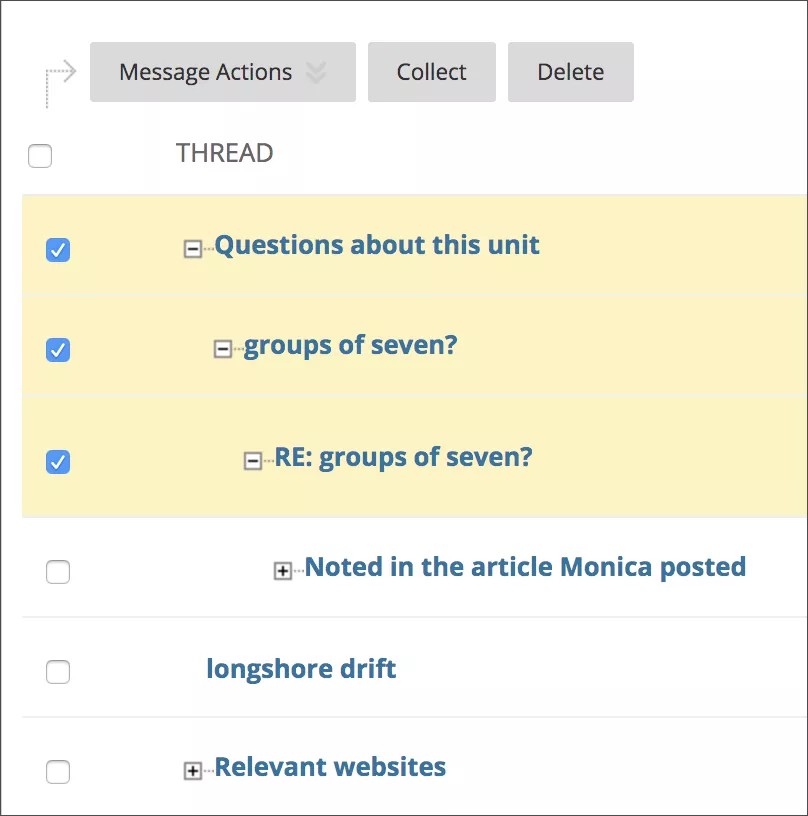
Markieren Sie das Kontrollkästchen neben einem Diskussionsfaden und wählen Sie im Menü Nachrichtenaktionen aus. Sie können mehrere Diskussionsfäden auswählen oder über das Kontrollkästchen in der Kopfzeile alle Diskussionsfäden aktivieren.
Erlauben Sie E-Mail-Benachrichtigungen für neue Diskussionsbeiträge
Wenn Sie das Abonnieren von E-Mails aktivieren, werden die Teilnehmer per E-Mail über neue Beiträge oder Antworten benachrichtigt. Sie können den Teilnehmern gestatten, ein gesamtes Forum oder spezifische Diskussionsfäden innerhalb eines Forums zu abonnieren.
Auf der Seite Diskussionsplattform öffnen Sie das Menü des Forums und wählen Sie Bearbeiten.
Auf der Seite Forum bearbeiten wählen Sie die Optionen Abonnieren aus:
Erlauben Sie Mitgliedern, Diskussionsfäden zu abonnieren Studierende können bestimmte Diskussionsfäden im Forum auswählen.
Erlauben Sie Mitgliedern, das Forum zu abonnieren: Studierende können alle Diskussionsfäden im Forum abonnieren.
Fügen Sie den Text des Beitrags in die E-Mail ein: Zeigt den Nachrichtentext und einen Link zur Antwort auf die Nachricht in der E-Mail-Benachrichtigung an.
Link zum Beitrag hinzufügen: Zeigt einen Link zur Nachricht in der E-Mail-Benachrichtigung an.
Wählen Sie Einreichen.
ORIGINAL Einen Diskussionsfaden erstellen
Note
Diese Dokumentation wurde mithilfe einer KI-gestützten maschinellen Übersetzung übersetzt. Die Übersetzungen werden „wie besehen“ bereitgestellt, ohne Gewähr für ihre Richtigkeit. Die englische Version dieses Inhalts ist die offizielle und maßgebliche Quelle.
Ein Diskussionsfaden ist ein Gespräch innerhalb eines Forums, das den ursprünglichen Beitrag und alle Antworten darauf enthält.
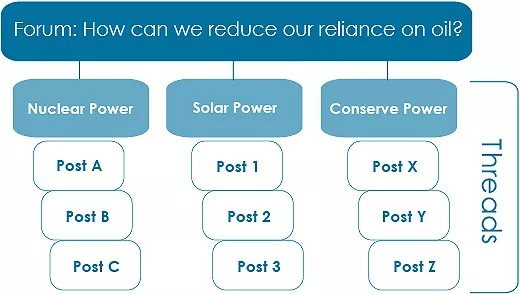
Beispiel: Sie können ein Forum erstellen, das sich mit einem weit gefassten Thema befasst, wie beispielsweise „Abhängigkeit vom Öl“. Dann erstellen Sie zwei Diskussionsfäden für die speziellen Aspekte, die diskutiert werden sollen, wie z. B. den Ersatz von Erdöl durch Atomenergie und die Vor- und Nachteile des Naturschutzes. Damit die Teilnehmer nur Beiträge in den vorhandenen Diskussionsfäden veröffentlichen, empfiehlt es sich, in den Forumseinstellungen die Option zum Erstellen von Diskussionsfäden zu deaktivieren.
Beispiel: Sie erstellen ein Forum und stellen eine Frage oder geben Anweisungen oder Details in der Beschreibung an, wie beispielsweise: „Wie können wir unsere Abhängigkeit vom Öl verringern?“ Dann erstellen die Teilnehmer Diskussionsfäden für die einzelnen Lösungen zu dem Problem der Abhängigkeit vom Erdöl. Alle Mitglieder veröffentlichen Beiträge in vorhandenen Diskussionsfäden, um vorgegebene Antworten zu kommentieren, oder erstellen neue Diskussionsfäden, um neue Lösungen zu präsentieren. Stellen Sie in den Foreneinstellungen sicher, dass Sie die Option „Mitgliedern das Erstellen neuer Fäden erlauben” ausgewählt haben.
Anmerkung
Zudem können Teilnehmer, wenn Sie die Bewertung von Diskussionsfäden aktivieren, keine neuen Diskussionsfäden erstellen.
Einen Diskussionsfaden anlegen
Auf der Seite zum Diskussionsplattform öffnen Sie ein Forum und wählen Sie Diskussionsfaden erstellen.
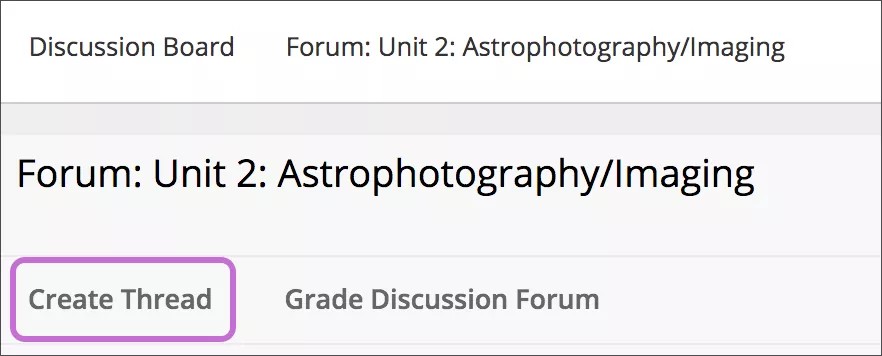
Die Seite „Diskussionsfaden erstellen“ wird geöffnet und die Beschreibung des Forums wird angezeigt. Diese Beschreibung wird auch dann angezeigt, wenn ein Benutzer in der ersten Einstellung eines Beitrags auf einen Diskussionsfaden trifft. Forenbeschreibungen werden häufig als Eingabeaufforderungen für Diskussionen verwendet. Daher sind sie nun dort zu sehen, wo Benutzer Beiträge veröffentlichen.
Geben Sie ein Thema und Anweisungen, eine Beschreibung oder eine Frage ein.
Sie können eine Datei im Abschnitt Anhänge anhängen. Wählen Sie Meinen Computer durchsuchen aus, um eine Datei von Ihrem Computer hochzuladen. Sie können auch eine Datei aus dem Speicher-Repository des Kurses hochladen. Wenn Ihr Kurs Kursdateien verwendet, wählen Sie Kurs durchsuchen. Wenn Ihre Institution Zugriff auf die Inhaltsverwaltungsfunktionen hat, wählen Sie Inhaltsbestand durchsuchen.
Anmerkung
Von Teilnehmern hochgeladene Dateien werden nicht in den Kursdateien oder der Content Collection gespeichert.
Wenn Sie beim Erstellen des Forums die Bewertung von Diskussionsfäden festgelegt haben, entscheiden Sie von Fall zu Fall, ob ein Diskussionsfaden bewertet wird. Außerdem werden Ihnen zusätzliche Einstellungen angezeigt. Aktivieren Sie im Abschnitt Bewertung das Kontrollkästchen für Diskussionsfaden bewerten und geben Sie die möglichen Punkte ein. Aktivieren Sie das Kontrollkästchen Teilnehmer im Status „Bewertung erforderlich“ anzeigen und wählen Sie die Anzahl der Beiträge aus dem Menü aus.
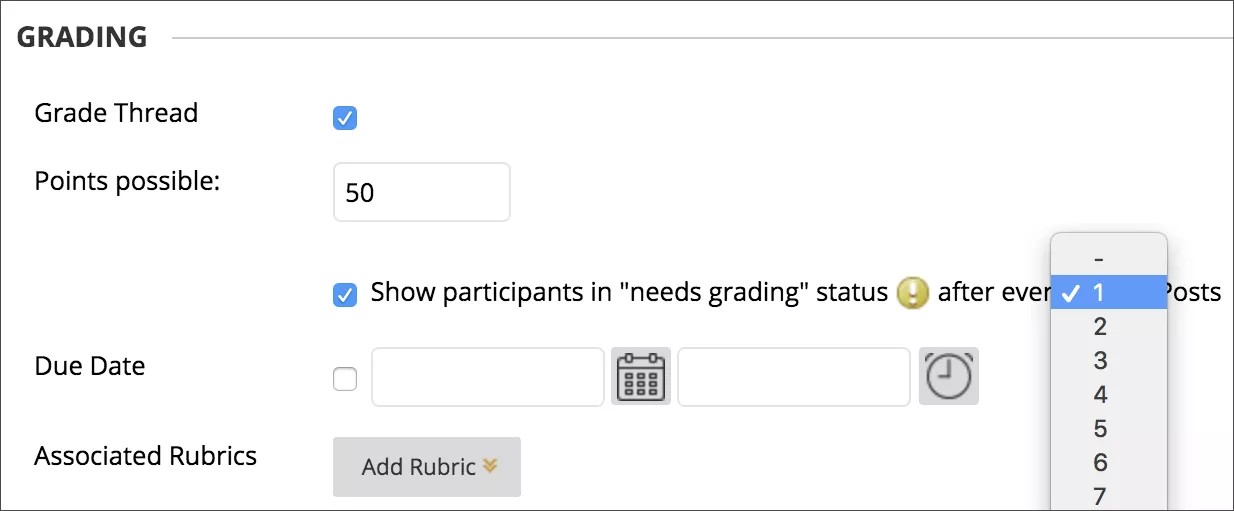
Diese Einstellung zeigt das Symbol Bewertung erforderlich im Bewertungscenter an und verschiebt die Beiträge in die Warteschlange auf der Seite „Bewertung erforderlich“, nachdem Benutzer die angegebene Anzahl von Beiträgen verfasst haben. Wenn Sie eine Bewertungsoption auswählen und das Kontrollkästchen NICHT aktivieren, wird das Symbol Bewertung erforderlich nicht im Bewertungscenter angezeigt und die Beiträge erscheinen nicht auf der Seite „Bewertung erforderlich“.
Anmerkung
Wenn Sie drei Beiträge aus dem Menü auswählen, ein Benutzer bisher jedoch erst zwei Beiträge veröffentlicht hat, wird im Bewertungscenter und in der Diskussionsplattform so lange das Symbol für „In Bearbeitung“ angezeigt, bis die festgelegte Anzahl von Beiträgen erreicht ist.
Sie können auch eine Rubrik für die Bewertung zuordnen, indem Sie auf Rubrik hinzufügenklicken.
Wählen Sie Entwurf speichern, um einen Entwurf des Beitrags zu speichern, oder Einreichen, um den Diskussionsfaden zu erstellen.
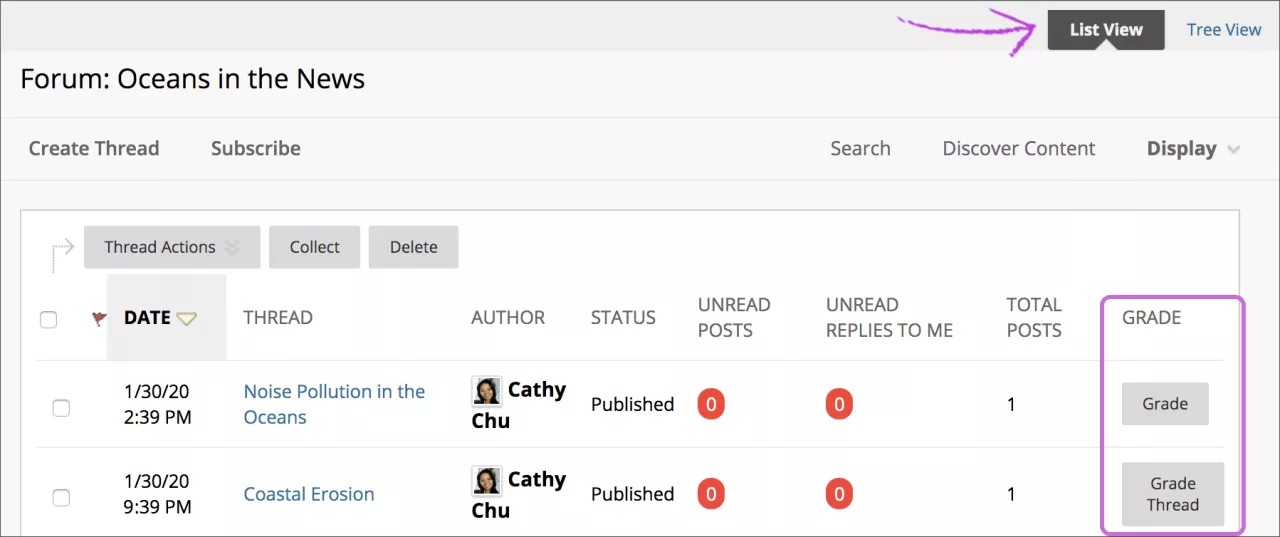
Der neu erstellte Diskussionsfaden wird im Forum angezeigt. Wenn Sie die Bewertung von Fäden aktiviert haben, werden in der Spalte „Bewertung“ zwei Funktionen angezeigt:
Wählen Sie Bewertungs-Faden aus, um die Beiträge zu bewerten.
Wählen Sie Bewertung aus, um die Bewertung für einen Faden zu aktivieren und einen Wert zuzuweisen.
Diskussionsfaden anzeigen
Wenn Sie einen Diskussionsfaden anzeigen, werden alle Beiträge und die Beschreibung des Diskussionsfadens auf einer Seite angezeigt. Sie können die Beschreibungen der Diskussionsleitfäden verwenden, um Benutzer zur Teilnahme an der Diskussion zu motivieren. Damit Sie Autoren leichter identifizieren können, wird zu jedem Beitrag das Profilbild des jeweiligen Autors angezeigt. Verwenden Sie Expand All und Collapse All, um die Sichtbarkeit von Beiträgen auf der Seite zu verwalten. Zeigen Sie irgendwo auf der Seite auf und Funktionen erscheinen oben, wie zum Beispiel Suchen und Aktualisieren.
Der Editor wird direkt nach der Nachricht angezeigt, auf die Sie antworten. Sie können sich während der Eingabe Ihrer Antwort auf jeden Beitrag auf der Seite beziehen.
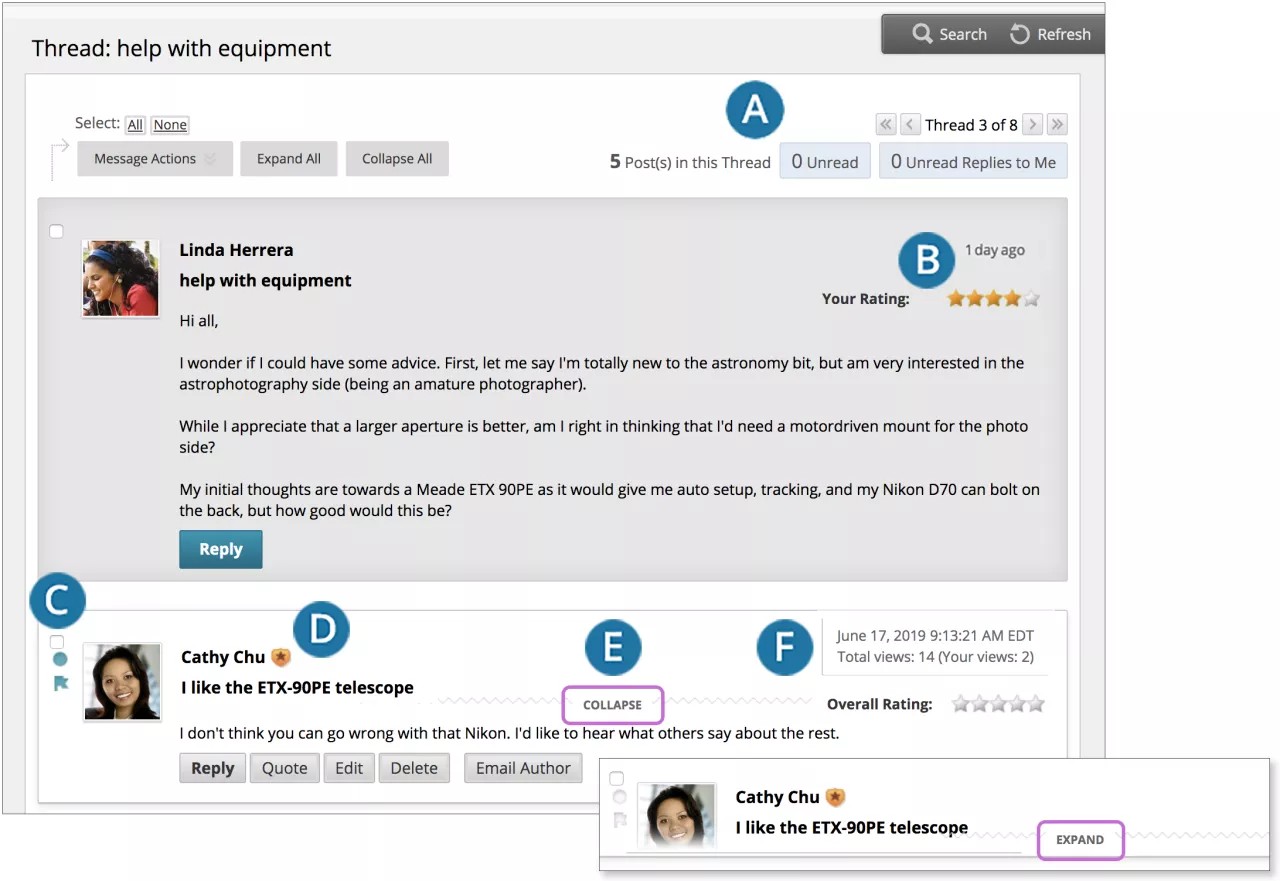
Klicken Sie auf die Anzahl der ungelesenen Beiträge, um nur die ungelesenen Beiträge in einem Diskussionsfaden anzuzeigen. Navigieren Sie mithilfe der Pfeilschaltflächen zu anderen Diskussionsfäden im Forum.
Wenn Sie die Funktion „Beiträge bewerten“ in den Einstellungen eines Forums aktiviert haben, zeigt „Gesamtbewertung“ die durchschnittliche Bewertung für einen Beitrag an. Wenn Sie auf den Bewertungsbereich zeigen, ändert sich die Anzeige zu „Ihre Bewertung“.
Beiträge als gelesen oder ungelesen markieren. Blaues Symbol = ungelesen. Weißes Symbol = gelesen. Nur erweiterte Beiträge, die Sie auf dem Bildschirm anzeigen, werden als gelesen markiert. Beiträge werden nicht automatisch als gelesen markiert, indem Sie schnell auf der Seite nach unten scrollen. Klicken Sie auf das Symbol, um den Status einer Nachricht zu ändern. Sie können Beiträge auch markieren, um sie später noch einmal zu überprüfen oder als wichtig zu kennzeichnen.
Beim Anzeigen von Diskussionsfäden wird neben dem Namen eines Forenmanagers oder Moderators ein Badge eingeblendet. Zeigen Sie auf das Badge, um die Kursfunktion und die Forumsfunktion des Benutzers anzuzeigen. Wenn Ihre Institution eigene Rollen verwendet, werden diese angezeigt.
Zeigen Sie auf einen Beitrag, um Antworten, Zitat, Expand/Collapse und andere verfügbare Funktionen zu sehen. Wählen Sie Zusammenklappen, um einen Beitrag zu minimieren. Dadurch vergrößern Sie den verfügbaren Platz auf dem Bildschirm für die Anzeige von Beiträgen.
Zeigen Sie relative Datumsangaben für Beiträge an, zum Beispiel „Vor 7 Tagen“. Wenn Sie auf das relative Datum zeigen, können Sie das absolute Datum der Erstellung oder Bearbeitung sowie die Anzahl der Aufrufe sehen.
Wenn Sie ein Forum erstellen, können Sie festlegen, ob die Mitglieder Diskussionsfäden starten dürfen oder nicht. Ob Mitglieder Diskussionsfäden starten können, hängt in der Regel vom Zweck des Forums ab. Ein moderiertes, bewertetes Forum, das dazu dient, die Leistung der Teilnehmer zu beurteilen, wird normalerweise streng kontrolliert und die Teilnehmer können keine Diskussionsfäden anlegen. Andere Foren dienen zum Meinungs- und Gedankenaustausch der Teilnehmer. In diesen Foren möchten Sie den Teilnehmern ggf. gestatten, Diskussionsfäden zu beginnen und Diskussionen anzustoßen.
Zur leichteren Organisation Ihrer Ansicht können Sie den Status vorhandener Diskussionsfäden ändern und festlegen, welche Diskussionsfäden in einem Forum angezeigt werden.
Anmerkung
Kursleiter und Teilnehmer erstellen Diskussionsfäden auf dieselbe Weise. Wenn Sie die Bewertung aktiviert haben, können Sie zudem festlegen, dass der Diskussionsfaden bewertet werden soll.
Ändere den Status eines Diskussionsfadens.
Sie können den Status eines Diskussionsfadens ändern, damit sich die Teilnehmer auf die relevanten Diskussionen konzentrieren. Dies ist auch eine gute Möglichkeit, ein Forum mit vielen Diskussionsfäden zu organisieren. Wenn ein Benutzer einen Diskussionsfaden erstellt und einreicht, erhält dieser den Status „Veröffentlicht“.
Veröffentlichen: Stellen Sie einen Diskussionsfaden allen Benutzern zur Verfügung.
Versteckt: Einen Diskussionsfaden vor der unmittelbaren Ansicht ausblenden, aber den Nutzern weiterhin die Möglichkeit geben, den Diskussionsfaden zu lesen. Nicht benötigte Inhalte sind ausgeblendet, damit die Benutzer einfacher relevante Inhalte finden können. Die Benutzer können auf ausgeblendete Diskussionsfäden weder antworten noch diese bearbeiten, selbst wenn Sie die Bearbeitung für den Diskussionsfaden aktivieren. Benutzer können versteckte Diskussionsfäden über die Anzeigeliste einsehen.
Nicht verfügbar machen: Einen Diskussionsfaden vor allen Nutzern außer den Forum-Managern ausblenden.
Sperre: Erlaube Nutzern, einen Diskussionsfaden zu lesen, aber nicht zu bearbeiten oder hinzuzufügen. Bei einem gesperrten Diskussionsfaden können Sie Bewertungen zuweisen, ohne dass die Benutzer Beiträge aktualisieren oder ändern.
Entsperren: Einen gesperrten Diskussionsfaden entsperren, um einen anderen Status auszuwählen.
Es gibt zwei Möglichkeiten, den Status eines Diskussionsfadens zu ändern. Zur Änderung des Status eines einzelnen Diskussionsfadens können sie aus dem Menü für Diskussionsfäden einen Status auswählen:
Öffne ein Forum und wechsle bei Bedarf in die Listenansicht.
Aktivieren Sie die Kontrollkästchen neben den Diskussionsfäden, deren Status geändert werden soll. Aktivieren Sie zur Auswahl aller Diskussionsfäden das Kontrollkästchen in der Kopfzeile.
Wählen Sie im Menü „Diskussionsfäden-Aktionen“ einen neuen Status für den ausgewählten Diskussionsfaden oder die ausgewählten Diskussionsfäden aus.
Der Status jedes Diskussionsfadens erscheint in der Status-Spalte. Wenn Sie einen Entwurf eines Fadens speichern, um ihn später zu bearbeiten, wird „Entwurf“ in der Status-Spalte angezeigt. Um auf Ihre Entwürfe zuzugreifen, wählen Sie im Anzeigenmenü 'Alle anzeigen' oder 'Nur Entwürfe' aus.
Liste der Diskussionsfäden filtern
Wenn Sie in einem Forum mit vielen Diskussionsfäden den Diskussionsfäden verschiedene Status zuweisen, können Sie festlegen, welche Diskussionsfäden in dem Forum angezeigt werden. Wenn Sie beispielsweise mehrere Diskussionsfäden beginnen und als Entwurf speichern, können Sie diese Entwürfe selektiv anzeigen und die Diskussionsfäden auswählen, die bearbeitet und veröffentlicht werden sollen.
Gehe ins Forum und wechsle bei Bedarf auf Listenansicht.
Zeigen Sie auf die Anzeige und wählen Sie die Art der Diskussionsfäden aus, die im Forum angezeigt werden möchten.
Die Forumsseite zeigt nur die ausgewählten Diskussionsfäden an.
Beiträge als Entwurf
Sie können die Option „Entwurf speichern“ verwenden, wenn Sie zu einem späteren Zeitpunkt zu Ihrem Beitrag zurückkehren möchten. Mit dieser Funktion werden Ihre Kommentare und Dateien auf der Seite gespeichert.
Um auf Ihre Entwürfe zuzugreifen, kehren Sie zur Forumsseite zurück und stellen Sie sie auf „Listenansicht“ ein. Zeigen Sie auf Anzeigen und wählen Sie Nur Entwürfe, um den gespeicherten Beitrag anzuzeigen.
Wählen Sie den Titel des Entwurfs aus, um die Seite „Diskussionsfaden“ zu öffnen. Während Sie Ihren Beitrag anzeigen, zeigen Sie darauf, um die Funktionen zum Bearbeiten und Löschen anzuzeigen. Wähle Bearbeiten, um den Editor zu öffnen. Nachdem Sie Ihre Änderungen vorgenommen haben, wählen Sie erneut „Entwurf speichern“, um den Entwurf zu aktualisieren, oder „Veröffentlichen“, um den Beitrag zu veröffentlichen.