Inhalte bearbeiten und verwalten
Note
Diese Dokumentation wurde mithilfe einer KI-gestützten maschinellen Übersetzung übersetzt. Die Übersetzungen werden „wie besehen“ bereitgestellt, ohne Gewähr für ihre Richtigkeit. Die englische Version dieses Inhalts ist die offizielle und maßgebliche Quelle.
Tool zur Verwaltung nicht verwendeter Dateien
Anmerkung
Für Kursrollen benötigen Sie die Berechtigungen Kurs/Organisation >Dateien Dateien verwalten um auf das Tool "Nicht verwendete Dateien" zugreifen zu können.
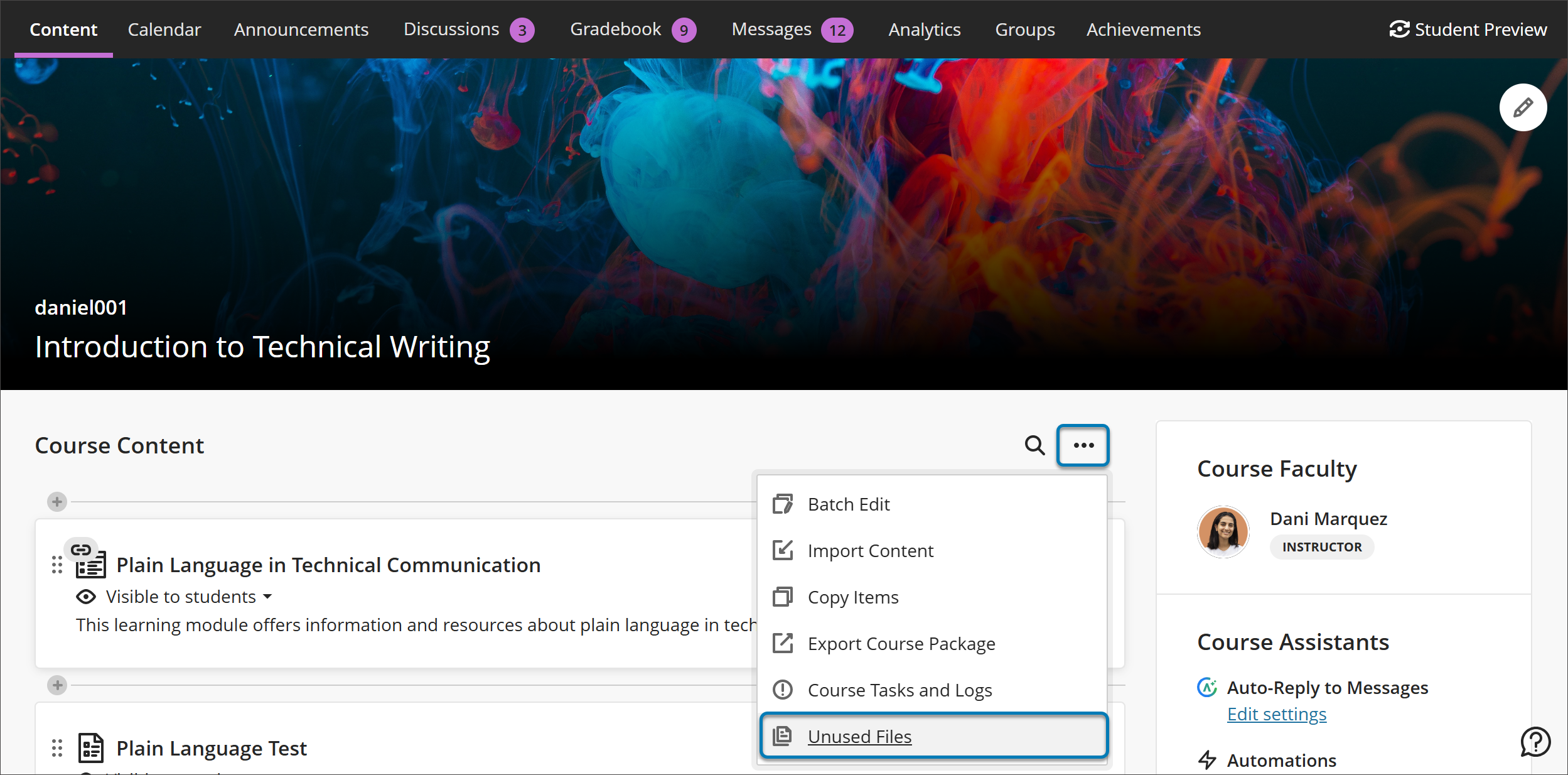
Sie können ungenutzte Kursdateien in Ihrem Kurs ganz einfach finden und löschen. Wählen Sie das Menü mit den drei Punkten oben auf der Seite „Kursinhalt“ und anschließend Nicht verwendete Dateien aus.
Auf der Seite „Nicht verwendete Dateien“ stehen zwei Ansichten zur Verfügung:
Ungenutzte Dateien (Standardansicht): Zeigt Dateien an, die derzeit nicht mit Inhalten in Ihrem Kurs verknüpft sind
Alle Dateien: Zeigt alle Dateien in Ihrem Kurs an. Der Dateiname, das Upload-Datum und die Dateigröße werden zusammen mit einer Option zum Herunterladen einer Kopie der lokalen Datei angezeigt.
Um Dateien aus dem Kurs zu entfernen, wählen Sie die Dateien aus und wählen Sie Dateien löschen.
Wichtig
Für Administratoren: Eine neue Konfigurationsoption ist über die Option Konfigurieren in Das Ultra-Erlebnis ist da! im Administrator-Panel . Suchen Sie im Abschnitt Verfügbare Funktionen nach Verwaltung nicht verwendeter Dateien. Der Standardwert ist ein (ON).
Inhalte bearbeiten, ersetzen, neu anordnen und löschen
Bearbeiten, ersetzen und löschen
Sie können Änderungen an vorhandenen Inhaltselementen auf Ihrer Seite „Kursinhalt“ vornehmen. Wählen Sie in der Zeile eines Elements die drei Punkte aus, um auf Bearbeiten und Löschen zuzugreifen.
Dateien bearbeiten oder ersetzen. Um Dateien zu bearbeiten oder zu ersetzen, wählen Sie die Schaltfläche mit den Auslassungspunkten auf der rechten Seite des Elements aus, mit dem Sie arbeiten möchten. Daraufhin wird ein Fenster geöffnet, in dem Sie Folgendes bearbeiten können:
Anzeigename. Wählen Sie den Anzeigenamen oben im Bereich aus, um den Namen zu bearbeiten, der auf der Seite Kursinhalt für Ihr Element angezeigt wird.
Fügen Sie Ziele und Standards hinzu. Mithilfe von Zielen können Sie und Ihre Institution die Leistungen der Teilnehmer in allen Programmen und Lernplänen messen. Nachdem Sie erfolgreich eine Datei für Ihren Kurs hochgeladen haben, können Sie ein oder mehrere Ziele einrichten. Wählen Sie die Schaltfläche mit den Auslassungspunkten auf der rechten Seite des Elements aus, mit dem Sie arbeiten möchten, und wählen Sie Bearbeiten aus. Wählen Sie im Bedienfeld An Zielen ausrichten um nach verfügbaren Zielen zu suchen, die an der Datei ausgerichtet werden sollen.
Anmerkung
Teilnehmer können die Ziele, die Sie auf eine Datei ausrichten, nicht sehen.
Ersetzen Sie die Datei. Verwenden Sie diese Option, um eine Datei durch eine andere zu ersetzen. Sie haben beispielsweise eine Version mit höherer Auflösung eines hochgeladenen Bilds gefunden. Wenn die betreffende Datei an mehreren Stellen im Kurs angezeigt wird, werden Sie gefragt, ob Sie die Datei in allen Instanzen oder in dieser einen Instanz ersetzen möchten. Die alte Datei wird nicht beibehalten, wenn sie durch die neue Version ersetzt wird, es sei denn, Sie ersetzen sie nur in einer Instanz. Dadurch wird Speicherplatz für Ihre Institution frei.
Fügen Sie eine Beschreibung hinzu. Die Beschreibung wird unter dem Anzeigenamen auf der Seite Kursinhalt angezeigt. Hier können Sie den Kursteilnehmern weitere Informationen zum Element bereitstellen. Die maximale Länge einer Beschreibung beträgt 750 Zeichen. Unter dem Beschreibungsfeld wird eine Warnung angezeigt, wenn weniger als 75 Zeichen verbleiben.
Teilnehmerzugriff auf die Datei bearbeiten. Sie können die Möglichkeit der Teilnehmer zum Herunterladen oder Anzeigen der Datei bearbeiten.
Dateien löschen. Sie können ein Element aus Ihrem Kurs löschen oder es für die Teilnehmer ausblenden, um die Informationen für sich zu behalten. Teilnehmer können nicht auf ausgeblendete Elemente auf der Seite Kursinhalt zugreifen. Wenn Sie einen Ordner oder ein Lernmodul löschen, der Inhalte enthält, wird der Inhalt auch von der Seite Kursinhalt entfernt.
Neuanordnen von Inhalten auf der Seite "Kursinhalt"
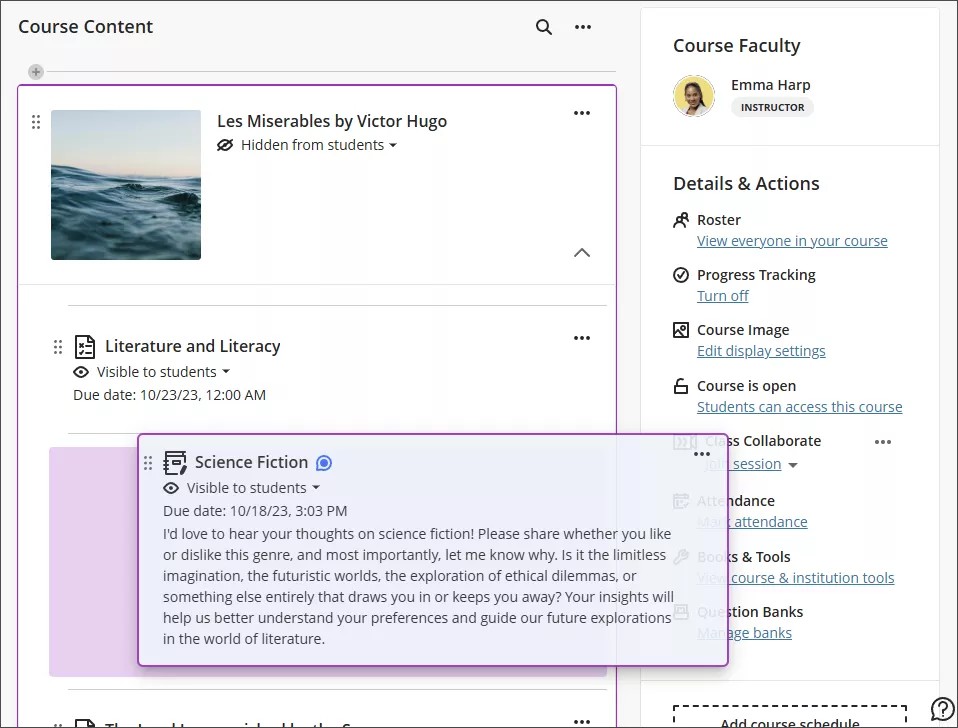
Wählen Sie die Zeile des zu verschiebenden Elements aus und ziehen Sie es an eine neue Position. Sie können auch einen Inhalt in einen Ordner verschieben. Erweitern Sie den Ordner und ziehen Sie das Element zum Bereich unter dem Ordnertitel.
Blackboard LMS Unterstützt bis zu drei Hierarchieebenen für die Verschachtelung von Inhalten auf der Seite Kursinhalt. Ein Ordner innerhalb eines Ordners ergibt beispielsweise zwei Ebenen. Ein Ordner innerhalb eines Ordners in einem Lernmodul ist ein Beispiel für drei Ebenen. Ihre Institution hat die Möglichkeit, eine zusätzliche Ebene des Inhalts hinzuzufügen, die in Kursen in der gesamten Institution verschachtelt ist. Fragen Sie Ihren Administrator, ob Ihre Institution diese Option verwendet.
Tipp
Sie können die Tastatur verwenden, um ein Element an einen neuen Ort zu verschieben und ein Element in einen Ordner zu verschieben.
Wechseln Sie mit der Tabulatortaste Verschieben eines Elements (die Schaltfläche besteht aus zwei vertikalen Pfeilen: einer zeigt nach oben, einer zeigt nach unten).
Drücken Sie die Eingabetaste, um den Verschiebungsmodus zu aktivieren.
Verwenden Sie die Pfeiltasten zur Auswahl einer Position.
Drücken Sie die Eingabetaste, um das Element an der neuen Position abzulegen.
Öffnen Sie in der Zeile eines Elements das Menü, um auf die Funktionen Bearbeiten und Löschen zugreifen zu können.
Verfügbarkeit von Inhalten steuern
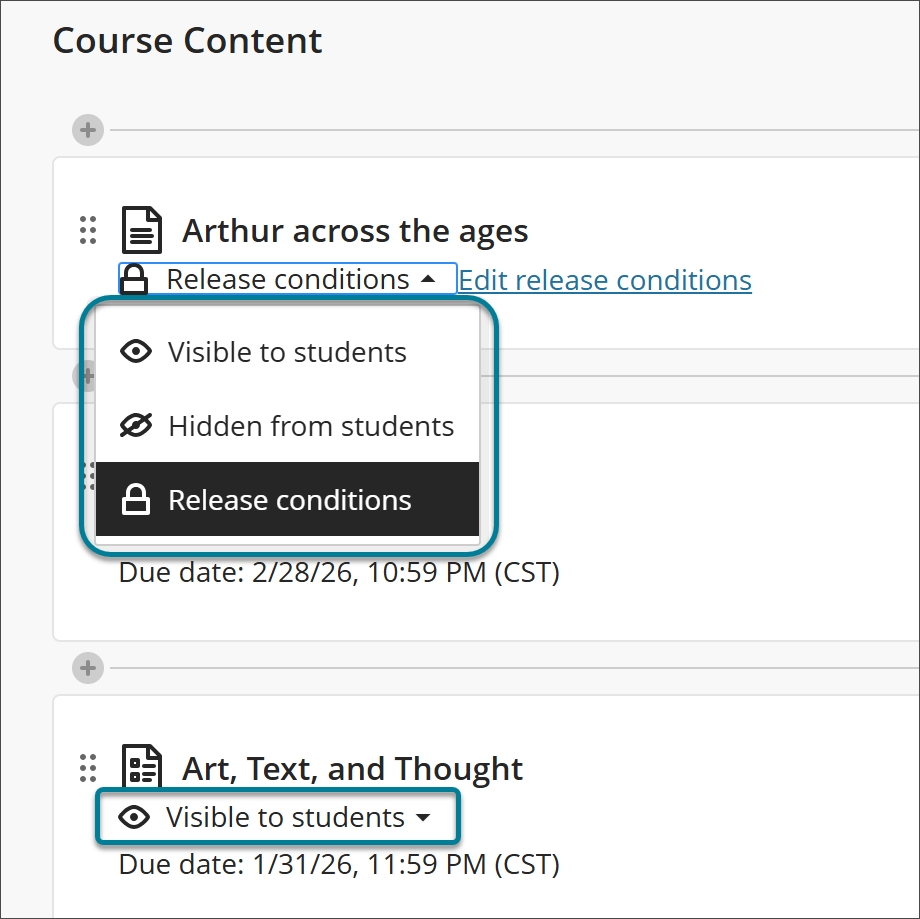
Sie können ganz einfach festlegen, dass jeder Kursinhalt für die Teilnehmer sichtbar oder verborgen ist. Sie können dies einstellen, wenn Sie Inhalte erstellen, oder die Änderung vornehmen, nachdem der Inhalt in Ihrem Kurs angezeigt wird.
Da die Sichtbarkeit jedes Elements deutlich angezeigt wird, können Sie sicher sein, dass den Teilnehmern nur Inhalte angezeigt werden, die wirklich fertig sind. Sie können mit Inhalten experimentieren, bevor diese den Teilnehmern angezeigt werden. Sie können zum Beispiel nur die Inhalte für die erste Woche anzeigen und den Rest ausgeblendet lassen, um weiter daran zu arbeiten.
Tipp
Gehen Sie mithilfe der Tastatur zur Sichtbarkeitsliste und drücken Sie die Eingabetaste, um das Menü aufzurufen. Drücken Sie die Alt-/Wahltaste + die nach oben oder unten zeigende Pfeiltaste, um eine Option auszuwählen.
Teilnehmer können nicht auf Elemente zugreifen, die gemäß Einstellung erst in der Zukunft angezeigt werden; sie können diese Elemente jedoch in der Liste sehen. Sie können auch abhängig davon, wie ein Teilnehmer bei anderen Elementen Ihres Kurses abschneidet, Inhaltsfreigaberegeln erstellen.
Verbessern Sie die Barrierefreiheit von Inhalten
Anmerkung
Ihre Institution legt fest, welche Werkzeuge verfügbar sind.
Ihr Kurs ist voller unterschiedlicher Teilnehmer mit individuellen Fähigkeiten. Wenn diesen Teilnehmern barrierefreiere Inhalte zur Verfügung gestellt werden, kann jeder Teilnehmer die Formate auswählen, die ihm am besten passen: Wenn Ihre Institution Blackboard Ally verwendet, können Sie das Tool verwenden, um sicherzustellen, dass Ihre Kursinhalte für alle Teilnehmer zugänglich sind.
Kursdokumente und Tests verfügen über Bewertungen der Barrierefreiheit und die Möglichkeit, alternative Formate herunterzuladen.
Finden Sie die Inhalte, die Sie verbessern möchten.
Überprüfen Sie die Bewertung der Barrierefreiheit, die dem Element zugeordnet ist. Zu den Noten gehören niedrig, mittel, hoch und perfekt.
Wählen Sie das Symbol für die Bewertung aus, um zu erfahren, wie Sie die Bewertung der Barrierefreiheit verbessern können.
Ally zeigt Ihnen, wie Sie Ihre Inhalte bearbeiten können, um die Barrierefreiheit zu verbessern und sie für alternative Formate zu optimieren.
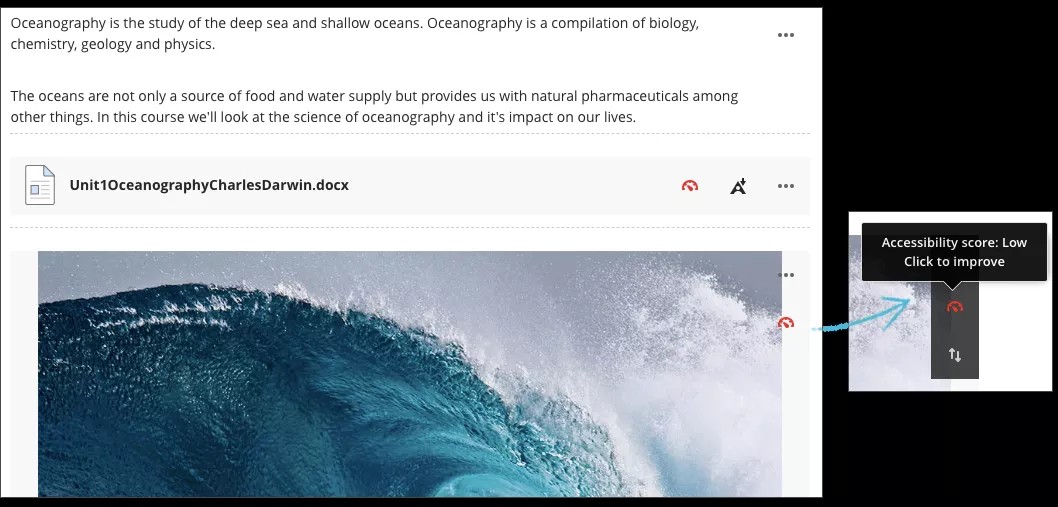
Die Teilnehmer können nicht auf die Bewertung der Barrierefreiheit des Inhalts zugreifen. Stattdessen können die Teilnehmer aus den von Ally für die Inhalte generierten alternativen Formaten auswählen. Sie können Ally helfen, bessere alternative Formate zu erstellen, indem Sie bewährte Methoden zum Erstellen von barrierefreien Inhalten befolgen.
Alternative Formate anzeigen
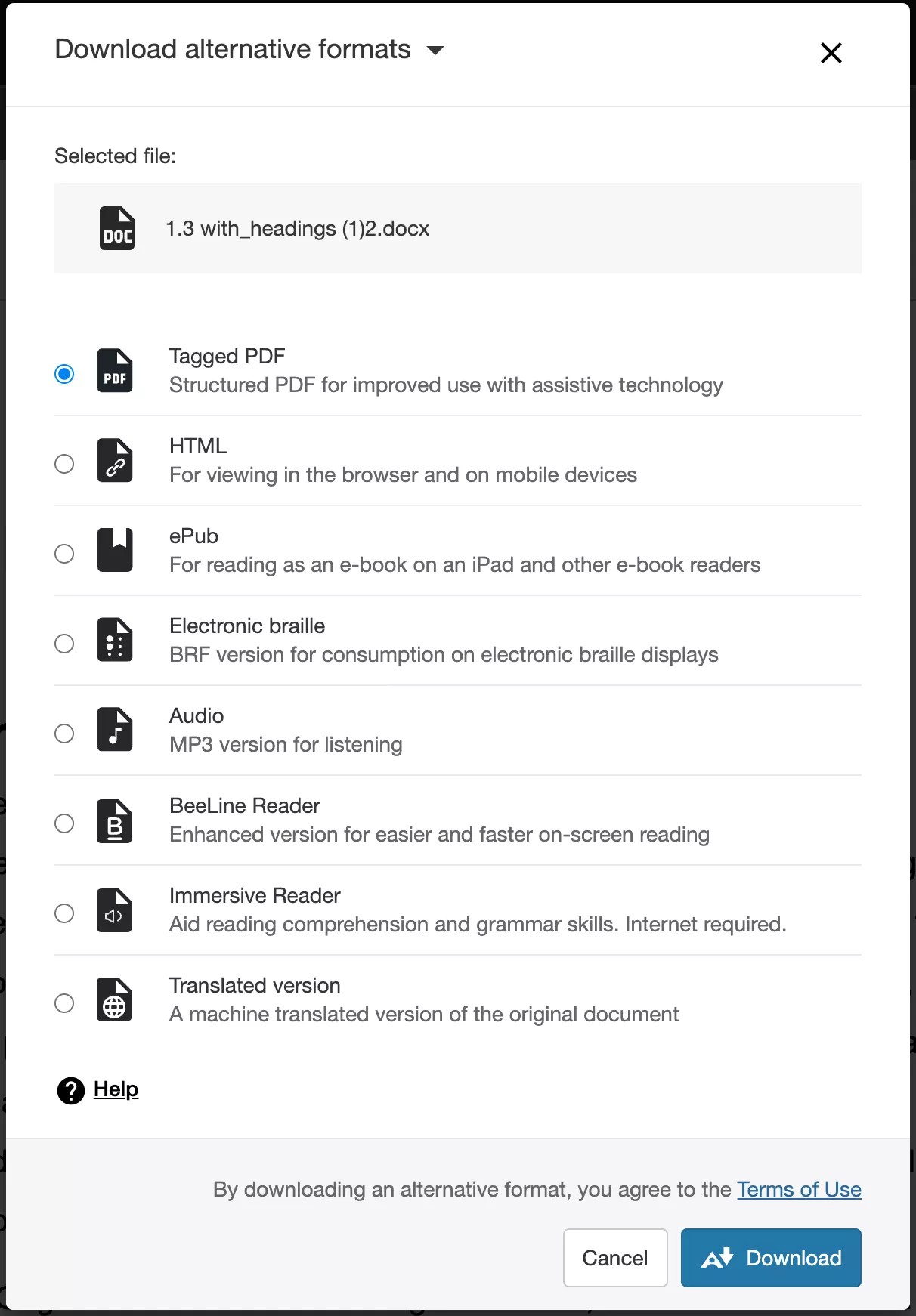
Wenn Sie Inhalte zu einem Kurs hinzufügen, erstellt Ally aus den Originalinhalten alternative Formate der Inhalte. Liegt die Originaldatei beispielsweise im PDF-Format vor, erstellt Ally Audio-, elektronische Braille- und ePub-Formate mit demselben Inhalt. Diese Formate werden mit der Originaldatei bereitgestellt, sodass Teilnehmer alles an einem Ort vorfinden.
Anmerkung
Welche alternativen Formate erstellt werden, hängt vom Typ der Originalinhalte ab. Wenn Sie keine Option zum Herunterladen alternativer Formate haben, ist Ally für diesen Kurs nicht aktiviert oder der Inhalt wird nicht unterstützt.
Suchen Sie ein Inhaltselement und wählen Sie Alternative Formate herunterladen aus. Wählen Sie die Version aus, die für Ihre Zwecke am besten geeignet ist. Wählen Sie Herunterladen aus, um das alternative Format auf Ihrem Gerät zu speichern.