ORIGINAL Häufige Fragen zu Kursen und Sprachen
Note
Diese Dokumentation wurde mithilfe einer KI-gestützten maschinellen Übersetzung übersetzt. Die Übersetzungen werden „wie besehen“ bereitgestellt, ohne Gewähr für ihre Richtigkeit. Die englische Version dieses Inhalts ist die offizielle und maßgebliche Quelle.
Wie kann ich meinen Kurs für Teilnehmer verfügbar machen?
Legen Sie die Verfügbarkeit Ihres Kurses fest: Systemsteuerung > Anpassung > Eigenschaften > Verfügbarkeit festlegen
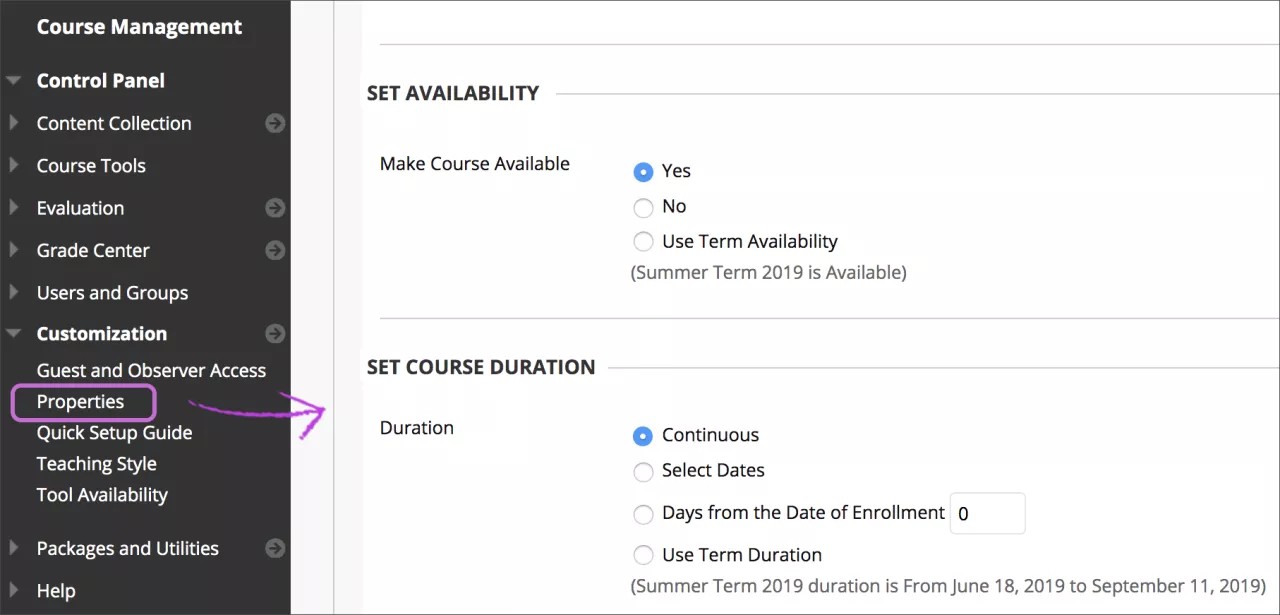
Wählen Sie im Abschnitt Verfügbarkeit festlegen die Option Ja oder Nein aus.
Optional können Sie, wenn Sie einen Kurs verfügbar machen, eine der folgenden Optionen im Abschnitt Kursdauer festlegen auswählen:
Durchgehend (Standard), wenn der Kurs ohne ein bestimmtes Anfangs- oder Enddatum verfügbar bleiben soll
Ausgewählter Termin, um ein Anfangs- und/oder Enddatum auszuwählen
Tage ab Anmeldungsdatum, um anzugeben, wie lange Benutzer nach der Anmeldung auf den Kurs zugreifen können. Diese Option empfiehlt sich für Kurse, bei denen der Fortschritt vom Teilnehmer individuell bestimmt werden kann.
Wählen Sie Einreichen aus.
Sie können steuern, wann Ihr Kurs nicht öffentlich – oder nicht für Ihre Teilnehmer verfügbar – ist.
Wie kann ich Inhalte erstellen?
Möchten Sie Ihrem Kurs Inhalte hinzufügen? Sie erstellen Ihre einzelnen Inhalte in Inhaltscontainern: Inhaltsbereiche, Lernmodule, Lektionpläne und Ordner. In einem Inhaltscontainer erstellen Sie Inhalte aus Menüs für Inhaltselemente, Tests, Übungen und Links zu Tools.
Kann ich Kursinhalte ausblenden, bis sie den Teilnehmern angezeigt werden sollen?
Ja. Beim Erstellen von Inhalten können Sie die Verfügbarkeit festlegen. Sie können festlegen, dass Inhalte den Teilnehmern erst dann verfügbar gemacht werden, wenn diese dazu bereit sind. Außerdem können Sie basierend auf Datum, Uhrzeit, einzelnen Benutzern, Kursgruppen und Leistung bei benoteten Elementen begrenzen, welche Inhaltselemente Teilnehmer sehen können.
Welche Arten von Inhalten kann ich hinzufügen?
Einige der Optionen sind von den administrativen Einstellungen Ihrer Institution abhängig, aber normalerweise können Sie Dateien, Audio, Videos, Lehrpläne, Links und Ordner hinzufügen.
Wie kann ich meine Kursinhalte für Teilnehmer barrierefreier machen?
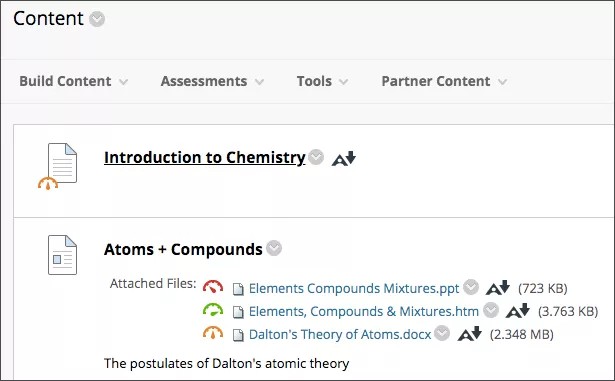
Ihr Kurs ist voller unterschiedlicher Teilnehmer mit individuellen Fähigkeiten. Wenn diesen Teilnehmern barrierefreiere Inhalte zur Verfügung gestellt werden, kann jeder Teilnehmer die Formate auswählen, die ihm am besten passen: Wenn Ihre Institution mit Blackboard Ally arbeitet, können Sie mithilfe des Werkzeugs sicherstellen, dass jeder Teilnehmer auf Ihre Kursinhalte zugreifen kann.
Ally scannt die ursprünglichen Kursinhalte automatisch und erhöht schrittweise die Barrierefreiheit.
Was sind Sprachpakete?
Sprachpakete präsentieren Blackboard LMS sprachliche und kulturelle Normen, die auf verschiedene Zielgruppen abgestimmt sind. Sprachpaketeinstellungen werden auf System-, Kurs- oder Organisations- und Benutzerebene festgelegt.
Drei Ebenen von Sprachpaketen
Systemebene
Ihre Institution definiert ein Sprachpaket als Systemstandard. Diese Sprache wird angezeigt, wenn auf Kurs- oder Benutzerebene kein anderes Sprachpaket festgelegt ist.
Kursebene
Sie können in Original-Umgebungen ein anderes Sprachpaket als das Standardpaket festlegen, damit allen Benutzern im Kurs das gleiche Sprachpaket angezeigt wird. Wenn Sie beispielsweise einen Spanischkurs unterrichten, würden Sie Spanisch als Sprache auf Kursebene festlegen.
Benutzerebene
Einzelne Benutzer können ihr gewünschtes Sprachpaket auswählen, es sei denn, es wurde festgelegt, dass ein bestimmtes Sprachpaket erzwungen werden soll.
Anmerkung
Benutzerdefinierte Namen für Inhaltsbereiche und Werkzeuge werden nicht mit dem Sprachpaket geändert. Diese Angaben bleiben unabhängig vom verwendeten Sprachpaket gleich. Die standardmäßigen Namen im System werden übersetzt und in jedem Sprachpaket unterschiedlich angezeigt.
So legen Sie ein Sprachpaket fest
Blenden Sie im Steuerungsfenster den Abschnitt Anpassung ein und wählen Sie Eigenschaften aus.
Wählen Sie auf der Seite Eigenschaften ein Sprachpaket aus der betreffenden Liste aus.
Wählen Sie Sprachpaket erzwingen, um diesen Kurs immer in der ausgewählten Sprache anzuzeigen.
Wählen Sie Einreichen aus.
Wenn Sie für einen Kurs kein Sprachpaket ausgewählt haben, wird der Kurs in der bevorzugten Sprache des Benutzers angezeigt. Wenn der Benutzer kein bevorzugtes Sprachpaket angegeben hat, wird der Kurs in der standardmäßigen Sprache des Systems angezeigt.
Warum sind einige Kursbereiche nicht von der Auswahl der Sprachpakete betroffen?
Im Allgemeinen wird das Steuerungsfenster in der für den Kurs ausgewählten Sprache angezeigt, nicht in der vom Benutzer ausgewählten Sprache. Einige Seiten in einem Kurs werden mit den Standardeinstellungen des Systems oder in der bevorzugten Sprache des Benutzers statt in der Sprache für den Kurs angezeigt. Die folgenden Seiten werden nicht in der für den Kurs ausgewählten Sprache angezeigt:
Steuerungsfenster > Kursinformationen > Element bearbeiten, Element kopieren, Element hinzufügen, Element löschen
Steuerungsfenster > Dateien in Collection kopieren
Steuerungsfenster > Diskussionsplattform > Forum hinzufügen
Steuerungsfenster > Ankündigungen > Bestätigung
Tipp
Wenn Sie eine Sprache mit Rechts-nach-links-Schreibweise verwenden, werden die englischen Nummern nie umgedreht. So ist beispielsweise A58B265 bei Sprachen mit Links-nach-rechts-Schreibweise wie auch bei Sprachen mit Rechts-nach-links-Schreibweise gleich. Bei Datumsangaben, Schrägstrichen und Mediensteuerungselementen wird die Richtung nicht geändert, richtungsgebende Zeichen und Bildlaufleisten werden jedoch umgedreht oder ändern die Position.
Tipp
Ganz gleich, ob es sich um den Hidschri- oder den gregorianischen Kalender handelt, wenn er in englischer Sprache mit englischen Nummern verfasst wurde, wird der Kalender in Links-nach-rechts-Schreibweise angezeigt. Wenn der Kalender jedoch in Arabisch ist, wird er umgedreht und in Rechts-nach-links-Schreibweise dargestellt.