Kursbanner
Note
Diese Dokumentation wurde mithilfe einer KI-gestützten maschinellen Übersetzung übersetzt. Die Übersetzungen werden „wie besehen“ bereitgestellt, ohne Gewähr für ihre Richtigkeit. Die englische Version dieses Inhalts ist die offizielle und maßgebliche Quelle.
Kursleiter und Administratoren können ein Bild als Kursbanner in Kursen in Learn hochladen. Das Kursbanner wird auch in der Rasteransicht der Seite Kurse in der Hauptnavigation von Blackboard LMS angezeigt.
Das Kursbanner erstreckt sich über die gesamte Bildschirmbreite mit der Kurs-ID und dem Titel. Wenn ein Kurs kein ausgewähltes Banner hat, erscheint oben ein Platzhalterbild. Bei der Verwendung von Marken nimmt dieses Bild einen Farbton der von Ihnen festgelegten Markenfarbe an, um visuelle Konsistenz über alle Gänge hinweg zu gewährleisten.
Kursbanner haben viele Verwendungszwecke:
Verbessern Sie die Darstellung Ihrer Landingpages in der Kursansicht
Verleihen Sie Ihrem Kurs eine visuelle Identität für Teilnehmer, die visuell lernen
Einheitlichkeit zwischen der Anzeige der Hauptnavigation und dem tatsächlichen Kurs
Lassen Sie Teilnehmer leichter zwischen Kursen unterscheiden und Kursdetails finden
Wichtig
Ihre Institution kann festlegen, ob Kursleiter das Kursbanner bearbeiten dürfen.
Auf Kursbanner-Optionen zugreifen
Es gibt drei Möglichkeiten, auf das Optionsfenster für Kursbanner zuzugreifen.
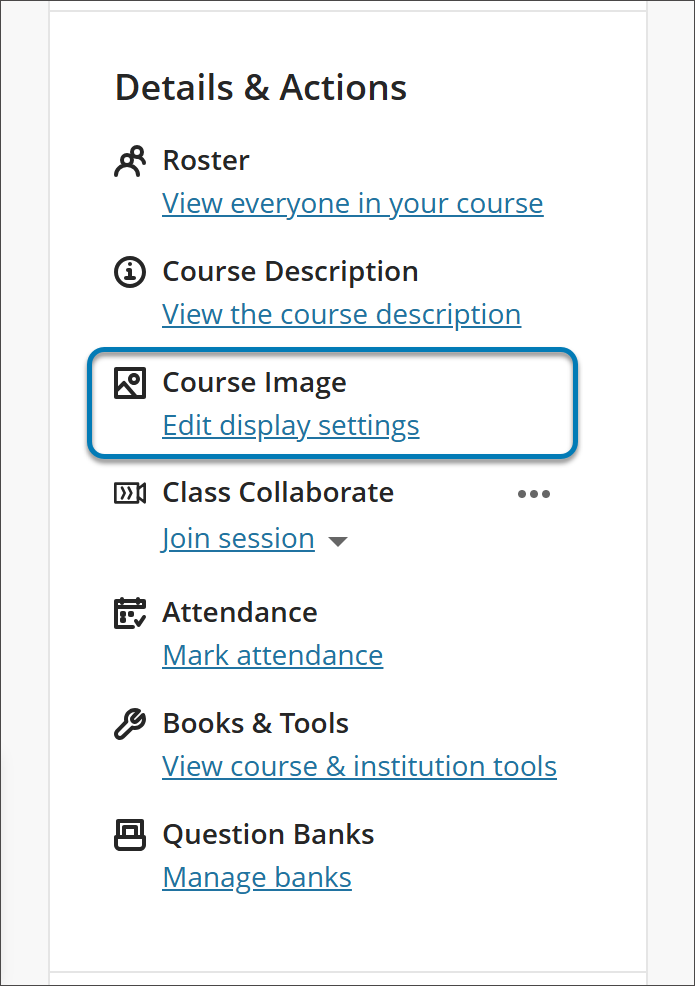
1. Navigieren Sie auf der Hauptseite Ihres Kurses im Menü „Details und Aktionen“ zu Kursbild.
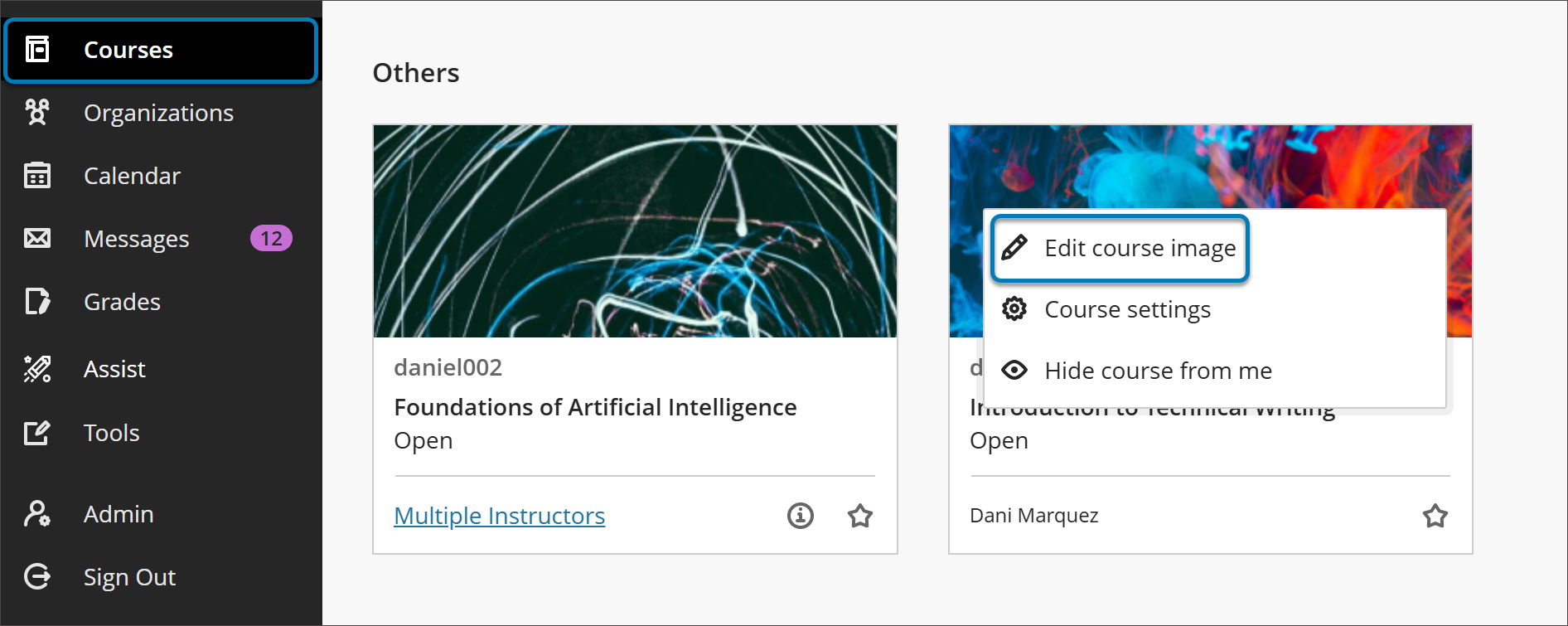
2. Bewegen Sie den Mauszeiger in der Rasteransicht der Hauptnavigation von Blackboard LMS über das Bild und wählen Sie die drei angezeigten Punkte aus. Sie können jetzt Bild bearbeiten aus dem Menü auswählen.
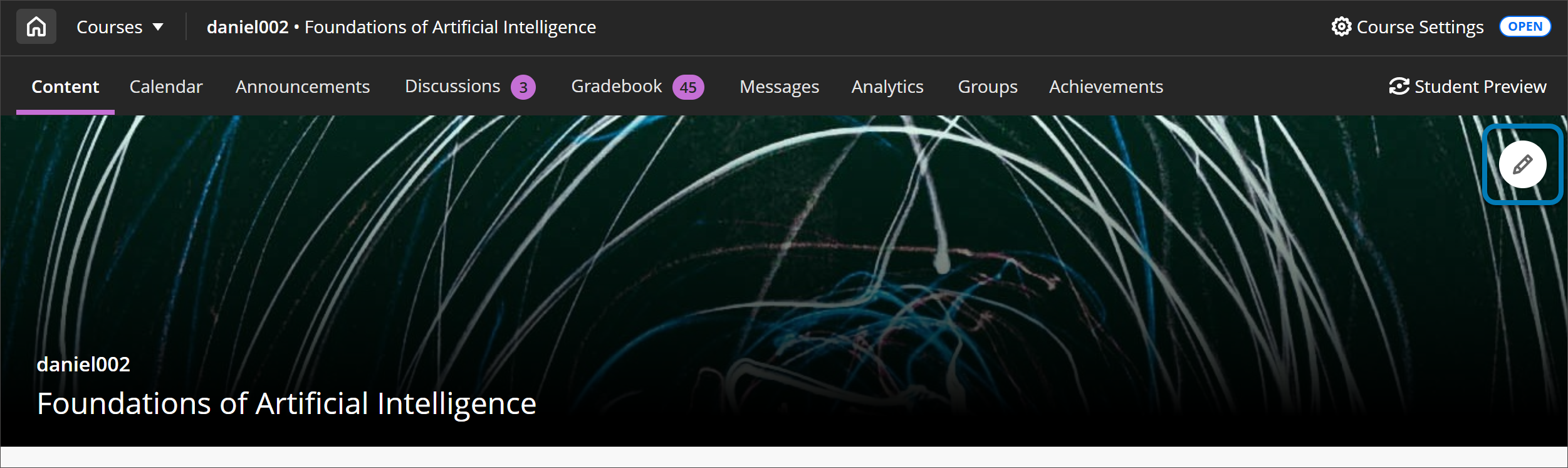
3. Wählen Sie auf der Hauptseite Ihres Kurses das Stiftsymbol auf dem Banner aus.
Banner für Ihren Kurs einrichten
1. Wählen Sie ein ansprechendes und aussagekräftiges Bild für Ihren Kurs aus. Die Mindestgröße für die Bannergrafik beträgt 1200 x 240 Pixel.
Die Mindestgröße für die Bannergrafik beträgt 1200 x 240 Pixel.
Die maximale Größe für Bilder beträgt 10,24 MB.
Das ideale Bildverhältnis sollte 5:1 sein.
Um die Barrierefreiheit zu verbessern, empfehlen wir, dass Ihr Bannerbild keinen Text enthält. Wenn die Banner jedoch Text enthalten, kann in den Anzeigeeinstellungen ein Alternativtext hinzugefügt werden.
Bilder mit Text lassen sich nicht gut skalieren.
Abstrakte Bilder oder Bilder mit Fokus auf der Mitte wären aufgrund der Zuschneidevariabilität besser als Banner geeignet.
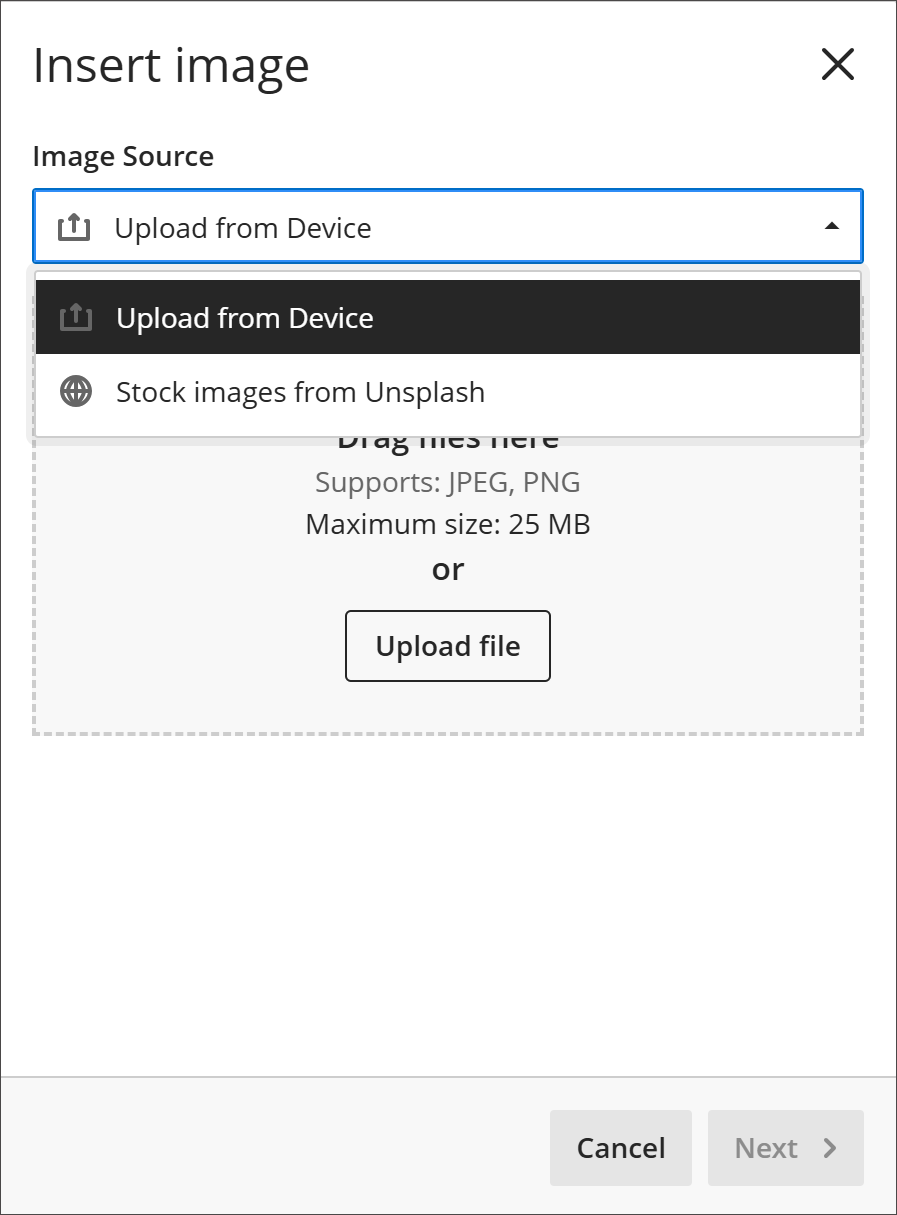
2. Wählen Sie das Bildsymbol oben im Optionsfenster für das Kursbanner aus. Sie können jetzt ein Bild hochladen. Die Formate JPEG und PNG werden unterstützt.
Tipp
Wenn Ihre Institution die Funktion aktiviert hat, können Sie auch nach Stockfotos aus Unsplash suchen. Geben Sie Stichwörter ein, um den Katalog von Unsplash zu durchsuchen.
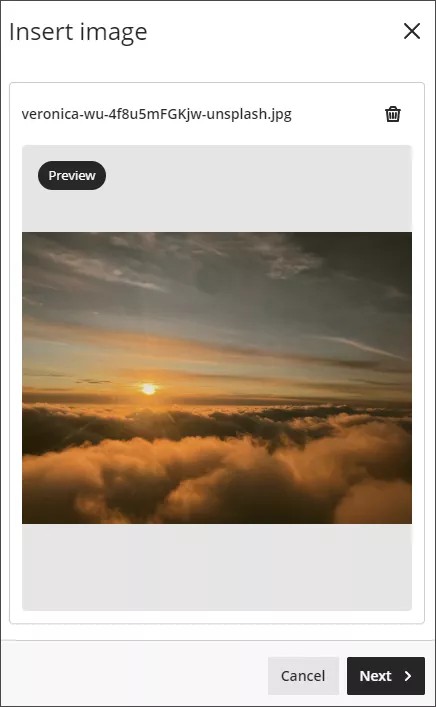
3. Eine Vorschau des Bildes wird angezeigt. Wählen Sie Weiter aus, um fortzufahren. Sie können das Papierkorbsymbol auswählen, wenn Sie stattdessen den Upload abbrechen möchten.
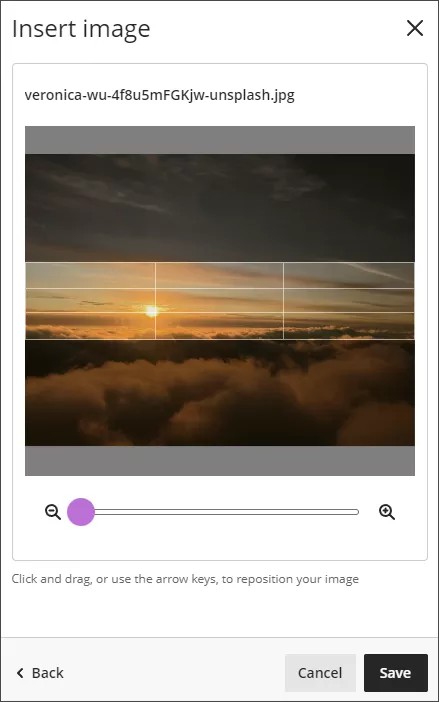
4. Positionieren Sie das Bild. Sie können den Zoom des Bildes mit einem Schieberegler anpassen und auswählen und ziehen, welche Teile des Bildes zum Kursbanner werden. Wählen Sie Speichern aus, um fortzufahren.
5. Das Bild wird in Ihren Kurs hochgeladen. Das Laden der Grafik dauert je nach Internetverbindung einige Sekunden.
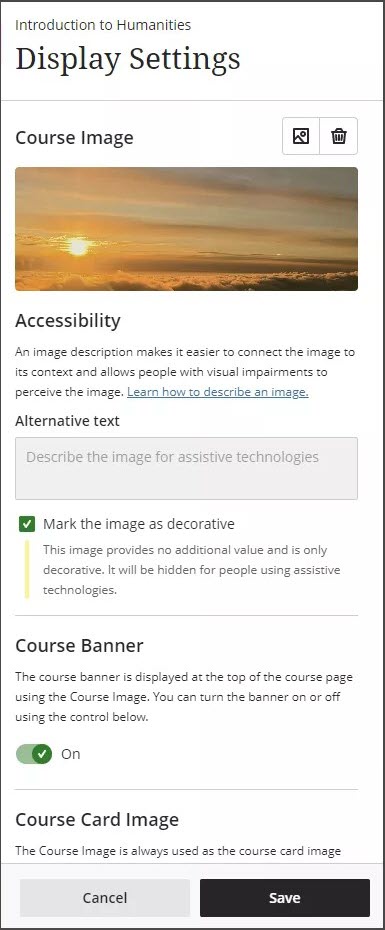
6. Das Kursbanner wird automatisch für Ihren Kurs aktiviert. Wenn Sie das Kursbanner deaktivieren möchten, wählen Sie den Schieberegler Kursbanner aus, um es zu deaktivieren.
7. Kursbanner werden automatisch als dekorativ gekennzeichnet. Dadurch wird das Banner für Teilnehmer ausgeblendet, die Hilfstechnologien nutzen. Wenn Sie möchten, dass alle Teilnehmer den Inhalt des Bildes kennen, deaktivieren Sie die Option Bild als dekorativ kennzeichnen. Fügen Sie die Bildbeschreibung in das Feld Alternativtext ein.
8. Wählen Sie Speichern aus, um das Kursbanner für Ihren Kurs zu aktivieren.
Kursbannergrafik entfernen
Wenn Sie das Kursbanner entfernen möchten, verwenden Sie im Fenster für die Kursbanneroptionen den Schieberegler unter Kursbanner. Das Bild ist weiterhin für Ihren Kurs verfügbar.
Select the slider beneath Course Banner in the panel for course banner options. The image will still be available to use for your course.
Sie können das Bild auch mithilfe des Papierkorb-Symbols entfernen. Wenn Sie das Bild entfernen, werden die Einstellungen für das Kursbanner auf die Standardeinstellungen zurückgesetzt.