Namensverzeichnis
Note
Diese Dokumentation wurde mithilfe einer KI-gestützten maschinellen Übersetzung übersetzt. Die Übersetzungen werden „wie besehen“ bereitgestellt, ohne Gewähr für ihre Richtigkeit. Die englische Version dieses Inhalts ist die offizielle und maßgebliche Quelle.
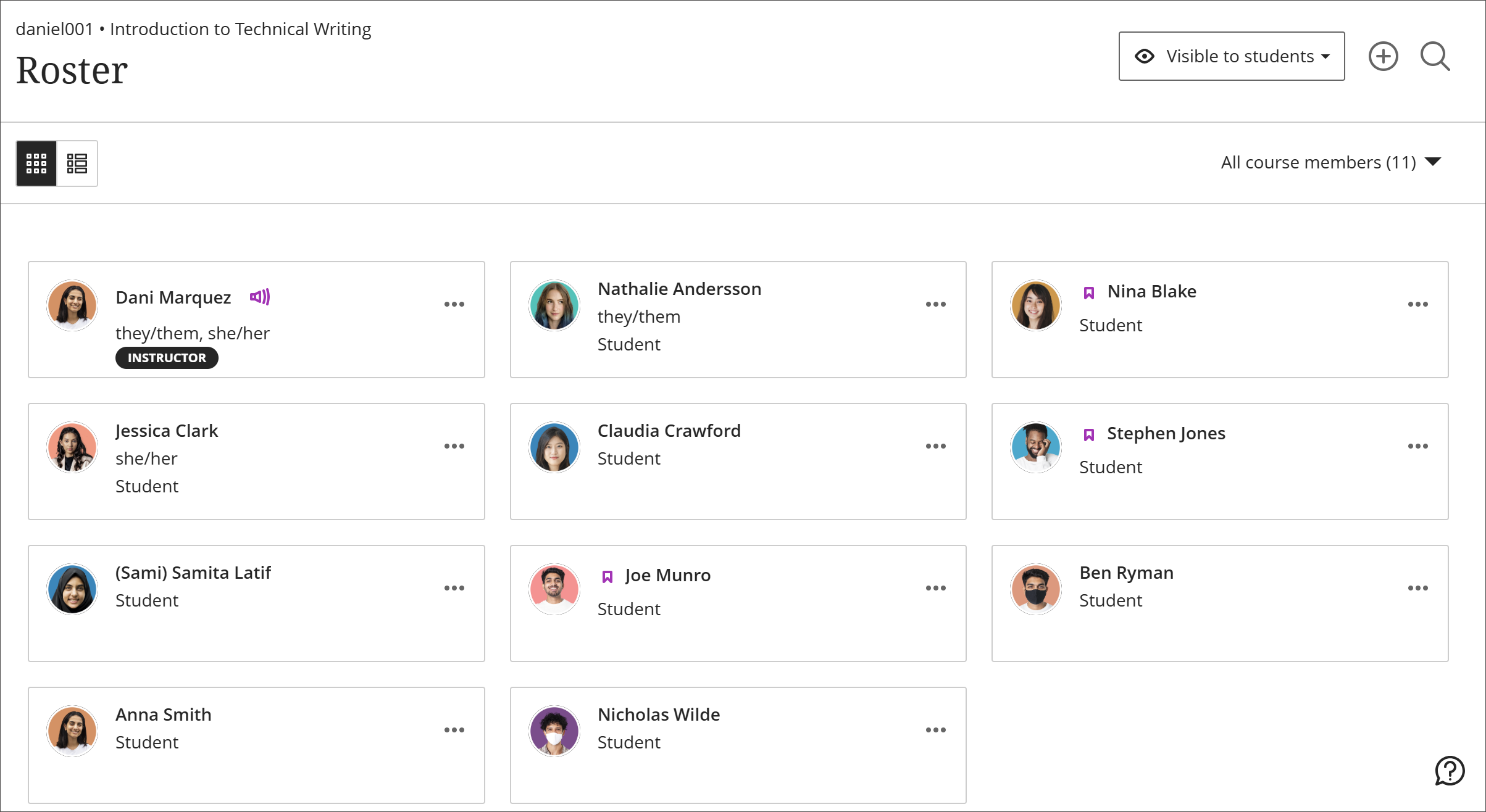
Wählen Sie auf der Seite Kursinhalt Liste aus, um Ihre Kursliste anzuzeigen, sich mit Ihren Teilnehmern zu verbinden und Gesichter mit Namen abzugleichen. Sie können außerdem eine Nachricht an alle am Kurs beteiligten Personen senden.
Benutzer können ein Bild von sich auf ihren Profilseiten hochladen. Wenn Sie keine Fotos hinzufügen, wird eine allgemeine Silhouette im Namensverzeichnis angezeigt. Die Profilbilder von Benutzern werden auch im Bewertungsbericht, in Gruppen, in Diskussionen, in Unterhaltungen und in Nachrichten neben ihrer Aktivität angezeigt. Ihr Profilbild wird auch auf der Seite Kursinhalt angezeigt.
Wählen Sie einen Namen aus, um weitere Informationen anzuzeigen. Jeder steuert in den Datenschutzeinstellungen seines Profils, wer auf diese Informationen zugreifen kann.
Sehen Sie sich ein Video über Namensverzeichnis in an
Personen verwalten und anmelden
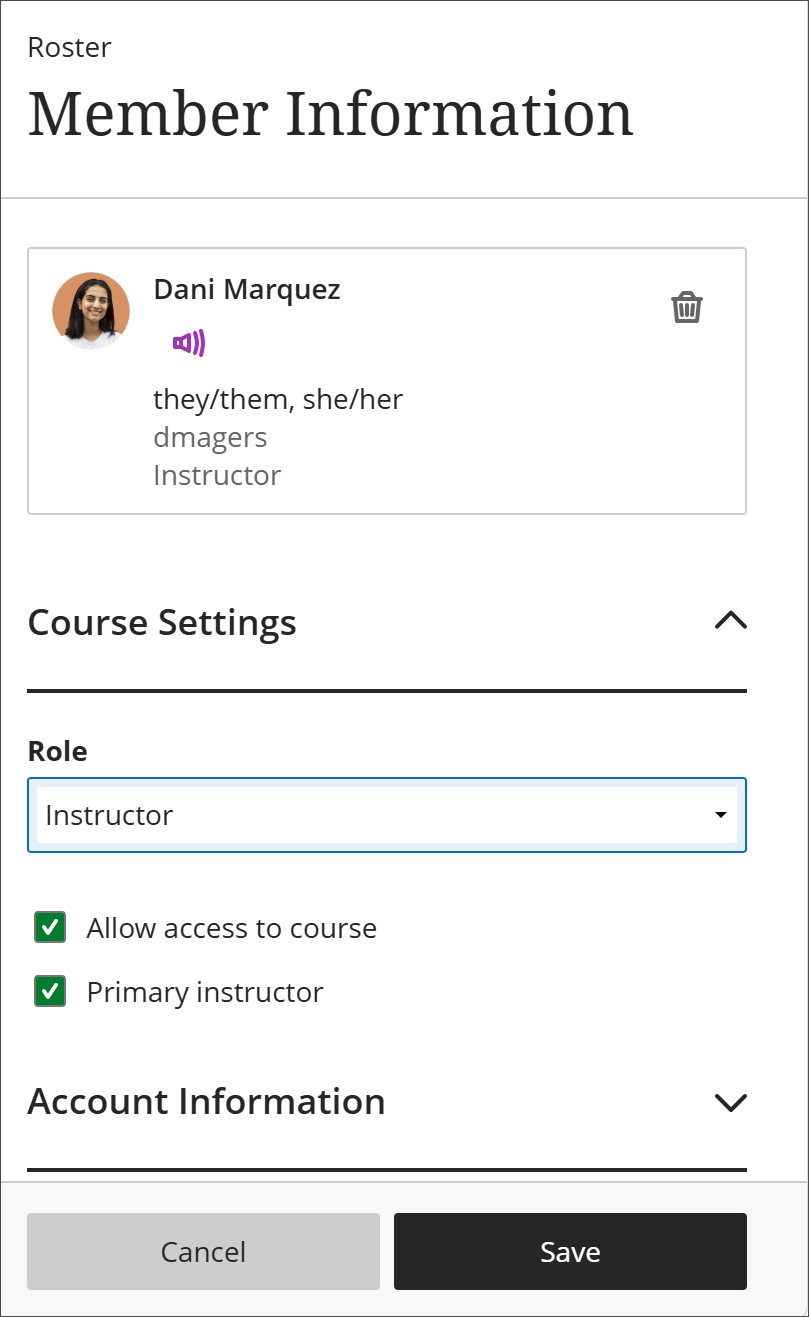
Rufen Sie auf der Seite „Namensverzeichnis“ das Menü einer Person auf. Wählen Sie Mitgliederinformationen bearbeiten , um den Bereich Mitgliederinformationen zu öffnen. Sie können die Rollen von Personen ändern, den Zugriff auf Ihren Kurs verweigern oder eine Person aus einem Kurs entfernen. Ihre Institution regelt, was Sie tun können.
Im Feld können Sie auch Ihre persönlichen Daten aktualisieren. Ihre Änderungen werden in Ihrem Profil und im System wirksam. Teilnehmer können ihre Informationen ebenso bearbeiten.
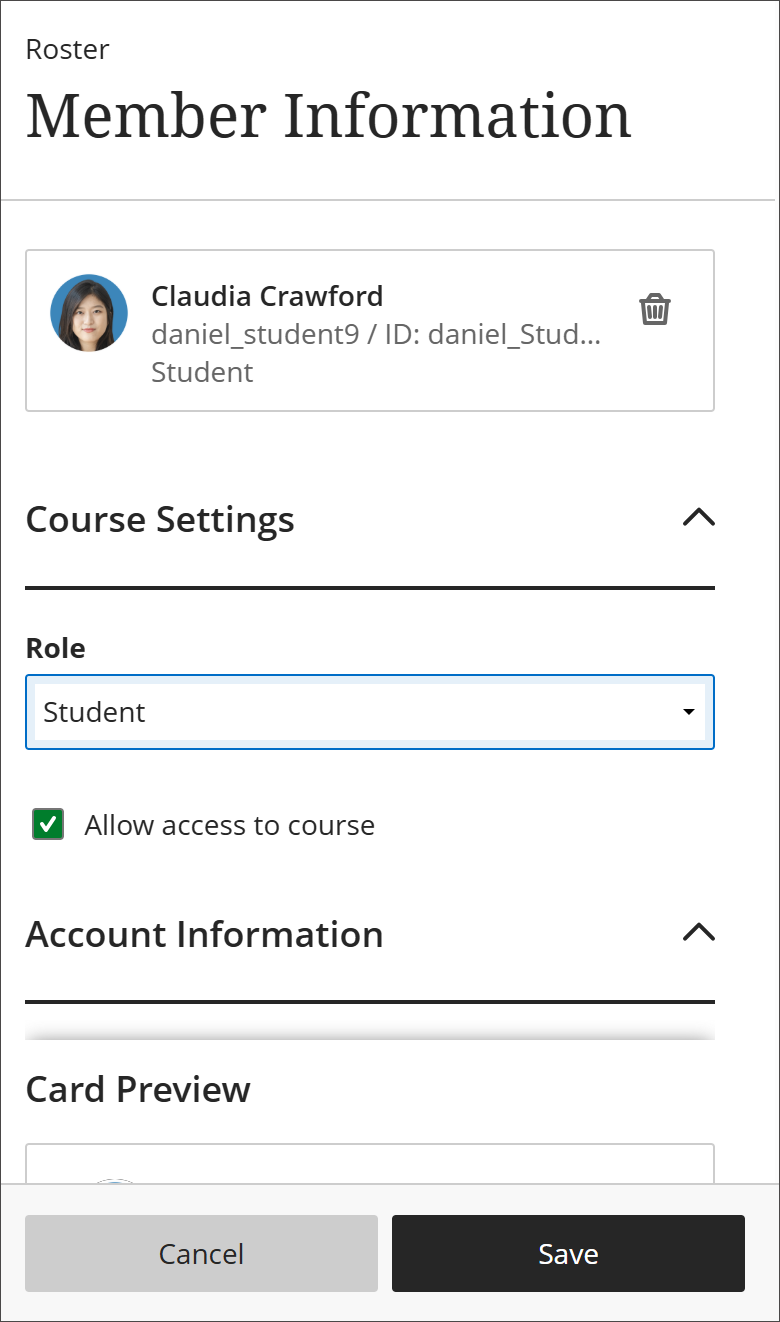
Wechseln Sie die Rollen. Wenn Sie die Rolle einer Person ändern, wird die Person erneut in der Namensverzeichnisliste platziert, wenn Sie sich in der Rasteransicht befinden. Die Rollen werden in dieser Reihenfolge angezeigt: Kursleiter, Lehrassistenten, Bewertungen, Kursersteller und Teilnehmer. In der Listenansicht werden alle Mitglieder in alphabetischer Reihenfolge angezeigt.
Verweigern Sie den Zugriff. Deaktivieren Sie die Option Zugriff auf Kurs zulassen, um den Kurszugriff zu verweigern und dennoch den Kursdatensatz und die Aktivitäten der Person zu binden. In der Teilnehmerliste ist der Status dieser Person durch ein graues, durchgestrichenes Profilbild dargestellt. Die Person sieht Ihren Kurs nicht mehr auf der Seite Kurse.
Anmerkung
Administratoren können die Verfügbarkeit von Benutzern auf Systemebene aufheben. Dies ist ein anderer Vorgang als wenn Sie einer Person Zugriff auf Ihren Kurs über das Namensverzeichnis verweigern. Auf Systemebene nicht verfügbare Benutzer können sich nicht beim System anmelden.
Personen entfernen. Wählen Sie Mitglied entfernen aus, um eine Person aus Ihrem Kurs zu entfernen. Durch diese Aktion werden auch alle zur Person gehörenden Daten und Bewertung gelöscht. Sie erhalten ein Popup-Warnfenster. Um die Daten beizubehalten, können Sie der Person stattdessen Zugriff auf Ihren Kurs gewähren oder den Zugriff verweigern.
Personen anmelden
Wenn Ihre Institution dies zulässt, können Sie Personen für Ihren Kurs anmelden. Wählen Sie oben in der Liste Personen anmelden aus, um den Bereich „Personen anmelden‟ zu öffnen.
Select the plus button, then select Enroll People.
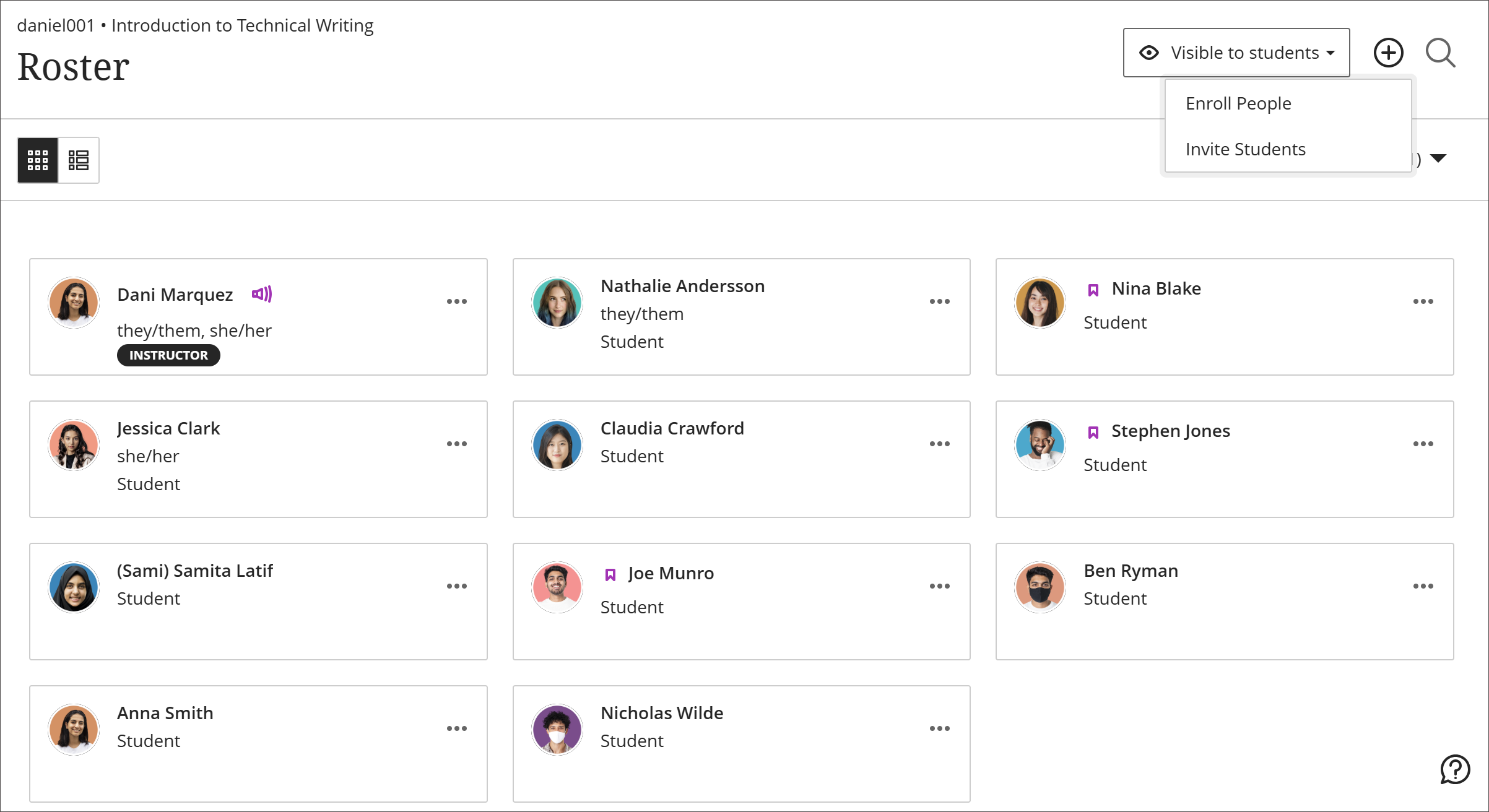
Geben Sie im Suchfeld einen Namen, Benutzernamen oder mindestens zwei Buchstaben ein, um eine Liste der Treffer anzuzeigen. Bereits angemeldete Personen werden nicht in den Suchergebnissen angezeigt.
Wählen Sie die gewünschten Personen aus. Diese werden direkt in der Namensverzeichnisliste angezeigt. Wählen Sie den Namen einer Person erneut aus, um die Auswahl aufzuheben.
Wählen Sie eine Rolle für jede ausgewählte Person aus.
Wählen Sie Speichern aus. Das Fenster wird geschlossen. Am Ende der Teilnehmerliste wird eine Nachricht mit den Namen der hinzugefügten Personen angezeigt.
Auf Systemebene nicht verfügbare Benutzer können nicht bei Kursen angemeldet werden und werden nicht in den Suchergebnissen angezeigt.
Teilnehmer einladen
Sie können Teilnehmer per E-Mail zu einem Kurs einladen. Wählen Sie Teilnehmer einladen oben im Namensverzeichnisbereich aus.
Select Invite Students at the top of the roster panel.
Der Bereich „Teilnehmer einladen“ wird geöffnet.
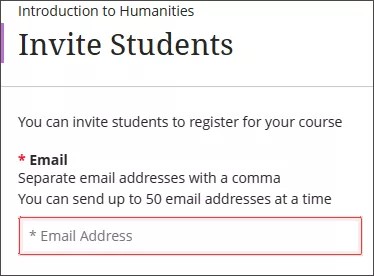
Geben Sie eine Teilnehmer-E-Mail-Adresse in das Feld E-Mail ein. Wenn Sie mehrere Teilnehmer einladen möchten, trennen Sie die E-Mails durch ein Komma. Sie können eine E-Mail an bis zu 50 E-Mail-Adressen gleichzeitig senden. Die Teilnehmer erhalten einen Einladungslink per E-Mail.
Review the invitation in Message Preview.
Select Send.
Die Teilnehmer können in der E-Mail Jetzt anmelden auswählen, um sich selbst in den Kurs anzumelden. Um die Einladung an die Teilnehmer zu senden, wählen Sie unten im Bereich „Senden“ aus.
Rollen
Kursleiter: Erstellt Kursinhalte und erleichtert Kursinteraktionen. Kursleiter können auf private Kurse zugreifen und einen Kurs eröffnen, wenn dieser für die Teilnehmer bereitsteht.
Primärer Kursleiter: Wenn ein Kurs mehrere Kursleiter hat, kann jeder von ihnen den primären Kursleiter aus der Liste bestimmen. Öffnen Sie den Bereich „Mitgliederinformationen“ eines Kursleiters und wählen Sie Hauptkursleiter aus. Der primäre Kursleiter wird zuerst im Namensverzeichnis angezeigt. Wenn es mehrere primäre Kursleiter gibt, werden sie in alphabetischer Reihenfolge vor den anderen Kursleitern im Namensverzeichnis aufgelistet.
Lehrassistent: Erstellt Kursinhalte, erleichtert Kursinteraktionen und hat Zugriff auf private Kurse, genau wie Kursleiter. Die Funktionsbeschränkungen legt Ihre Institution fest. Lehrassistenten können Kursleiter nicht aus einem Kurs entfernen.
Bewerter: Unterstützt Kursleiter bei der Erstellung, Verwaltung und Bewertung von Kursarbeiten. Korrekturassistenten können nicht auf private Kurse zugreifen.
Moderator: Unterstützt die Kursleiter, um einen Lehrplan voranzutreiben. Der Moderator verfügt über Standardberechtigungen für Kursmaterialien, Bewertungsberichte, Kalender, Ankündigungen, Diskussionen und Gruppen und hilft Kursleitern im Laufe eines Kurses.
Inhaltsverwalter: Erstellt Inhalte, verwaltet einen Kurs und kann auf private Kurse zugreifen. Der Inhaltsverwalter kann nicht auf Teilnehmerbewertung zugreifen oder einen Kursleiter aus einem Kurs löschen.
Teilnehmer: Reicht Kursarbeiten ein und nimmt an Diskussionen teil. Teilnehmer können keine Kurselemente erstellen oder bewerten. Teilnehmer können persönliche Kurse in ihren Kurslisten sehen, jedoch nicht darauf zugreifen.
Gast: Obwohl Sie die Gastrolle zuweisen können, können Gäste derzeit nicht auf Kurse zugreifen.
Informationen zu Ausnahmeregelungen
Sie können für einzelne Studierende Sonderregelungen festlegen. Sie können Studierende von Abgabeterminen oder Zeitvorgaben für Leistungsnachweise befreien. Nutzen Sie Sonderregelungen, um den Studierenden zu helfen, im Kurs Fortschritte zu erzielen, auch wenn sie möglicherweise Schwierigkeiten mit bestimmten Anforderungen haben. Weitere Informationen finden Sie unter „Sonderregelungen festlegen“.
Sie können auch einem einzelnen Teilnehmer eine Ausnahme für einen spezifischen Test oder eine Aufgabe gewähren. Eine Ausnahme beinhaltet weitere Versuche oder erweiterten Zugriff, auch wenn die Beurteilung vor anderen Teilnehmern verborgen bleibt. Eine Ausnahme überschreibt nur für diese spezielle Aufgabe die beiden Einstellungen, die für alle anderen gelten. Weitere Informationen finden Sie unter Bewertungseinstellungen.