Kurse suchen
Note
Diese Dokumentation wurde mithilfe einer KI-gestützten maschinellen Übersetzung übersetzt. Die Übersetzungen werden „wie besehen“ bereitgestellt, ohne Gewähr für ihre Richtigkeit. Die englische Version dieses Inhalts ist die offizielle und maßgebliche Quelle.
Informationen zur Seite „Kurse“
Wählen Sie im Hauptnavigationsmenü, in dem Ihr Name angezeigt wird, die Option Kurse aus, um eine Liste Ihrer Kurse anzuzeigen. Sie können zu vorherigen Kursen zurückkehren, um Inhalte zu überprüfen, Material wiederzuverwenden und Ihre künftigen Kurse vorzubereiten.
Anmerkung
Ihre Institution legt fest, welche Seite nach Ihrer Anmeldung als Erstes angezeigt wird.
Von der Seite Kurse können Sie auf all Ihre Kurse zugreifen. Auf jeder Kurskarte sind die Kurs-ID, der Kurstitel und der Kursleiter aufgeführt. Wenn es für Ihren Kurs mehrere Kursleiter gibt, rufen Sie mithilfe der Option Mehrere Kursleiter eine entsprechende Liste auf. Wählen Sie Weitere Informationen aus, um die Beschreibung und den Zeitplan anzuzeigen, falls hinzugefügt.
Kurse, die mit einem Kursabschnitt verknüpft sind, werden immer unter diesem Kursabschnitt angezeigt. Beachten Sie jedoch, dass ein Kurs, der mit einem Kursabschnitt verknüpft ist, das den Teilnehmern zur Verfügung gestellt wird, sowohl im aktuellen Kursabschnitt als auch in dem Kursabschnitt angezeigt wird, mit dem es verknüpft ist.
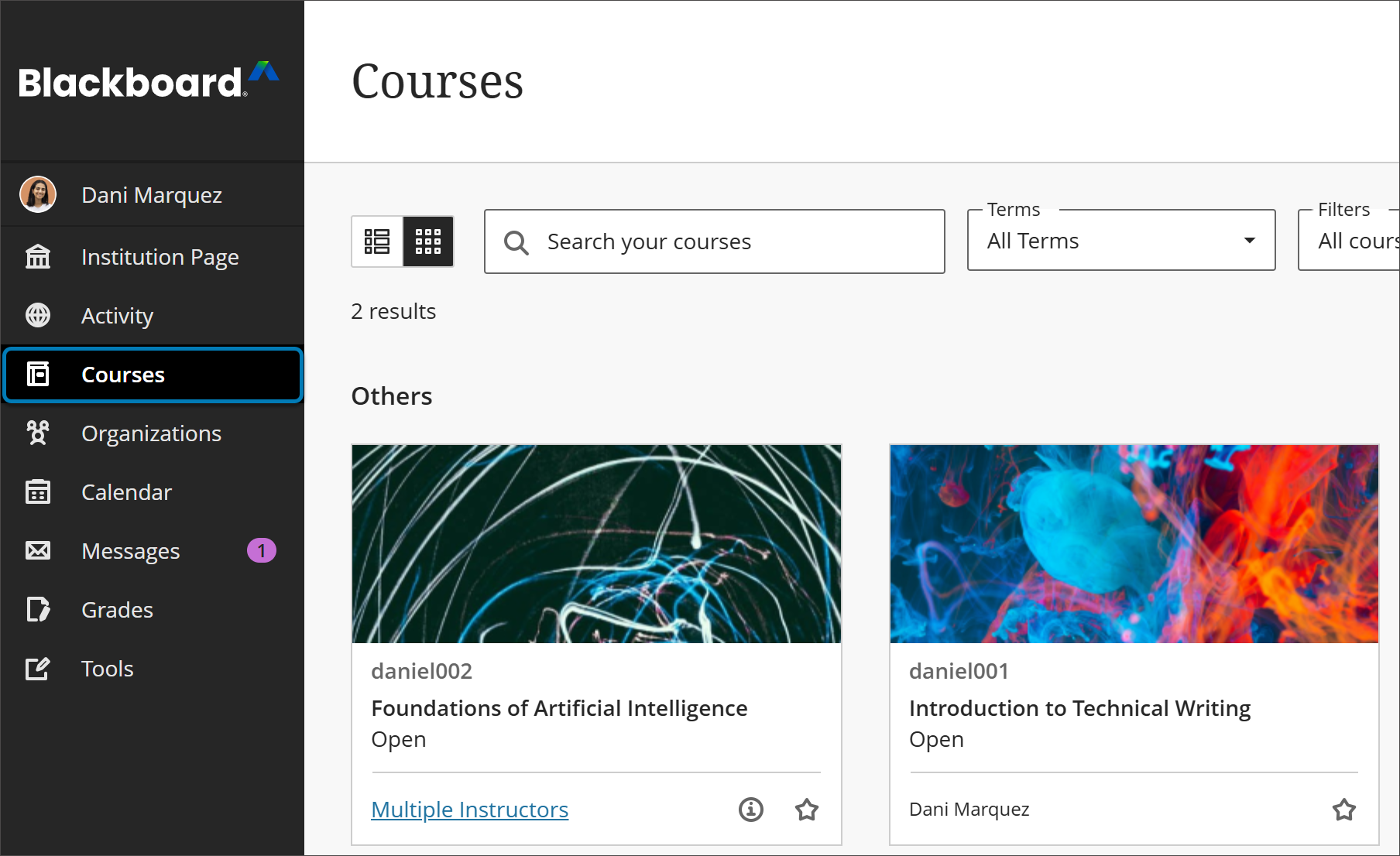
Filtern oder durchsuchen Sie Ihre Liste. Verwenden Sie das Menü Filter, um die Ansicht der Seite zu ändern. Ihre gefilterte Liste bleibt bestehen, wenn Sie auf Kurse zugreifen. Wenn Sie zu einer anderen Seite navigieren, werden wieder alle Kurse angezeigt. Verwenden Sie die Suchfunktion, um auf der aktuellen Seite Kurse zu suchen.
Filtern Sie nach Kursabschnitt und anderen Kategorien. Sie können nach Kursabschnitten filtern, um Kurse aus der Vergangenheit, Gegenwart oder Zukunft anzuzeigen. Es gibt auch einen Filter, mit dem man nach Kursen, die ich unterrichte, offenen Kursen, geschlossenen Kursen, abgeschlossenen Kursen filtern kann. Bei einer sehr umfangreichen Kursliste können Sie festlegen, wie viele Kurse auf jeder Seite angezeigt werden. Unten in der Liste finden Sie eine Seitenauswahl zur Navigation in langen Listen.
Zeigen Sie schnell die bevorzugten Kurse an. Wenn Sie regelmäßig auf einen bestimmten Kurs zugreifen, können Sie diesen durch Auswahl der Sternschaltfläche der Liste der bevorzugten Kurse hinzufügen. Diese bevorzugten Kurse werden ganz oben in der Liste angezeigt. Sie können erneut auf die Sternschaltfläche klicken, um einen Kurs aus der Liste der bevorzugten Kurse zu löschen.
Anmerkung
Sie können die Reihenfolge der Kurse in der Liste nicht ändern. Die Kurse sind in alphabetischer Reihenfolge und nach Kursabschnitten sortiert aufgeführt, mit den neuesten Kursen zuerst. Ihre Favoriten werden oben auf der Seite angezeigt.
Kurse verwalten. Sie können Ihre Kurse in die folgenden Status versetzen:
Offen. Sie können einen Kurs öffnen, wenn Sie alles für die Teilnehmer vorbereitet haben.
Geschlossen. Du kannst einen Kurs schließen, während du Inhalte hinzufügst oder mit ihnen experimentierst, und ihn dann für die Teilnehmer öffnen, wenn du bereit bist. Die Teilnehmer sehen geschlossene Kurse in ihren Kurslisten, können aber nicht darauf zugreifen.
Anmerkung
Man kann einen Kurs während eines aktiven Kursabschnitts nicht schließen. Wenn ein Nutzer Zugriff auf einen geschlossenen Kurs benötigt, wenden Sie sich an Ihren Administrator bezüglich der Kurseinstellungen.
Ausblenden. Sie können einen Kurs aus Ihrer Kursliste ausblenden, um Ihre Ansicht zu strukturieren. Die Aktivität für ausgeblendete Kurse wird nicht mehr auf den globalen Seiten zu Ihren Kursen angezeigt. Nur Kursleiter haben die Möglichkeit, Kurse auszublenden. Um einen ausgeblendeten Kurs anzuzeigen, filtern Sie die Liste nach Für mich ausgeblendet öffnen Sie dann das Menü eines Kurses und wählen Sie Kurs anzeigen aus.
Anmerkung
Ausgeblendete Kurse werden immer in Bewertungen angezeigt, es sei denn, der Kurs ist nicht verfügbar oder findet außerhalb des festgelegten Anfangs-/Enddatums statt.
Abgeschlossen. Sie können Ihren Kurs auf Abgeschlossen setzen, wenn der Kurs abgeschlossen ist. Danach können Sie jedoch keine Änderungen mehr daran vornehmen. Die Teilnehmer können auf den Inhalt zugreifen, jedoch nicht mehr am Kurs teilnehmen. Sie können beispielsweise nicht an Diskussionen teilnehmen oder Übungen senden. Du kannst den Kurs nach Belieben auf Offen oder Geschlossen zurücksetzen. Wenn ein Kurs jedoch ein Enddatum hat und dieses überschritten wird, können die Teilnehmer nicht mehr auf den Kurs zugreifen. Wenn Sie einen Kurs also abschließen und nach dem Enddatum wieder öffnen, können die Teilnehmer nicht mehr darauf zugreifen.
Anmerkung
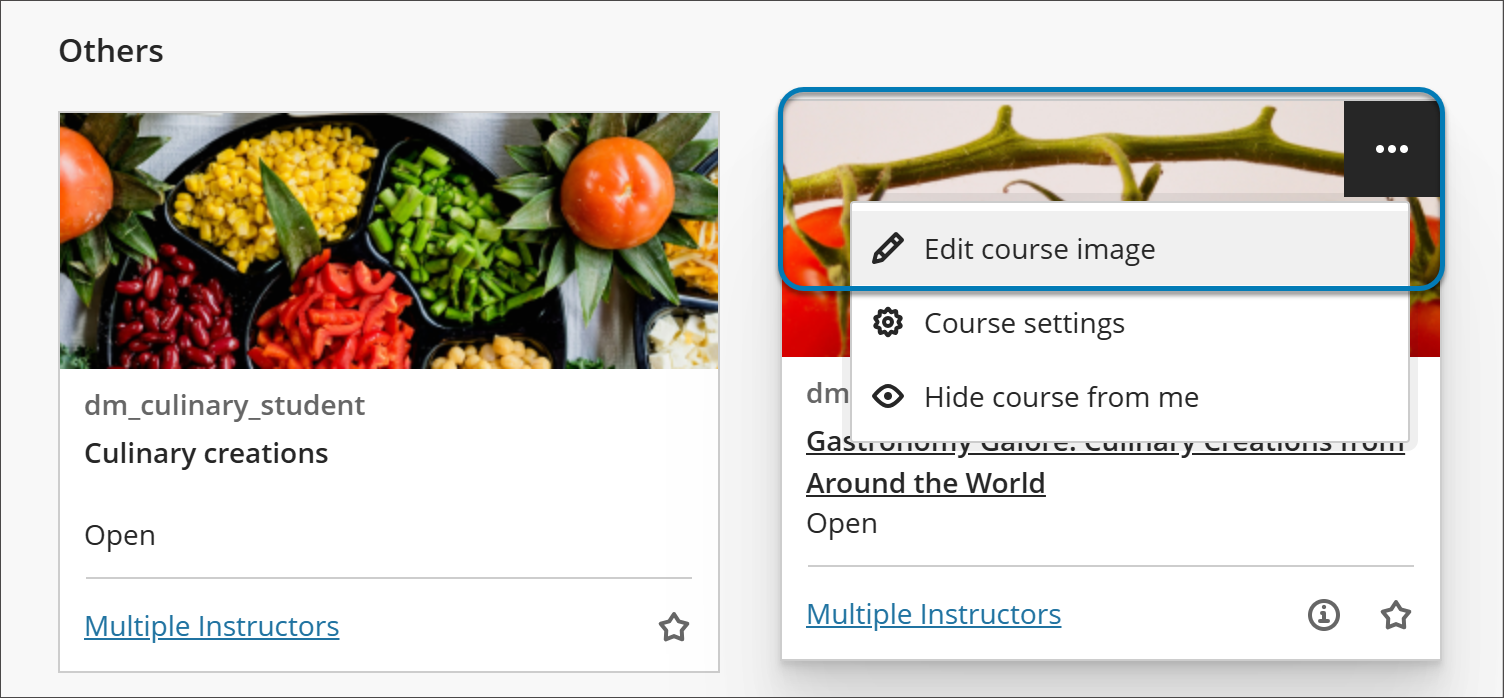
Ändern Sie Ihre Ansicht. Sie können die Seite „Kurse“ als Liste oder als Raster anzeigen. In der Rasteransicht können Sie das Bild auf Ihren Kurskarten anpassen.
Die Mindestgröße für Bilder beträgt 1200 x 240 Pixel bei einem Seitenverhältnis von 4:1. Verwenden Sie dieses Maß, um die beste Qualität zu gewährleisten. Öffnen Sie das Menü in der oberen rechten Ecke des Bildes einer Kurskarte, und wählen Sie Kursbild bearbeiten aus, um ein neues Bild hochzuladen.
Anmerkung
Text wird für das Kurskartenbild nicht empfohlen. Wenn Sie mit Text arbeiten, zentrieren Sie diesen innerhalb der Grafik vertikal und horizontal. Verteilen Sie längere Texte auf mehrere Zeilen, sodass der Text nicht abgeschnitten wird.
Funktionsweise von Kursabschnitten
Kursabschnitte sind festgelegte Zeiträume, die Institutionen bei der Organisation von Kursen entsprechend dem akademischen Kalender unterstützen sollen. Ihre Institution kann Kurse anhand von Kursabschnitten gruppieren, um deren Verfügbarkeit gemeinsam zu steuern.
Das Start- und Enddatum des Semesters bestimmt, an welcher Stelle auf der Kursseite die zugehörigen Kurse angezeigt werden:
Dauer des Kursabschnitts | Kursabschnitt-Vereinheitlichung |
|---|---|
Durchgehend | Aktueller Kursabschnitt |
Termine auswählen: | |
Das aktuelle Datum entspricht oder liegt zwischen dem Anfangsdatum und dem Enddatum Das aktuelle Datum findet vor dem Anfangsdatum statt Das aktuelle Datum findet nach dem Enddatum statt | Aktueller Kursabschnitt Zukünftiger Kursabschnitt Vergangener Kursabschnitt |
Tage ab dem Ende der Anmeldung | |
Teilnehmer und Gastbenutzer mit verbleibenden Tagen Teilnehmer und Gastbenutzer ohne verbleibende Tage Nicht-Teilnehmer und Nicht-Gastbenutzer | Aktueller Kursabschnitt Vergangener Kursabschnitt Aktueller Kursabschnitt, es sei denn, er ist mit einem Kursabschnitt in der Vergangenheit oder Zukunft verknüpft |
Kursdauer – Kursabschnittsdauer verwenden | |
Durchgehend | Aktueller Kursabschnitt |
Termine auswählen | |
Das aktuelle Datum entspricht oder liegt zwischen dem Anfangsdatum und dem Enddatum des Kursabschnitts Das aktuelle Datum liegt vor dem Anfangsdatum des Kursabschnitts Das aktuelle Datum liegt nach dem Enddatum des Kursabschnitts | Aktueller Kursabschnitt Zukünftiger Kursabschnitt Vergangener Kursabschnitt |
Tage ab Ende der Anmeldung | |
Teilnehmer und Gastbenutzer mit verbleibenden Tagen Teilnehmer und Gastbenutzer ohne verbleibende Tage Nicht-Teilnehmer und Nicht-Gastbenutzer | Aktueller Kursabschnitt Vergangener Kursabschnitt Aktueller Kursabschnitt |
Wenn die Semesterdauer verstrichen ist, wird der Kurs unter Frühere Kurse zusammen mit dem Namen des Semesters als Seitentitel angezeigt. Ihre Kursteilnehmer können dann auf diese Kurse nicht zugreifen.
Wenn die Semesterdauer in der Gegenwart liegt, wird der Kurs unter Aktuelle Kurse zusammen mit dem Namen des Semesters als Gruppe angezeigt.
Wenn das Start- und Enddatum des Semesters in der Zukunft liegt, wird der Kurs unter Zukünftige Kurse zusammen mit dem Namen des Semesters als Gruppe angezeigt. Ihre Kursteilnehmer können dann auf diese Kurse nicht zugreifen.
Wenn Ihrem Kurs kein Kursabschnitt oder ein benutzerdefiniertes Anfangs- und Enddatum zugewiesen ist und er aktuell aktiv ist, erscheint er in der Gruppe Sortierte Daten auf der Seite Aktuelle Kurse. Kurse, die nicht zum Kursabschnitt gehören, werden auf der Seite Vergangene Kurse nach Jahren gekennzeichnet, wenn sie enden, oder auf der Seite Kommende Kurse, wenn sie in der Zukunft beginnen.
Sie können die Kursdauer über die Kurseinstellungen in der oberen rechten Ecke des Kurses verwalten.
Wichtig
Für Administratoren: Über die Oberfläche Kurs bearbeiten im Administratorbereich und über die Kurseinstellungen in einem Kurs können Sie die Kurseinstellungen anpassen. Die Anpassung der Kursdauer und/oder der Dauer des Kursabschnitts wirkt sich auf die Kursabschnitts-Anzeigelogik aus.
Durchsuchen Sie den Kurskatalog
Sie können im Kurskatalog die in Ihrer Institution angebotenen Kurse durchsuchen. Den Link zum Kurskatalog finden Sie auf der Seite Kurse.
Im Katalog können Sie anhand der folgenden Felder nach Kursen suchen:
Kurs-ID
Kursbezeichnung
Kursbeschreibung
Kursleiter
Kursabschnitt
Wählen Sie zuerst einen Feldtyp aus, und geben Sie anschließend einen Kursabschnitt oder Suchbegriffe ein. Standardmäßig wird nach allen Kursen gesucht, die Ihren Suchbegriff enthalten. Sie können auch festlegen, dass die gesuchten Kurse dem Suchbegriff genau entsprechen oder mit dem Suchbegriff beginnen. Eine vollständige Liste der verfügbaren Kurse wird angezeigt, wenn Sie die Option Nicht leer wählen.
Wählen Sie Gehe zu, um Ihre Suche zu starten. Wenn die Liste der Ergebnisse zu lang ist, können Sie die Ergebnisse mit dem Filter Erstellungsdatum eingrenzen. Wählen Sie ein Datum aus, und geben Sie an, ob der Kurs vor oder nach dem Datum erstellt wurde.
Wählen Sie in den Ergebnissen einen Kurs aus, um eine Vorschau des Inhalts anzuzeigen. Wenn der Kurs eine persönliche Anmeldung zulässt, können Sie oder die Teilnehmer sich sofort beim Kurs anmelden. Rufen Sie im Kurskatalog das Menü zum Kurs auf und wählen Sie Anmelden.