Details zu Teilnehmeraktivitäten für Kurse
Note
Diese Dokumentation wurde mithilfe einer KI-gestützten maschinellen Übersetzung übersetzt. Die Übersetzungen werden „wie besehen“ bereitgestellt, ohne Gewähr für ihre Richtigkeit. Die englische Version dieses Inhalts ist die offizielle und maßgebliche Quelle.
Der Bericht liefert Ihnen Analysen zur Leistung der Teilnehmer in Ihrem Kurs. Sie können die Stunden eines Teilnehmers im Kurs und die Änderungen in der Gesamtnote von Woche zu Woche anzeigen. Der Bericht zeigt, wenn die Stunden eines Teilnehmers im Kurs abnehmen oder ob ein Teilnehmer auf einmal schlechtere Noten erhält. Die Berichtsdaten werden alle 24 Stunden am frühen Morgen aktualisiert.
Sie können den Bericht auf verschiedene Weise zur Anleitung und Information nutzen.
Identifizieren Sie Teilnehmer mit Schwierigkeiten, Teilnehmer, die sich im Laufe der Zeit verbessern, oder Teilnehmer, deren Noten auf einmal schlechter werden.
Senden Sie Nachrichten an Teilnehmer, die den Anschluss verlieren, und ermutigen Sie die Teilnehmer, ihre Kursaktivität zu steigern
Loben Sie Teilnehmer, die gut in Ihrem Kurs sind, und bitten Sie die Teilnehmer, sich als Mentoren einzubringen
Legen Sie einen Termin mit allen Teilnehmern fest, um Strategien zur Verbesserung der Teilnehmerleistung und -aktivität nachzuverfolgen.
Laden Sie die Tabellenansicht in eine CSV-Datei (kommagetrennte Werte) herunter, um die Daten mit anderen Tools zu analysieren oder um die Teilnehmerberichte bei Bedarf mit anderen Lehrkräften zu teilen.
Laden Sie die Liniendiagramme als PDF oder Bild herunter, um Informationen mit anderen Kursleitern oder Mentoren des Kurses zu teilen.
Anmerkung
Die Gesamtnote in Blackboard Ultra wird in Blackboard Original als Externe Bewertung bezeichnet.
Zugriff auf den Bericht „Details zu Teilnehmeraktivität“
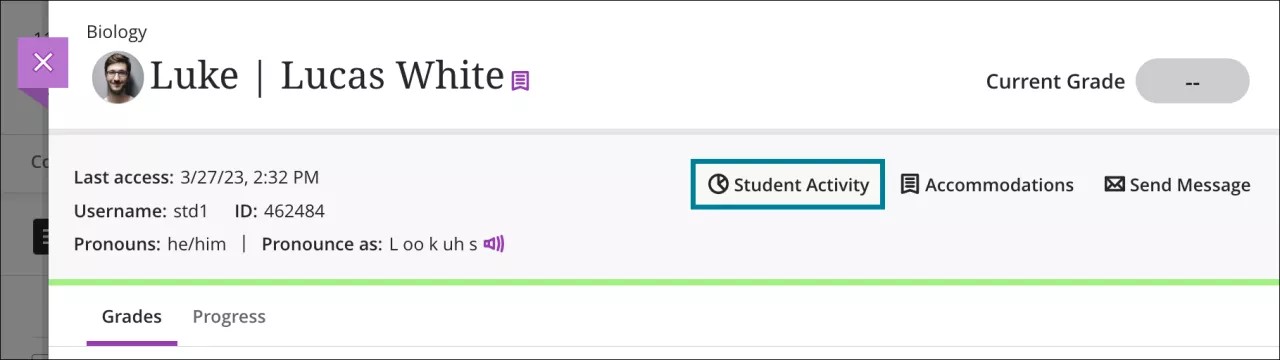
Wählen Sie das Symbol Teilnehmeraktivität in der Teilnehmerübersicht aus. Weitere Informationen zur Funktion und zum Zugriff finden Sie im Thema „Teilnehmerübersicht“.
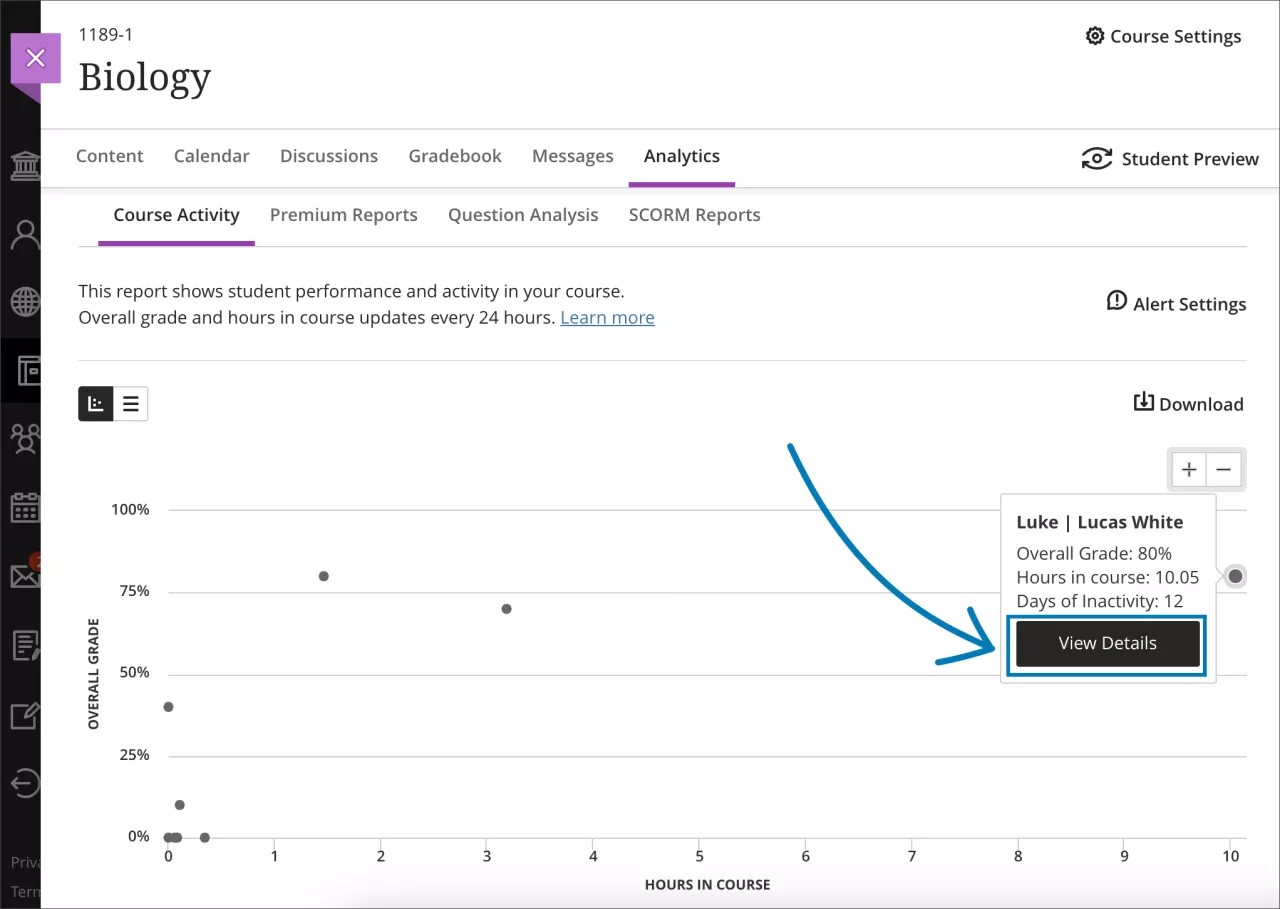
Sie können auch die Schaltfläche Details anzeigen im Streudiagramm des Berichts "Kursaktivität" auswählen. Weitere Informationen zur Funktion und zum Zugriff finden Sie im Thema zum Bericht „Kursaktivität“.
Kursaktivität pro Woche
Tabellenansicht
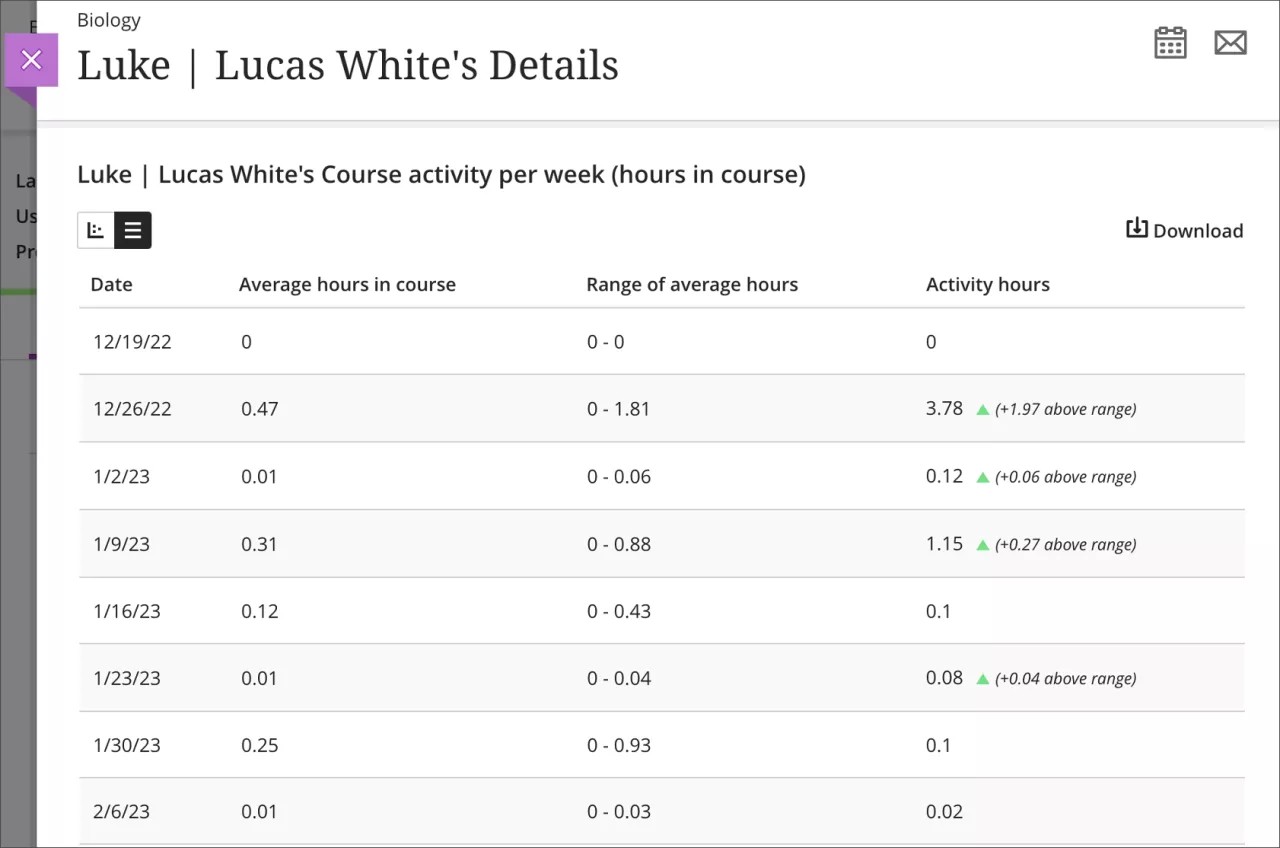
Die Tabellenansicht des Berichts Details zur Teilnehmeraktivität besteht aus vier Spalten: Datum, Durchschnittliche Stunden im Kurs, Bereich der durchschnittlichen Stunden und Aktivitätsstunden. Die Daten werden in Wochenzeilen dargestellt. Jede Woche beginnt am Montag und die Tabelle ist in absteigender Reihenfolge von der ersten bis zur letzten Woche organisiert.
Durchschnittliche Stunden im Kurs sind die durchschnittlichen Stunden, die alle Teilnehmer pro Woche in einem Kurs verbringen.
Bereich der durchschnittlichen Stunden sind die durchschnittlichen Stunden in einem Kurs, die von allen Teilnehmern pro Woche aufgewendet werden, zuzüglich oder minus der Standardabweichung. Sie können den Stundenbereich als zusätzliche Information darüber verwenden, ob die Spalte „Durchschnittliche Stunden im Kurs“ eine hohe oder niedrige Standardabweichung aufweist.
Aktivitätsstunden sind die Stunden in einem Kurs, die ein Teilnehmer pro Woche ansammelt. Die Stunden im Kurs werden von dem Zeitpunkt gezählt, zu dem Teilnehmer etwas innerhalb des Kurses auswählen, bis zu dem Zeitpunkt, zu dem Teilnehmer etwas außerhalb des Kurses auswählen. Wenn ein Teilnehmer aus seiner Kurssitzung abgemeldet wird, wird nur die Zeit vor der letzten Aktion im Kurs gezählt.
Wählen Sie die Schaltfläche Herunterladen aus, um die Tabelle als CSV-Datei (kommagetrennte Werte) herunterzuladen.
Liniendiagramm
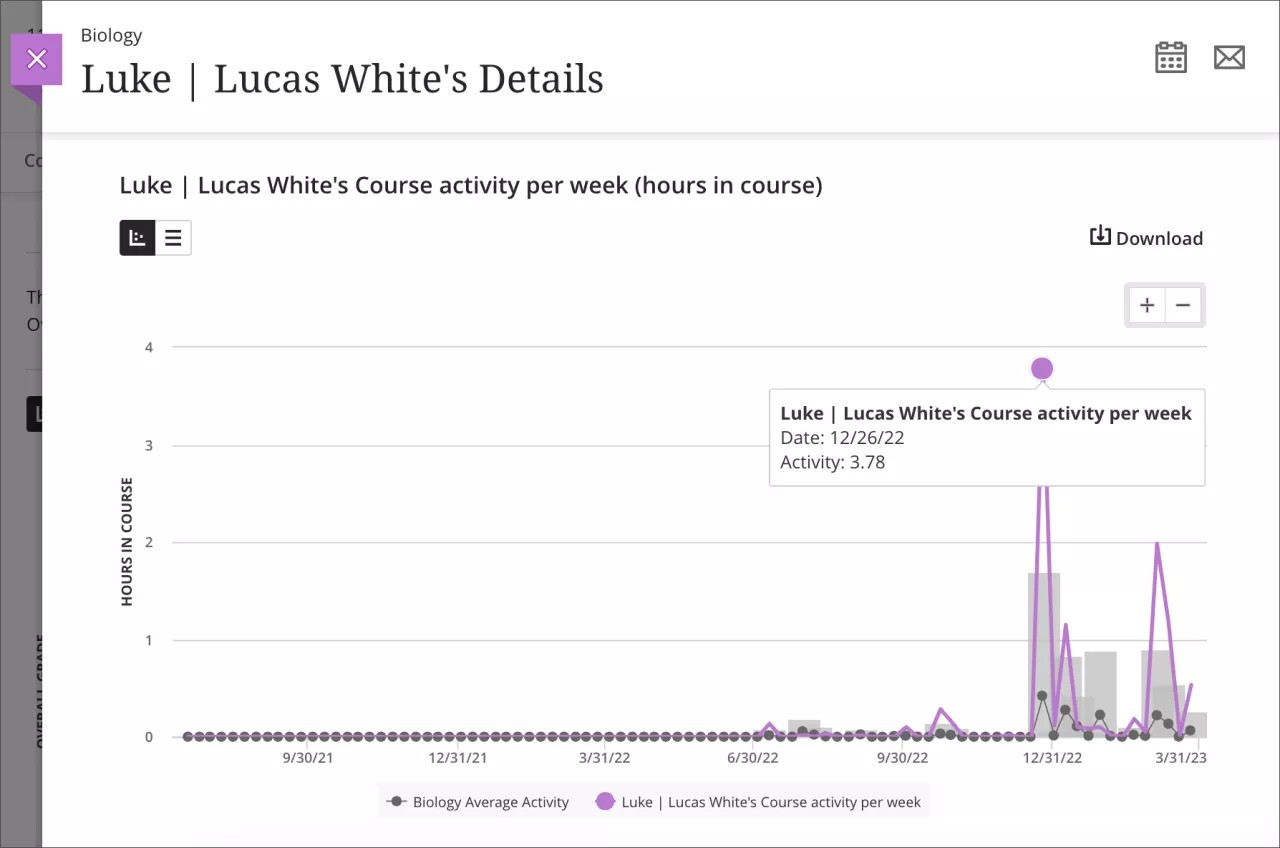
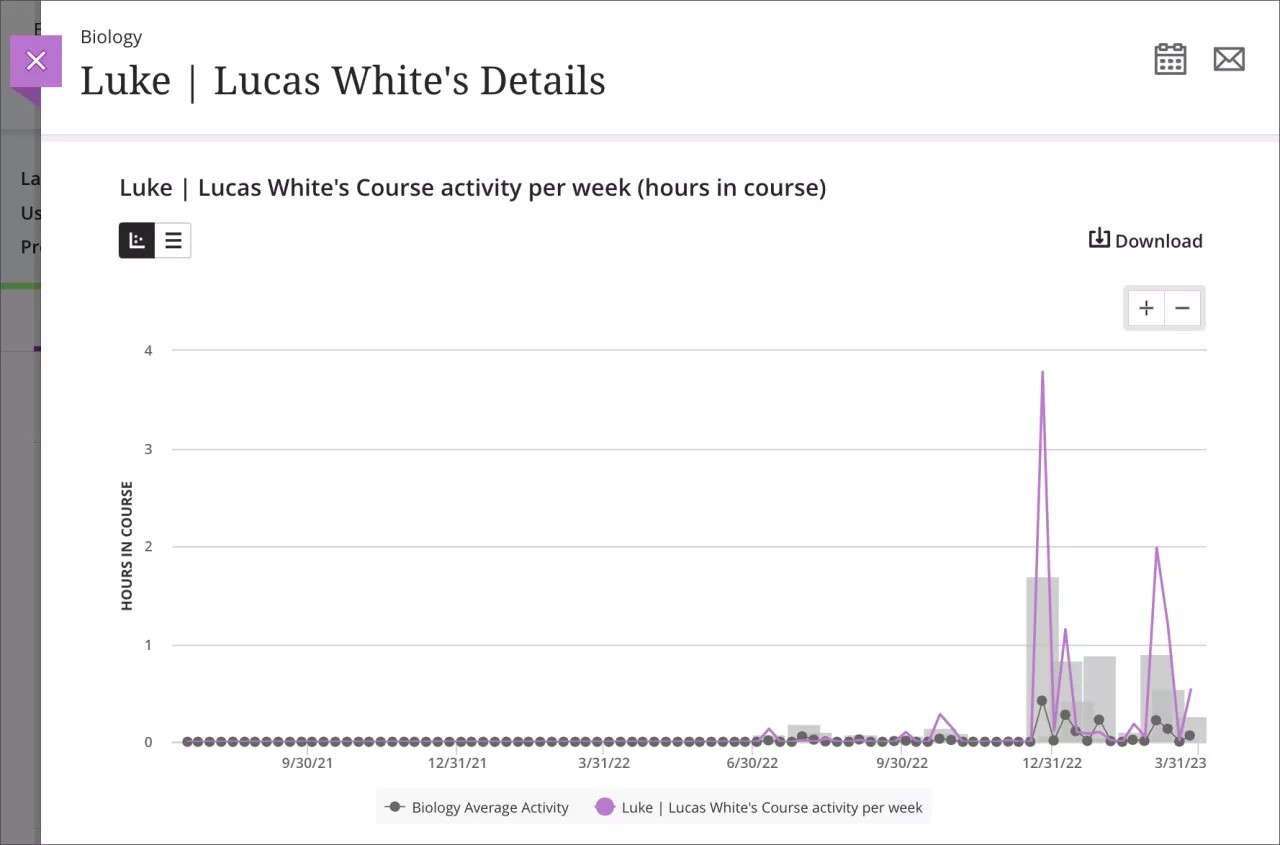
Das Liniendiagramm bietet eine grafische Darstellung der Stunden eines Teilnehmers in einem Kurs pro Woche im Vergleich zu anderen Kursteilnehmern.
Die Aktivität des ausgewählten Teilnehmers wird in Violett angezeigt und die durchschnittliche Kursaktivität in Grau.
Wählen Sie einen Punkt aus, um die genauen Termine und Stunden im Kurs für einen Teilnehmer oder den Kursdurchschnitt zu sehen.
Vergrößern oder verkleinern Sie die Ansicht, indem Sie die Symbole + und – oben rechts auswählen. Um sich auf einen bestimmten Bereich zu konzentrieren, wählen Sie eine Stelle auf dem Diagramm aus und ziehen Sie, um es zu vergrößern.
Aktivität pro Woche wird von dem Zeitpunkt gezählt, an dem die Teilnehmer etwas innerhalb des Kurses auswählen, bis zu dem Zeitpunkt, an dem die Teilnehmer etwas außerhalb des Kurses auswählen. Wenn ein Teilnehmer aus seiner Kurssitzung abgemeldet wird, wird nur die Zeit vor der letzten Aktion im Kurs gezählt.
Wählen Sie die Schaltfläche Herunterladen aus, um das Liniendiagramm als Bild oder PDF-Datei herunterzuladen.
Gesamtbewertung
Tabellenansicht
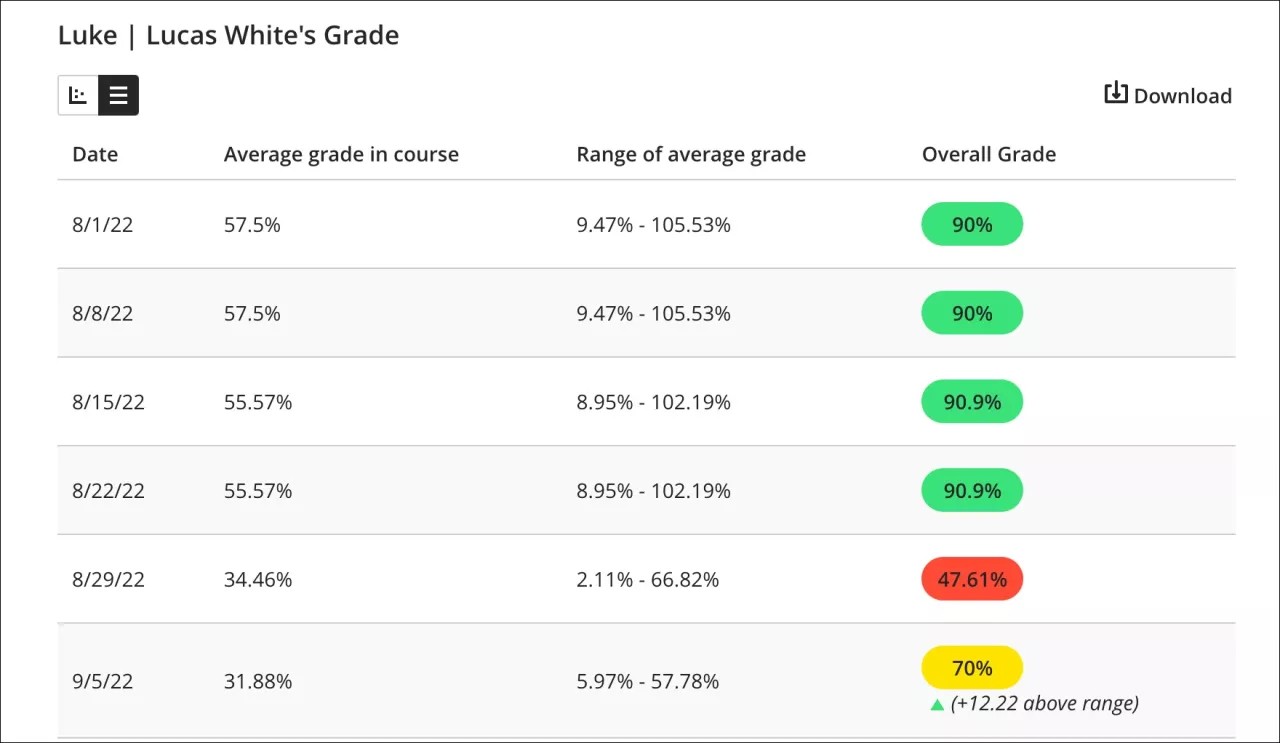
Die Tabellenansicht besteht aus vier Spalten: Datum, Durchschnittliche Bewertung im Kurs, Bereich der Durchschnittsbewertung und Gesamtbewertung. Die Daten werden in Wochenzeilen dargestellt. Jede Woche beginnt am Montag.
Durchschnittsbewertung im Kurs ist die durchschnittliche Gesamtbewertung aller Teilnehmer eines Kurses pro Woche
Bereich der Durchschnittsbewertung ist die durchschnittliche Gesamtbewertung aller Teilnehmer in einem Kurs pro Woche, zuzüglich oder minus der Standardabweichung. Sie können den Bereich der Gesamtnoten als zusätzliche Information darüber verwenden, ob die Spalte „Notendurchschnitt des Kurses“ eine hohe oder niedrige Standardabweichung aufweist.
Gesamtnote ist die Gesamtnote eines Teilnehmers im Kurs pro Woche.
Wählen Sie die Schaltfläche Herunterladen aus, um die Tabelle als CSV-Datei (kommagetrennte Werte) herunterzuladen.
In der vierten Zeile der obigen Tabelle werden beispielsweise die Gesamtnoten für die Woche vom 15. August 2022 bis zum 22. August 2022 in einem Biologiekurs angezeigt. Alle Teilnehmer im Kurs Biologie hatten eine durchschnittliche Gesamtnote von 55,57 %. Im Vergleich dazu hatte Lucas White eine überdurchschnittliche Gesamtnote von 90,9 %.
In der darauffolgenden Woche vom 22. August 2022 bis zum 29. August 2022 hatten alle Studierenden im Kurs Biologie eine durchschnittliche Gesamtnote von 34,46 %. Die Gesamtnote von Lucas White beträgt 47,61 %. Die Tabelle zeigt den Kursdurchschnitt an und zeigt, wie sich die Leistung von Lucas im Vergleich zur Kursnote verschlechtert hat.
Anmerkung
Wenn für einen Kurs die Gesamtnote nicht eingerichtet ist, wird die Tabelle nicht angezeigt. Sehen Sie sich das Thema „Notenspalten“ an, um zu erfahren, wie Sie die Gesamtnote einrichten.
Liniendiagramm
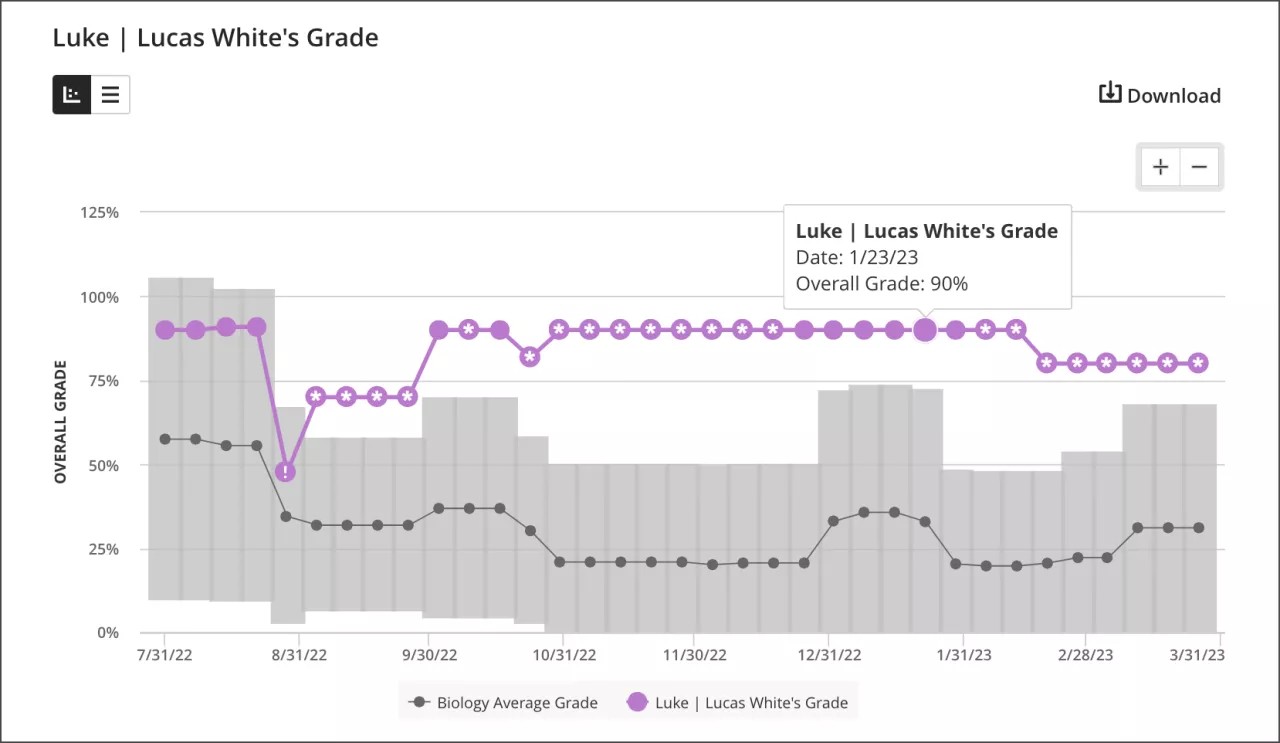
Das Liniendiagramm bietet eine grafische Darstellung der Gesamtnote eines Teilnehmers im Laufe der Zeit im Vergleich zu anderen Kursteilnehmern.
Die Note des ausgewählten Teilnehmers wird in Violett angezeigt und die durchschnittliche Note des Kurses in Grau.
Wählen Sie einen Punkt aus, um die genauen Daten und Gesamtnoten für einen Teilnehmer oder den Kursdurchschnitt zu sehen.
Vergrößern oder verkleinern Sie die Ansicht, indem Sie oben rechts die Symbole + und – auswählen. Um sich auf einen bestimmten Bereich zu konzentrieren, wählen Sie eine Stelle auf dem Diagramm aus und ziehen Sie, um es zu vergrößern.
Wählen Sie die Schaltfläche Herunterladen aus, um das Liniendiagramm als Bild oder PDF-Datei herunterzuladen.
Anmerkung
Wenn für einen Kurs die Gesamtnote nicht eingerichtet ist, wird das Liniendiagramm nicht angezeigt. Sehen Sie sich das Thema „Notenspalten“ an, um zu erfahren, wie Sie die Gesamtnote einrichten.