Formulare
Note
Diese Dokumentation wurde mithilfe einer KI-gestützten maschinellen Übersetzung übersetzt. Die Übersetzungen werden „wie besehen“ bereitgestellt, ohne Gewähr für ihre Richtigkeit. Die englische Version dieses Inhalts ist die offizielle und maßgebliche Quelle.
Formulare können in einer Vielzahl von Situationen verwendet werden, um Feedback von Ihren Teilnehmern zu erhalten. Sie können ein Formular verwenden, um Teilnehmer in eine klinische Erfahrung einzustufen oder mehr über die Interessen und Meinungen der Teilnehmer zu erfahren.
Die folgenden Fragentypen werden in einem Formular unterstützt:
Essay-Fragen
Likert-Fragen
Multiple-Choice-Fragen
Richtig/Falsch-Fragen
Text
Lokale Datei
Datei aus dem Cloudspeicher
Formular erstellen
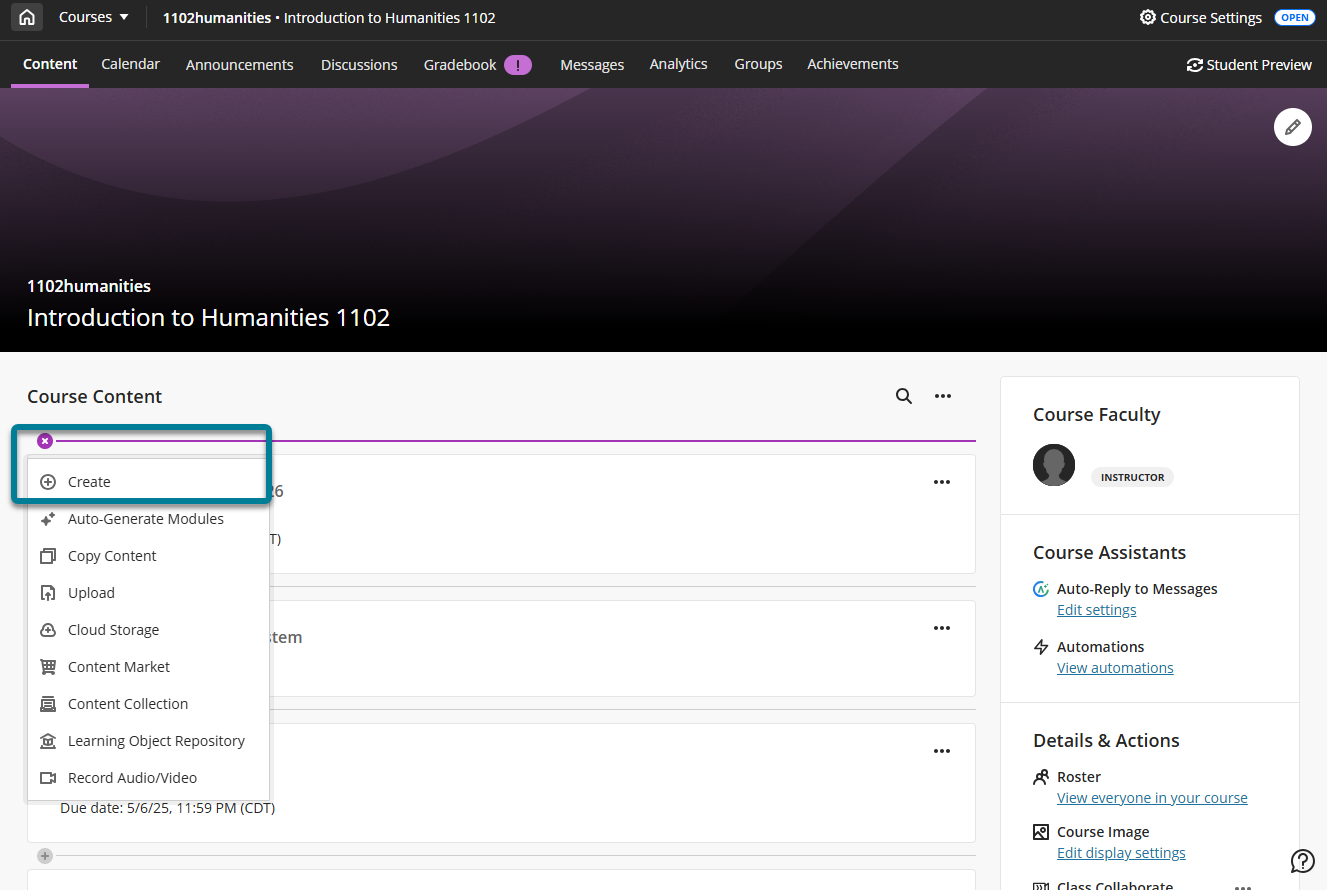
Formulare werden auf die gleiche Weise erstellt wie andere Bewertungen. Sie können Formulare einem ganzen Kurs oder einer Gruppe zuweisen.
Wählen Sie auf der Seite „Kursinhalt“ das Pluszeichen überall dort, wo es angezeigt wird, wenn Sie den Mauszeiger über den Hauptinhaltsbereich bewegen.
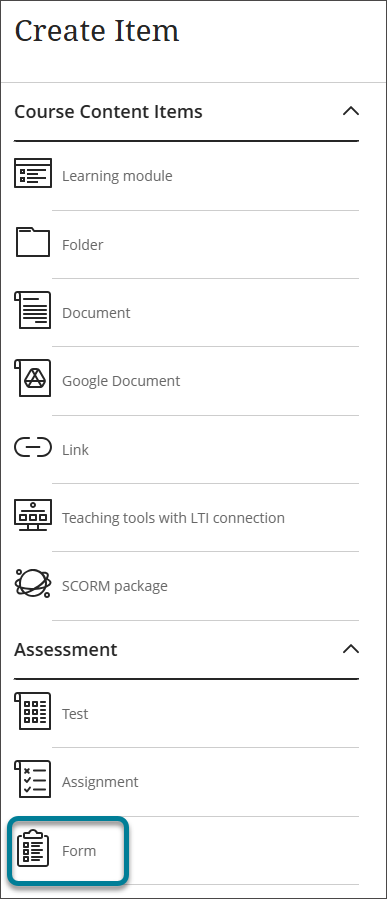
Wählen Sie Formular aus.
Wählen Sie die Plus-Schaltfläche aus, um dem Formular eine Frage hinzuzufügen.
Dadurch wird das Dropdown-Menü für Fragentypen geöffnet.
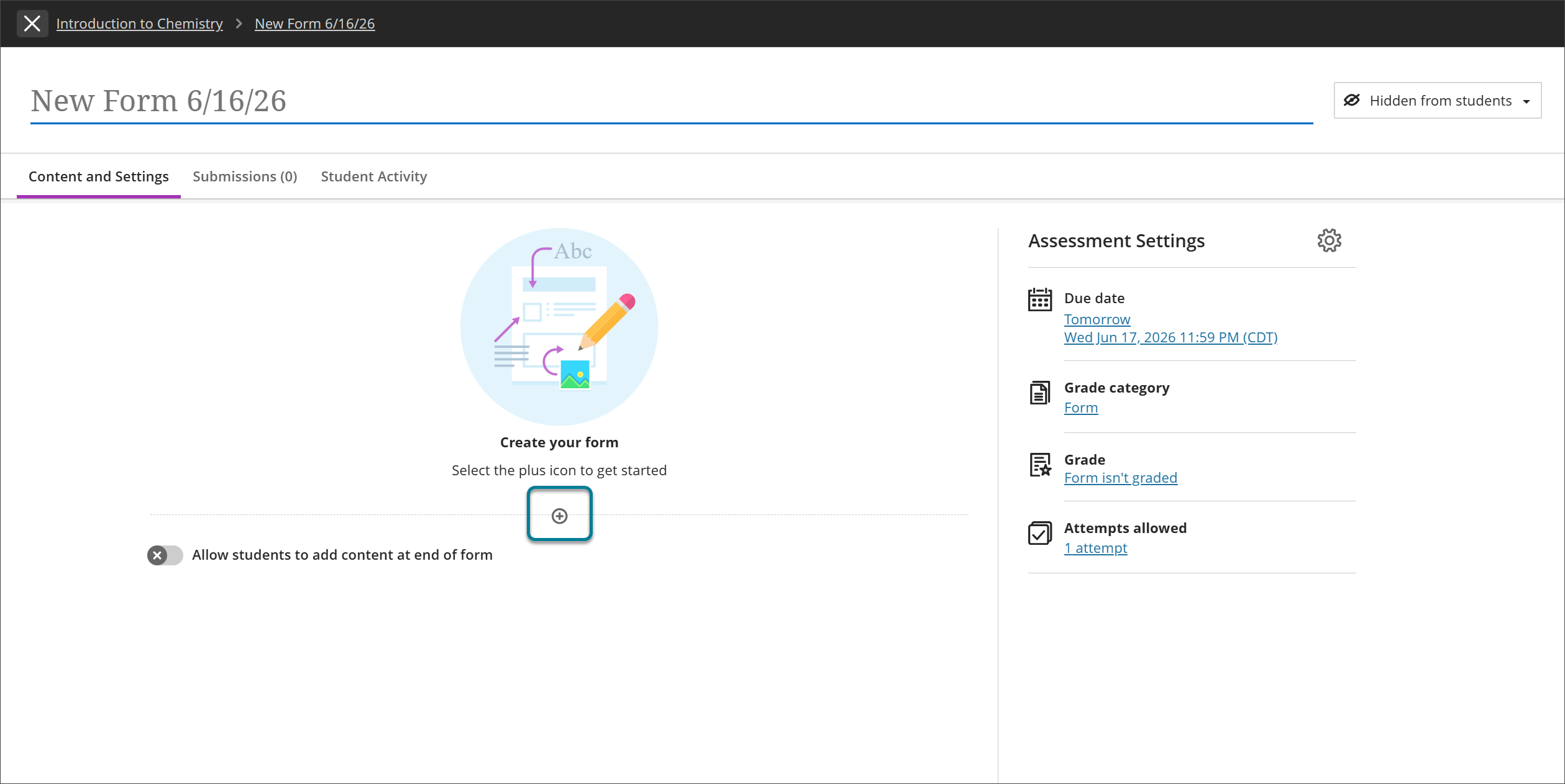
Das Dropdown-Menü enthält außerdem die folgenden zusätzlichen Optionen:
Seitenumbruch hinzufügen – Fügen Sie Umbrüche hinzu, um den Teilnehmern die Navigation im Formular zu erleichtern.
Text/lokale Datei/Datei aus Cloudspeicher hinzufügen – Ermöglichen Sie es Teilnehmern, zusätzliche Inhalte am Ende des Formulars hinzuzufügen, indem Sie die Option am Ende des Formulars umschalten. Die Teilnehmer können Text, Bilder und Dateien hinzufügen.
Fragen wiederverwenden – Kopieren Sie Fragen aus vorhandenen Formularen innerhalb desselben Kurses. Um eine Frage zu finden, können Sie nach Stichwort, Quelle und Fragentyp filtern. Sie können eine kopierte Frage bearbeiten, sobald sie dem Formular hinzugefügt wurde.
Wählen Sie den gewünschten Fragentyp aus und geben Sie Informationen in die verschiedenen Felder für die Frage ein.
Wählen Sie Speichern aus, wenn Sie die Erstellung der Frage abgeschlossen haben.
Um eine Frage zu bearbeiten oder zu löschen, wählen Sie das Menü Weitere Optionen oberhalb einer Frage aus.
Formulareinstellungen
Formulare sind standardmäßig für Teilnehmer ausgeblendet. Sie müssen das Formular so einrichten, dass es für Teilnehmer sichtbar ist, damit Teilnehmer auf das Formular auf ihrer Kursinhaltsseite zugreifen können. Sie können einem Formular auch Freigabebedingungen hinzufügen.
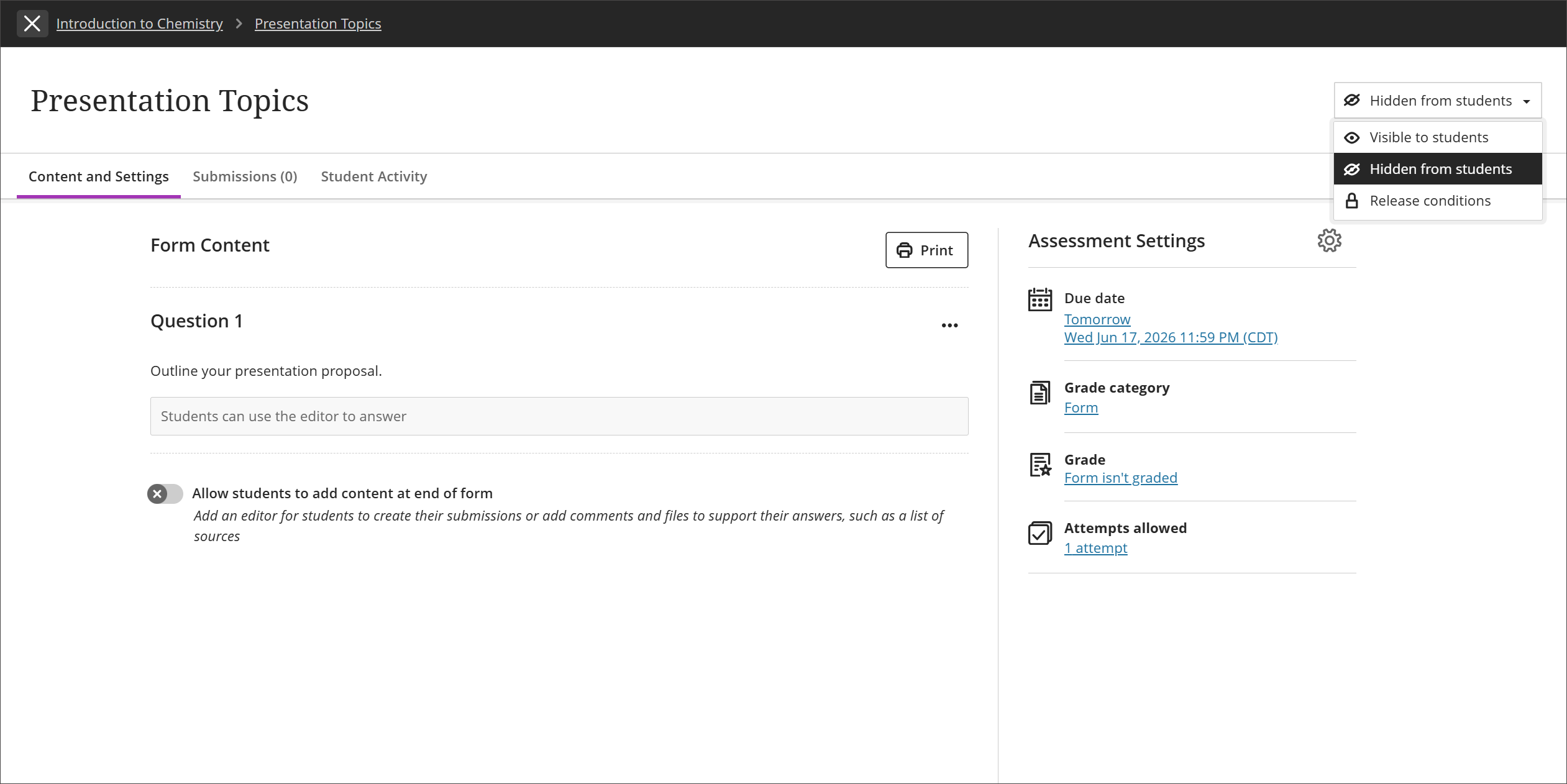
Auf der rechten Seite der Seite „Neue Aufgabe“ können Sie unter Bewertungseinstellungen die für Ihr Formular ausgewählten Einstellungen anzeigen. Um verschiedene Einstellungen auszuwählen und anzuwenden, wählen Sie die Schaltfläche Einstellungen aus, um den Einstellungsbereich zu öffnen.
Sie können das Fälligkeitsdatum, die Bewertungskategorie, ob das Formular bewertet wird und die Anzahl der Versuche, die Teilnehmer zum Ausfüllen des Formulars haben, anpassen. Sie können auch festlegen, dass die Ergebnisse von Formularantworten anonymisiert werden.
Einreichungen und Teilnehmeraktivitäten anzeigen
Wechseln Sie im Formular zur Registerkarte „Einreichungen“, um alle Einreichungen der Teilnehmer anzuzeigen.
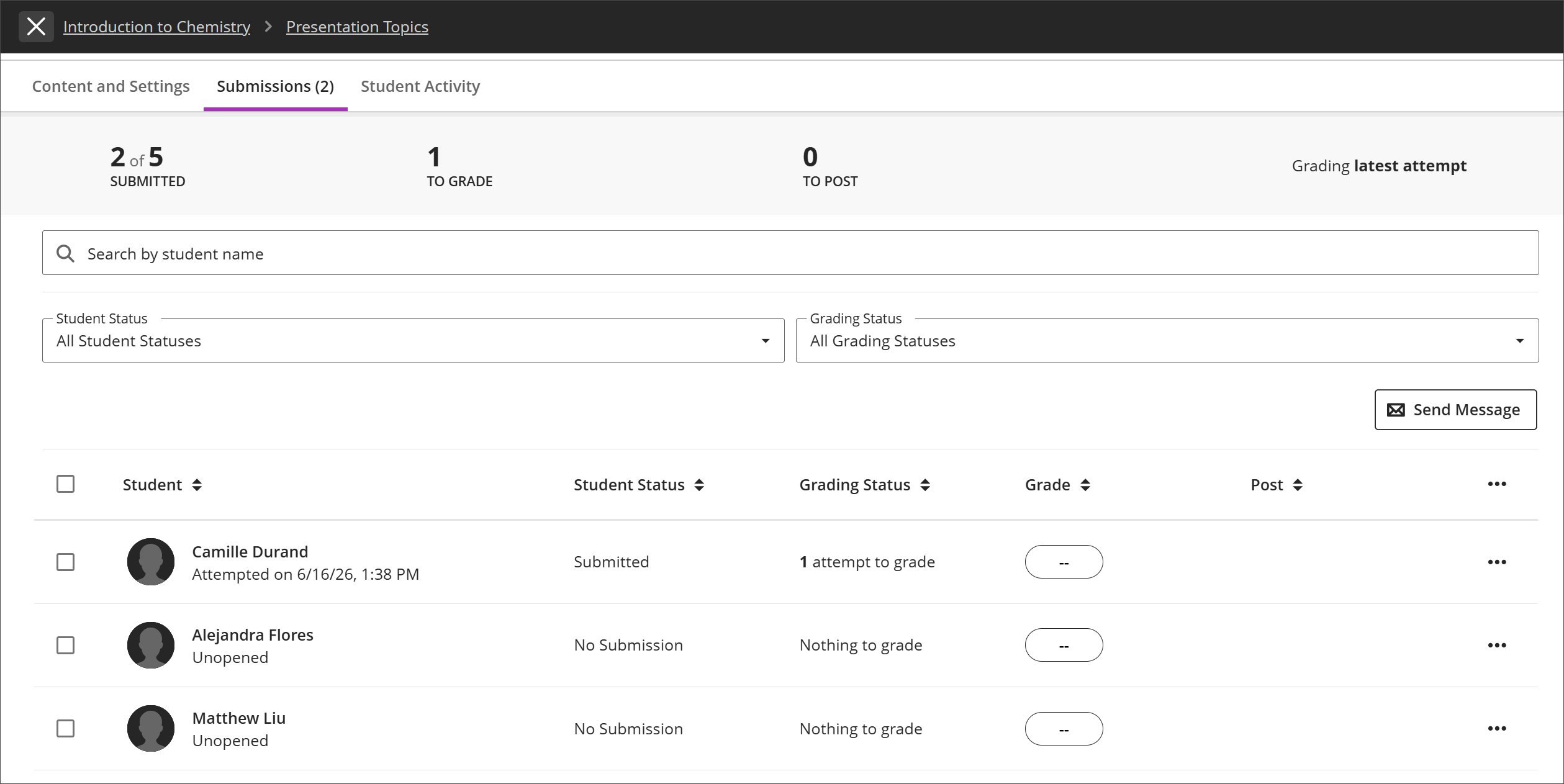
Wählen Sie den Namen eines Teilnehmers aus, um dessen Antworten in der Bewertungsansicht anzuzeigen.
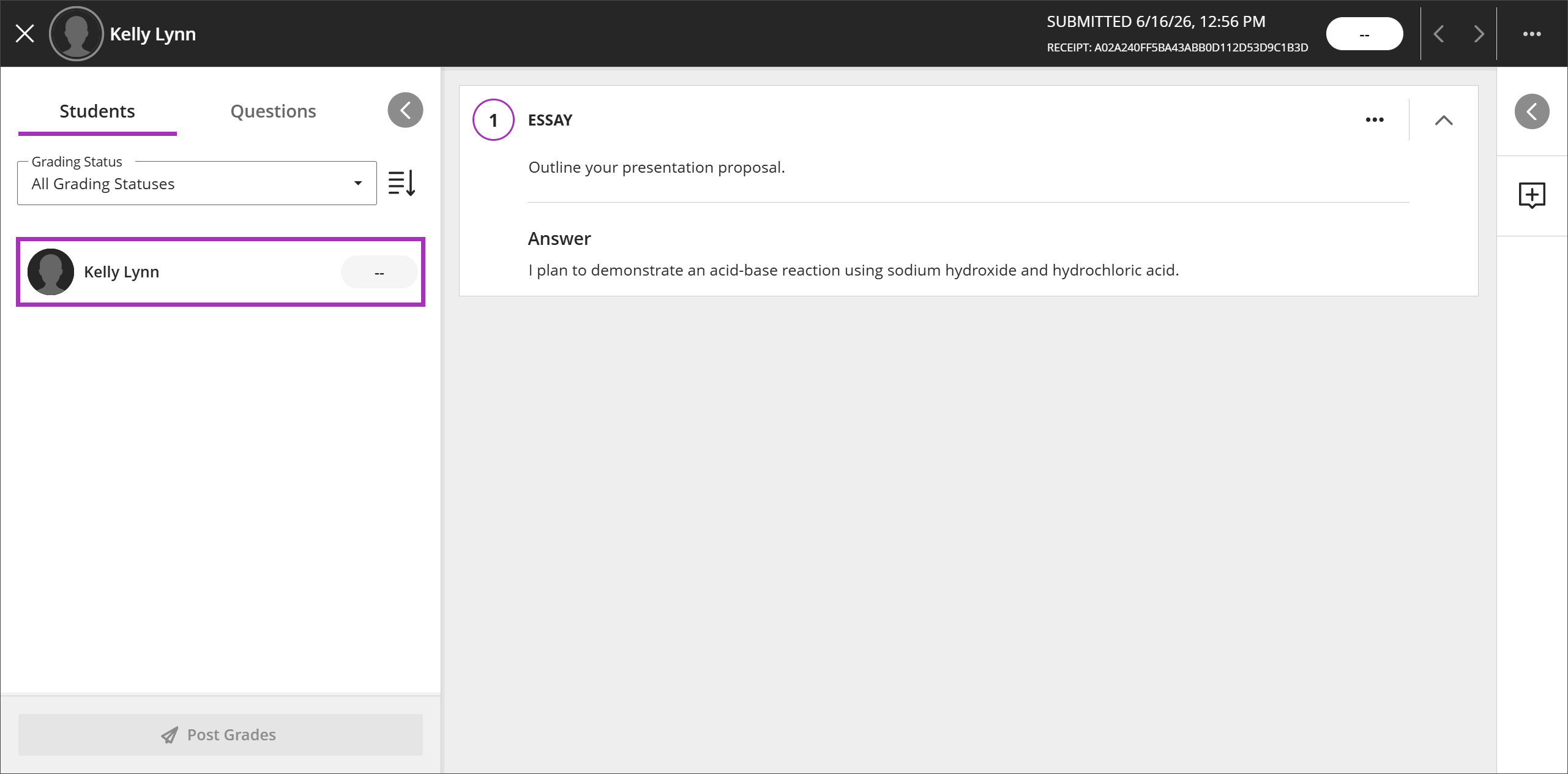
Für unbewertete Formulare stehen keine Bewertungsoptionen zur Verfügung. Sie können Feedback für einen Teilnehmer hinterlassen, indem Sie das große Pluszeichen neben der Antwort des Teilnehmers auswählen.
Sie können auch alle Teilnehmerantworten als CSV-Datei herunterladen, indem Sie auf der Einreichungsseite das Menü Weitere Optionen auswählen. Wählen Sie Alle herunterladen aus der Dropdown-Liste aus.
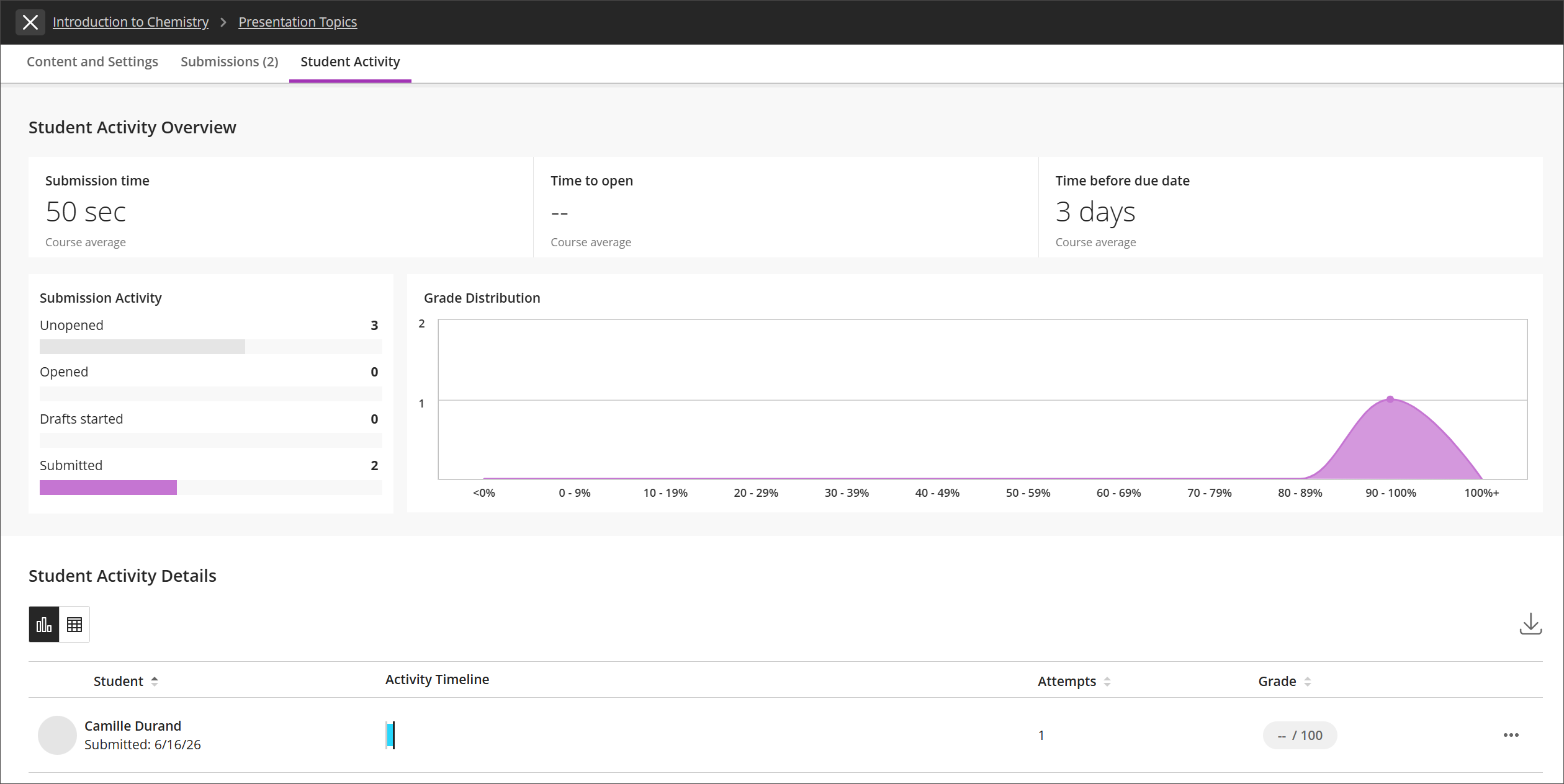
Weitere Informationen darüber, wie Teilnehmer mit dem Formular interagieren, finden Sie auf der Registerkarte Teilnehmeraktivität.
Video: Erstellen von Formularen
Das folgende kommentierte Video bietet eine visuelle und auditive Darstellung einiger der auf dieser Seite enthaltenen Informationen. Für eine detaillierte Beschreibung, was im Video dargestellt wird, öffnen Sie das Video auf YouTube.