Ziele
Note
Diese Dokumentation wurde mithilfe einer KI-gestützten maschinellen Übersetzung übersetzt. Die Übersetzungen werden „wie besehen“ bereitgestellt, ohne Gewähr für ihre Richtigkeit. Die englische Version dieses Inhalts ist die offizielle und maßgebliche Quelle.
In der Ultra-Kursansicht können Sie derzeit Ziele auf mehrere Elemente in Ihrem Kurs ausrichten:
Institutionen können demonstrieren, dass in den Programmen und Lehrplänen die Ausrichtung der Ziele auf die Kursinhalte und Aktivitäten effektiv ist. Ihre Institution importiert oder erstellt Ziele, die Sie auf Ihren Kursinhalt ausrichten können. Kursleiter können keine Ziele erstellen; Sie können jedoch Ziele, die im System verfügbar sind, finden und hinzufügen.
Anmerkung
Die Option zur Ausrichtung auf Ziele ist nur verfügbar, wenn Ihre Institution Ziele verwendet.
Ziele auf einen Test, eine Aufgabe oder eine Diskussion ausrichten
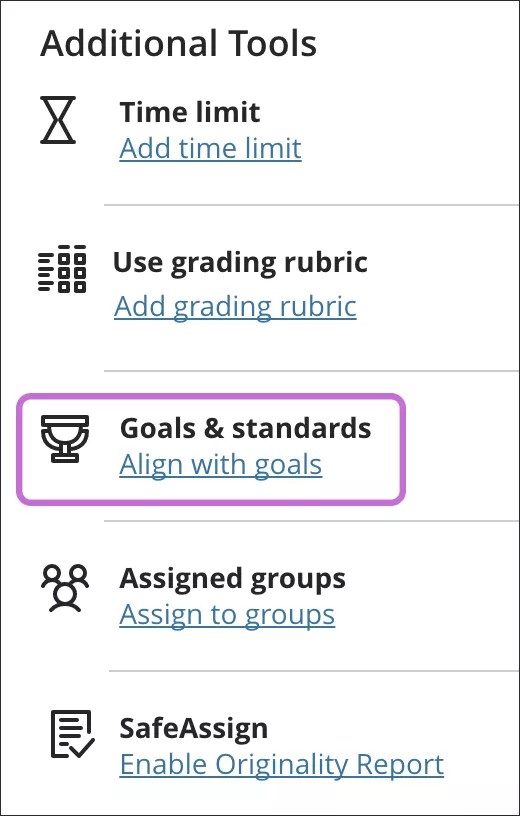
Wählen Sie in einem Test, einer Aufgabe oder einer Diskussion die Schaltfläche Einstellungen aus, um Ziele hinzuzufügen, zu bearbeiten und zu entfernen. Wählen Sie im angezeigten Bereich An Zielen ausrichten aus. Die Seite „Ziele und Standards‟ wird angezeigt. Sind mit dem Element bereits Ziele verknüpft, wird die Anzahl der Ziele im Link angezeigt.
Öffnen Sie den Test, um Ziele auf eine einzelne Testfrage auszurichten. Öffnen Sie das Menü neben der Frage und wählen Sie An Ziel ausrichten aus. Neben Fragen mit ausgerichteten Zielen wird ein Pokalsymbol angezeigt. Wählen Sie das Symbol aus, um Ziele zu bearbeiten oder aus der Frage zu entfernen. Sie können auch erneut An Ziel ausrichten auswählen, um Ziele, die mit der Frage verknüpft sind, hinzuzufügen, zu bearbeiten oder zu entfernen.
Teilnehmer können Informationen zu den Zielen anzeigen, an denen Sie Tests, Aufgaben oder Diskussionen ausrichten, damit sie wissen, was Sie erwarten.
Ziele an Elementen auf der Seite „Kursinhalt“ ausrichten
Sie können Ziele an Elementen auf der Seite „Kursinhalt“ ausrichten, einschließlich Verknüpfungen, Lehrwerkzeugen mit LTI-Verbindung, Dateien und Dokumenten.
Um Ziele, die mit diesen Elementen verknüpft sind, hinzuzufügen, zu bearbeiten oder zu entfernen, öffnen Sie das Menü in der Zeile des Elements und wählen Sie Bearbeiten aus. Wählen Sie im angezeigten Bereich An Zielen ausrichten aus. Die Seite „Ziele und Standards‟ wird angezeigt. Sind mit dem Element bereits Ziele verknüpft, wird die Anzahl der Ziele im Link angezeigt.
Anmerkung
Kursteilnehmer können die Ziele nicht sehen, die Sie an Verknüpfungen, LTI-Werkzeugen, Dateien oder Dokumenten ausrichten.
Ziele an einer Rubrik ausrichten
Um zugeordnete Ziele zu einer Rubrik hinzuzufügen, zu bearbeiten oder zu entfernen, wählen Sie unter einer Kriterienzeile An Zielen ausrichten aus. Die Seite „Ziele und Standards‟ wird angezeigt. Kursteilnehmer können die Ziele nicht sehen, die Sie an einer Rubrik ausrichten.
Seite „Ziele und Standards“
Auf der Seite „Ziele und Standards“ können Sie Ziele auswählen, die an Kursinhalt ausgerichtet werden sollen, oder zuvor hinzugefügte Ziele entfernen.
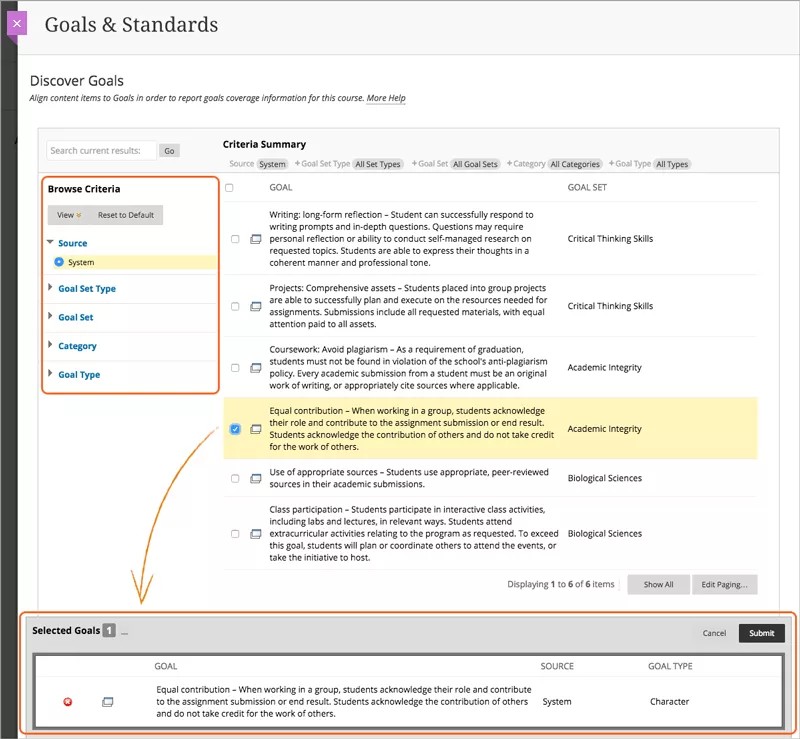
Erweitern Sie unter Kriterien durchsuchen die Abschnitte, und wählen Sie bestimmte Kriterien aus:
Quelle: Es kann immer nur eine Quelle gleichzeitig angezeigt werden. Zeigt an, wo das Ziel gespeichert ist.
Zielsatztyp
Zielsetzung: Die Verzweigung des Lernens oder das Thema des Ziels. Administratoren erstellen Zielsetzungen, um Ziele auf übergeordneter Ebene zu klassifizieren.
Kategorie
Zieltyp: Die Klassifizierung des Ziels, z. B. Standard.
Oder verwenden Sie das Feld Aktuelle Ergebnisse durchsuchen um einen Ausdruck, ein Wort oder einen Teil eines Wortes einzugeben und so übereinstimmende Ziele zu finden.
Die den Kriterien entsprechenden Ziele werden angezeigt. Wählen Sie die Kontrollkästchen zu den Zielen aus, die Sie hinzufügen möchten.
Die Ziele werden im Bereich Ausgewählte Ziele am unteren Bildschirmrand angezeigt. Sie können den Bereich erweitern, um Ihre Liste mit Zielen anzuzeigen.
Wählen Sie das rote X neben einem Zielvorhaben aus, um es zu entfernen. Das Ziel wird aus der Sammlung entfernt, jedoch nicht aus dem System.
Wählen Sie Senden aus. Die ausgewählten Ziele werden an dem Element ausgerichtet.
Ein Ziel entfernen
Wenn Sie ein Ziel aus dem Kursinhalt entfernen möchten, wählen Sie denselben Link aus, den Sie zum Ausrichten des Ziels verwendet haben. Der Linktext zeigt die Anzahl der Ziele an, die an dem Element ausgerichtet sind, z. B. Ausgerichtet an 3 Zielen. Wählen Sie den Link zum Öffnen der Zielliste aus und wählen Sie anschließend das Papierkorbsymbol neben dem Ziel, das entfernt werden soll, aus.
Öffnen Sie den Test, um Ziele aus einer einzelnen Testfrage zu entfernen. Wählen Sie das Pokalsymbol neben einer Frage aus. Wählen Sie in der Zielliste das Papierkorbsymbol neben dem Ziel, das entfernt werden soll, aus.