ORIGINAL Bewertungsdetails anzeigen
Note
Diese Dokumentation wurde mithilfe einer KI-gestützten maschinellen Übersetzung übersetzt. Die Übersetzungen werden „wie besehen“ bereitgestellt, ohne Gewähr für ihre Richtigkeit. Die englische Version dieses Inhalts ist die offizielle und maßgebliche Quelle.
Auf der Seite Bewertungsdetails können Sie die Versuche und den Bewertungsverlauf eines Teilnehmers einsehen, eine Bewertung vergeben und bearbeiten sowie Bewertungen löschen und befreien.
Auf den Registerkarten „Versuche‟ und „Bewertungsverlauf‟ können Sie die für die Bewertung verwendete Rubrik einsehen.
Anmerkung
Wenn Sie in der Listenansicht der Rubrik für ein Kriterium keine Option auswählen und anschließend Feedback eingeben, wird das Feedback beim Speichern der Rubrik nicht gespeichert.
Diese Seite ist außerdem für Benutzer vorgesehen, die mit Hilfe von technischen Hilfsmitteln wie beispielsweise Bildschirmlesern auf das System zugreifen. Alle Informationen, die einem Artikel zugeordnet sind, erscheinen auf der Seite Bewertungsdetails.
Sehen Sie sich ein Video über die Seite mit Bewertungsdetails an
Video: Bewertungsdetails anzeigen zeigt, wie man die Versuche und den Bewertungsverlauf eines Teilnehmers einsieht, eine Bewertung vergibt und bearbeitet sowie Bewertungen überprüft und befreit.
Bewertungen auf der Seite „Bewertungsdetails“ zuweisen
Auf der Seite Bewertungsdetails im Reiter Versuche wählen Sie Bewertungsversuch.
Geben Sie eine Bewertung an.
Wählen Sie Speichern und Beenden aus, um zur Hauptseite des Bewertungscenters zurückzukehren.
-ODER-
Wählen Sie Speichern und Weiter aus, um den nächsten Versuch anzuzeigen.
Registerkarten „Bewertungsdetails“
Oben auf der Seite Bewertungsdetails zeigt der Abschnitt Aktuelle Bewertung die aktuelle Punktzahl oder ein Symbol wie Bewertung erforderlich an.
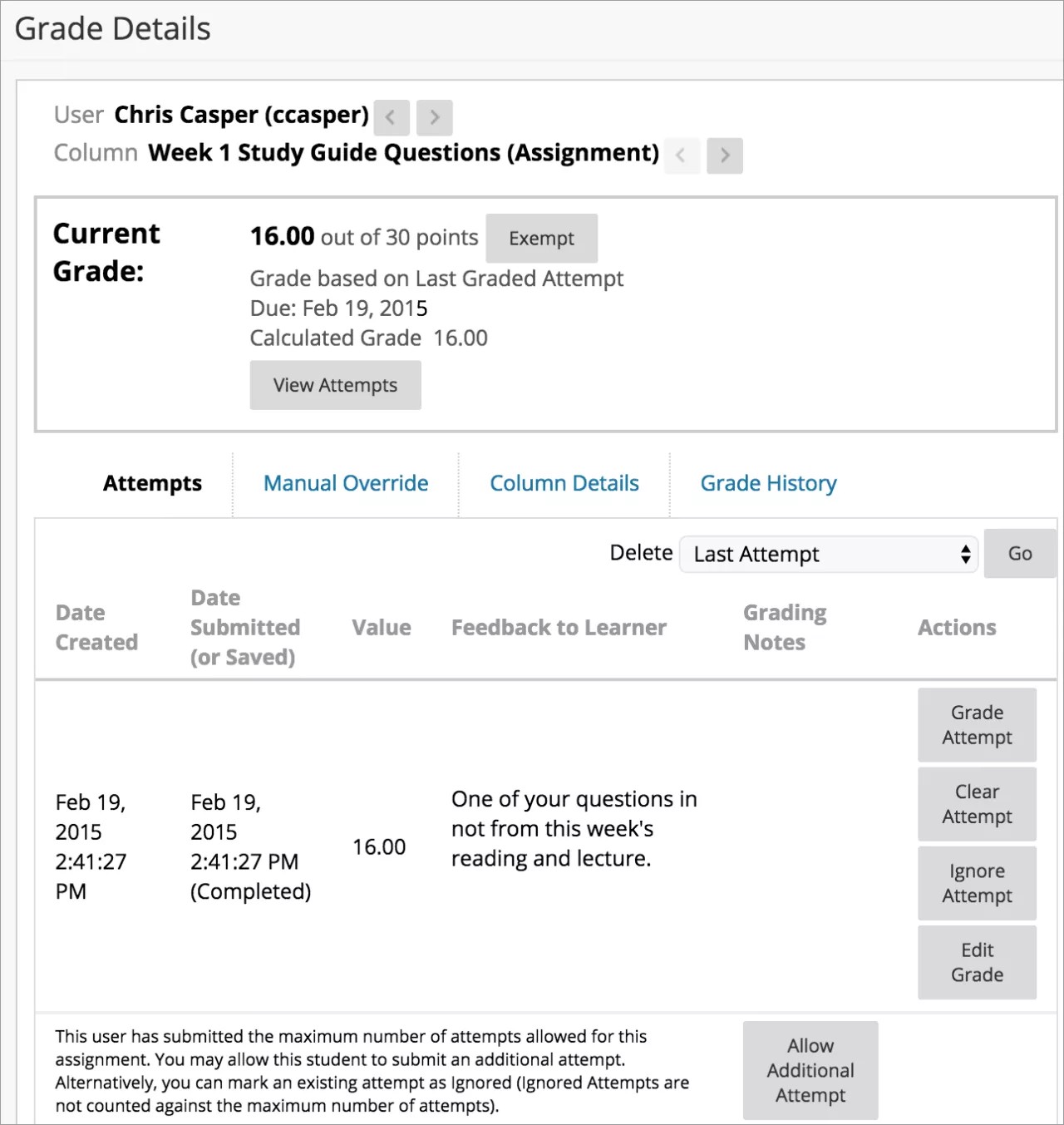
Wenn Sie Exempt auswählen, wird diese Bewertung aus den Berechnungen des Bewertungscenters eines Teilnehmers ausgeschlossen. Das Symbol Exempt erscheint in der Zelle im Raster.
Wählen Sie Versuche anzeigen, um auf alle Versuche zuzugreifen, die mit diesem Gegenstand verbunden sind.
Der Reiter Versuche listet alle eingereichten Versuche auf. Sie können das Einreichungsdatum, Feedback und Bewertungsanmerkungen zu jedem Versuch anzeigen.
Für jeden Versuch können Sie eine Bewertung eingeben oder eine bestehende Bewertung löschen bzw. bearbeiten. Sie können auch einen Versuch ignorieren, um ihn beizubehalten, jedoch das Ergebnis aus den Bewertungscenterberechnungen auszuschließen. Der Versuch wird nicht auf die Anzahl der zulässigen Versuche angerechnet.
Verwenden Sie das Menü Löschen, um einen oder alle Versuche zum Löschen auszuwählen.
Wenn ein Teilnehmer die maximale Anzahl von Versuchen einreicht, erscheint Allow Additional Attempt, damit Sie eine weitere Einreichung erlauben können.
Auf der Registerkarte Manuelle Überschreibung können Sie einem Element eine neue Bewertung zuweisen. Gib eine neue Bewertung in das Feld Übersteuerungsgrad ein. Sie können auch Feedback an Benutzer und Bewertungsnotizen geben und Dateien im Editor anhängen.
Der Reiter Spaltendetails zeigt Informationen über eine Spalte des Bewertungscenters wie Name, Beschreibung, primäre Anzeige und Durchschnittspunktzahl.
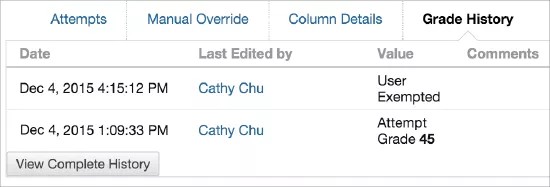
Im Tab Bewertungsgeschichte erscheinen standardmäßig die beiden aktuellsten Aktionen. Wählen Sie Vollständige Geschichte anzeigen, um mehr zu erfahren.
Anmerkung
Auf den Registerkarten Versuche und Bewertungsverlauf können Sie die für die Bewertung verwendete Rubrik einsehen. Wenn Sie in der Listenansicht der Rubrik für ein Kriterium keine Option auswählen und anschließend Feedback eingeben, wird das Feedback beim Speichern der Rubrik nicht gespeichert.
Mehrere Versuche anzeigen
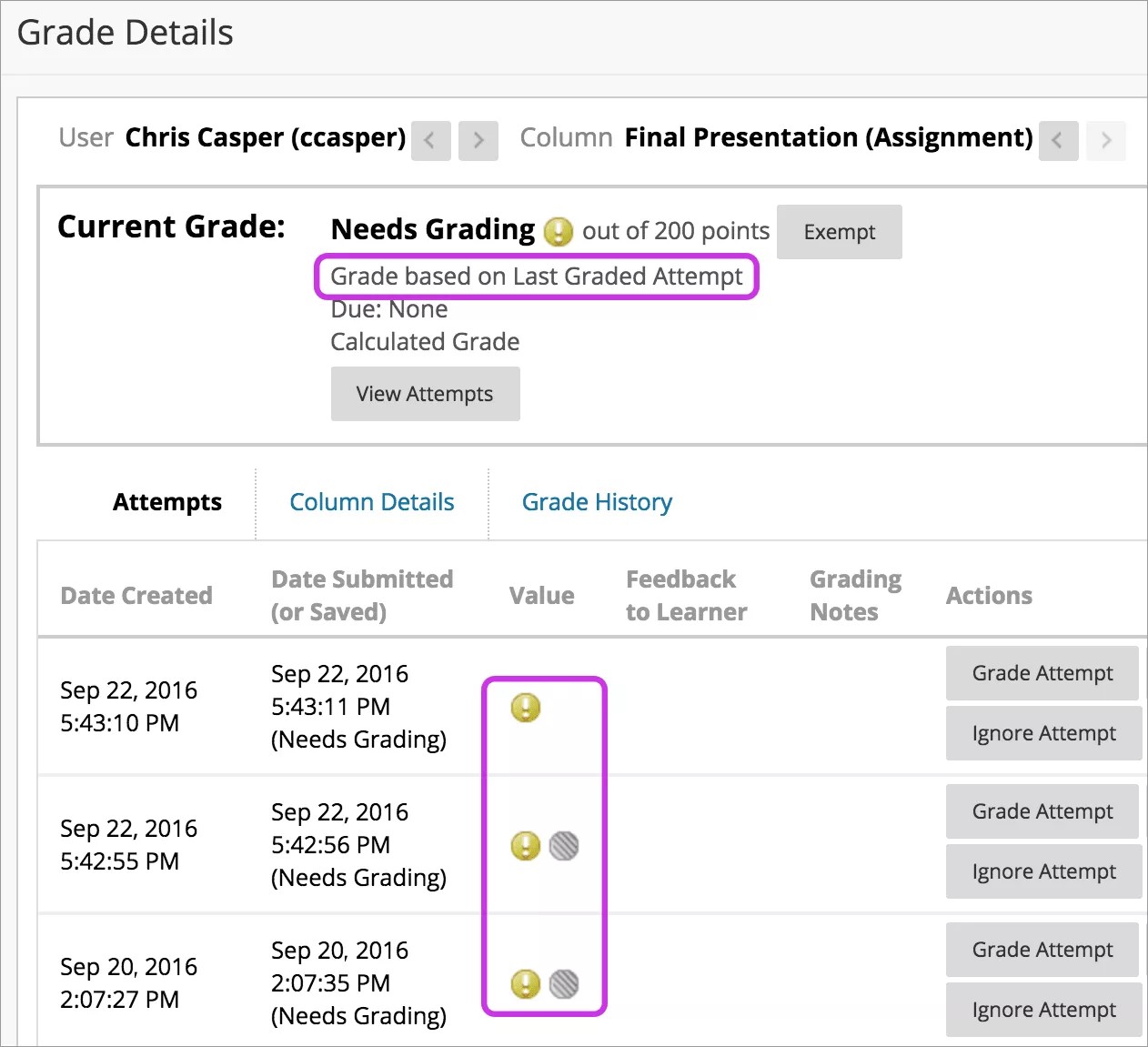
Wenn Sie mehrere Versuche zulassen, müssen Sie nicht alle Versuche bewerten. Auf der Seite Bewertungsdetails erscheint jeder Versuch mit ein oder zwei Symbolen. Wenn Sie sich für den ersten oder letzten Versuch für die Bewertung entschieden haben, erscheint der Versuch, den Sie bewerten müssent, nur mit einem Symbol – dem Symbol Bewertung erforderlich.
Die anderen Versuche erscheinen mit dem Symbol Trägt nicht zur Bewertung des Benutzers bei und dem Symbol Bewertung erforderlich.
Anmerkung
Das Symbol Trägt nicht zur Bewertung des Benutzers bei wird nicht angezeigt, wenn Ihre Institution eine ältere Version von Blackboard verwendet.
Wichtig
Wenn Sie vier Versuche zulassen und sich dafür entscheiden, den letzten Versuch für die Bewertung heranzuziehen, wird nur das Symbol Bewertung erforderlich mit dem zuletzt eingereichten Versuch angezeigt. Wenn ein Teilnehmer also drei Versuche unternommen hat, erscheint der dritte Versuch nur mit dem Symbol Bewertung erforderlich. Wenn Sie diesen Versuch bewerten, kann der Teilnehmer weiterhin einen Versuch einreichen. Der nächste Versuch erscheint nur mit dem Symbol Bewertung erforderlich, weil es der vierte und letzte Versuch ist.
Für einige benotbare Aufgaben wie Aufgaben können Sie Versuch bewerten auswählen und mit der Bewertung beginnen. Wenn Sie einen Versuch auswählen, der nicht in die Bewertungsberechnung eines Teilnehmers einfließt, wird er mit dem Symbol Trägt nicht zur Bewertung des Benutzers bei angezeigt. Sie können zu dem Versuch navigieren, der nur mit dem Symbol „Bewertung erforderlich‟ angezeigt wird.