ORIGINAL Bewertung mit Rubriken
Note
Diese Dokumentation wurde mithilfe einer KI-gestützten maschinellen Übersetzung übersetzt. Die Übersetzungen werden „wie besehen“ bereitgestellt, ohne Gewähr für ihre Richtigkeit. Die englische Version dieses Inhalts ist die offizielle und maßgebliche Quelle.
Mit einer Rubrik bewerten
Nachdem Sie eine Rubrik erstellt und mit einem Element verknüpft haben, können Sie diese Rubrik zur Bewertung verwenden.
Wenn Sie mehrere Rubriken haben, können Sie den Titel einer Rubrik auswählen, um mit der Bewertung zu beginnen. Anschließend können Sie mit der Bewertung einer weiteren verknüpften Rubrik fortfahren.
Greifen Sie im Bewertungscenter oder auf Seite Bewertung erforderlich auf. In einigen Fällen können Sie mit der Bewertung auch über das Inhaltselement beginnen, zum Beispiel bei einem Blog. Wählen Sie Rubrik anzeigen oder den Titel der Rubrik, um sie zu überprüfen oder mit der Bewertung zu beginnen. Wenn Sie die Rubrik in einem neuen Fenster ansehen, haben Sie zwei Ansichten: Rasteransicht und Listenansicht.
In Rasteransicht wählen Sie eine Zelle aus, um diesen Wert auf die Bewertung anzuwenden. Für einen Punktbereich wählen Sie einen Wert aus dem Menü aus. Zum Ändern der Auswahl wählen Sie eine andere Zelle in derselben Zeile aus. Optional können Sie Feedback für den Teilnehmer in dem Feld eingeben, das beim Auswählen einer Zelle angezeigt wird.
Optional wählen Sie Listenansicht, um die Anzeige zu wechseln, und wählen Sie für jedes Kriterium eine Option aus, um diesen Wert auf die Bewertung anzuwenden. Optional können Sie die Kontrollkästchen Beschreibungen anzeigen für Kriterien und Feedback anzeigen Kästchen auswählen.
Anmerkung
Wenn Sie in der Listenansicht keine Option für ein Kriterium auswählen und dann Feedback eingeben, wird das Feedback beim Speichern der Rubrik nicht gespeichert.
Eine Aufgabe mit einer Rubrik bewerten
Beginnen Sie mit der Bewertung im Bewertungscenter oder auf der Seite Bewertung erforderlich.
Auf Seite zur Bewertungsaufgabe können Sie von Teilnehmern eingereichte Aufgabendateien ansehen, kommentieren und mit einer Rubrik bewertet werden.
Erweitern Sie das Bewertungsfenster, um auf die Rubrik zuzugreifen.
Wählen Sie den Titel der Rubrik aus, um diese im Feld anzuzeigen. Optional können Sie die Kontrollkästchen Beschreibungen anzeigen für Kriterien und Feedback anzeigen Kästchen auswählen. Oder wählen Sie das Symbol Rubrik im Fenster anzeigen, um die Rubrik in einem separaten Fenster zu öffnen und von dort aus zu bewerten.
Wählen Sie eine Lernerfolgsebene aus. Eine laufende rohe Gesamtpunktzahl wird angezeigt, während Sie Punkte auswählen. Optional kann man eine Punktzahl in das Feld Punktzahl ändern eingeben, um die ausgewählte Punktzahl zu überschreiben.
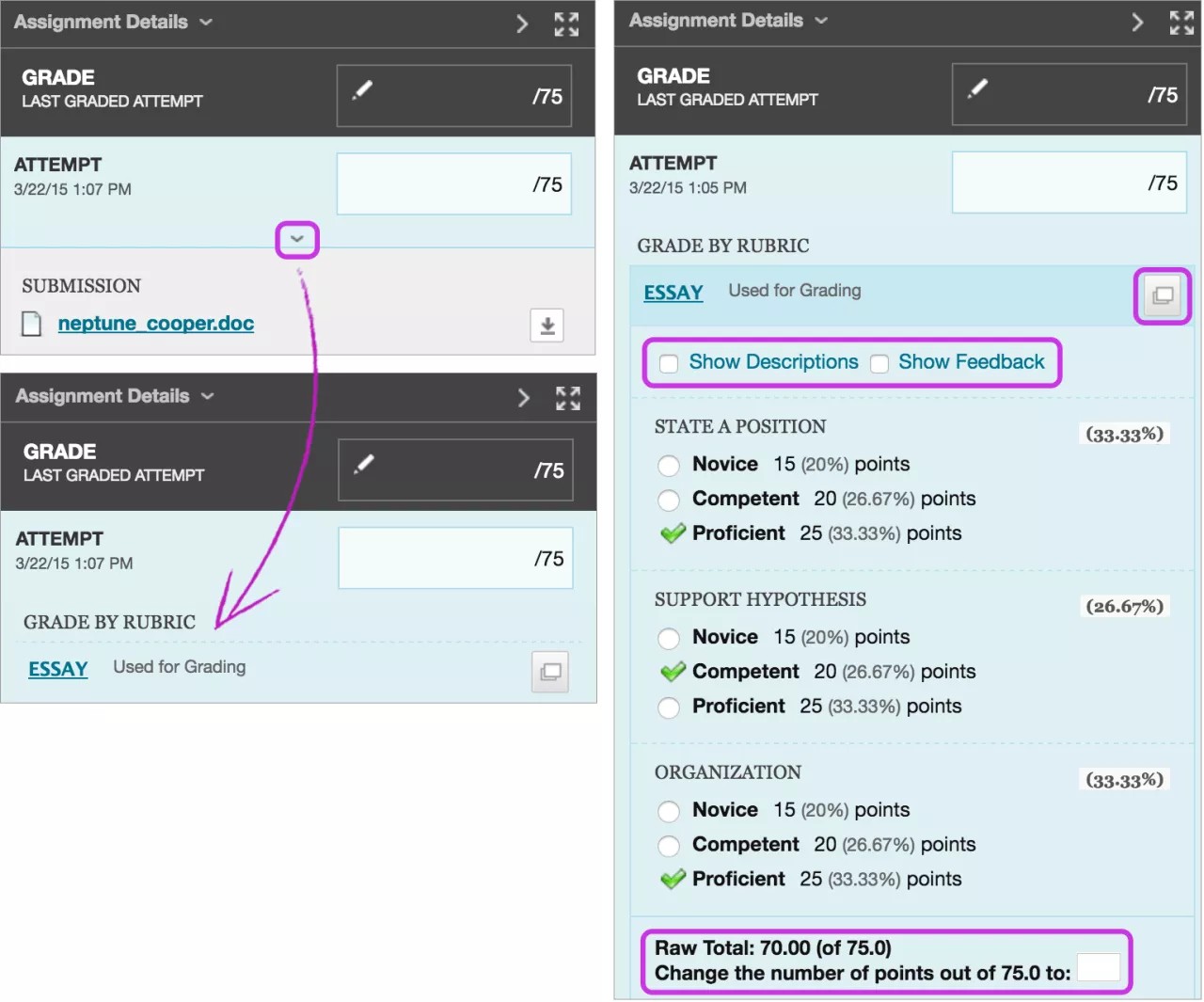
Wählen Sie Rubrik speichern aus, um die Rubrikpunktzahl zum Feld Versuch hinzuzufügen.
Geben Sie optional das Gesamtfeedback für den Teilnehmer ein.
Wählen Sie Einreichen.
Wenn Sie die Rubrikbewertung im Feld Punktzahl ändern überschreiben, erscheint eine Überschreibungsmeldung, wenn Sie die Rubrik auf der Seite Bewertungsdetails des Teilnehmers ansehen.

Eine Testfrage mit einer Rubrik bewerten
Sie können Essay-, Kurzantwort- und Dateiantwort-Testfragen mit einer Rubrik bewerten. Auf der Test Canvas erscheinen Fragen, die Sie mit einer Rubrik verknüpft haben, mit dem Rubrik-Symbol neben dem Punktefeld.

Wenn Sie die Abgabe von Teilnehmern bewerten, wählen Sie Rubrik anzeigen, um die Rubrik in einem neuen Fenster zu öffnen.
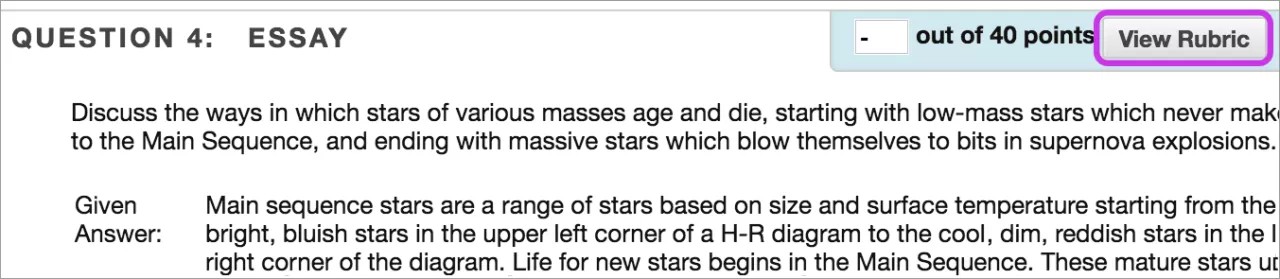
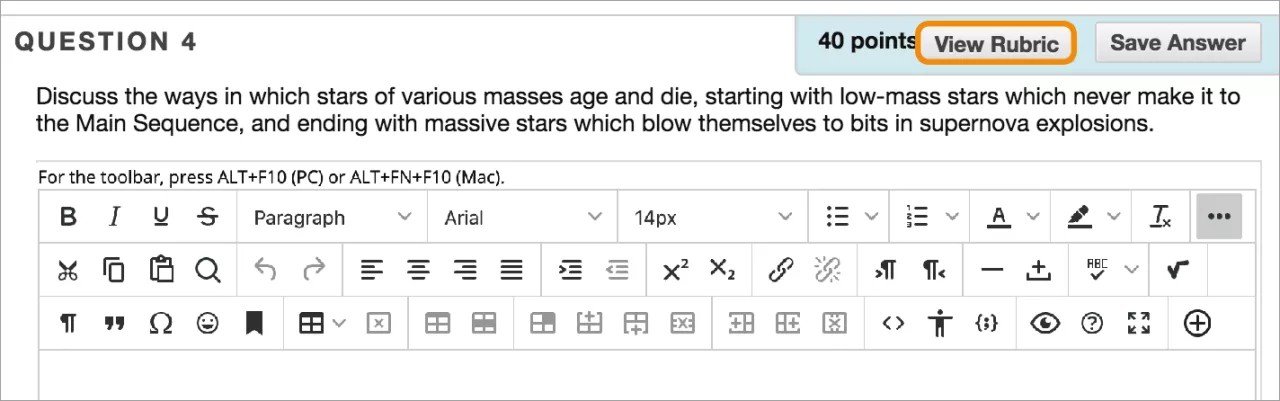
Bei Fragen mit Rubriken können Teilnehmer Rubrik anzeigen auswählen und die Bewertungskriterien anzeigen, bevor sie antworten.
Sieh dir ein Video über das Bewerten mit Rubriken an
Das folgende kommentierte Video bietet eine visuelle und auditive Darstellung einiger der auf dieser Seite enthaltenen Informationen. Für eine detaillierte Beschreibung der im Video dargestellten Elemente öffnen Sie das Video auf YouTube, navigieren Sie zu „Weitere Aktionen“, und wählen Sie „Transkript öffnen“ aus.
Video: Bewertung mit einer Rubrik erklärt und zeigt, wie man auf eine Rubrik zugreifen und sie für die Bewertung verwendet.
Einen Rubrikbewertungsbericht ausführen
Wenn Sie eine Rubrik oder deren Verwendung in Ihrem Kurs bewerten möchten, können Sie einen Rubrikbewertungsbericht auswählen. Nachdem Sie eine Rubrik für die Bewertung verwendet haben, können Sie den Bericht überprüfen. Statistiken werden im Verlauf des Bewertungsverfahrens aktualisiert.
Kontrollpanel > Kurswerkzeuge > Rubriken
Greifen Sie auf das Menü der Rubrik auf und wählen Sie Zugehörige Inhalte anzeigen.
Wenn Sie einen Artikel bereits bewertet haben, erscheint neben dem Namen des Gegenstands auf der Seite Alle Artikel anzeigen ein Menü. Greifen Sie auf das Menü eines Artikels zu und wählen Sie Bewertungsbericht.
Auf der Seite Berichte ausführen wählen Sie Format, Startdatum und Enddatum aus.
Wählen Sie Einreichen.
Sie können den Bericht in der Content Collection speichern, falls Sie Zugriff darauf haben. Andernfalls wählen Sie Bericht herunterladen, um den Bericht anzusehen, oder Einen neuen Bericht ausführen um das Format oder die Datumskriterien zu ändern. Wählen Sie OK aus, um zur Hauptseite Rubriken zurückzukehren.
Der Bericht umfasst drei Abschnitte:
Rubrik Gesamtleistung zeigt die durchschnittliche Gesamtpunktzahl aller Versuche, die mit der Rubrik erzielt wurden.
Rubrikenanalyse zeigt durchschnittliche Punktzahlen im Vergleich zu möglichen Punkten für jedes Kriterium.
Frequenzverteilung zeigt die Verteilung der Punktzahlen über jede Leistungsstufe hinweg.