Greifen Sie auf Einreichungen zur Bewertung zu
Note
Diese Dokumentation wurde mithilfe einer KI-gestützten maschinellen Übersetzung übersetzt. Die Übersetzungen werden „wie besehen“ bereitgestellt, ohne Gewähr für ihre Richtigkeit. Die englische Version dieses Inhalts ist die offizielle und maßgebliche Quelle.
Sie können nach den Arbeiten Ihrer Kursteilnehmer suchen und sie so bewerten, wie es am besten zu Ihrer Arbeitsweise passt: für alle Ihre Kurse auf einmal, jeweils eine Bewertung nach der anderen, jeweils einen Studierenden nach dem anderen oder nach Themenbereichen der Kurse.
Bewertbare Aufgaben in allen Ihren Kursen
Zugreifen auf Bewertungen aus der Aktivitätenliste
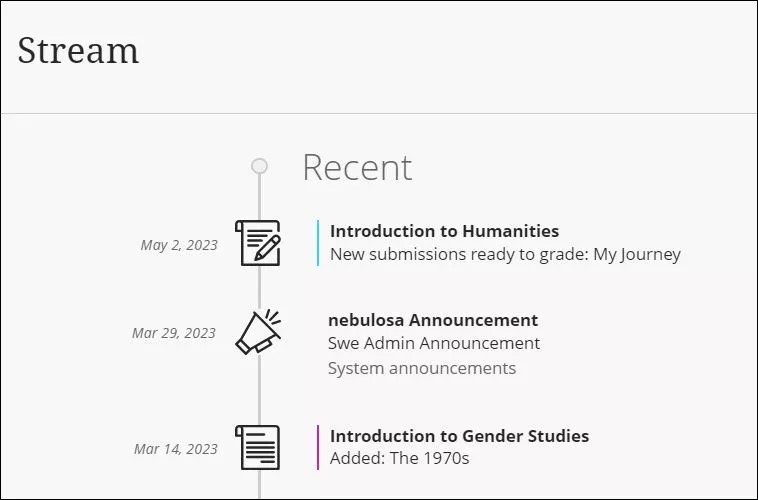
Wenn Einreichungen der Teilnehmer zur Bewertung bereitstehen, werden Sie in der Aktivitätenliste benachrichtigt. Wählen Sie in der Aktivitätenliste Neue Einreichungen zur Bewertung bereit aus, um zum Bewertungsbericht des Kurses zu gelangen und mit der Bewertung zu beginnen.
Zugriff auf die Bewertung über die Navigationsleiste
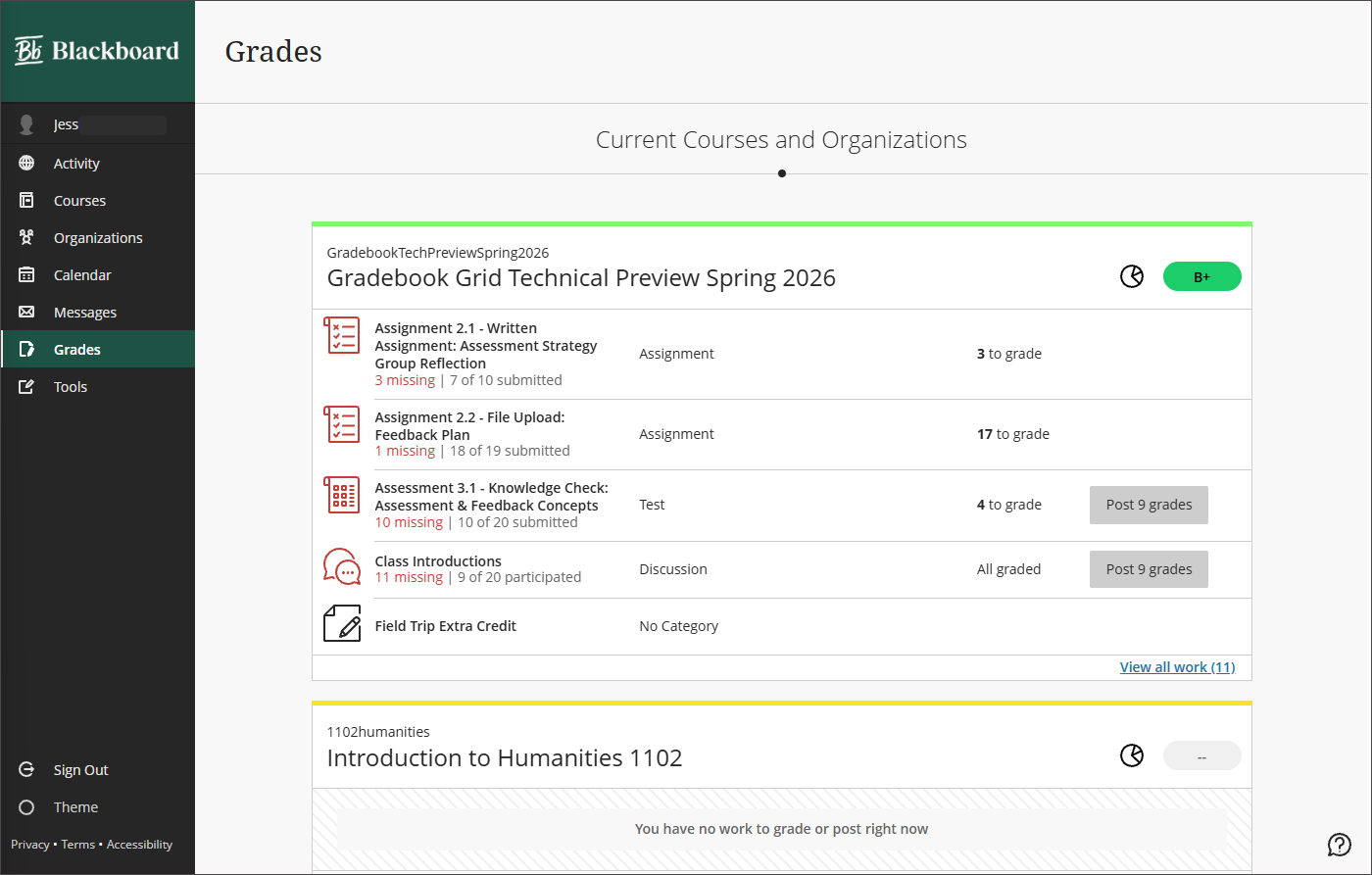
Um zu sehen, wie viele Aufgaben in allen Ihren Kursen zur Bewertung bereit sind und um auf die Bewertungsoptionen zuzugreifen, wählen Sie im linken Navigationsmenü die Option Bewertungen aus. Alle Ihre Bewertungsaufgaben sind nach Kurs aufgelistet. Sie sehen Aufgaben, die zur Bewertung bereitstehen, oder welche Aufgaben für ein oder mehrere Teilnehmer überfällig sind.
Mehrere Versuche für einen einzelnen Schüler bewerten
Sie können alle eingereichten Arbeiten eines einzelnen Teilnehmers anzeigen und bewerten. Wählen Sie in der Tabellenansicht des Notenbuchs einen Schüler aus.
Eine Prüfung benoten, Schüler für Schüler
Auf der Seite „Einreichungen“ werden alle angemeldeten Teilnehmer angezeigt, und Sie können alle Einreichungen auf einer Seite verfolgen. Sie können entweder über eine Bewertung oder über die Ansicht benotbare Elemente im Bewertungsbericht auf die Seite Einreichungen zugreifen.
Sie können die Seite mit den eingereichten Aufgaben über den Kursinhaltsbereich oder über das Notenbuch aufrufen. Wählen Sie im Inhaltsbereich des Kurses **Leistungsüberprüfungen** aus und wählen Sie anschließend den Namen eines beliebigen Teilnehmers aus. Wählen Sie in der Tabellenansicht des Notenbuchs den Namen der Leistungsüberprüfung (Spaltenüberschrift) aus, um den Bereich „Details zur Leistungsüberprüfung“ zu öffnen. Wählen Sie Beiträge anzeigen aus.
Übersichtsseite für Abgaben
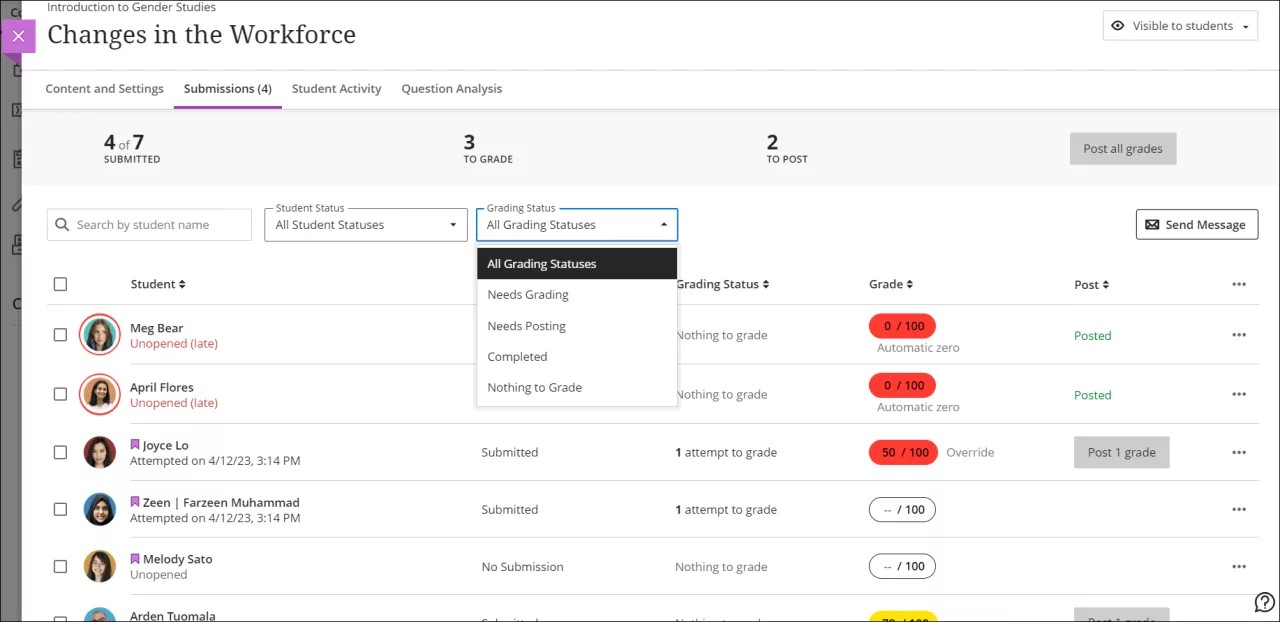
Wenn Sie eine Prüfung aus dem Kursinhaltsbereich öffnen, gelangen Sie zur Übersichtsseite der Einsendungen. Dort sehen Sie unter anderem, wie viele Studierende ihre Arbeit eingereicht haben, welche Maßnahmen Sie ergreifen müssen und welchen Status die einzelnen Einsendungen haben.
Details in der Spalte „Teilnehmer“
Wenn Teilnehmer Versuche zu spät einreichen oder ein Abgabetermin verstrichen ist, ohne dass ein Versuch eingereicht wurde, werden Profilbilder der betreffenden Teilnehmer mit einem roten Kreis angezeigt.
Nicht geöffnet gibt an, dass der Teilnehmer nicht auf die Bewertung zugegriffen hat.
Geöffnet, gefolgt von einem Datum mit dem TeilnehmerstatusKeine Einreichung weist darauf hin, dass der Teilnehmer die Bewertung geöffnet und das Vorschaufenster mit Anweisungen angezeigt hat, aber nicht den Bewertungsinhalt angezeigt hat. Im Versuchsprotokoll wird nichts aufgezeichnet und der Bewertungsstatus lautet Nichts zu bewerten.
Geöffnet gefolgt von einem Datum mit dem TeilnehmerstatusEntwurf gespeichert zeigt an, dass der Teilnehmer den Versuch begonnen, aber die Bewertung nicht abgeschlossen hat. Wenn die Bewertung zeitlich begrenzt ist, wurde der Timer gestartet, als der Teilnehmer die Option „Versuch starten“ ausgewählt hat. Das Versuchsprotokoll enthält Details zu den Aktivitäten des Teilnehmers, der Bewertungsstatus ist jedoch Nichts zu bewerten.
Versuch am [Datum und Uhrzeit] mit dem Teilnehmerstatus „Eingereicht“ bedeutet, dass der Teilnehmer die Bewertung eingereicht hat. Der Bewertungsstatus wird entsprechend den Eigenschaften der Bewertung festgelegt.
Zeitstempel für Einreichungen anzeigen
Sobald Sie Bewertungen vornehmen oder diese prüfen, können Sie auf den Zeitstempel einer Einreichung zeigen, um weitere Informationen anzuzeigen. Zeitstempel werden auf den Einreichungsseiten der Teilnehmer und in ihren Versuche-Fenstern angezeigt, wenn Sie für eine Beurteilung mehrere Versuche zulassen.
Beispielsweise können Sie auf der Teilnehmerseite „Einreichung“ anzeigen, wann ein Teilnehmer eine Einreichung vorgenommen und wann Sie die Bewertung gepostet haben. Der Zeitstempel wird nach Ablauf des Fälligkeitsdatums rot und mit dem Label „Verspätet“ angezeigt.