ORIGINAL Kontakte
Note
Diese Dokumentation wurde mithilfe einer KI-gestützten maschinellen Übersetzung übersetzt. Die Übersetzungen werden „wie besehen“ bereitgestellt, ohne Gewähr für ihre Richtigkeit. Die englische Version dieses Inhalts ist die offizielle und maßgebliche Quelle.
Nutzen Sie das Tool „Kontakte“, um Profilinformationen über Ihre Person und andere Lehrende für Teilnehmer hinzuzufügen. Sie können beispielsweise Sprechzeiten, Telefonnummern sowie nützliche Links angeben, damit die Teilnehmer wissen, welche Personen im Kurs wichtige Funktionen haben.
Mit Hilfe von Ordnern können Sie Profile organisieren. Sie können beispielsweise Ordner für den Assistenten eines Kursleiters erstellen und dem Ordner alle Kontakte des Assistenten zuweisen.
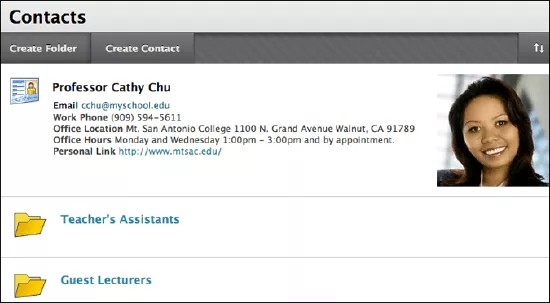
Kontakte erstellen oder bearbeiten
Im Kursmenü wählen Sie Tools und dann Kontakte. Sie finden diese Seite auch, indem Sie zu Kontrollpanel, dann zu Kurstools und dann zu Kontakte gehen.
Wählen Sie Kontakt erstellen. Um einen Kontakt zu bearbeiten, wählen Sie im Menü des Elements Bearbeiten aus.
Bitte geben Sie die erforderlichen Profilinformationen auf der Seite „Kontakt erstellen“ ein. Die Felder Standort des Büros, Öffnungszeiten und Anmerkungen sind auf 255 Zeichen begrenzt.
Wählen Sie Ja , um das Profil für die Teilnehmer zugänglich zu machen. Wenn Sie Nein auswählen, erscheinen den Teilnehmern keine der auf der Seite bereitgestellten Informationen.
Wählen Sie Durchsuchen, um nach einem Bild zu suchen, das man dem Profil zufügen kann (optional). Dieses Bild ist neben dem Profil auf der Kontaktseite. Die Grafik muss 150 x 150 Pixel groß sein.
Wenn Sie einen persönlichen Link hinzufügen möchten, geben Sie die URL für die Startseite eines Kontakts ein. Geben Sie die URL einschließlich vollständiger Adresse und HTTP-Protokoll an. Beispiel: http://www.blackboard.com. Dieser Link erscheint zusammen mit dem Profil auf der Kontaktseite.
Wählen Sie Einreichen.
Kontakteordner erstellen oder bearbeiten
Auf der Seite Ordner erstellen wählen Sie einen Ordnernamen aus der Liste oder geben Sie einen neuen Namen ein.
Bearbeiten Sie einen Ordner, indem Sie im Menü eines Ordners Bearbeiten auswählen.
Geben Sie im Feld Text eine Beschreibung ein.
Wählen Sie Ja, um den Ordner verfügbar zu machen.
Wählen Sie Einreichen.
Link zu Kontakten im Kursmenü einfügen
Sie können einen Link zum Kursmenü hinzufügen, um sofortigen Zugriff auf das Tool für Kontakte zu erhalten. Sie können den Namen des Links auch anpassen.
Ändern Sie Bearbeitungsmodus auf AN und wählen Sie das Plus-Zeichen über dem Kursmenü. Die Liste Menüpunkt hinzufügen erscheint.
Wählen Sie Tool Link und geben Sie einen Namen für den Link ein.
In der Liste Typ wählen Sie Kontakte.
Wählen Sie das Kontrollkästchen Für Nutzer verfügbar aus.
Wählen Sie Einreichen.
Der neue Tool-Link wird ganz unten im Kursmenü angezeigt. Verschieben Sie den Link durch Anklicken und Ziehen des Pfeilsymbols an eine neue Position. Öffnen Sie das Menü des Links, um den Link umzubenennen, zu löschen, für Teilnehmer auszublenden oder Gästen Zugriff auf den Link zu gewähren.