ORIGINAL Kursberichte
Note
Diese Dokumentation wurde mithilfe einer KI-gestützten maschinellen Übersetzung übersetzt. Die Übersetzungen werden „wie besehen“ bereitgestellt, ohne Gewähr für ihre Richtigkeit. Die englische Version dieses Inhalts ist die offizielle und maßgebliche Quelle.
Sie können verschiedene Arten von Kursberichten ausführen, um Daten zur Nutzung und den Aktivitäten des Kurses anzuzeigen. Sie können Zusammenfassungen der Kursnutzung anzeigen, darunter die am häufigsten genutzten Kurse und Kurszugriffsmuster für bestimmte Teilnehmer.
Bei allen Berichten mit Ausnahme von Aktivitätenberichten werden die Berichtsdaten automatisch alle 4 Stunden aktualisiert. Aktivitätendaten werden einmal täglich um Mitternacht aktualisiert. Ihre Institution kann die Berichtsdaten bei Bedarf auch manuell aktualisieren.
Über Kursberichttypen
Sie können die Berichtsliste anhand von Stichwörtern in den Namen oder Beschreibungen nach dem Bericht durchsuchen, der die von Ihnen gewünschten Informationen generiert.
Alle Nutzeraktivitäten in Inhaltsbereichen zeigt eine Zusammenfassung aller Nutzeraktivitäten innerhalb der Inhaltsbereiche für einen Kurs an. Mit Hilfe dieses Berichts können Sie feststellen, welche Teilnehmer aktiv an Ihrem Kurs teilnehmen und welche Inhaltsbereiche sie dabei nutzen.
Überblick über Kursaktivitäten zeigt die Gesamtaktivität innerhalb eines einzelnen Kurses, sortiert nach Teilnehmer und Datum. Die Daten umfassen die gesamte und durchschnittliche Zeit für den Kurs pro aktivem Teilnehmer sowie die Gesamtaktivität jedes Teilnehmers in dem Kurs. Optional können Sie den Bericht nach einer oder mehreren Gruppen filtern. Nur Teilnehmer, die Mitglieder der ausgewählten Gruppen sind, werden in den Berichtergebnissen berücksichtigt.
Der Kursbericht zeigt Daten zu Kurspunkten an, die mit den Zielen abgestimmt wurden.
Kursleistung zeigt, wie ein einzelner Parcours bei einem ausgewählten Zielsatz abschneidet.
Die Gesamtübersicht der Nutzeraktivitäten zeigt die Nutzeraktivität für alle Bereiche Ihres Kurses sowie Aktivitätsdaten, Uhrzeiten und Wochentage an. Mit diesem Bericht können Sie den Teilnehmerzugriff anzeigen sowie die Häufigkeit, mit der Kurs-Tools verwendet werden.
Single Course User Participation Report zeigt die Anzahl der Nutzereinreichungen in Ihrem Kurs für Aufgaben, Tests, Diskussionen, Blogs und Zeitschriften innerhalb des gewählten Zeitrahmens an. Sie müssen einen Artikel nicht bewerten, damit die Daten in den Bericht aufgenommen werden. Die Daten werden in einer Microsoft® Excel-Tabelle® (XLS) bereitgestellt.
Anmerkung
Wenn keine Aktivität für einen Elementtyp vorhanden ist, wird keine Spalte angezeigt. Wenn im gewählten Zeitrahmen kein Teilnehmer eine Übung übermittelt hat, wird keine Übungsspalte in der Tabelle angezeigt.
Teilnehmerübersicht für Einzelkurs zeigt die Aktivität eines einzelnen Teilnehmers innerhalb Ihres Kurses, sortiert nach Datum. Die Daten umfassen Daten zur gesamten Verweildauer des Teilnehmers in Ihrem Kurs. Sie können detaillierte Informationen zu den Aktivitäten des Teilnehmers, z. B. auf welche Elemente und Inhaltsbereiche er zugegriffen hat und wie viel Zeit er jeweils damit verbracht hat, anzeigen. Mit diesem Bericht können Sie die Kursaktivitäten eines bestimmten Teilnehmers überprüfen.
Benutzeraktivität in Foren zeigt eine Zusammenfassung der Nutzeraktivitäten in Diskussionsforen in Ihrem Kurs.
User Activity in Groups zeigt eine Zusammenfassung der Nutzeraktivitäten in Gruppen für Ihren Kurs an.
Anmerkung
Möglicherweise stehen mehr Berichte zur Verfügung Entsprechende Informationen erhalten Sie bei Ihrer Institution.
Kursberichte erstellen
Anmerkung
Ist diese Option aktiviert, stellen Sie sicher, dass der Popup-Blocker deaktiviert ist.
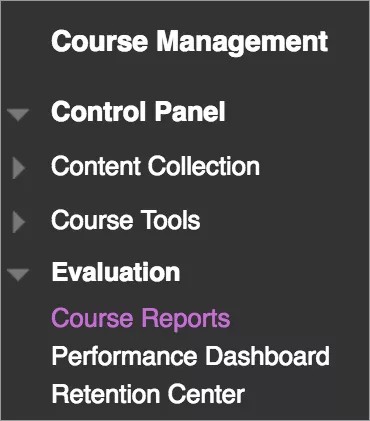
Im Kontrollpanel erweitern Sie den Abschnitt Evaluation und wählen Sie Kursberichte.
Auf der Seite Kursberichte öffnen Sie das Menü eines Berichts und wählen Sie Lauf.
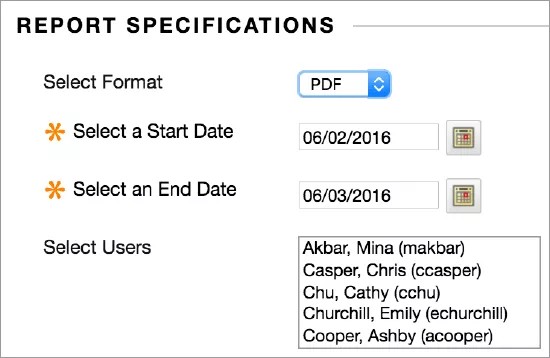
Wählen Sie auf der Seite Run Reports die Report Specifications aus. Optionen variieren:
Wählen Sie Format: Wählen Sie ein Ausgabeformat aus dem Menü. Gültige Formate sind PDF, HTML, Excel oder Word. Diagramme werden im Excel-Format nicht angezeigt.
Anmerkung
Die Daten des Single Course User Participation Report werden ausschließlich im Excel-Tabellenkalkulationsformat (XLS) bereitgestellt.
Wählen Sie ein Startdatum aus und Wählen Sie ein Enddatum: Für Berichte, die einen bestimmten Zeitraum abdecken, wählen Sie Start- und Enddaten des Berichts aus.
Anmerkung
Wenn Daten für das aktuelle Datum enthalten sein sollen, wählen Sie das Enddatum des darauf folgenden Tages aus. Die Statistiken werden basierend auf einem Tag zurückgegeben, der um Mitternacht beginnt und um 23:59 Uhr endet. Die Statistiken für den aktuellen Tag sind bis zur Minute der Anfrage nicht genau. Es kommt zu einer kurzen Zeitverzögerung, die davon abhängt, wie lange die Datenbank benötigt, um die Aktivität aufzuzeichnen. Wenn die gewünschten Daten nicht im Bericht enthalten sind, warten Sie kurze Zeit und führen Sie dann den Bericht erneut aus. Bitte beachten Sie, dass für einige Berichte die Wartezeit bis zu ca. 4 Stunden oder sogar eine Nacht betragen kann, dies hängt vom Bericht ab.
Wählen Sie Teilnehmer: Um einen Bericht über einen einzelnen Teilnehmer zu erstellen, wählen Sie im Menü den Namen des Teilnehmers aus.
Benutzer auswählen: Wählen Sie einen oder mehrere Benutzer für den Bericht aus. Um in Windows mehrere aufeinanderfolgende Benutzer zu markieren, drücken Sie die Umschalttaste und wählen Sie den ersten und den letzten Benutzer aus. Um nicht aufeinanderfolgende Benutzer auszuwählen, halten Sie die Strg-Taste gedrückt und wählen Sie jeden betreffenden Benutzer aus. Auf Macs drücken Sie die Befehlstaste statt der Strg-Taste.
Durchschnittlicher Bereich und Zielleistungsniveau: Erforderlich für Kursleistungsberichte. Sie können diese Berichte auf Nicht verfügbare Teilnehmer anzeigen und/oder Nicht abgestimmte Ziele anzeigen einstellen.
Wählen Sie Zielsetzung und Zieltypen. Wenn der Zielsatz als Nicht erscheint, bestätigen Sie, dass der Kursinhalt mit den Zielen übereinstimmt. Wenn der Inhalt an einem Ziel ausgerichtet ist, müssen Sie sich zur Aktualisierung der Berichtsdaten an den Systemadministrator wenden.
Wählen Sie Einreichen. Wenn ein Kursbericht für eine große Anzahl an Benutzern erstellt wird, kann es einige Minuten oder auch länger dauern, bis der Bericht fertig ist. Berichte im PDF- oder HTML-Format werden in einem neuen Fenster sofort angezeigt. Wenn Sie Berichte im Excel- oder Word-Format ausgeben, werden Sie aufgefordert, die Datei zunächst zu speichern. Um Berichte zu drucken, verwenden Sie die Druckfunktion des Programmfensters, in dem der Bericht geöffnet wurde.
Wenn ein Bericht erfolgreich ausgeführt wurde, können Sie folgende Aufgaben ausführen:
In der Inhaltsbestand speichern: Wenn Ihre Institution Zugriff auf die Inhaltsverwaltungsfunktionen hat, können Sie den Bericht in einem Ordner in der Inhaltsbestand speichern.
Bericht herunterladen: Speichere den Bericht auf deinem Computer.
Einen neuen Bericht ausführen: Kehren Sie zur Seite „Berichte ausführen“ zurück, um den Bericht mit anderen Kriterien erneut auszuführen.
Wählen Sie OK, wenn Sie fertig sind.
Systemaufrufe
Wenn Sie Berichte mit Treffer- oder Zugriffsstatistiken ansehen, wird ein Treffer jedes Mal erfasst, wenn eine Anfrage an Blackboard gesendet wird. Wenn Sie z. B. die Nutzung der Diskussionsplattform verfolgen, können Sie folgende Informationen anzeigen:
Ein Teilnehmer greift auf die Diskussionsplattform zu – 1 Aufruf
Ein Teilnehmer wählt ein Forum aus – zusammen 2 Aufrufe.
Ein Teilnehmer wählt eine Nachricht aus, um sie zu lesen – zusammen 3 Aufrufe.