ORIGINAL Barrierefreiheit
Note
Diese Dokumentation wurde mithilfe einer KI-gestützten maschinellen Übersetzung übersetzt. Die Übersetzungen werden „wie besehen“ bereitgestellt, ohne Gewähr für ihre Richtigkeit. Die englische Version dieses Inhalts ist die offizielle und maßgebliche Quelle.
Barrierefreiheit
Blackboard hat in die Benutzerfreundlichkeit und Barrierefreiheit aller unserer Produkte und Dienstleistungen investiert. In Übereinstimmung mit unserer starken Tradition von branchenführenden Lösungen hinsichtlich Barrierefreiheit werden unsere Produkte entsprechend den international anerkannten Web Content Accessibility Guidelines (WCAG) sowie Section 508 des Rehabilitation Act von 1973 weiterentwickelt. Blackboard ist bestrebt, die weltweit anerkannten Erfolgskriterien für WCAG 2.1 Level AA zu erfüllen, und lässt regelmäßige Prüfungen der Barrierefreiheit von Produkten durch Dritte durchführen, um die Einhaltung von Branchenstandards zu bewerten.
Anmerkung
Alle Dokumente liegen nur in englischer Sprache vor.
Bitte richten Sie alle Fragen und Anliegen an accessibility@blackboard.com.
Informationen zur Seitenstruktur von Blackboard Learn
Eine logische Überschriftenstruktur soll für einen klaren Seitenaufbau sorgen und den Benutzern die Navigation über die Überschriften ermöglichen. Überschriften werden in der gesamten Anwendung konsistent verwendet. Dadurch können die Benutzer die Struktur jeder Seite in der Anwendung sofort erfassen und schnell und einfach zum richtigen Seitenabschnitt oder Inhaltselement wechseln.
Eine Überschrift der obersten Ebene (H1) zeigt dem Benutzer, welche Seite er gerade betrachtet. In Blackboard Learn ist immer der Seitentitel (z. B. Kursunterlagen) die Überschrift der obersten Ebene (H1).
Für wichtige Bereiche einer Seite werden Überschriften der zweiten Ebene (H2) verwendet. Diese Überschriften sind ausgeblendet, damit die Nutzer von Bildschirmlesern direkt in die einzelnen Hauptbereiche der Seite wechseln können. Zum Beispiel hat eine Kursseite zwei H2-Überschriften: eine für das Kursmenü und eine für den Hauptinhalt, der sich direkt über der Aktionsleiste auf der Inhaltsseite befindet.
Überschriften der dritten Ebene sind in der Regel Titeln von Inhaltselementen oder wichtigen Inhaltselementen auf einer Seite vorbehalten. Beispielsweise ist der Titel einer Übung auf der Seite „Kursunterlagen“ eine Überschrift der dritten Ebene (H3), damit der Benutzer den Titel problemlos findet.
Anmerkung
Um die Seite übersichtlicher zu gestalten, sind eine ganze Reihe von Elementen ausgeblendet, bis sie mit dem Mauszeiger oder über Tastenkombinationen ausgewählt werden. Dadurch werden diese Elemente aktiviert und können wie gewohnt über die Tastatur bedient werden.
Frames entfernt und durch DIVs und iFrames ersetzt
Durch technische Änderungen an der primären Navigation in Blackboard Learn wurde die Navigation für Benutzer mit eingeschränkter Sehkraft erleichtert.
Frames wurden vollständig aus der Learn-Anwendung entfernt und durch HTML5-kompatible DIVs und iFrames ersetzt. Durch diese Änderung wurden Druckfähigkeit, Zugänglichkeit und Navigation von Seiten verbessert.
Diese Änderung bewirkt eine höhere Zugänglichkeit für Benutzer von Bildschirmlesern, bei denen die Identifizierung der Seitenposition, Navigation und Seitentitel erforderlich ist.
Orientierungshilfen
Wahrzeichen werden anhand ARIA (Accessible Rich Internet Applications Suite) ausgewiesen. ARIA definiert eine Möglichkeit, Webinhalte und Webanwendungen für Personen mit Einschränkungen besser zugänglich zu machen. Orientierungshilfen in Blackboard Learn:
Anwendung
Banner
Ergänzung
Inhaltsinfo
Kursmenü
Inhaltsbereich
Formular
Hauptseite
Navigation
Suche
Bildschirmleser
Für das beste Erlebnis mit Ihrem Screenreader verwenden Sie ChromeTM und JAWS ® auf einem Windows®-System sowie Safari® und VoiceOver auf einem Mac®.
Express-links
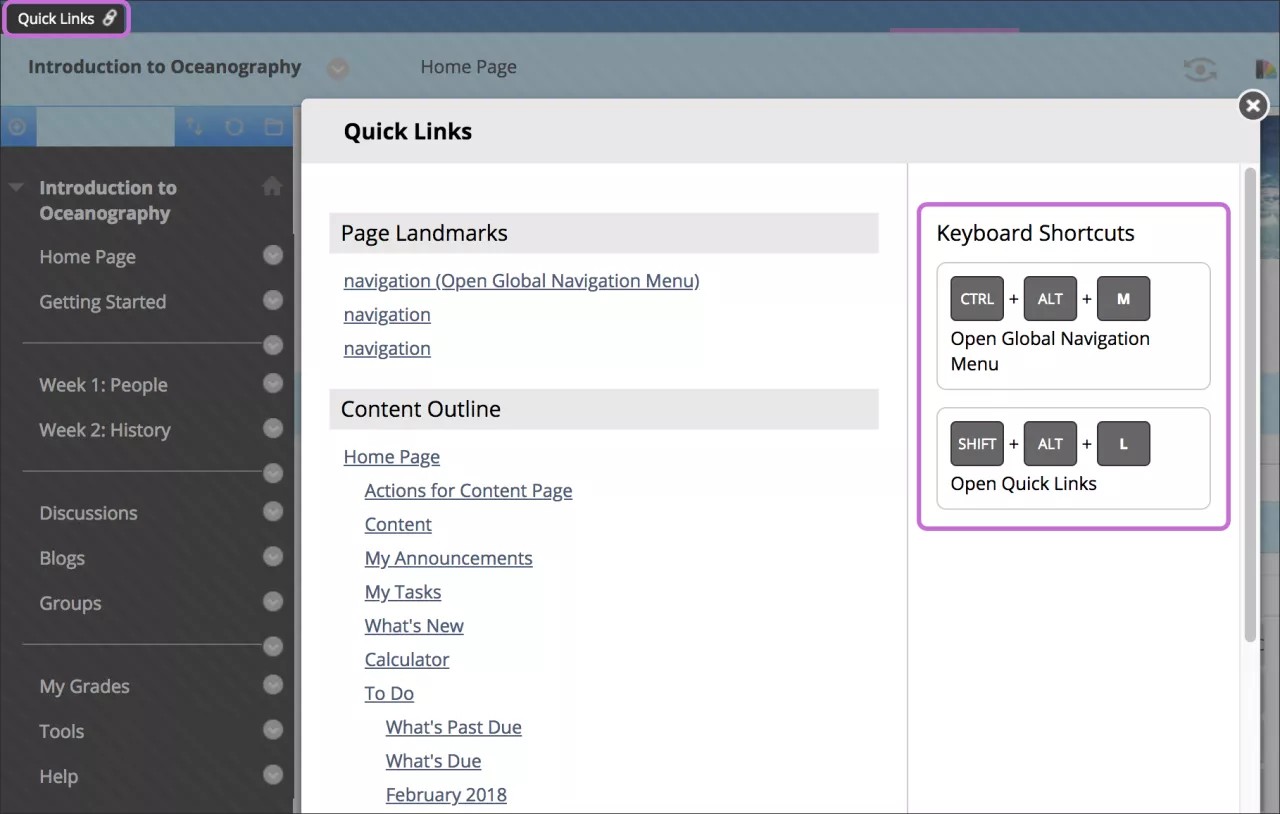
Mit den Express-Links können Benutzer jede beliebige Überschrift oder jeden Abschnitt innerhalb einer beliebigen Seite in Blackboard Learn schnell finden und direkt dorthin springen. Mit dem Express-Link-Symbol links oben wird ein Pop-up-Fenster geöffnet, in dem die Orientierungshilfen und Navigationslinks der Seite angezeigt werden.
Um das Express-Links-Tool mit einer Tastenkombination zu öffnen, drücken Sie Umschalt + ALT + L zum Öffnen von Express-Links. Um das Menü „Globale Navigation“ zu öffnen, drücken Sie STRG + ALT + M. Weitere verfügbare Tastenkombinationen für die Seite werden auch im Tool Express-Links angezeigt.
Mathematische Formeln im Inhaltseditor
WIRIS bietet Funktionen zur Bearbeitung mathematischer Formeln im Inhaltseditor, der in SP 10 eingeführt wurde. In SP 10 wurde das WIRIS-Plug-in zunächst als Java-Applet eingeführt. Dadurch stand die Mathebearbeitung nicht auf Plattformen zur Verfügung, die Java nicht unterstützten. In SP 12 basiert der WIRIS-Editor auf JavaScript, wodurch die Abhängigkeit von Java entfernt und vollständige Mathebearbeitungsfunktionen auf Plattformen aktiviert wurden, die Java in Browsern nicht ausführen können, einschließlich iOS. Die Funktionen des WIRIS Math. Editor stehen jetzt auch auf allen Plattformen zur Verfügung, die JavaScript-fähige Browser ausführen können.
Die Umstellung von einem nicht zugänglichen Editor auf Applet-Basis auf einen Editor auf Basis von JavaScript verbessert die Barrierefreiheit.
Interaktive Tools
Wir haben die Benutzerfreundlichkeit aller unserer interaktiven Tools (Diskussionsplattformen, Wikis, Blogs und Tagebücher) verbessert. Bei jeder Version werden allgemeine Verbesserungen der Benutzerfreundlichkeit eingeführt, vor allem für Kunden, die technische Hilfsmittel verwenden. Im neuen Layout können Diskussionsfäden einfach auch mit Hilfe von Bildschirm-Readern verfolgt werden. Außerdem haben wir die Seite übersichtlicher gestaltet, so dass Benutzer mit Bildschirmlesern und solche, die nur mit der Tastatur arbeiten, bei der Oberflächennavigation insgesamt weniger Material sichten müssen.
Um mehr über Blackboards Engagement für Barrierefreiheit zu erfahren, besuchen Sie die Blackboard-Website.
*Aussagen bezüglich unserer Produktentwicklungsinitiativen, einschließlich neuer Produkte und zukünftiger Upgrades, Updates oder Verbesserungen von Produkten, spiegeln unsere aktuellen Vorhaben wider, die jedoch ohne Ankündigung geändert, aufgeschoben oder aufgegeben werden können. Es gibt daher keine Zusicherung, dass solche Angebote, Upgrades, Updates oder Funktionen verfügbar gemacht werden, solange sie für unsere Kunden noch nicht allgemein verfügbar sind.