ORIGINAL Link zu Dateien und Ordnern in Kursdateien
Note
Diese Dokumentation wurde mithilfe einer KI-gestützten maschinellen Übersetzung übersetzt. Die Übersetzungen werden „wie besehen“ bereitgestellt, ohne Gewähr für ihre Richtigkeit. Die englische Version dieses Inhalts ist die offizielle und maßgebliche Quelle.
Nachdem Sie Dateien in die Kursdateien hochgeladen haben, können Sie beim Erstellen von Inhalten, wie Lehrplänen, Kalenderereignissen und Aufgaben, in Ihrem Kurs einen Link zu ihnen anlegen.
Nach dem Verlinken einer Datei haben alle angemeldeten Benutzer standardmäßig eine Leseberechtigung für diese Datei. Wenn Sie einen Link zu einer Datei in Ihrem Kurs löschen, verbleibt die Datei in den Kursdateien und kann von Ihnen später erneut verlinkt werden.
Tipp
Sie müssen keine Dateien in die Kursdateien hochladen, bevor Sie Inhalte in Ihrem Kurs erstellen. Klicken Sie an einer beliebigen Stelle, an der das Anhängen von Dateien möglich ist, auf Computer durchsuchen, um eine Datei auszuwählen. Die Datei wird dem aktuellen Element und den Kursdateien hinzugefügt.
Sehen Sie sich ein Video über Links zu Kursdateien an
Das folgende kommentierte Video bietet eine visuelle und auditive Darstellung einiger der auf dieser Seite enthaltenen Informationen. Für eine detaillierte Beschreibung der im Video dargestellten Elemente öffnen Sie das Video auf YouTube, navigieren Sie zu Weitere Aktionen, und wählen Sie Transkript öffnen aus.
Video: Dateien aus Kursdateien anhängen zeigt Ihnen, wie Sie Dateien an Inhaltselemente aus Kursdateien anhängen.
Verknüpfen mit einer Datei oder einem Ordner in den Kursdateien
Wenn die Option zum Anhängen von Dateien bei der Inhaltserstellung verfügbar ist, können Sie mithilfe der Funktion Kurs durchsuchen eine Datei aus den Kursdateien auswählen. In einigen Kurs-Tools ist das Verknüpfen mit Dateien in den Kursdateien nicht möglich, beispielsweise beim Erstellen von einzelnen Wiki-Seiten.
Anmerkung
Wenn Ihre Institution Zugriff auf Content-Management-Funktionen hat, können Sie mit der Option Content Collection durchsuchen in der Content Collection nach Dateien suchen.
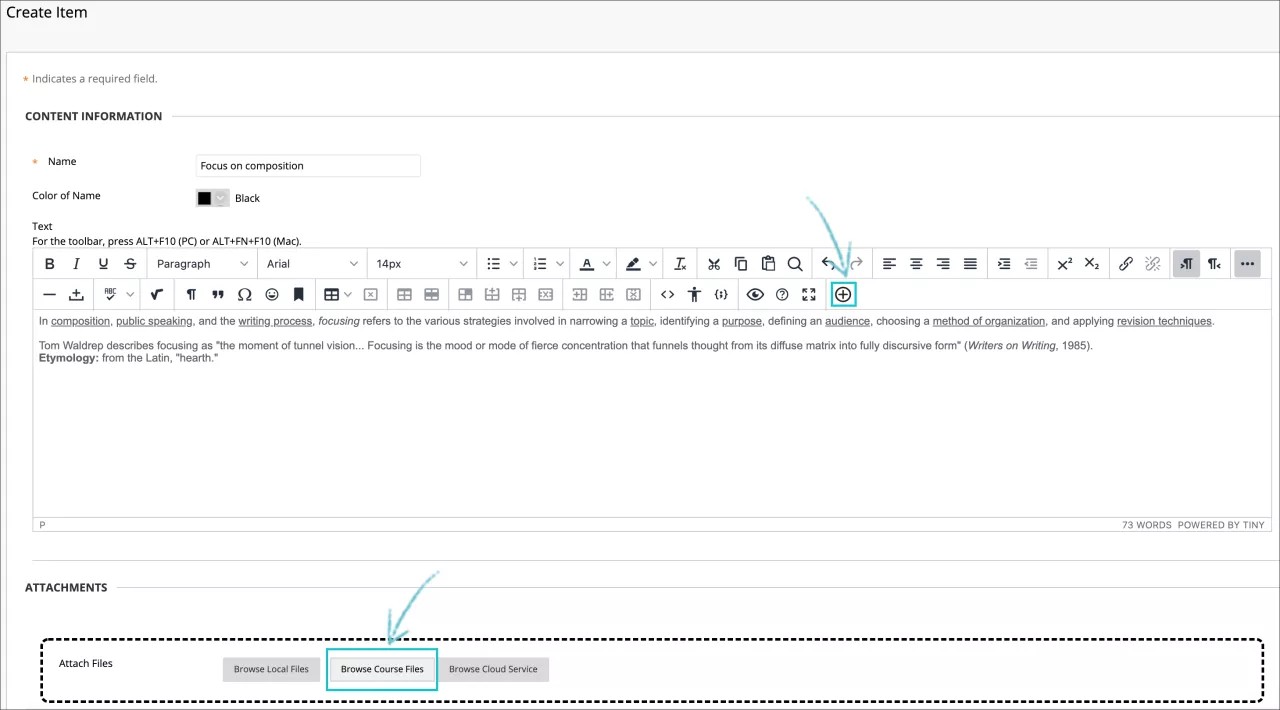
Klicken Sie auf der Seite Element erstellen im Abschnitt Anhänge auf Kurs durchsuchen oder verwenden Sie die Option Inhalt hinzufügen des Editors, um eine Datei anzuhängen.
Beim Anhängen von Dateien mit dem Editor können Sie kontrollieren, wo der Link der Datei relativ zu anderem Text angezeigt wird. Sie können festlegen, dass die Datei in einem neuen Fenster geöffnet wird, und einen alternativen Text für Bildschirmleser angeben. Diese Optionen sind im Abschnitt Anhänge der Seite Element erstellen nicht verfügbar.
Navigieren Sie im Fenster Kurs durchsuchen oder Content Collection durchsuchen zu der Datei bzw. dem Ordner, die/den Sie benötigen, und aktivieren Sie das entsprechende Kontrollkästchen. Sie können mehrere Dateien und Ordner mit dem Inhaltselement verknüpfen. Gehen Sie beim Erstellen von Links zu einem Ordner mit Bedacht vor, da die Teilnehmer für die Inhalte des Ordners die Leseberechtigung erhalten. Mit der Leseberechtigung können Teilnehmer alle Dateien und Unterordner in dem Ordner anzeigen.
Klicken Sie auf Senden, um die ausgewählten Dateien anzuhängen
Geben Sie auf der Seite Element erstellen einen Linktitel ein. Dies ist der Text, der als Link zur Datei angezeigt wird. Klicken Sie auf Zum Löschen markieren, um die ausgewählte Datei zu löschen.
Unter den Optionen können Sie Verfügbarkeit, Nachverfolgung sowie Datums- und Uhrzeitbeschränkungen festlegen.
Wählen Sie Einreichen aus.
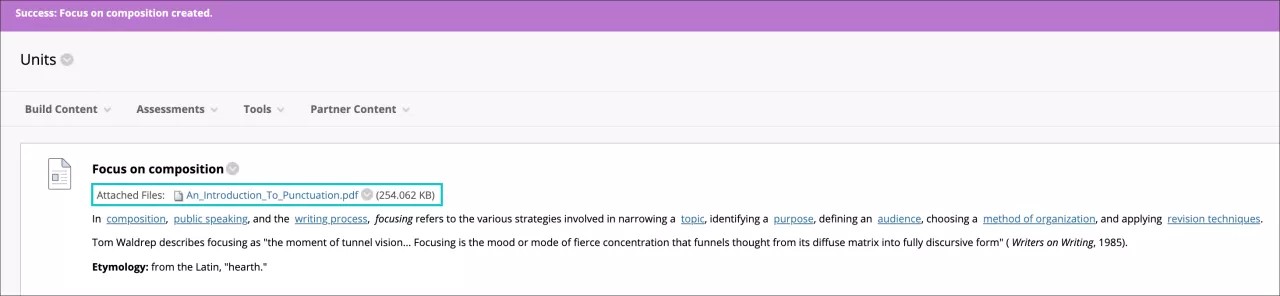
Das Inhaltselement wird im Inhaltsbereich mit einem Link zu der von Ihnen ausgewählten Datei angezeigt. Die Teilnehmer können die verknüpfte Datei anzeigen und herunterladen.
Anmerkung
Wenn Sie eine in den Kursdateien gespeicherte Datei ändern, wird die Änderung in allen verknüpften Instanzen der Datei im Kurs angezeigt.
Link zu einem HTML-Objekt
Sie können im Kursbereich einen Link zu einem HTML-Objekt in den Kursdateien erstellen. Erstellen Sie mit der Option Datei erstellen einen Link zu HTML-Objekten. Der Inhaltstyp Datei wird als eine Seite im Kurs oder als separates Inhaltselement in einem separaten Browserfenster oder einer Registerkarte angezeigt. Der Inhaltstyp „Datei“ ermöglicht Ihnen das Erstellen von Inhalten ohne Beschreibungen, so dass in den Kursbereichen weniger gescrollt werden muss.
Wenn Sie eine Datei auswählen, können Sie im Abschnitt Zugriff verwalten die Zugriffsrechte der Benutzer festlegen. Sie haben drei Optionen:
Benutzern Zugriff auf alle Dateien und Ordner im Ordner gewähren: Wählen Sie diese Option aus, um Benutzern Zugriff auf alle Dateien und Unterordner im übergeordneten Ordner der Datei zu gewähren, zu der Sie eine Verknüpfung erstellen. Diese Option eignet sich für Benutzer, die eine Verknüpfung zu einer Website mit einer typischen hierarchischen Struktur mit einem übergeordneten Ordner herstellen, der Unterordner für CSS, JavaScript und Bilder enthält.
Benutzern nur Zugriff auf diese Datei gewähren: Wählen Sie diese Option aus, wenn Sie einen Link zu einer HTML-Datei erstellen, die alle Formatierungen auf der Seite selbst enthält und nicht auf andere Dateien oder Bilder verweist.
Benutzern Zugriff auf ausgewählte Dateien im Ordner gewähren: Wählen Sie diese Option, wenn Sie eine Website mit einer komplizierteren Struktur einbetten möchten. Wenn sich ein Teil des Inhalts außerhalb des übergeordneten Ordners in anderen Ordnern in Kursdateien oder Content Collection befindet, müssen Sie den übergeordneten Ordner sowie die zusätzlichen Dateien und Ordner suchen und manuell auswählen. Damit wird sichergestellt, dass Benutzer auf alle Inhalte Ihrer Website zugreifen können.
Weitere Informationen zum Erstellen von HTML-Objekten
Zeigen Sie in einem Inhaltsbereich auf Inhalt erstellen, und wählen Sie die Option Datei aus.
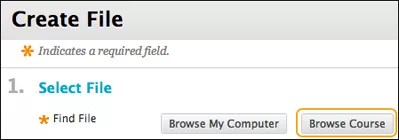
Wählen Sie auf der Seite Datei erstellen die Option Kurs durchsuchen aus.
Im Fenster Kurs durchsuchen können Sie nur ein Element auswählen. Navigieren Sie zum entsprechenden HTML-Objekt und aktivieren Sie sein Kontrollkästchen. Dateinamen von HTML-Objekten haben die Erweiterung
.html.Wählen Sie Einreichen aus.
Wählen Sie bei Berechtigungen verwalten die Option für die entsprechenden Berechtigungen für Benutzer aus. Standardmäßig erhalten die Teilnehmer Leseberechtigung.
Weisen Sie unter Name dem Link zur Datei einen Namen zu, wie er im Kursbereich angezeigt wird. Sie können für den Inhaltstyp „Datei“ keine Beschreibung angeben, da nur der Link angezeigt wird. Wählen Sie einen aussagekräftigen Namen, damit die Teilnehmer verstehen, warum dieser Inhalt hinzugefügt wurde und wie sie ihn verwenden sollen. Klicken Sie auf Wählen Sie eine andere Datei aus, um die ausgewählte Datei zu entfernen.
Wählen Sie bei In neuem Fenster öffnen Ja oder Nein aus. Wählen Sie Nein, um den Inhalt im Inhalts-Frame anzuzeigen und Benutzern den Zugriff auf alle Ebenen der Kursnavigation, wie die Ausrichtungsleiste oder das Kursmenü, zu gestatten. Wählen Sie Ja, um den Inhalt in einem neuen Fenster oder auf einer neuen Registerkarte anzuzeigen, sodass er von Benutzern neben anderen Kursinhalten angezeigt werden kann.
Unter den Standardoptionen können Sie Verfügbarkeit, Nachverfolgung sowie Datums- und Uhrzeitbeschränkungen festlegen.
Wählen Sie Einreichen aus.
Der Dateiinhaltstyp wird im Inhaltsbereich angezeigt. Die Teilnehmer können durch Klicken auf den Titel der Datei auf den Inhalt zugreifen. Außerdem können sie an das HTML-Objekt angehängte Dateien anzeigen und herunterladen.
Anmerkung
Wenn Sie ein in den Kursdateien gespeichertes HTML-Objekt ändern, wird die Änderung in allen verknüpften Instanzen des Objekts im Kurs angezeigt.
Anzeigen, wo eine Datei oder ein Ordner verknüpft ist
Sie können Informationen über Dateien oder Ordner anzeigen, die in den Kursdateien gespeichert sind. Der Bericht zum 360° Überblick enthält die Eigenschaften der Datei oder des Ordners, wie Name, Dateityp, Datei-/Ordnergröße, Angaben zu Unterordnern und das Datum der letzten Bearbeitung. Sie können auch die den Benutzern zugewiesenen Berechtigungen anzeigen.
Da Sie Dateien in einem Kurs wiederverwenden können, listet der Bericht zum 360° Überblick alle Kursbereiche auf, mit denen die Datei verknüpft ist. Anhand des Berichts können Sie feststellen, welche Links in Ihrem Kurs beschädigt werden, wenn Sie eine Datei oder einen Ordner löschen, und wo Änderungen auftreten, wenn Sie Bearbeitungen vornehmen.
Öffnen Sie in den Kursdateien das Menü einer Datei oder eines Ordners und wählen Sie 360° Überblick aus. Für Ordner können Sie anzeigen, wo die Dateien und Unterordner in dem Ordner in Ihrem Kurs verknüpft sind.
Verknüpfte Dateien löschen
Wenn Sie einen Link zu einer Datei oder einem Ordner in einem Kurs löschen, verbleiben diese in den Kursdateien. Um eine Datei oder einen Ordner vollständig aus dem Kurs zu löschen, müssen Sie diese aus den Kursdateien löschen. Verwenden Sie die Option Löschen im Menü der Datei oder des Ordners, oder aktivieren Sie das entsprechende Kontrollkästchen, und klicken Sie auf Löschen.
Wenn Sie Elemente in den Kursdateien löschen, die mit Ihrem Kurs verknüpft sind, werden Sie über die Seite Dateien und Ordner mit Verknüpfungen auflisten informiert, dass das Löschen dieser Elemente zu beschädigten Links im Kurs führen kann. Aktivieren Sie die Kontrollkästchen der zu löschenden Dateien oder Ordner oder brechen Sie den Löschvorgang ab und prüfen Sie im Bericht zum 360° Überblick, mit welchen Stellen die einzelnen Dateien oder Ordner verknüpft sind, bevor Sie ihn fortsetzen.