ORIGINAL Erstellen und Bearbeiten von Aufgaben
Note
Diese Dokumentation wurde mithilfe einer KI-gestützten maschinellen Übersetzung übersetzt. Die Übersetzungen werden „wie besehen“ bereitgestellt, ohne Gewähr für ihre Richtigkeit. Die englische Version dieses Inhalts ist die offizielle und maßgebliche Quelle.
Anmerkung
Ihre Institution kontrolliert, welche Werkzeuge in der Originalkursansicht verfügbar sind. Aufgaben stehen den Kursleitern immer in der Ultra-Kursansicht zur Verfügung.
Mit Hilfe von Aufgaben können Sie Kursmaterialien erstellen und die Bewertungen sowie Feedback für jeden Teilnehmer separat verwalten. Sie können Aufgaben in Inhaltsbereichen, Lernmodulen, Lektionsübersichten und Ordnern hinzufügen.
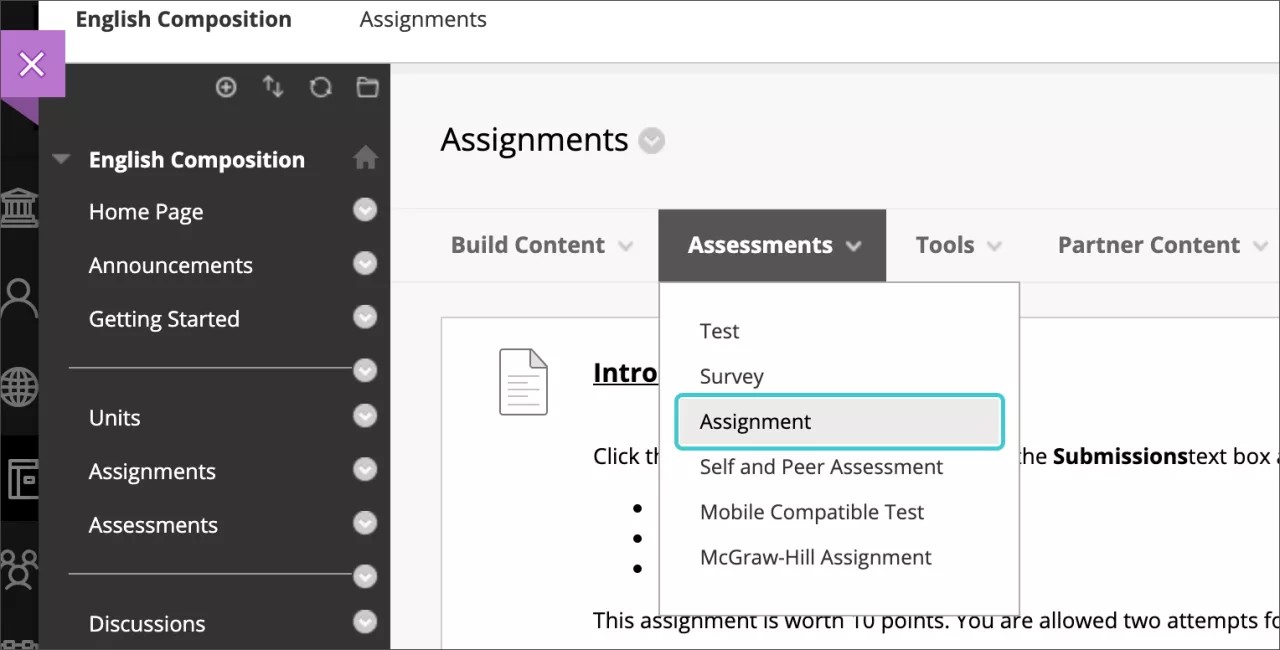
Wenn Sie eine Aufgabe erstellen, wird automatisch eine Bewertungscenterspalte erstellt. Auf der Seite „Bewertungscenter“ oder „Bewertung erforderlich“ können Sie sehen, wer seine Arbeit eingereicht hat, und mit der Bewertung beginnen. Die Teilnehmer können ihre Bewertungen auf der Seite „Meine Bewertungen“ oder auf der Seite „Einreichungsverlauf überprüfen“ der Aufgabe einsehen.
Sie können auch Gruppenaufgaben erstellen und in einer oder mehreren Gruppen Ihres Kurses veröffentlichen. Jede Gruppe reicht eine gemeinsam erarbeitete Übung ein und alle Mitglieder erhalten dieselbe Bewertung. Sie können eine Übung erstellen und sie allen Gruppen zuweisen oder mehrere spezielle Übungen erstellen und diese einzelnen Gruppen zuweisen.
Eine Aufgabe erstellen
Sie können Aufgaben in Inhaltsbereichen, Lernmodulen, Lektionsübersichten und Ordnern hinzufügen.
Im Menü Assessments wählen Sie Aufgabe und geben Sie den Namen, die Anweisungen und die benötigten Unterlagen an. Sie können die Funktionen im Editor verwenden, um Text zu formatieren und Dateien hinzuzufügen. Sie können auch Dateien im Abschnitt Aufgabendateien hinzufügen.
Anmerkung
In der Blackboard-App werden die Aufgabenanweisungen für Originalkurse angezeigt, nachdem die Teilnehmer einen Versuch begonnen haben.
Wählen Sie Meinen Computer durchsuchen aus, um eine Datei von Ihrem Computer hochzuladen. Die Datei wird im obersten Ordner im Dateiarchiv Ihres Kurses gespeichert: Kursdateien oder die Inhaltsbestand. Sie können auch eine Datei aus dem Repository anhängen.
-ODER-
Ziehen Sie die Dateien von Ihrem Computer auf den „Hotspot“ im Bereich Dateien anhängen. Wenn Ihr Browser dies zulässt, können Sie auch einen Ordner mit Dateien ziehen. Die Dateien werden einzeln hochgeladen. Wenn der Browser es nicht erlaubt, die Aufgabe nach dem Hochladen eines Ordners einzureichen, wähle Nicht anhängen in der Reihe des Ordners aus, um sie zu entfernen. Sie können die Dateien einzeln ziehen und ablegen und sie erneut einreichen.
Anmerkung
Sie können Dateien nicht ziehen und ablegen, wenn Ihre Institution eine ältere Version von Blackboard verwendet.
Sie können den Dateinamen verwenden oder einen anderen Namen für die Datei angeben.
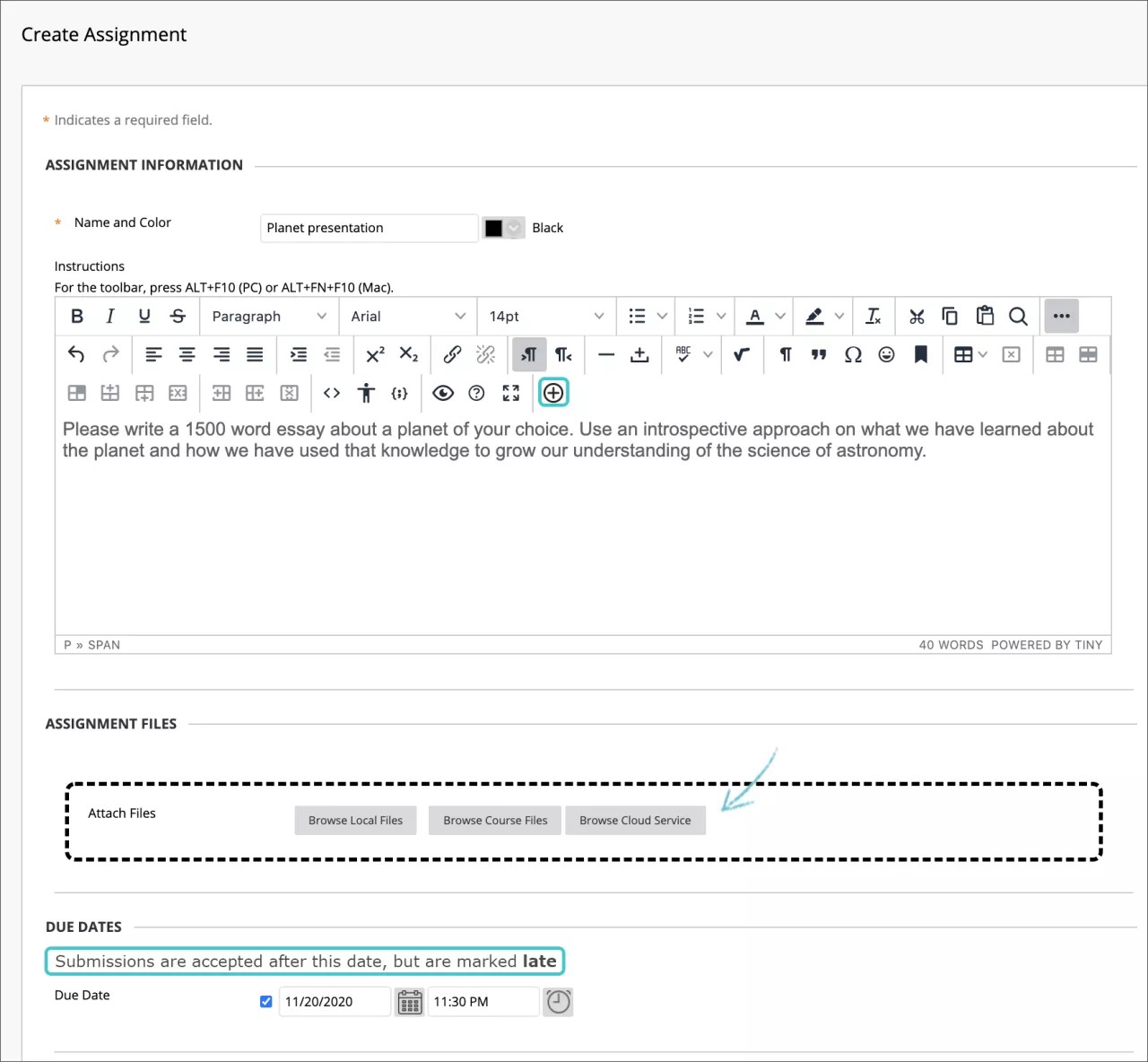
Wählen Sie optional ein Fälligkeitsdatum. Übungen mit Fälligkeitsdaten werden automatisch im Kurskalender angezeigt. Einreichungen werden nach diesem Datum akzeptiert, aber als verspätet gekennzeichnet. Wenn Sie vermeiden möchten, dass Teilnehmer nach dem Fälligkeitsdatum auf eine Aufgabe zugreifen, wählen Sie die entsprechenden Anzeigedaten aus.
Im Abschnitt Bewertung gib die Points Possible ein.
Wichtig
Wenn Sie die mögliche Punktzahl auf eine Zahl festlegen, die keine Ganzzahl ist, können Buchstabenbewertungen möglicherweise nicht korrekt zugewiesen werden.
Optional können Sie eine Rubrik hinzufügen. Erweitern Sie die Abschnitte, um Optionen wie die anonyme Bewertung, die Art der Darstellung der Bewertung und die Anzahl der Versuche auszuwählen. Sie können mehr als einen Versuch für eine Aufgabe zulassen.
Machen Sie die Übungen verfügbar, wenn die Teilnehmer darauf zugreifen dürfen. Wählen Sie die entsprechenden Optionen für Verfügbarkeit, Nachverfolgung und Anzeigedatum aus. Anzeigedaten haben keinen Einfluss auf die Verfügbarkeit der Übung, sondern nur darauf, wann sie angezeigt wird.
Wählen Sie Einreichen.
Video: Erstellen einer Aufgabe erklärt, wie man eine Aufgabe erstellt.
Verspätete Aufgaben
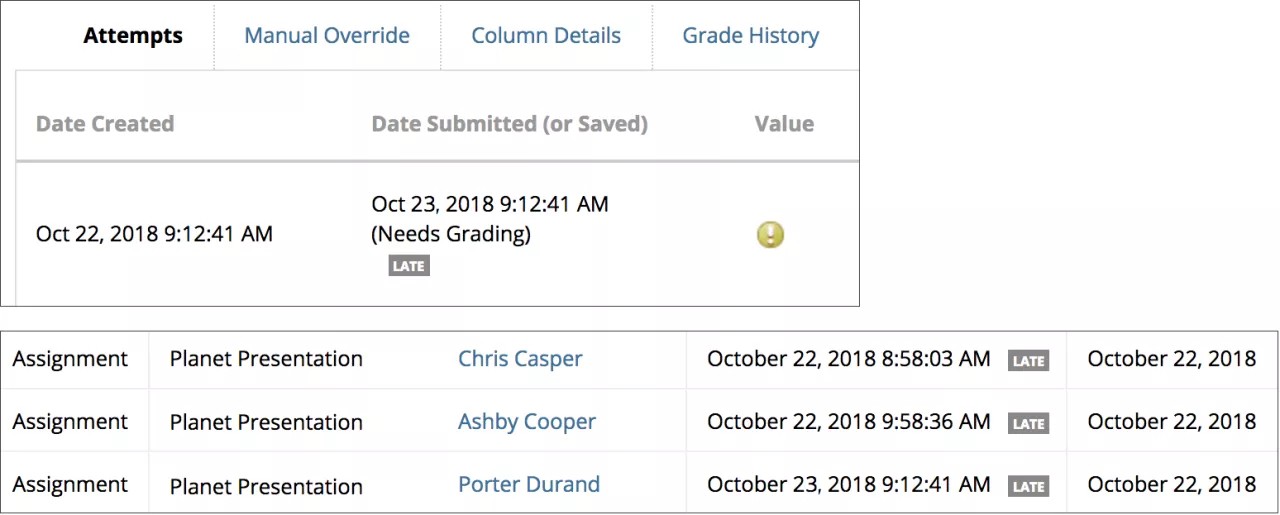
Wenn Sie ein Fälligkeitsdatum für eine Aufgabe zuweisen, können Teilnehmer nach Ablauf des Datums noch Versuche einreichen. Nach dem Fälligkeitsdatum eingereichte Aufgaben werden als verspätet markiert. Wenn Sie verspätete Einreichungen bestrafen, informieren Sie die Teilnehmer in den Anweisungen zur Aufgabe.
Sie können die Markierung „Verspätet“ in diesen Bereichen anzeigen:
Einreichungsseite des Teilnehmers im Bewertungsfeld
Seite zur Bewertungsdetails des Teilnehmers
Bewertung erforderlich Seite
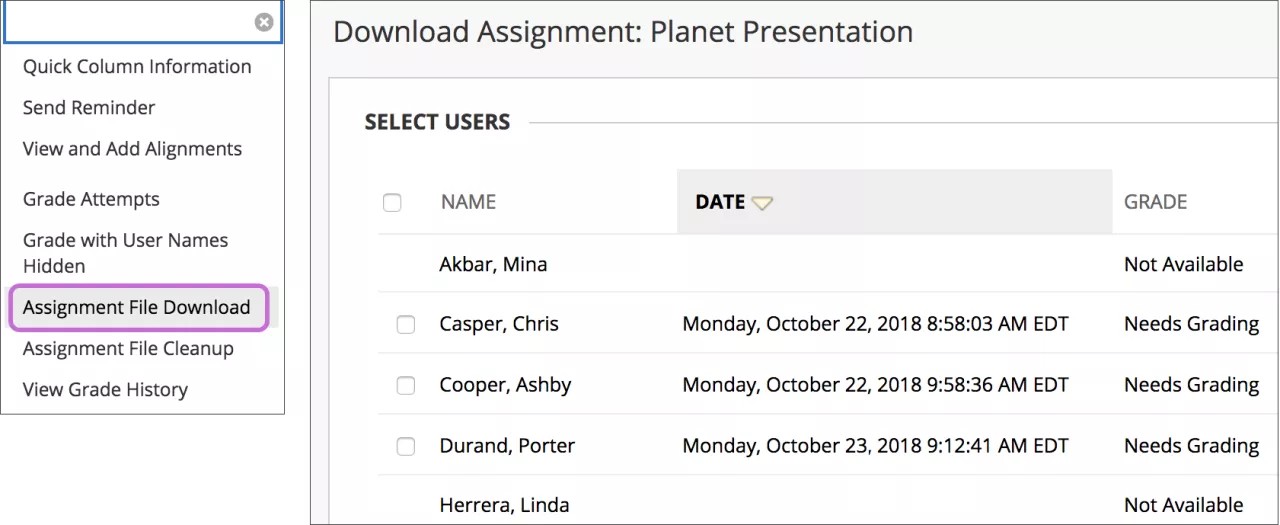
Vom Bewertungscenter aus können Sie außerdem eine Liste aller Einreichungen mit der Option Aufgabendatei herunterladen im Menü einer Aufgabe einsehen. Sie können anzeigen, wer etwas eingereicht hat, wann etwas eingereicht wurde und welchen Status die Bewertungen haben. Sie können nach Datum sortieren, um auf einen Blick zu sehen, wer seine Aufgabe nach dem Fälligkeitsdatum eingereicht hat.
Wenn Sie vermeiden möchten, dass Teilnehmer nach dem Fälligkeitsdatum auf eine Aufgabe zugreifen, wählen Sie die entsprechenden Anzeigedaten aus. Informieren Sie die Teilnehmer, dass Sie nach dem Fälligkeitsdatum eingereichte Aufgaben nicht akzeptieren und die Aufgabe nicht mehr verfügbar ist.
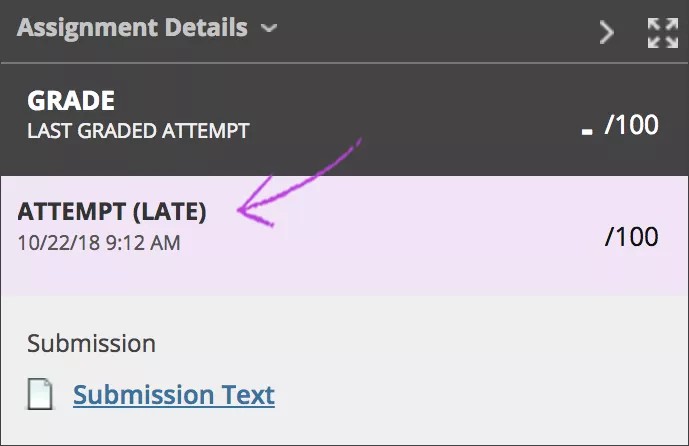
Teilnehmern wird die Markierung „Verspätet“ angezeigt, nachdem sie eine Einreichung nach dem Fälligkeitsdatum vorgenommen haben.
Bestätigungen für die Einreichung von Aufgaben durch Teilnehmer
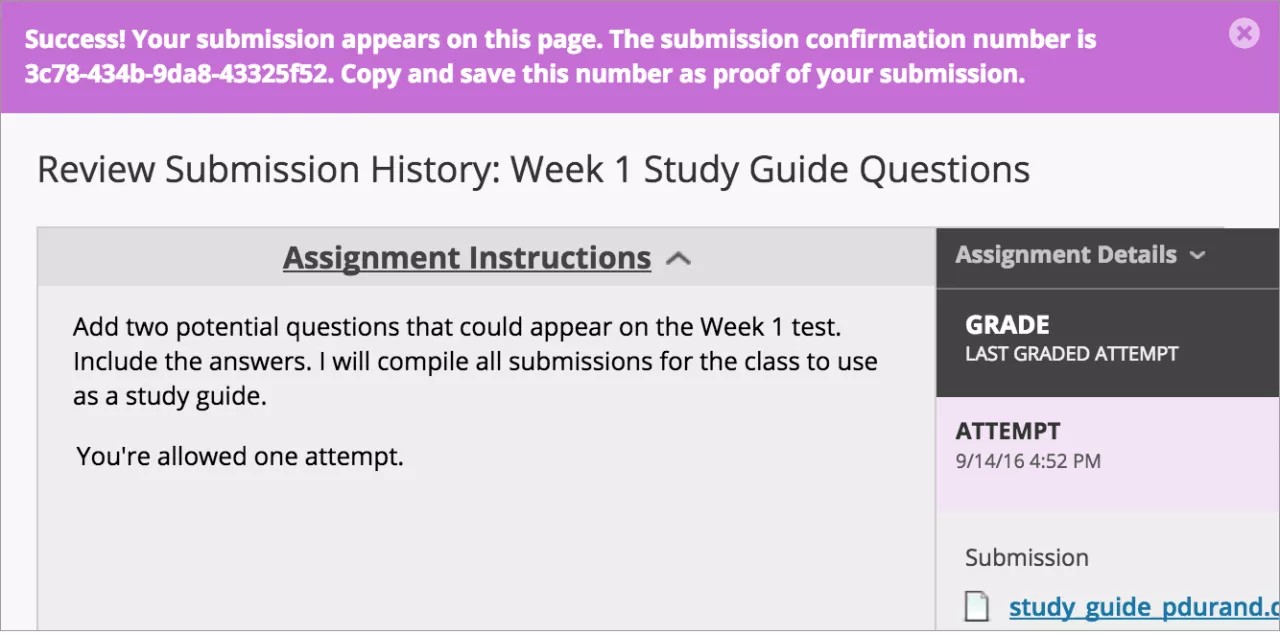
Wenn Teilnehmer ihre Aufgaben erfolgreich einreichen, erscheint die Seite zur Überprüfung der Einreichungshistorie mit Informationen zu ihren eingereichten Aufgaben und einer Erfolgsmeldung mit einer Bestätigungsnummer. Teilnehmer können diese Nummer als Nachweis ihrer Einreichungen und als Beleg für akademische Streitfälle kopieren und speichern. Bei Aufgaben mit mehreren Versuchen erhalten Teilnehmer für jede Einreichung eine andere Nummer. Falls in Ihrer Institution E-Mail-Benachrichtigungen für eingereichte Aufgaben aktiviert sind, erhalten Teilnehmer auch jedes Mal eine E-Mail mit der Bestätigungsnummer und anderen Details, wenn eine Kursarbeit eingereicht wurde.
Sie und Ihre Administratoren verfügen im System über einen abrufbaren Datensatz, selbst wenn zu einem späteren Zeitpunkt ein Versuch, eine Übung oder ein Teilnehmer gelöscht wird. Diese Datensätze werden im Kurs gepflegt und können auch nach einer Archivierung und Wiederherstellung abgerufen werden.
Über das Bewertungscenter können Sie auf sämtliche Bestätigungsnummern Ihrer Teilnehmer zugreifen. Öffnen Sie das Menü Berichte und wählen Sie Einreichungsbestätigungen.
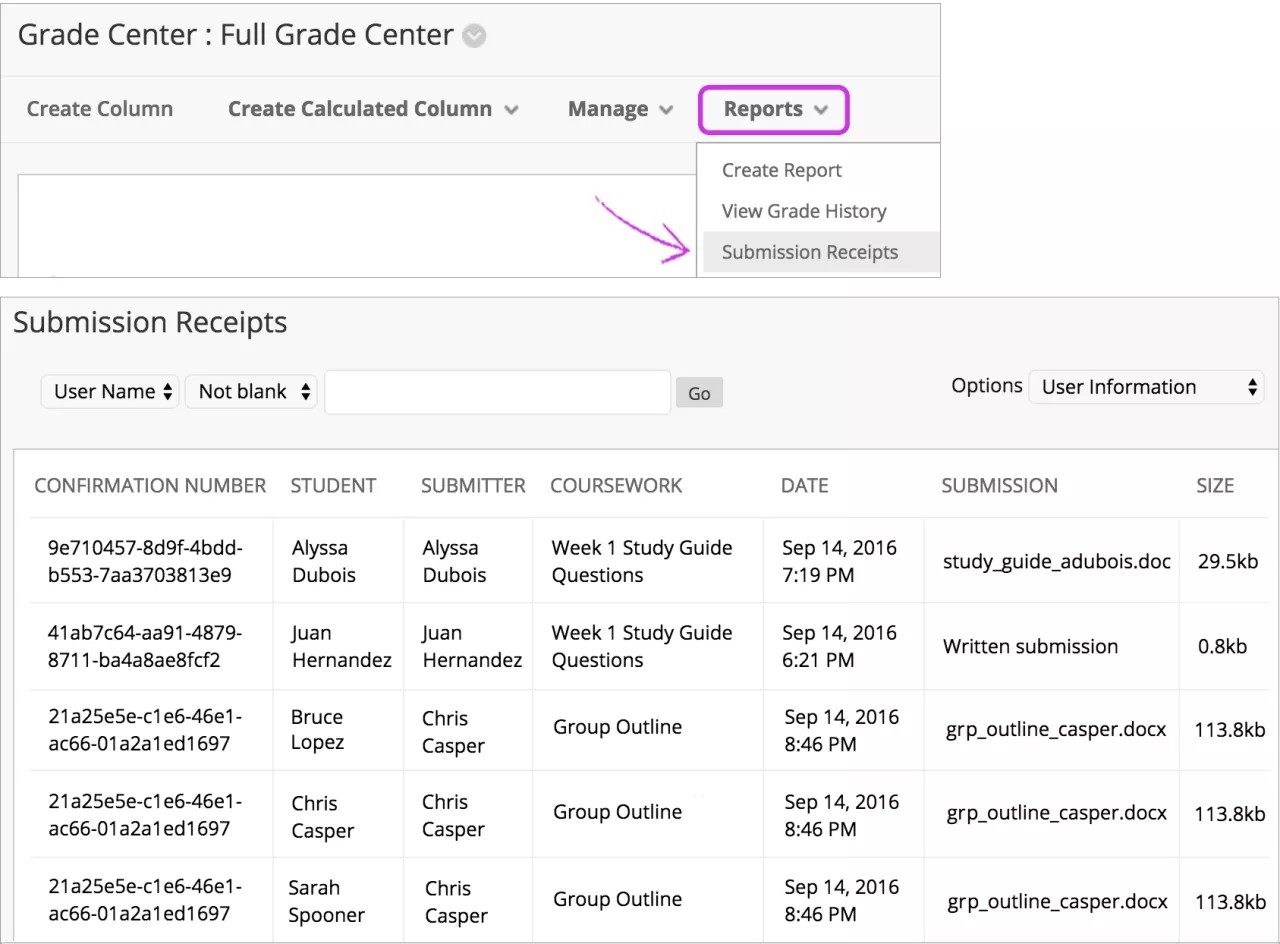
Auf der Seite mit Einreichungsbestätigungen können Sie Informationen zu jeder Aufgabe einsehen, wie zum Beispiel, wer wann eingereicht wurde. Gruppenaufgaben werden ebenfalls protokolliert, und die Spalte Einreicher listet auf, wer für die Gruppe eingereicht hat. In der Spalte „Einreichung‟ sehen Sie, ob ein Teilnehmer eine Datei eingereicht oder die Einreichung im Editor der Aufgabe verfasst hat.
Verwenden Sie die Menüs am Seitenanfang, um die Elemente zu filtern. Im zweiten Menü wählen Sie Nicht leer aus und lassen Sie das Suchfeld leer, um alle Einreichungsbestätigungen anzuzeigen. Wählen Sie eine Spaltenüberschrift aus, um die Elemente zu sortieren.
Bearbeiten, neu anordnen und löschen von Aufgaben
Sie können eigene Aufgaben bearbeiten, neu sortieren und löschen. Ändern Sie die Reihenfolge von Übungen durch Ziehen und Ablegen oder mit dem Tool „Ändern der Reihenfolge mit Hilfe der Tastatur“. Ändern Sie beispielsweise die Reihenfolge von Übungen, um die aktuelle Übung in oberster Position zu behalten.
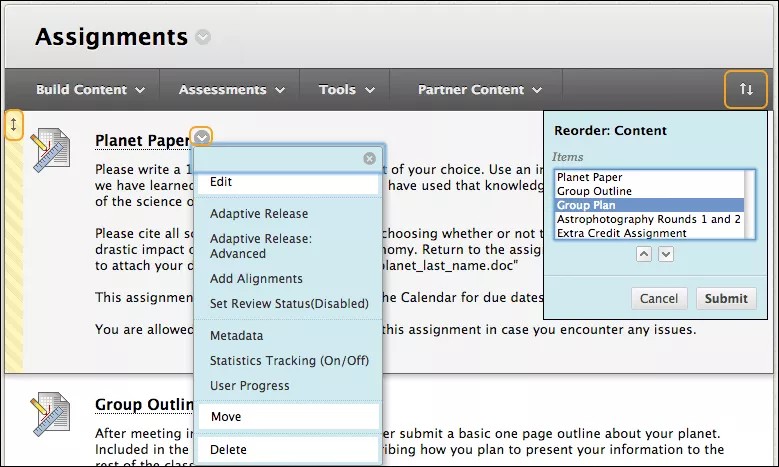
Wählen Sie aus dem Menü einer Übung eine Option aus:
Sie können eine Übung an einen anderen Speicherort in Ihrem Kurs verschieben. Wenn Sie eine Übung verschieben, wird sie von ihrer ursprünglichen Position entfernt. Sie können eine Übung nicht kopieren.
Bearbeiten Sie eine Übung. Wenn Sie die Anweisungen ändern, werden den Teilnehmern, die ihre Übung bereits eingereicht haben, die neuen Anweisungen nur bei anschließenden Versuchen angezeigt.
Sie können die Freigabe, Nachverfolgung, Metadaten und den Überprüfungsstatus anwenden.
Tipp
Mehr zu anwendbaren Optionen
Löschen von Aufgaben
Sie können eine Übung aus einem Kursbereich löschen. Wenn keine von Teilnehmern eingereichten Arbeiten vorhanden sind, wird auch die Bewertungscenter-Spalte gelöscht.
Wenn Sie eine Übung löschen, für den es Teilnehmereinreichungen gibt, werden diese ebenfalls gelöscht. Sie haben zwei Möglichkeiten:
Bewahren Sie die Ergebnisse im Bewertungscenter auf, löschen Sie aber die Aufgabe und alle Einreichungen. Die Ergebnisse bleiben zwar im Bewertungscenter erhalten, aber Sie können nicht mehr auf die eingereichten Arbeiten des Teilnehmers zugreifen. Diese Aktion kann nicht rückgängig gemacht werden.
Sie können die Übung, die Bewertungscenterspalte, alle vergebenen Bewertungen und alle Einreichungen löschen. Diese Aktion kann nicht rückgängig gemacht werden.
Sie können die eingereichten Arbeiten und die Ergebnisse im Bewertungscenter auch erhalten, indem Sie die Verfügbarkeit des benotbaren Elements in Ihrem Kurs aufheben.