ORIGINAL Überschreibungs-Bewertungen
Note
Diese Dokumentation wurde mithilfe einer KI-gestützten maschinellen Übersetzung übersetzt. Die Übersetzungen werden „wie besehen“ bereitgestellt, ohne Gewähr für ihre Richtigkeit. Die englische Version dieses Inhalts ist die offizielle und maßgebliche Quelle.
Informationen zum Aufheben von Noten
Die Funktionen Kursleiter, Lehrassistent und Korrekturassistent können Noten in einem Kurs ändern. Wenn Sie Noten ändern, werden die neuen Daten automatisch in die vorhandenen Spalten für gewichtete, berechnete oder Gesamtnoten eingerechnet. Jedes Mal, wenn Sie eine Note ändern, wird im Notenverlauf ein Eintrag erstellt.
Unter Umständen führt eine Notenänderung zu einer Außerkraftsetzungsnote. Eine echte Überschreibungsbewertung wird nur auf versuchsbasierte Notencenter-Elemente angewendet – Tests und Aufgaben. Eine Überschreibungsbewertung hat Vorrang vor allen anderen Bewertungseinträgen, einschließlich der Versuche, die ein Teilnehmer nach der Zuweisung einer Überschreibungsbewertung einreicht.
Beispielsweise beruht eine Note auf dem Durchschnitt mehrerer Aufgabenversuche. Sie möchten aber eine Note für einen bestimmten Teilnehmer hinzufügen, bei der es sich nicht um einen Durchschnittswert handelt. Für diesen Teilnehmer können Sie eine Außerkraftsetzungsnote zuweisen, die Vorrang vor allen anderen Noten und zukünftigen Versuchen hat.
Tipp
Noten für interaktive Werkzeuge, d. h. Tagebuch- und Blogeinträge, Speicherungen von Wiki-Seiten und Diskussionsbeiträge, beruhen nicht auf Versuchen sondern auf Aktivitäten.
Wenn Sie eine Note überschreiben, erscheint das Symbol Überschreiben in der Zelle.
Wenn Sie einer Zelle eine Bewertung zuweisen, ohne dass ein Versuch für eine Aufgabe oder einen Test vorliegt, handelt es sich um eine Überschreibungsbewertung. Das Symbol „Überschreiben“ erscheint in der Zelle mit der Bewertung. Sie können eine Note für die benotbare Aktivität eines interaktiven Tools zuweisen, wenn keine Aktivität vorhanden ist, jedoch kein Symbol in der Notenzelle angezeigt wird. Sie werden auch kein Symbol sehen, wenn Sie eine Bewertung aus einer Rubrik überschreiben.
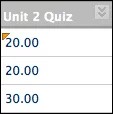
Eine Note in einer Zelle überschreiben
Sie können eine Außerkraftsetzungsnote in eine Notencenterzelle für Test- oder Übungsversuche eingeben, wenn mehrere Versuche zulässig sind.
Beispiel: Aufgabe, die zwei Versuche erlaubt
Sie können eine Bewertung für den ersten Versuch auf der Seite „Notenvergabe“ vergeben. Daraufhin geben Sie einen Wert in die Zelle für den zweiten Versuch ein. Dies ist dann eine Außerkraftsetzungsnote. Wenn Sie den zweiten Versuch auf der Seite „Benotung“ bewerten, wird die Bewertung für den zweiten Versuch, die Sie vergeben haben, durch die Bewertung für die Überschreibung ersetzt. Daher sollten Sie es vermeiden, für Übungen und Tests Noten in Notencenterzellen zuzuweisen, ohne sich zuvor die Konsequenzen bewusst zu machen.
Wenn Sie nur einen Versuch zugelassen haben, können Sie im Notencenter in die Zelle eine Bewertung eingeben, die nicht überschrieben wird.
Anmerkung
Wenn Sie eine Note in die Notencenterspalte eingegeben haben und Feedback für den Benutzer oder Anmerkungen für sich selbst hinzufügen möchten, lesen Sie den nächsten Abschnitt.
Noten auf der Seite „Notendetails“ außer Kraft setzen
Wir empfehlen Ihnen, auf der Registerkarte Manuelle Überschreibung auf der Seite Bewertungsdetails eine Überschreibungsbewertung zu vergeben. Sie können Feedback für den Benutzer und für sich selbst Anmerkungen zur Erläuterung der Notenänderung hinzufügen. So haben Sie eine Aufzeichnung mit den Gründen für das Außerkraftsetzen künftiger Versuche.
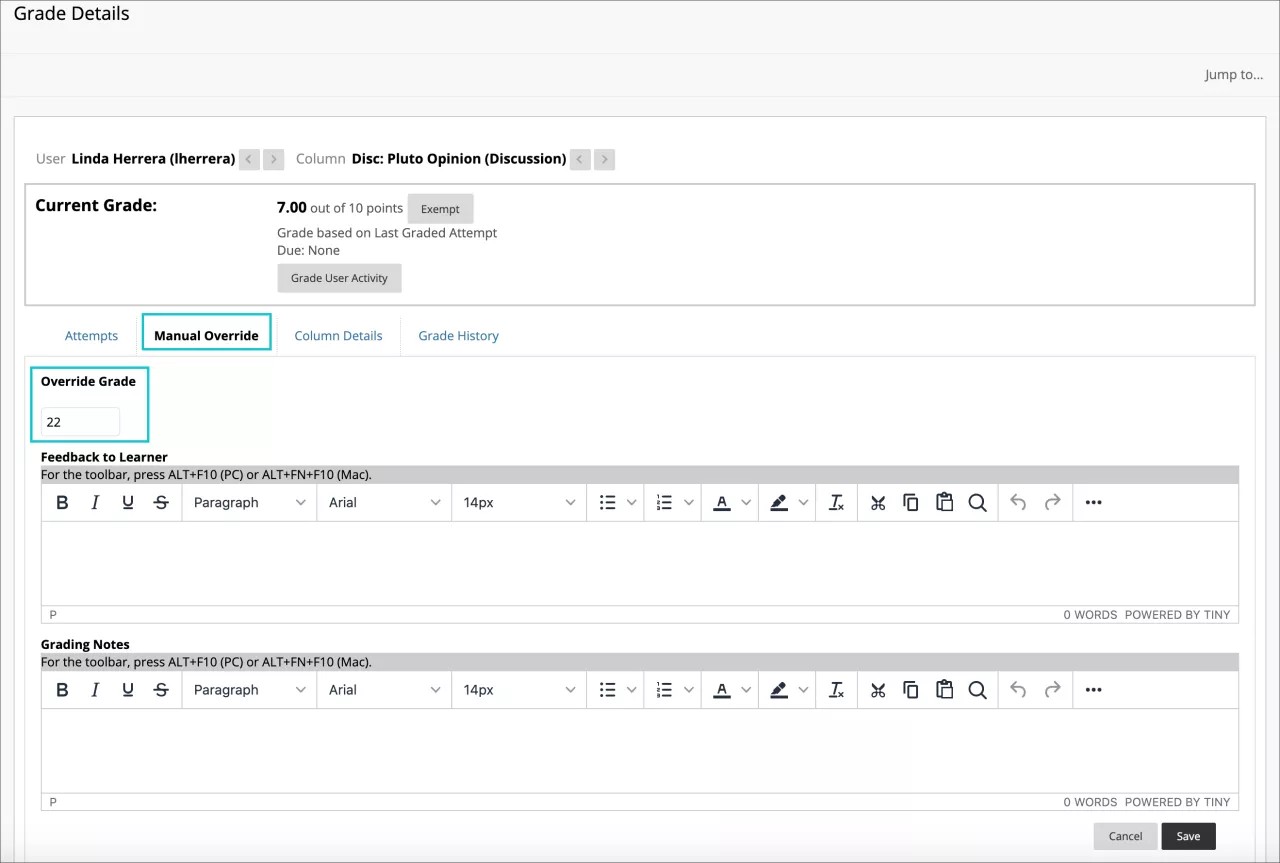
Die einzige Möglichkeit, eine Überschreibungsbewertung für benotbare Journal- und Blog-Einträge, Wiki-Seiten und Diskussionsbeiträge zu vergeben, ist die Registerkarte „Manuelle Überschreibung“. Sie können Außerkraftsetzungsnoten jedoch über das Benotungsfenster des jeweiligen interaktiven Tools bearbeiten und gleichzeitig ihren Vorrang deaktivieren.
Ermitteln Sie im Notencenter die Zelle mit der Note des Teilnehmers für den benoteten Test oder die benotete Übung, die außer Kraft gesetzt werden soll, und öffnen Sie das zugehörige Menü.
Wählen Sie Bewertungsdetails anzeigen aus.
Wählen Sie auf der Seite Bewertungsdetails die Registerkarte Manuelle Überschreibung und geben Sie eine neue Bewertung in das Feld Überschreibungsbewertung ein.
Geben Sie optional Feedback an Benutzer und Benotungshinweise für sich selbst ein. Mit den Optionen im Editor können Sie den Text formatieren sowie Dateien, Grafiken und Multimedia hochladen.
Wählen Sie Speichern aus.
Wählen Sie Zurück zum Notencenter, um zur Hauptseite des Notencenters zurückzukehren.
Außerkraftsetzungsnoten zurücksetzen
Mit der Option Rückgängig machen können Sie eine überschriebene Bewertung löschen und die zuvor zugewiesene Bewertung anzeigen, sofern eine solche existiert. Andernfalls wird das Symbol Bewertung erforderlich angezeigt.
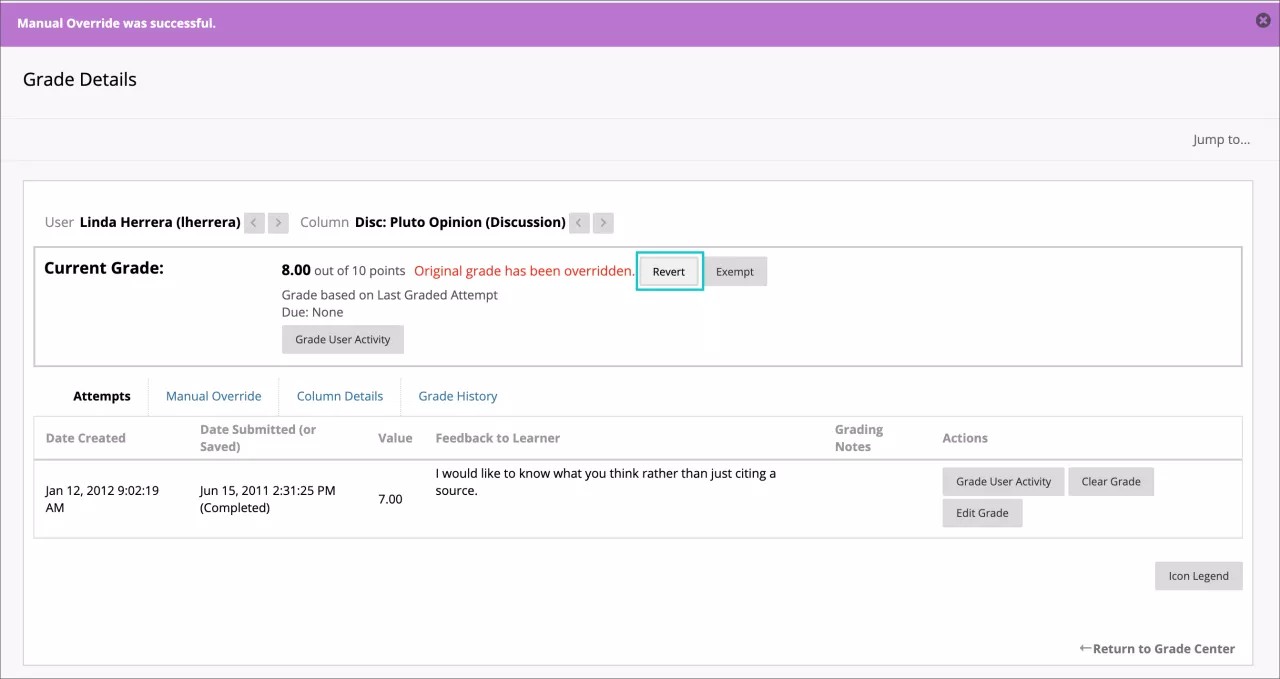
Ermitteln Sie im Notencenter die Zelle mit der Außerkraftsetzungsnote des Teilnehmers, die zurückgesetzt werden soll.
Wählen Sie Bewertungsdetails anzeigen aus.
Wählen Sie auf der Seite Bewertungsdetails die Option Umkehren im Abschnitt Aktuelle Bewertung. Bestätigen Sie den Vorgang.
Wählen Sie OK aus. Die Außerkraftsetzungsnote wird gelöscht. Die Aktion wird auf der Registerkarte Notenverlauf auf dieser Seite vermerkt.
Wählen Sie Zurück zum Bewertungscenter, um zur Hauptseite des Bewertungscenters zurückzukehren.