ORIGINAL Bewertungsspalten
Note
Diese Dokumentation wurde mithilfe einer KI-gestützten maschinellen Übersetzung übersetzt. Die Übersetzungen werden „wie besehen“ bereitgestellt, ohne Gewähr für ihre Richtigkeit. Die englische Version dieses Inhalts ist die offizielle und maßgebliche Quelle.
Drei Spaltentypen
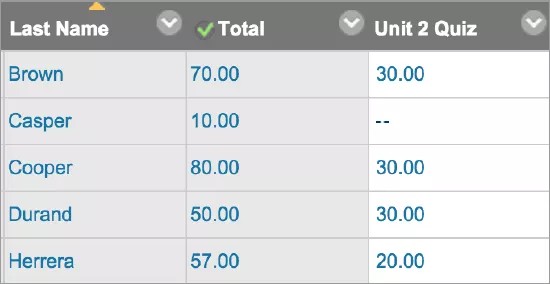
Im Bewertungscenter erscheinen drei Arten von Spalten: Benutzer, berechnet und Bewertung. Jede Spalte verfügt über ein Menü mit Optionen. Die angezeigten Optionen sind je nach Spaltentyp unterschiedlich.
Wenn Sie Spalten erstellen oder bearbeiten, können Sie anhand von Einstellungen die gewünschten Daten im Bewertungscenter anzeigen. Sie können Spalten außerdem aus- und einblenden, mit Kategorien und Bewertungszeiträumen verknüpfen und neu anordnen.
Informationen zu Benutzerspalten
Für einen neuen Kurs werden in der Bewertungscenterübersicht standardmäßig sechs Benutzerspalten angezeigt:
Nachname
Vorname
Benutzername
Teilnehmer-ID
Letzter Zugriff
Verfügbarkeit
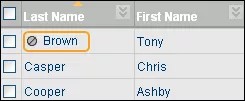
Standardspalten für Benutzer können Sie weder löschen noch bearbeiten. Man kann alle bis auf die erste Benutzerspalte im Raster ausblenden. Wenn Sie die erste Spalte ausblenden möchten, können Sie die Benutzerspalten auf der Seite „Spaltenorganisation“ neu anordnen. Mindestens eine Benutzerspalte muss aber angezeigt werden. Sie können Benutzerspalten auch fixieren, damit sie unbeweglich bleiben, während Sie durch die Übersicht blättern.
Auf der Benutzerseite können Sie einen Benutzer nicht mehr verfügbar machen. Im Bewertungscenter wird das Symbol „Benutzer nicht verfügbar“ in der Spalte eines nicht verfügbaren Benutzers angezeigt. Die Zeile des Benutzers ist jedoch in der Übersicht nicht ausgeblendet. Nicht verfügbare Benutzer können nicht auf Ihren Kurs zugreifen.
Um eine Spalte zu sortieren, wählen Sie auf die entsprechende Spaltenüberschrift. Zum Beispiel können Sie die Spalte Last Access sortieren. Benutzer, die zuletzt auf den Kurs zugegriffen haben, werden in der Liste ganz oben angezeigt. Die Listensortierung bleibt solange aktiv, bis Sie sie wieder ändern, oder sich abmelden.
Äußere Steigungssäule
Die Ergebnisse in der Spalte für die externe Bewertung werden als Kursbewertungen Ihrer Teilnehmer an Ihre Institution weitergegeben. Sie entscheiden, welche Spalte als Externe Bewertung festgelegt wird. In neuen Kursen ist die Standard-Gesamtspalte die Standard-Externe-Bewertung-Spalte, und das Symbol „Externe Bewertung“ wird in der Spaltenüberschrift angezeigt. Sie können die Standard-Summenspalte erst löschen, wenn Sie eine andere Spalte als externe Bewertung festgelegt haben.
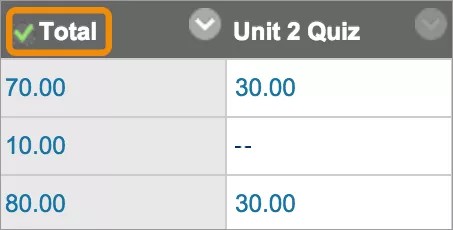
Um die externe Bewertung festzulegen, öffnen Sie das Menü einer Spalte und wählen Sie als externe Bewertung festlegen. Das Symbol für „Externe Bewertung“ wird in der von Ihnen ausgewählten Spaltenüberschrift angezeigt, während in der Standard-Gesamtüberschrift kein Symbol erscheint.
Wenn Sie einen Kurs kopieren oder wiederherstellen, bleibt die von Ihnen festgelegte Spalte für die externe Bewertung erhalten.
Menüoptionen
Das Menü der einzelnen Spalten zeigt die verfügbaren Optionen für diese spezielle Spalte an.
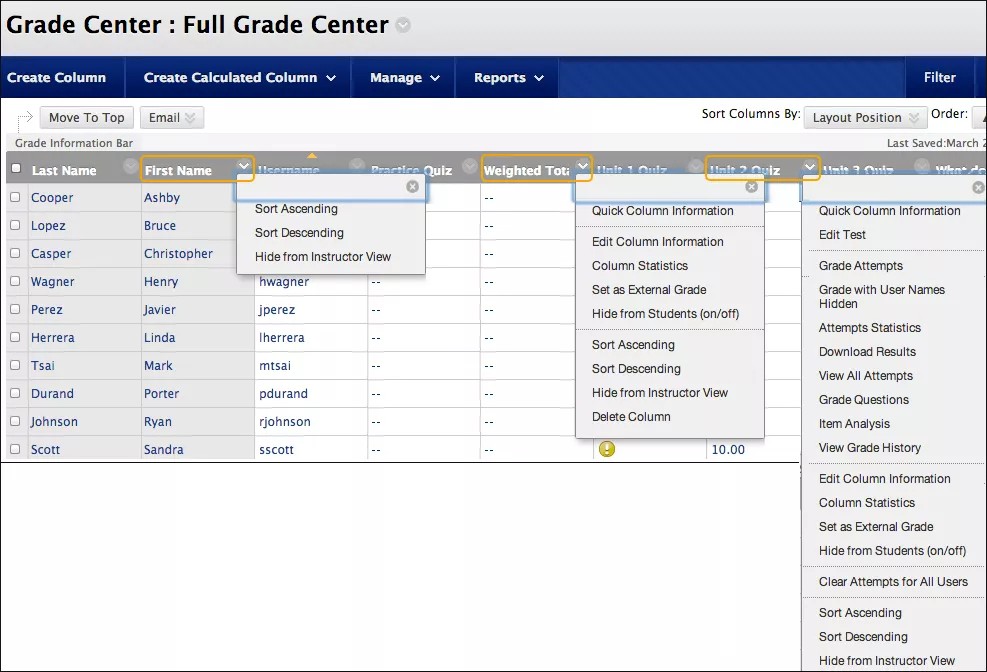
Im Bewertungscenter kann man den Eintragsnamen der für bewertenden Aufgaben wie Tests und Aufgaben erstellten Spalten nicht automatisch ändern. Sie können den Namen von benotbaren Elementen jedoch in Ihrem Kurs ändern. Dadurch ändert sich auch der Name im Bewertungscenter.
Auf der Seite „Spalte bearbeiten“ für automatisch erstellte Spalten können Sie im Feld „Name im Bewertungscenter“ einen anderen Namen eingeben. Der von dir angegebene Name erscheint dir nur im Bewertungscenter-Raster. Den Teilnehmern wird dieser Name nicht angezeigt. Der Name des Elements in Ihrem Kurs wird dadurch nicht geändert.
Automatisches Löschen von Bewertungsspalten
Wenn Sie einen Inhaltsordner in einem Inhaltsbereich löschen, der bewertete Elemente ohne Versuche enthält, werden die entsprechenden Spalten ebenfalls aus dem Bewertungscenter gelöscht.
Kann ich steuern, wann Teilnehmer ihre Bewertungen und ihr Feedback sehen?
Sie können eine Spalte auf den Seiten „Meine Bewertungen“ der Teilnehmer ausblenden, während Sie Bewertungen und Feedback zuweisen. Wenn Sie eine Spalte für Ihre Teilnehmer ausblenden, wird sie Ihnen in der Übersicht des Bewertungscenters weiterhin angezeigt.
Im Bewertungscenter öffnen Sie das Menü einer Spalte und wählen Sie Spalteninformationen bearbeiten.
Auf der Seite Spalte bearbeiten navigieren Sie zum Abschnitt Optionen.
Wählen Sie Nein für Fügen Sie diese Spalte in Bewertungscenter-Berechnungen und Spalte zeigen den Teilnehmern aus.
Wählen Sie Einreichen aus.
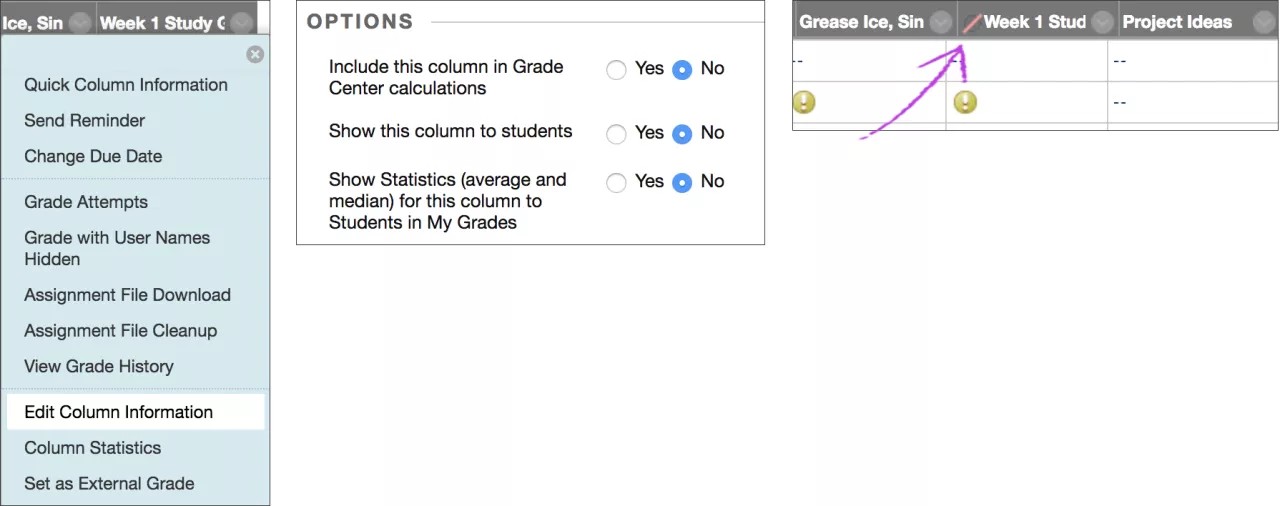
Die bewerteten Arbeiten werden den Teilnehmern nicht auf ihrer Seite „Meine Bewertungen“ angezeigt. Wenn ein Teilnehmer innerhalb eines Inhaltsbereichs auf die bewertete Arbeit zugreift, wird keine Bewertung bzw. kein Feedback angezeigt.
Im Bewertungscenter-Raster erscheint die Spalte mit dem Symbol Spalte für Nutzer nicht sichtbar neben dem Spaltentitel.
Wenn Sie bereit sind, Bewertungen und Feedback an die Teilnehmer zu geben, greifen Sie auf die Seite Spalte bearbeiten auf und wählen Sie Ja für die beiden Optionen.
Automatisch erstellte Bewertungsspalten
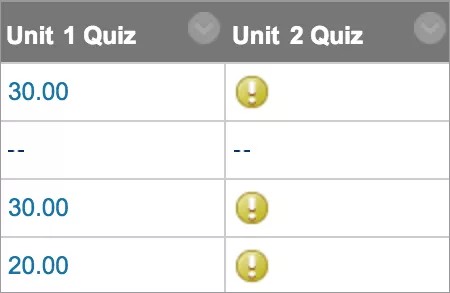
Wenn Sie in Ihrem Kurs bewertbare Elemente erstellen, werden im Bewertungscenter automatischBewertungsspalten erstellt. Sie können eine Bewertungsspalte bearbeiten, um sie umzubenennen, einer anderen Kategorie zuzuordnen und mit einer Rubrik und einem Bewertungszeitraum zu verknüpfen. Sie können auch bestimmen, ob die Teilnehmer die Ergebnisse in Meine Bewertungen sehen und die Spalte in die Berechnungen einbeziehen oder ausschließen.
Wenn Teilnehmer Arbeiten einreichen, die Sie bewerten können, wird in ihren Zellen ein Symbol „Bewertung erforderlich“ angezeigt.
Aufgaben: Sie können Aufgaben an Einzelpersonen oder Gruppen abgeben.
Umfragen: Umfragen werden automatisch vom System bewertet. Wenn ein Teilnehmer eine Umfrage abgeschlossen hat, erscheint in seiner Zelle ein Symbol für „Abgeschlossen“. Um die Umfrageergebnisse einzusehen, öffnen Sie das Menü der Spalte und wählen Sie Versuche Statistiken. Sie können in Prozent anzeigen, wie viele Teilnehmer jede Antwort ausgewählt haben. Sie können keine Einzelergebnisse anzeigen, da die Antworten der Teilnehmer anonym sind.
Tests: Die meisten Testfragen werden automatisch vom System bewertet. Wenn Sie einen Test erstellen, der ausschließlich aus Fragen besteht, die automatisch bewertet werden, werden die Bewertungen in den Zellen der Teilnehmer angezeigt. Wenn Sie einen Test erstellen, der Fragen enthält, die Sie manuell bewerten müssen, z. B. Aufsätze, wird in den Zellen der Schüler das Symbol „Bewertung erforderlich“ angezeigt. Damit die Testergebnisse in den Zellen der Teilnehmer angezeigt werden, müssen Sie diese Fragen zunächst bewerten.
Diskussionsplattform: Wenn Sie die Bewertung für Foren oder Diskussionsfäden aktiviert haben, müssen Sie eingereichte Beiträge manuell bewerten. Wenn ein Gruppenmitglied einen Beitrag auf einer bewerteten Gruppendiskussionsplattform veröffentlicht, gilt die vergebene Bewertung nur für dieses Mitglied.
Blogs, Zeitschriften und Wikis: Wenn Sie das Bewerten aktiviert haben, müssen Sie eingereichte Einträge und Wiki-Beiträge manuell bewerten.
Anwesenheit: Wenn Sie die Anwesenheit im Bedienfeld > Kurswerkzeugen öffnen, können Sie die Anwesenheit im Bewertungscenter erstellen.
Manuell erstellte Bewertungsspalten
Sie können Bewertungsspalten für Aktivitäten erstellen, die außerhalb des Kurses durchgeführt wurden, wie Forschungsausstellungen oder künstlerische Ausstellungen mit Jurys. Sie können auch Punkte für die Teilnahme an einer Veranstaltung vergeben. Bei manuell hinzugefügten Elementen gibt es keine Einreichungen. Die Spalte wird gefüllt, wenn Sie die Bewertungen zuweisen.
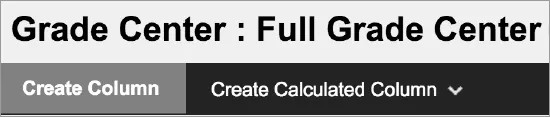
Im Bewertungscenter wählen Sie Spalte erstellen aus.
Geben Sie auf der Seite „Bewertungsspalte erstellen“ einen kurzen Namen und optional eine Beschreibung ein. Der Name wird zum Spaltennamen im Bewertungscenter und auf den Seiten „Meine Bewertungen“ der Teilnehmer. Wenn der Name zu lang ist, um im Bewertungscenter klar angezeigt zu werden, fügen Sie einen kürzeren Namen in das Feld Bewertungscenter Name hinzu.
Wählen Sie im Menü Primäranzeige aus. Die Auswahl erfolgt nach dem Bewertungsformat, das im Bewertungscenter und für die Teilnehmer in Meine Bewertungen angezeigt wird. Wenn Sie benutzerdefinierte Bewertungsschemata erstellt haben, werden diese in der Liste angezeigt. Fünf Standardoptionen sind verfügbar:
Bewertung: Eine numerische Bewertung ist die Standardeinstellung. Wenn Sie nichts anderes festlegen, wird die Punktzahl in der Übersicht angezeigt.
Buchstaben: Eine Buchstabenbewertung erscheint. Mit dem Standard-Bewertungsschema werden Bewertungen Buchstaben zugewiesen. Beispiel: Eine Punktzahl von 21/30 entspricht 70 % und wird als C angezeigt.
Text: Text erscheint in der Spalte, wenn Sie ein Textbewertungsschema erstellen und zuordnen. Beispiele für Textwerte sind: Ausgezeichnet, Sehr gut, Gut, Mäßig und Schlecht -ODER – Zufriedenstellend und Unzufrieden. Wenn kein Textbewertungsschema vorhanden ist und Sie die Option „Text“ auswählen, können Sie Text in die Zellen der Spalte eingeben. Beschränken Sie Ihren Text auf 32 Zeichen. Wenn Sie sich entscheiden, die Spaltenergebnisse mit Teilnehmern in Meine Bewertungen zu teilen, sehen sie die Textwerte für ihre Bewertungen.
Anmerkung
Sie können eine numerische Punktzahl in Text umwandeln. Wenn Sie kein benutzerdefiniertes Schema in Textform erstellen und zur numerischen Bewertung zurückkehren, werden nicht konvertierbare Werte nach der Umwandlung als null angezeigt. Wenn Sie Bewertungen in Textform verwenden möchten, wird empfohlen, ein Bewertungsschema auf Textbasis zu erstellen und mit den entsprechenden Spalten zu verknüpfen.
Prozentsatz: Ein Prozentsatz erscheint. Beispiel: Eine Punktzahl von 21/30 wird als 70 % angezeigt.
Abgeschlossen/Unvollständig: Wenn ein Teilnehmer einen Punkt einreicht, erscheint in der Spalte unabhängig von der erzielten Punktzahl ein Fertiggestellt-Symbol.
Optional können Sie im Menü Sekundäre Anzeige auswählen. Die Standardeinstellung ist Keine. In der Spalte Bewertungscenter erscheint der Sekundärwert in Klammern. Teilnehmern wird der Zweitwert nicht angezeigt.
Optional können Sie die Spalte mit einer Kategorie verknüpfen. Die Standardeinstellung ist Keine Kategorie. Anhand von Kategorien können Sie Bewertungscenterdaten filtern, intelligente Ansichten erstellen und berechnete Spalten erstellen.
Im Feld Punkte möglich gib die Gesamtpunktzahl ein. Einträge müssen numerisch sein.
Wichtig
Wenn Sie 0 als mögliche Punktzahl zuweisen, wird jedes Bewertungsschema, das einen Prozentwert wie Prozentwert oder Buchstaben verwendet, im gesamten Bewertungscenter als Ergebnis dargestellt. Diese Bewertungsschemata basieren auf dem Prozentwert der Bewertung im Vergleich zu den möglichen Punkten. Wenn die möglichen Punkte 0 betragen, kann kein Prozentwert berechnet werden.
Wenn Bewertungszeiträume vorhanden sind, können Sie die Spalte mit einem Bewertungszeitraum verknüpfen. Wenn keine Bewertungszeiträume vorhanden sind, wird das Menü nicht angezeigt. Mit Hilfe der Bewertungszeiträume können Sie Bewertungscenterdaten filtern und berechnete Spalten erstellen.
Optional können Sie ein Fälligkeitsdatum angeben. Sie können Fälligkeitsdaten zusammen mit dem Retention Center verwenden, um Warnmeldungen zu erzeugen, wenn ein Test oder eine Übung nicht rechtzeitig übermittelt wird. Fälligkeitsdaten werden auch im Kurskalender angezeigt.
Wählen Sie die Optionen aus:
Fügen Sie diese Spalte in Bewertungscenter Calculations auf: Wählen Sie Ja, um die Spalte für eine mögliche Aufnahme beim Erstellen berechneter Spalten verfügbar zu machen.
Zeigen Sie diese Spalte den Teilnehmern: Wählen Sie Ja, um die Spalte den Teilnehmern in Meine Bewertungen anzuzeigen.
Zeigen Sie Statistiken (Durchschnitt und Median) für diese Spalte den Teilnehmern in Meine Bewertungen: Wählen Sie Ja aus, um statistische Informationen mit dem Bewertungswert aufzunehmen, wenn sie den Teilnehmern angezeigt werden.
Anmerkung
Wenn Sie die Spalte Bewertungscenter für einen Test bearbeiten, sind die Optionen Diese Spalte in andere Bewertungsberechnungen einbeziehen und Statistiken (Durchschnitt und Median) für diese Spalte für Teilnehmer in Meine Bewertungen anzeigen möglicherweise nicht verfügbar. Die Optionen sind nicht verfügbar, wenn Sie auf der Testoptionsseite die Option gewählt haben, die Ergebnisse für diesen Test vollständig vom Kursleiter und dem Bewertungscenter auszublenden für diesen Test Option.
Wählen Sie Einreichen.