Auf Diskussionen antworten
Note
Diese Dokumentation wurde mithilfe einer KI-gestützten maschinellen Übersetzung übersetzt. Die Übersetzungen werden „wie besehen“ bereitgestellt, ohne Gewähr für ihre Richtigkeit. Die englische Version dieses Inhalts ist die offizielle und maßgebliche Quelle.
Wenn die Benutzer in Diskussionen auf die erste oder die nachfolgenden Posts antworten, werden die Diskussionsfäden erweitert. Die Antworten bauen aufeinander auf und bilden eine Unterhaltung. Wenn die Anzahl der Beiträge zunimmt, können die Benutzer Beiträge filtern, sortieren und zusammenstellen.
Auf eine Diskussion antworten
Von Ihrem Mobilgerät oder Desktop aus können Sie jederzeit in eine Diskussion einsteigen.
Auf der Aktivitätsseite: Die Aktivitätsseite ist Ihr Schlüssel, um schnell auf neue Kursinhalte in Blackboard LMS zuzugreifen. Sie können sofort an allen Diskussionen zu Ihren Kursen teilnehmen. Wählen Sie eine Diskussion aus der Liste aus. Es wird eine Ebene geöffnet. Neue Antworten und Reaktionen sind hervorgehoben. So können Sie sofort erkennen, was sich geändert hat, seit Sie das letzte Mal die Diskussion aufgerufen haben. Schließen Sie die Ebene, um zur Seite „Aktivität“ zurückzukehren.
In einem Kurs: Sie können auf eine Diskussion über die Seite Kursinhalt oder über die Seite Diskussionen zugreifen.
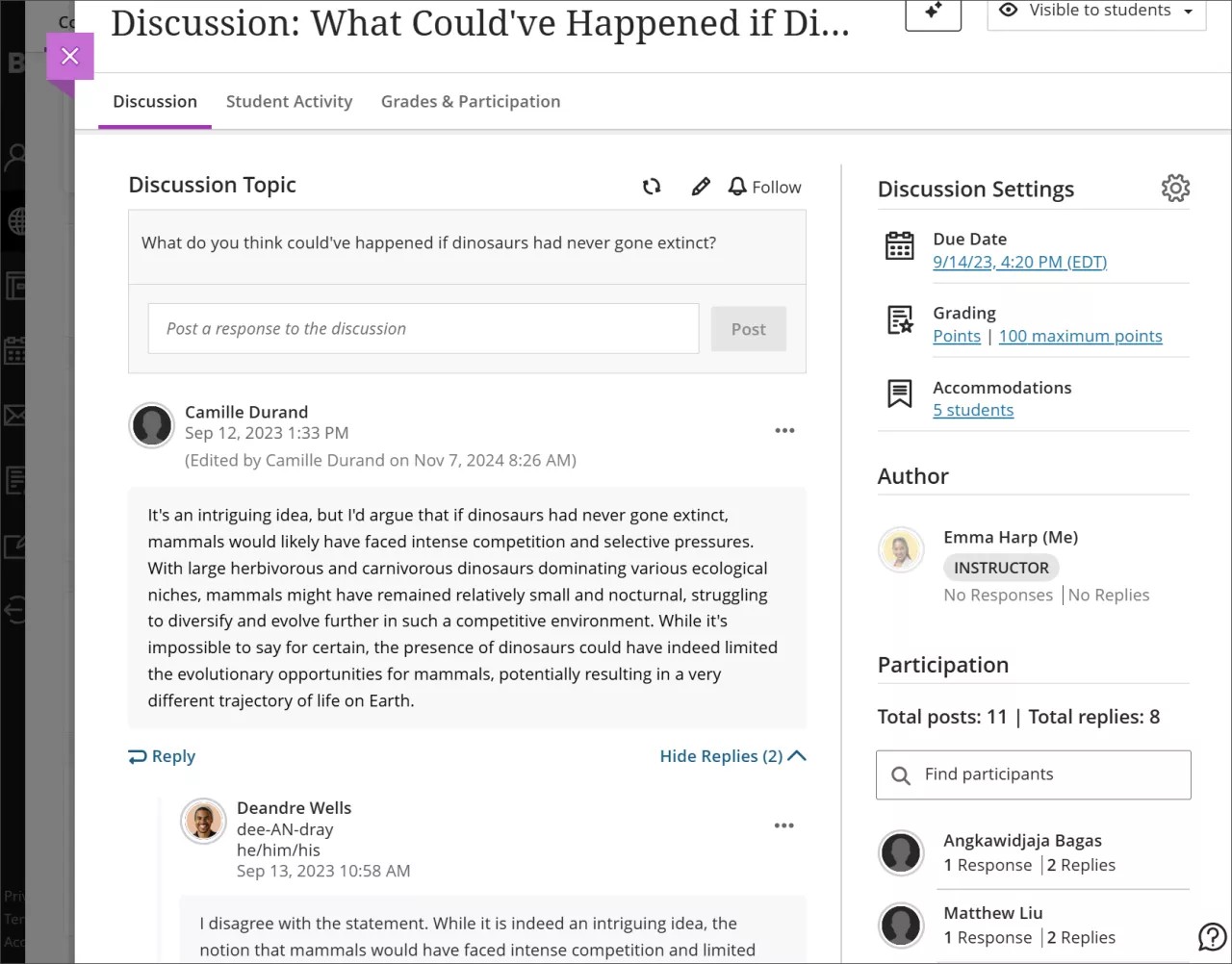
Reaktionen werden in den Antworten eingerückt. Alle Kursmitglieder können sehen, wer die Diskussion erstellt hat.
Mit den Optionen im Editor können Sie Text formatieren, Dateien anhängen und Multimedia einbetten.
Tipp
Um mithilfe der Tastatur zur Symbolleiste des Editors zu springen, drücken Sie ALT + F10. Auf Mac-Systemen drücken Sie Fn + ALT + F10. Wählen Sie mit den Pfeiltasten eine Option aus, beispielsweise eine nummerierte Liste.
Wortzahl für Diskussionsantworten
Wenn Sie und Ihre Teilnehmer Diskussionsantworten erstellen, wird die Wortzahl im Editor aktualisiert. Nachdem Sie Ihre Antwort gespeichert haben, wird die Wortzahl nicht mehr angezeigt.
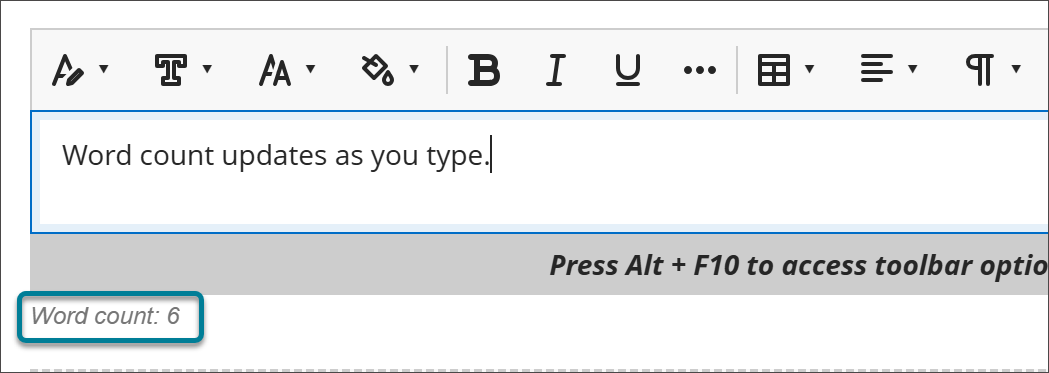
Diese Elemente sind in der Wortzahl enthalten:
Einzelne Wörter
Weblinks
Text in Aufzählungslisten und nummerierten Listen, die Aufzählungszeichen oder Nummern selbst werden aber nicht einbezogen
Hochgestellte und tiefgestellte Zeichen, die nicht Teil eines anderen Worts sind
Die folgenden Elemente und Formatierungselemente haben keinen Einfluss auf die Wortzahl:
Bilder, Videos und Dateianhänge
Mathematische Formeln
Leerzeichen und Leerzeilen
Alternativer Text
Wenn Sie Satzzeichen verwenden, um Wörter oder Zahlen anzuhängen, hat dies Auswirkungen auf die Wortzahl. Beispiel: „Wir sind ... ohne Sie“ wird als drei Wörter gezählt. Die Wörter oder Zahlen vor und hinter den Satzzeichen werden als ein Wort gezählt.
Einer Diskussion folgen
Sie können einer Diskussion folgen, um jedes Mal Benachrichtigungen auf Ihrer Seite „Aktivität“ zu erhalten, wenn es neue Aktivitäten von Kursleitern oder Teilnehmern in einer bestimmten Diskussion gibt. Wählen Sie Folgen aus, um einer Diskussion zu folgen.
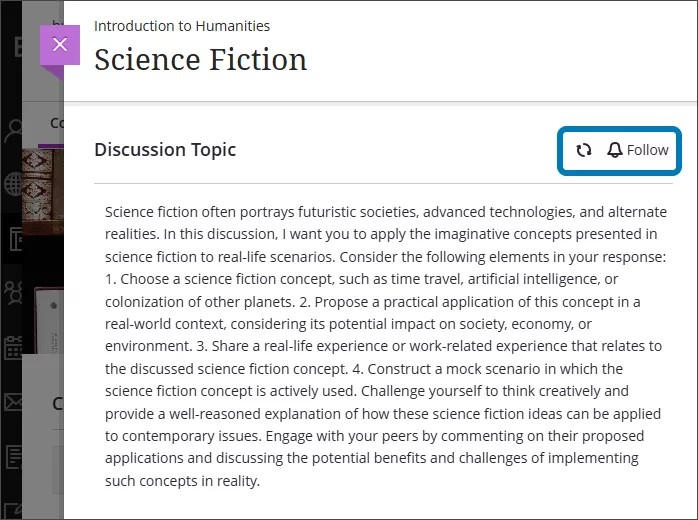
Wenn Sie keine Benachrichtigungen mehr für eine Diskussion erhalten möchten, wählen Sie Folgen beenden aus. Sie können eine Diskussion auch aktualisieren, um zu sehen, ob Aktualisierungen vorgenommen wurden, indem Sie die Pfeile neben Folgen oder Nicht mehr folgen auswählen.
Sie können steuern, welche Art von Benachrichtigungen Sie für Diskussionen, denen Sie folgen, erhalten, indem Sie auf Ihrer „Aktivität“-Seite zu Einstellungen wechseln.
Sie können den Empfang von Benachrichtigungen aktivieren oder deaktivieren für:
Aktivität auf meine Antworten
Aktivität bei Antworten, auf die ich geantwortet habe
Antworten von Kursleitern
Antworten auf verfolgte Diskussionen
Antworten für Diskussionen, denen gefolgt wird
Sie können auch E-Mails für verfolgte Diskussionen erhalten, indem Sie im selben Einstellungsmenü auf der Seite „Aktivität“ zu Ihren Einstellungen für Sofort eine E-Mail erhalten wechseln. Folgende Benachrichtigungen sind verfügbar:
Aktivität auf meine Antworten
Aktivität bei Antworten, auf die ich geantwortet habe
Antworten von Kursleitern
Antworten auf verfolgte Diskussionen
Antworten für Diskussionen, denen gefolgt wird
Antworten und Reaktionen löschen
Kursleiter können die Diskussionen, Antworten und Reaktionen jeder Person bearbeiten oder löschen. Teilnehmer können nur ihre eigenen Antworten und Reaktionen löschen.
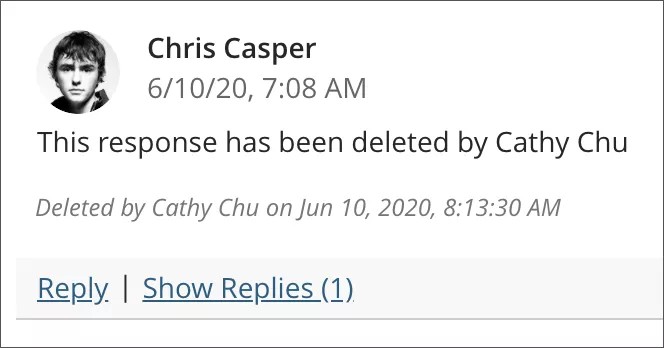
Öffnen Sie das Menü für die Antwort bzw. Reaktion, um auf die Funktionen Bearbeiten und Löschen zuzugreifen. Falls Sie den ursprünglichen Beitrag löschen, bleiben alle Antworten erhalten. Im System wird eine Meldung über den Löschvorgang angezeigt, damit andere wissen, was passiert ist.