Kursaktivitätsbericht
Note
Diese Dokumentation wurde mithilfe einer KI-gestützten maschinellen Übersetzung übersetzt. Die Übersetzungen werden „wie besehen“ bereitgestellt, ohne Gewähr für ihre Richtigkeit. Die englische Version dieses Inhalts ist die offizielle und maßgebliche Quelle.
Der Bericht Kursaktivität hilft Ihnen zu verstehen, wie gut Ihre Teilnehmer abschneiden und wie viel sie mit Ihrem Kurs interagieren. Dieser Bericht ist sowohl in den Kursen Ultra als auch in den Kursen Original verfügbar.
Alle Rollen mit der Berechtigung zum Anzeigen von Bewertungen können auf den Bericht Kursaktivität zugreifen. Aktivieren Sie die Funktion "Gesamtbewertung", um Ihre Erfahrung mit dem Bericht Kursaktivität zu verbessern. Sie können Folgendes durchführen:
Identifizieren Sie Teilnehmer mit Schwierigkeiten anhand ihrer Gesamtbewertung, verpassten Fälligkeitsdaten, der Anzahl der Stunden, die sie in Ihrem Kurs verbringen, und der Anzahl der Tage seit dem letzten Zugriff
Senden Sie Nachrichten an Teilnehmer, die den Anschluss verlieren, und ermutigen Sie die Teilnehmer, ihre Kursaktivität zu steigern
Loben Sie Teilnehmer, die gut in Ihrem Kurs sind, und bitten Sie die Teilnehmer, sich als Mentoren einzubringen
Passen Sie die Kurswarnungen an, um Teilnehmer mit Schwierigkeiten zu erkennen, wenn beispielsweise die Gesamtbewertung eines Teilnehmers unter einen bestimmten Wert fällt, Fälligkeitsdaten verpasst wurden oder Teilnehmer für eine bestimmte Anzahl von Tagen nicht auf den Kurs zugreifen
Laden Sie die Tabellenansicht in eine CSV-Datei (kommagetrennte Werte) herunter, um die Daten mit anderen Tools zu analysieren
Laden Sie die Streudiagramme als PDF oder Bild herunter, um Informationen mit anderen Kursleitern oder Mentoren des Kurses zu teilen
Anmerkung
Für Administratoren: Um die Berichte "Kursaktivität" und "Details zur Teilnehmeraktivität" anzuzeigen, muss die Rolle des Benutzers über die Berechtigung "Kurs-/Organisationssteuerungsfenster (Bewertungscenter) > Bewertungen anzeigen" verfügen. Sie können Warnungen für den letzten Zugriff von Teilnehmern, die niedrige Gesamtnote von Teilnehmern und die verpassten Fälligkeitsdaten von Teilnehmern auf Institutionsebene über Benachrichtigungseinstellungen im Administratorbereich steuern.
Zugriff auf den Kursaktivitätsbericht
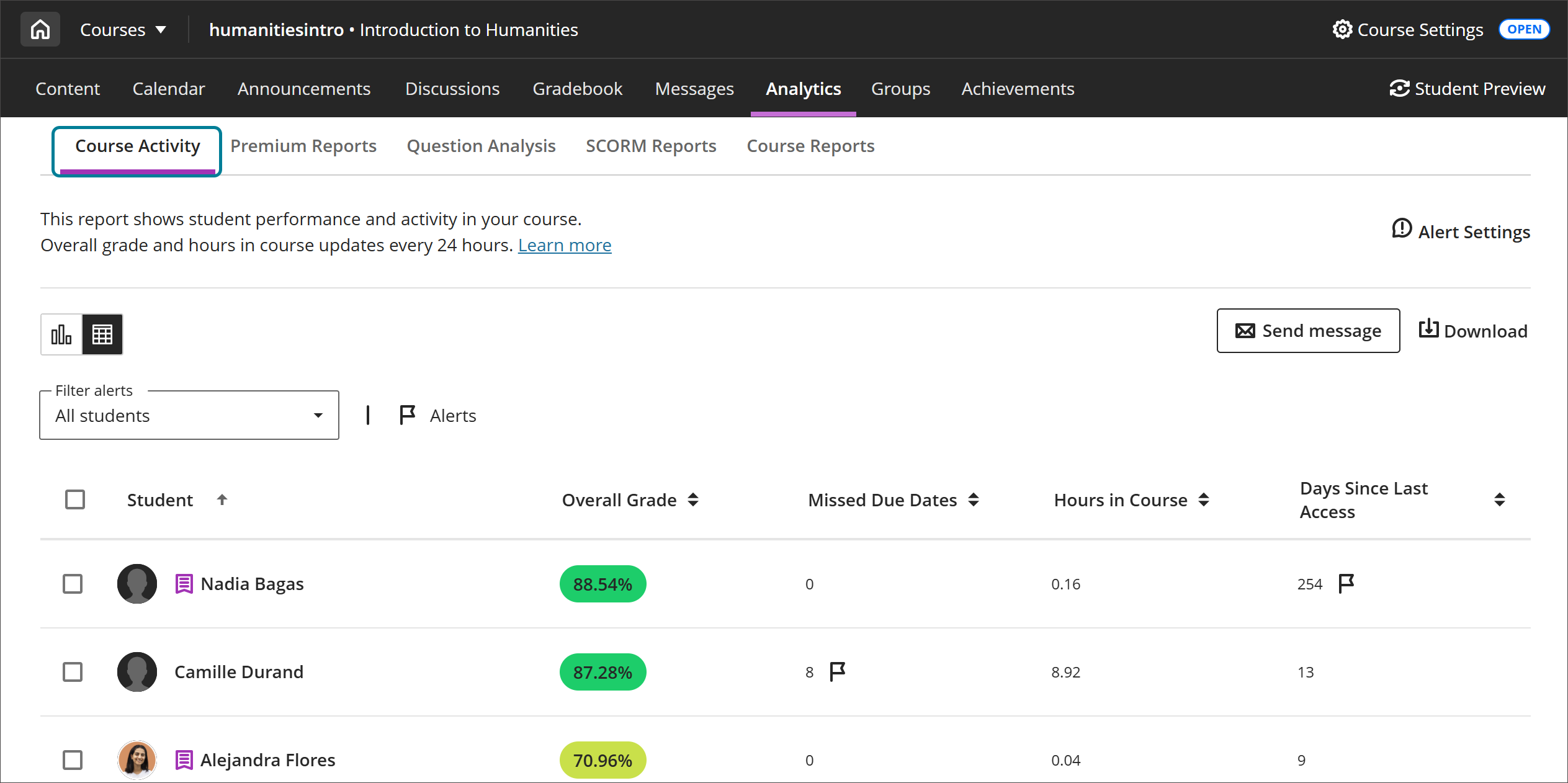
Wählen Sie Kursaktivität auf der Registerkarte Analysen Ihres Kurses aus.
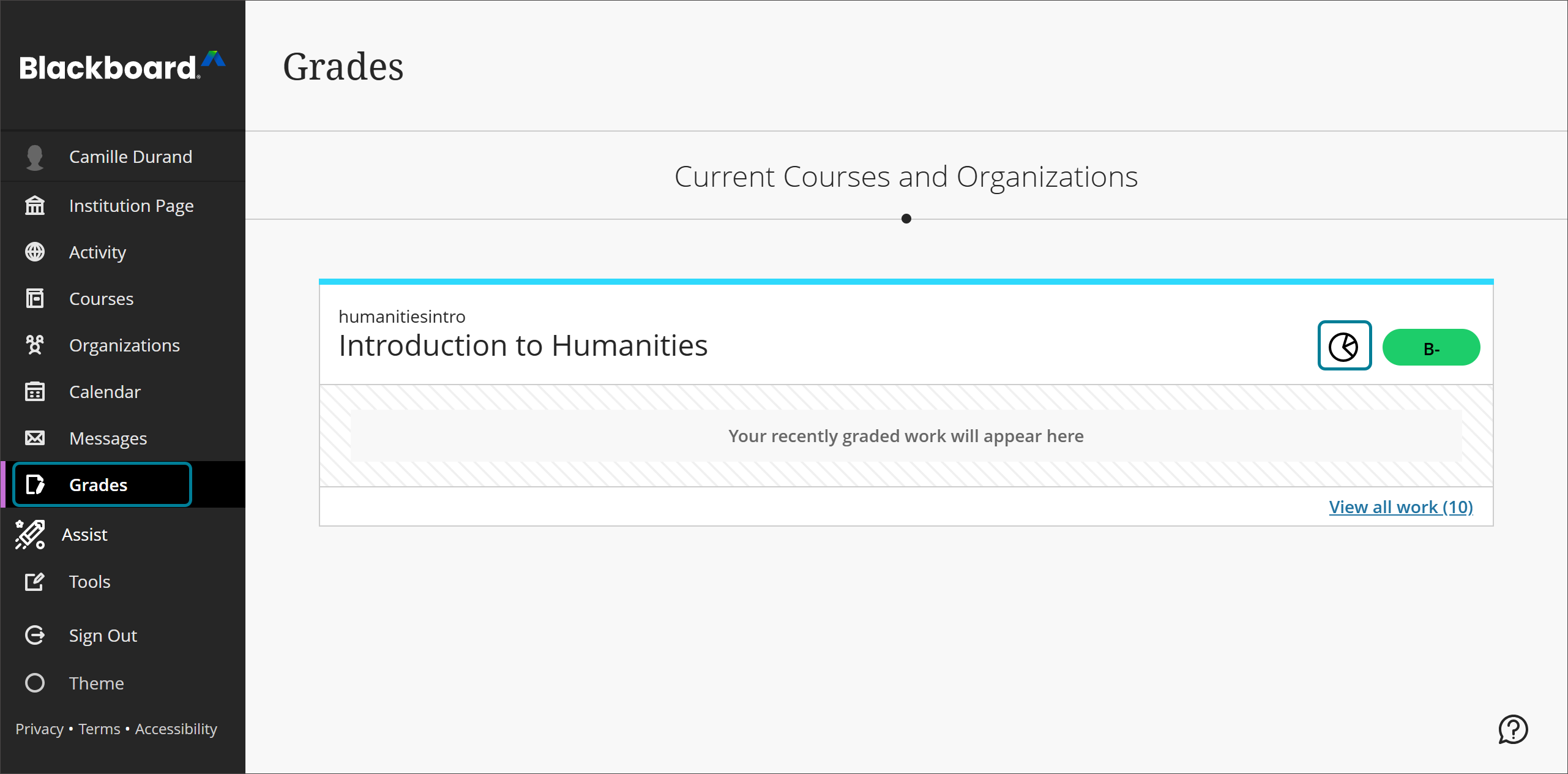
Sie können auch im Abschnitt Bewertungen der Navigationsleiste auf den Bericht zugreifen. Klicken Sie auf die Kreisdiagrammschaltfläche neben einem Kurs.
Teilnehmer können ein Wie ist mein Stand? Bericht.
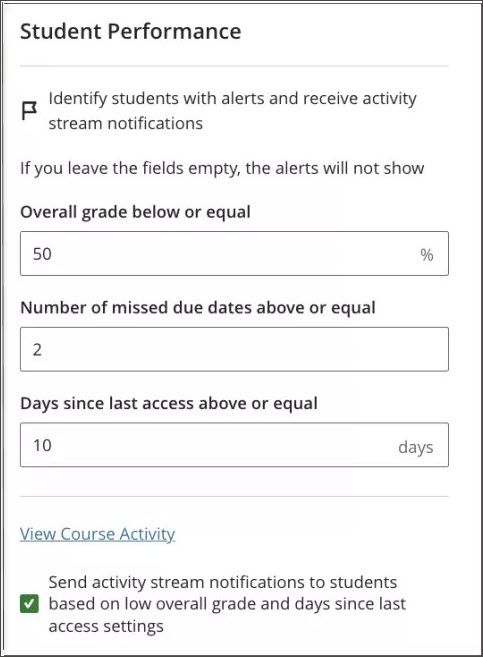
Die letzte Möglichkeit, auf den Bericht Kursaktivität zuzugreifen, befindet sich im Abschnitt Teilnehmerleistung in den Bewertungsberichteinstellungen. Öffnen Sie das Einstellungsfenster, indem Sie oben im Bewertungsbericht auf die Schaltfläche Einstellungen klicken. Wählen Sie Kursaktivität anzeigen aus.
Tabellenansicht
Nachdem Teilnehmer mit dem Kurs interagiert haben und der Bericht Daten anzuzeigen hat, können Sie die Tabellenansicht verwenden.
Die Tabelle kann je nach Einstellung, Teilnehmeraktivität im Kurs und den im Kurs erfassten Daten unterschiedlich dargestellt werden.
Teilnehmer: Vor- und Nachname des Teilnehmers. Zusätzliche Teilnehmerinformationen werden angezeigt, falls verfügbar: Unterkünfte, zusätzlicher Name, Aufzeichnung der Namensaussprache, Aussprachebeschreibung, Pronomen und Teilnehmer-ID.
Gesamtbewertung: Die Gesamtbewertung eines Teilnehmers im Kurs. Wenn die Spalte für die Gesamtbewertung nicht aktiviert ist oder kein bewertetes Material vorliegt, werden in dieser Spalte keine Informationen angezeigt. Diese Spalte wird alle 24 Stunden am frühen Morgen aktualisiert, sodass die Gesamtbewertung im Bericht möglicherweise nicht mit der aktuellen im Bewertungsbericht übereinstimmt.
Verpasste Fälligkeitstermine: Zählt die Anzahl der Aktivitäten, die ein Teilnehmer nicht vor dem festgelegten Fälligkeitsdatum abgeschlossen hat, einschließlich Bewertungen, benotete Diskussionen und benotete Tagebücher. Ihre Institution kann auswählen, ob Informationen zu verpassten Fälligkeitsdaten in den Kursaktivitätsbericht aufgenommen werden sollen oder nicht.
Stunden im Kurs: Anzahl der Stunden, die ein Teilnehmer in Ihrem Kurs aktiv war. Die Stunden im Kurs werden von dem Zeitpunkt gezählt, zu dem Teilnehmer etwas innerhalb des Kurses auswählen, bis zu dem Zeitpunkt, zu dem Teilnehmer etwas außerhalb des Kurses auswählen. Wenn ein Teilnehmer aus seiner Kurssitzung abgemeldet wird, wird nur die Zeit vor der letzten Aktion im Kurs gezählt. Diese Spalte wird alle 24 Stunden am frühen Morgen aktualisiert.
Tage seit dem letzten Zugriff: Zählt die Tage, seit ein Teilnehmer zuletzt auf einen Kurs zugegriffen hat. Jedes Mal, wenn ein Teilnehmer auf den Kurs zugreift, wird die Anzahl der Tage seit dem letzten Zugriff auf 0 zurückgesetzt. Wenn ein Teilnehmer noch nie auf den Kurs zugegriffen hat, werden die Tage seit dem letzten Zugriff mit null und „--“ angezeigt.
Wenn keine Teilnehmer für den Kurs angemeldet sind, ist die Tabelle nicht verfügbar.
Tabellenoptionen
Sie können Teilnehmer auswählen und ihnen Nachrichten senden, indem Sie auf die Schaltfläche Nachricht senden klicken. Wenn Sie eine Nachricht an mehrere Teilnehmer senden, erhält jeder Teilnehmer eine individuelle Nachricht und weiß nicht, welche anderen Teilnehmer einbezogen wurden.
Wählen Sie die Schaltfläche Herunterladen aus, um die Tabelle als CSV-Datei herunterzuladen. Die exportierte Datei enthält die folgenden Spalten:
Nachname
Vorname
Benutzername
Teilnehmer-ID
Gesamtbewertung
Warnung zur Gesamtbewertung
Verpasste Fälligkeitsdaten
Warnung bei verpassten Fälligkeitsdaten
Stunden im Kurs
Datum des letzten Zugriffs
Tage der Inaktivität
Warnung für Tage seit dem letzten Zugriff

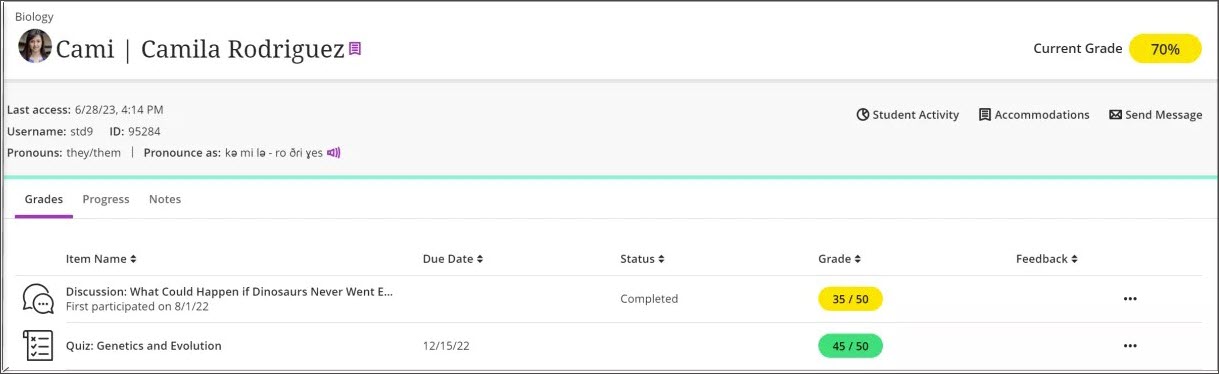
Wählen Sie einen Teilnehmer in der Tabelle aus, um die Teilnehmerübersicht aufzurufen, um die zusätzlichen Informationen, Bewertungen, Fortschritte und mehr des Teilnehmers zu überprüfen.
Streudiagramm
Die Y-Achse des Streudiagramms stellt die Gesamtbewertungen der Teilnehmer dar, und die X-Achse des Streudiagramms stellt die Anzahl der Stunden dar, die die Teilnehmer im Kurs verbracht haben. Sie haben einen umfassenden Überblick über die Leistungen Ihrer Teilnehmer im Verhältnis untereinander und zu ihren Aktivitätsstufen. Die angezeigten Daten werden alle 24 Stunden am frühen Morgen aktualisiert. Sie können über die Registerkarte „Kursaktivität“ oder durch Auswählen einer Warnbenachrichtigung in Ihrer Aktivitätenliste auf das Streudiagramm zugreifen.
Anmerkung
Hinweis: Das Streudiagramm ist nicht mit Bildschirmlesern kompatibel.
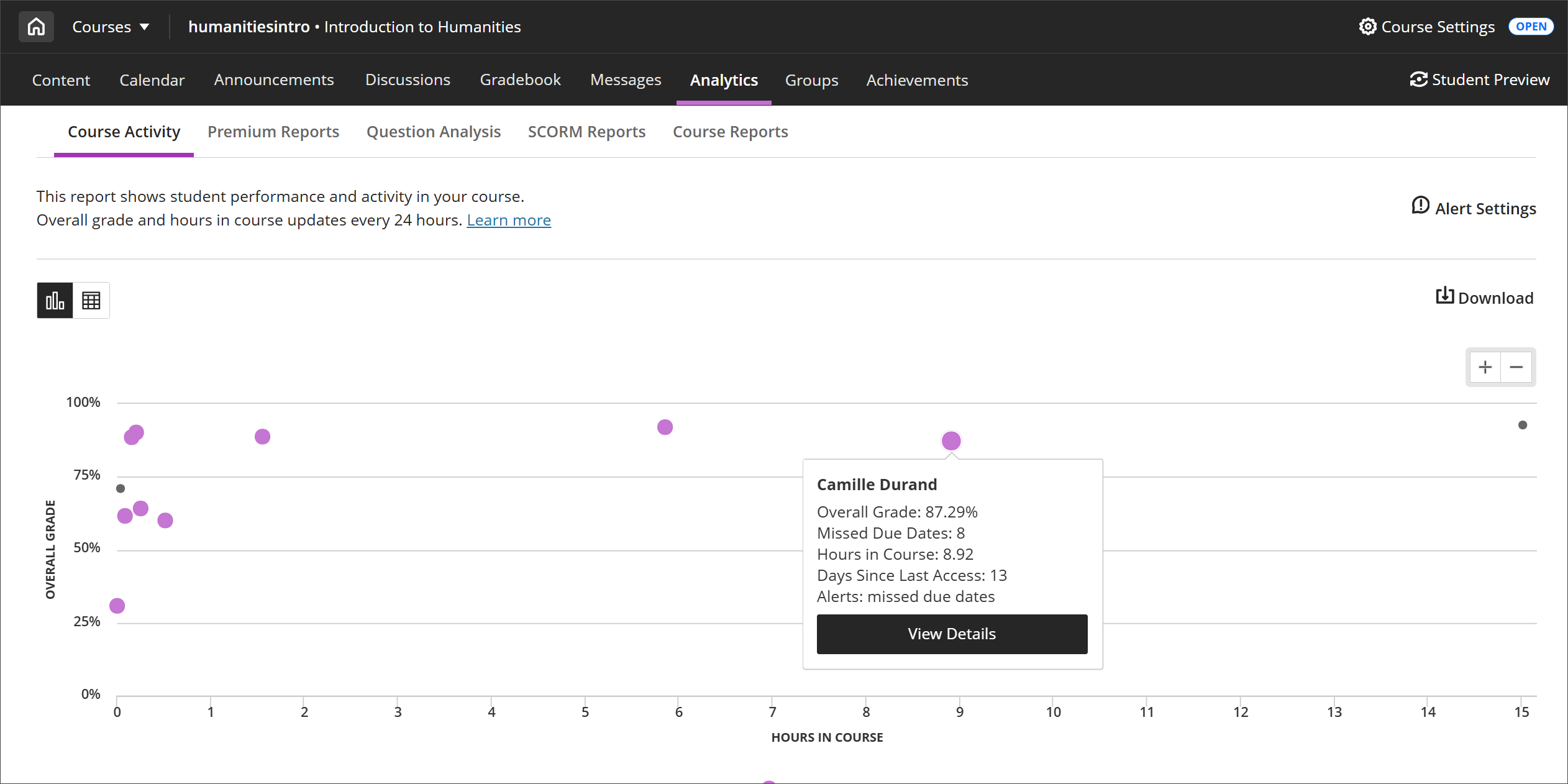
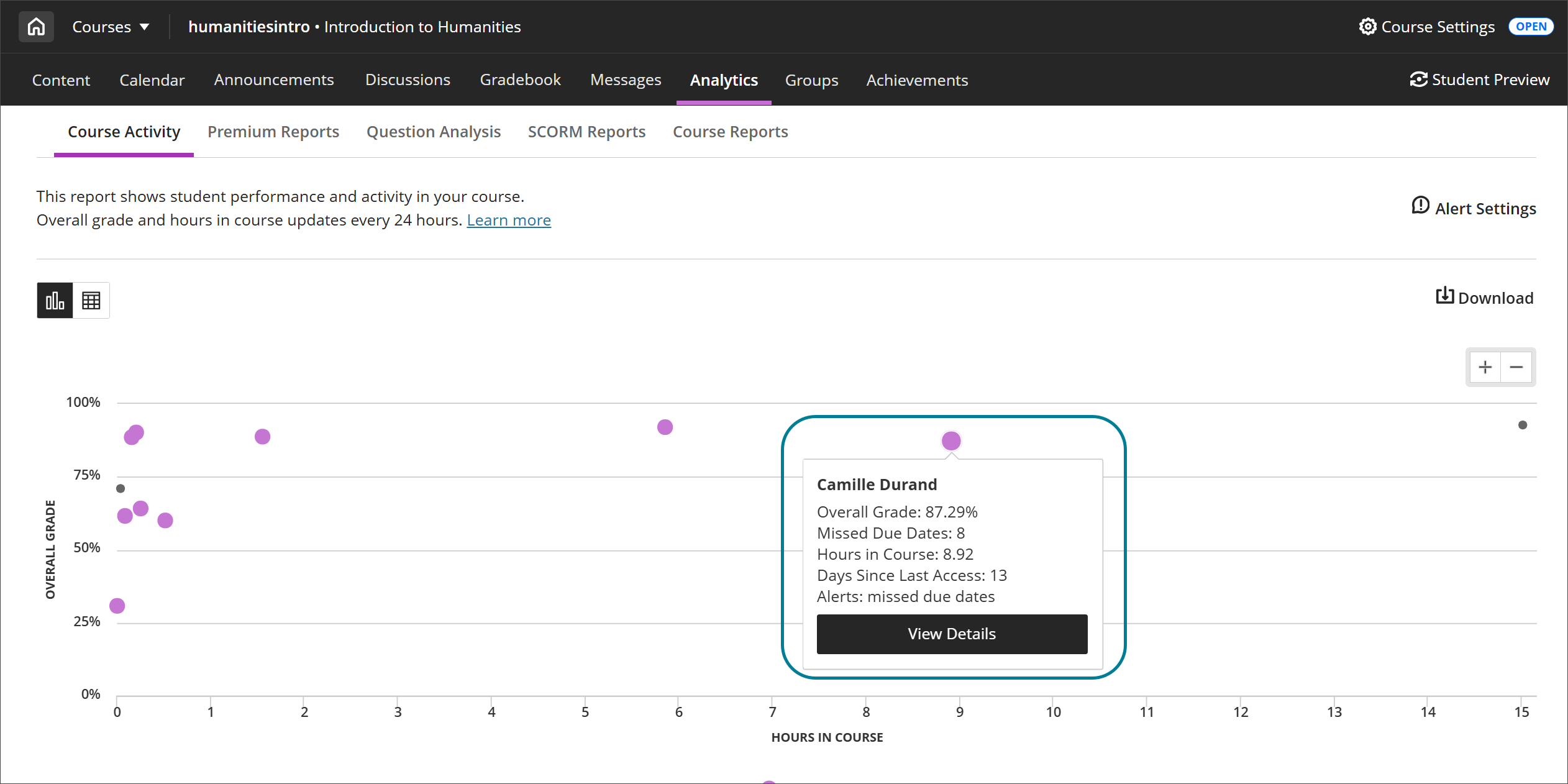
Jeder Punkt steht für einen Teilnehmer. Teilnehmer, die mehr Stunden im Kurs verbringen, haben in der Regel höhere Bewertungen. Sie können Folgendes durchführen:
Vergrößern oder verkleinern Sie die Ansicht, indem Sie oben rechts die Symbole + und – auswählen. Um sich auf einen bestimmten Bereich zu konzentrieren, wählen Sie eine Stelle auf dem Diagramm aus und ziehen Sie, um es zu vergrößern.
Erkennen Sie visuell ungewöhnliche Trends wie Teilnehmer mit niedrigen Bewertungen, die viel Zeit im Kurs verbringen, oder besonders leistungsstarke Teilnehmer.
Wählen Sie einen Punkt aus, um Name, Gesamtbewertung, verpasste Fälligkeitsdaten, Kursstunden und Tage der Inaktivität des Teilnehmers sowie Warnungen anzuzeigen. Die Stunden im Kurs werden von dem Zeitpunkt gezählt, zu dem Teilnehmer etwas innerhalb des Kurses auswählen, bis zu dem Zeitpunkt, zu dem Teilnehmer etwas außerhalb des Kurses auswählen. Wenn ein Teilnehmer aus seiner Kurssitzung abgemeldet wird, wird nur die Zeit vor der letzten Aktion im Kurs gezählt.
Lila Punkte kennzeichnen Teilnehmer mit mindestens einer Warnung. Im Abschnitt „Warnungen“ werden die für den Teilnehmer zutreffenden Warnungen angezeigt.
Wählen Sie Details anzeigen aus, um den Bericht mit den Aktivitätsdetails des Teilnehmers aufzurufen und den Fortschritt des Teilnehmers wöchentlich zu überprüfen. Weitere Informationen finden Sie im Thema „Details zu Teilnehmeraktivitäten“.
Wählen Sie die Schaltfläche Herunterladen aus, um das Streudiagramm als PDF- oder Bilddatei herunterzuladen. Die Streudiagramme können mit anderen Kursleitern, akademischen Mitarbeitern oder Mentoren des Kurses geteilt werden.
Wenn keine Teilnehmer für den Kurs angemeldet sind, ist das Streudiagramm nicht verfügbar.
Warnungseinstellungen
Sie können Ihre Warnbenachrichtigungen an Ihren Unterrichtsstil anpassen.
Wählen Sie Benachrichtigungseinstellungen im Bericht Kursaktivität aus, um das Fenster mit den Benachrichtigungseinstellungen zu öffnen.
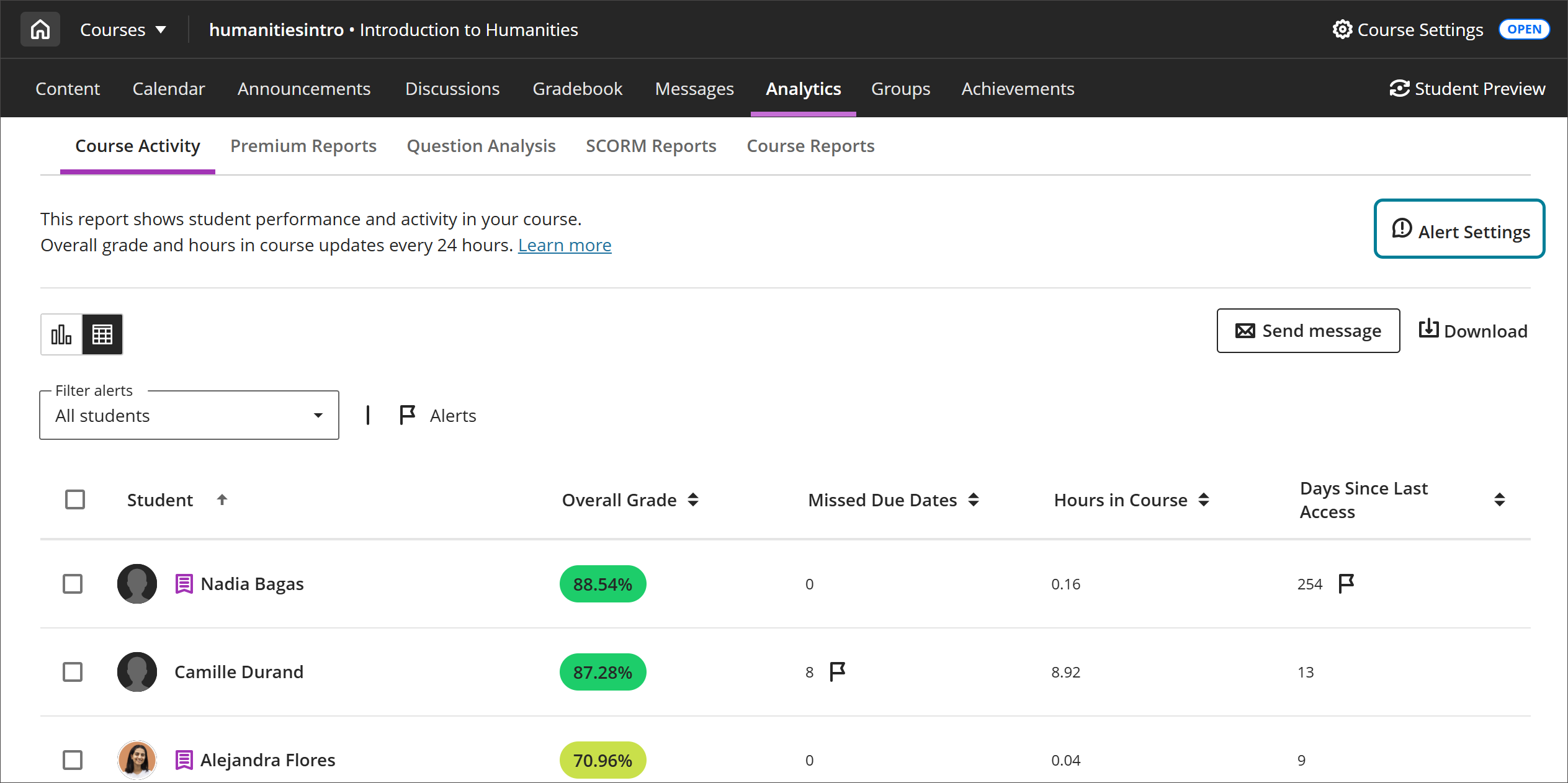
Sie können Benachrichtigungen auch im Abschnitt Leistung der Teilnehmer der Bewertungsberichtseinstellungen anpassen. Öffnen Sie das Einstellungsfenster, indem Sie oben im Bewertungsbericht auf die Schaltfläche Einstellungen klicken.
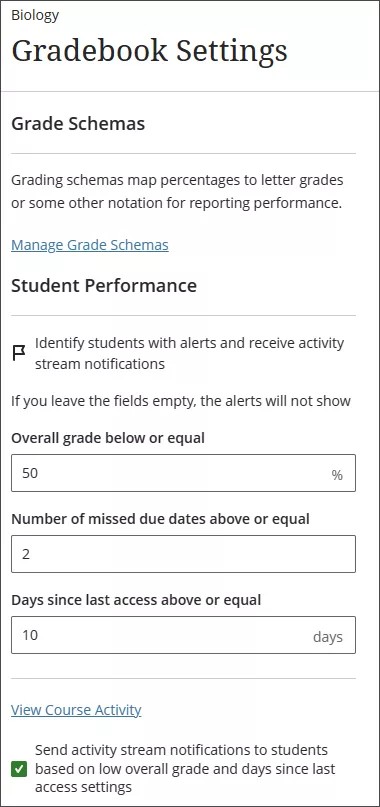
Basierend auf Ihren Einstellungen werden Teilnehmer mit Benachrichtigungen im Bericht "Aktivitätsbericht" hervorgehoben. Sie erhalten auch Benachrichtigungen in der Aktivitätenliste, wenn für neue Teilnehmer Warnungen angezeigt werden.
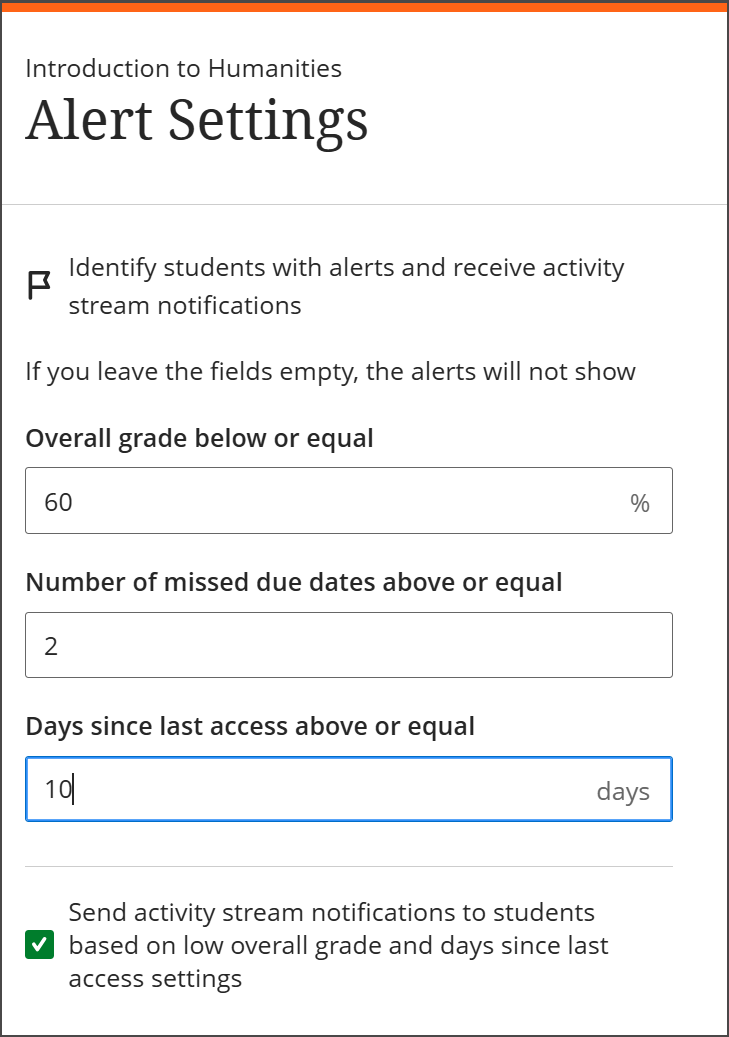
Sie haben mehrere Möglichkeiten, Ihre Warnungen anzupassen:
Wenn die Gesamtbewertung eines Teilnehmers unter einen bestimmten Prozentsatz fällt
Wenn die Anzahl der verpassten Fälligkeitstermine eines Teilnehmers eine bestimmte Menge übersteigt
Wenn die Anzahl der Tage seit dem letzten Zugriff eines Teilnehmers über einer bestimmten Menge liegt
Warnungen für Tage seit dem letzten Zugriff sind standardmäßig auf 15 Tage Teilnehmerinaktivität festgelegt. Sie können die Warnbenachrichtigungen jedoch für jeden Kurs anpassen. Es gibt keine Standardeinstellungen für das Versenden von Benachrichtigungen zu Gesamtbewertungen oder versäumten Fälligkeitsdaten.
Um Warnungen zu entfernen, lassen Sie die Alarmfelder leer.
Sie können auch auswählen, ob Teilnehmer in ihrer Aktivitätenliste Warnungen basierend auf Ihren Einstellungen zur niedrigen Gesamtbewertung und den Tagen seit dem letzten Zugriff erhalten.
Anmerkung
Teilnehmer erhalten keine Benachrichtigungen basierend auf den Einstellungen für warnungsbasierte Benachrichtigungen zu verpassten Fälligkeitsdaten für den Kurs. Wenn ein Teilnehmer Benachrichtigungen bei verpassten Fälligkeitsdaten aktiviert, werden Warnungen für jedes Inhaltselement gesendet.
Warnungsmarkierungen
Teilnehmer mit Benachrichtigungen werden im Bericht Kursaktivität mit Markierungen hervorgehoben. So können Sie Teilnehmer mit Schwierigkeiten identifizieren, selbst in größeren Kursen.
Tabellenansicht
In der Tabellenansicht befinden sich Markierungen neben den Teilnehmern, welche die Warnungsbedingungen erfüllen, die Sie für die Gesamtbewertung, für verpasste Fälligkeitsdaten und die Tage seit dem letzten Zugriff festgelegt haben. Bewegen Sie den Mauszeiger über eine Markierung, um den Warnungstyp anzuzeigen.
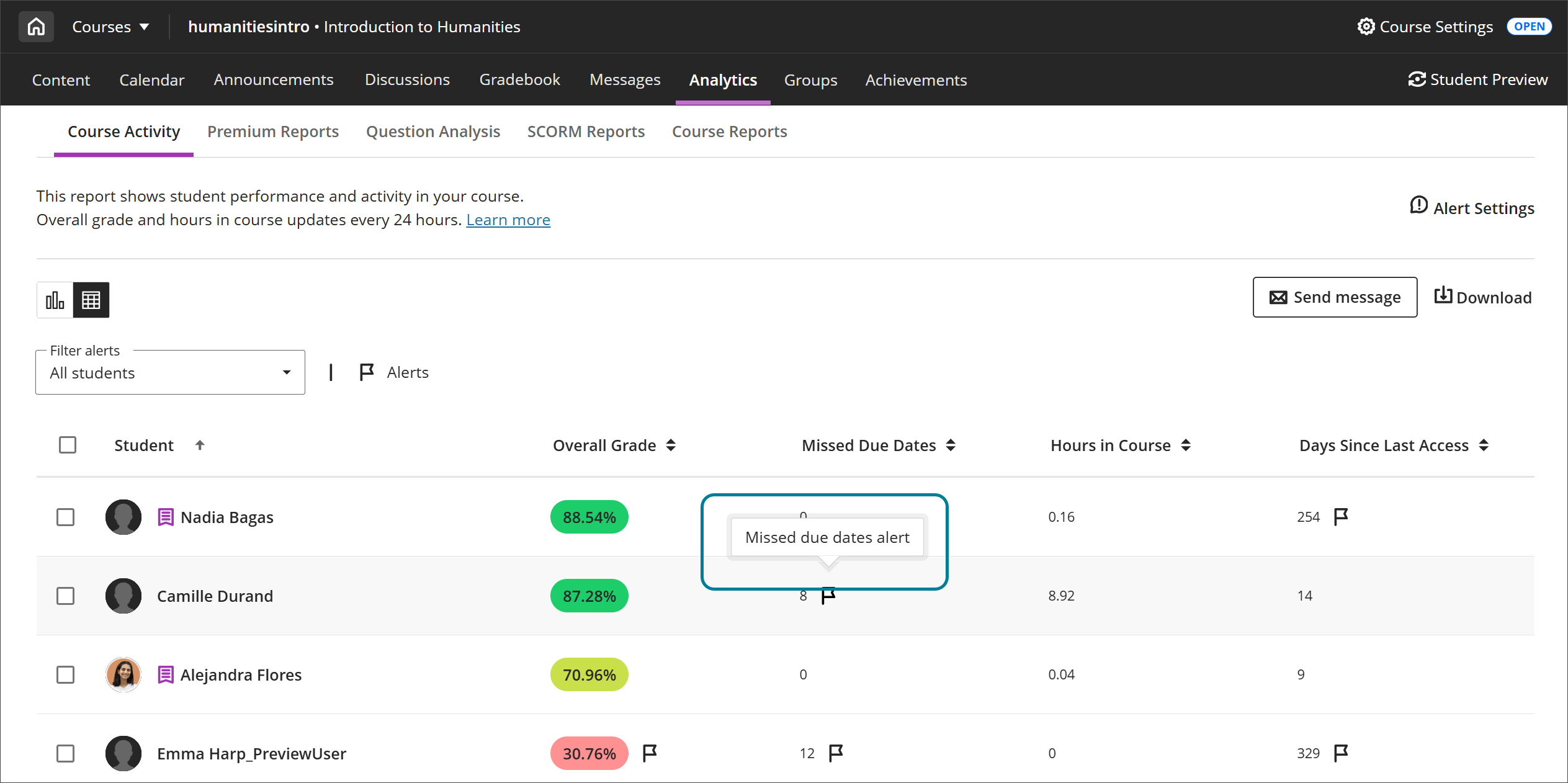
Sie können die Teilnehmerliste nach Warnungen filtern und sich auf die Teilnehmer konzentrieren, die mehr Aufmerksamkeit benötigen, und ihnen bei Bedarf eine Nachricht senden. Es gibt drei Filteroptionen:
Alle Teilnehmer
Teilnehmer mit Warnungen
Teilnehmer ohne Warnungen
Im CSV-Download zeigen die Spalten „Niedrige Gesamtbewertung“, „Verpasste Fälligkeitsdaten“ und „Letzter Zugriff“ an, wenn ein Teilnehmer eine Warnung aufweist.

Streudiagramm
Im Streudiagramm werden Teilnehmer, für die mindestens eine Warnung vorliegt, als violetter Punkt angezeigt. Klicken Sie auf den Punkt, um weitere Informationen zum Teilnehmer anzuzeigen. Im Abschnitt „Warnungen“ werden alle Warnungen aufgeführt, die den ausgewählten Teilnehmer betreffen.
Aktivitätenliste
In der Aktivitätenliste erhalten Sie jedes Mal eine Benachrichtigung, wenn ein neuer Teilnehmer Ihre Warnbedingungen erfüllt. In einer zusammenfassenden Benachrichtigung können Sie sehen, wie viele Teilnehmer eine Warnung wegen einer niedrigen Gesamtbewertung, versäumten Fälligkeitsterminen oder Tagen seit dem letzten Zugriff erhalten haben.
Wenn Sie die Benachrichtigung in Ihrer Aktivitätenliste auswählen, werden Sie zum Aktivitätsbericht "Kursaktivität" weitergeleitet. Der Bericht ist bereits nach Teilnehmern mit Warnungen gefiltert.
Anmerkung
Die Zusammenfassung der Teilnehmerwarnungen in der Aktivitätenliste ist nur für Kurse mit mindestens 10 bis zu 2000 Teilnehmern verfügbar. Kurse mit Anmeldungen außerhalb dieses Bereichs erhalten keine Benachrichtigungen. In der Aktivitätenliste werden erst dann Warnungen angezeigt, wenn der Kurs mindestens zwei Wochen lang aktiv war.
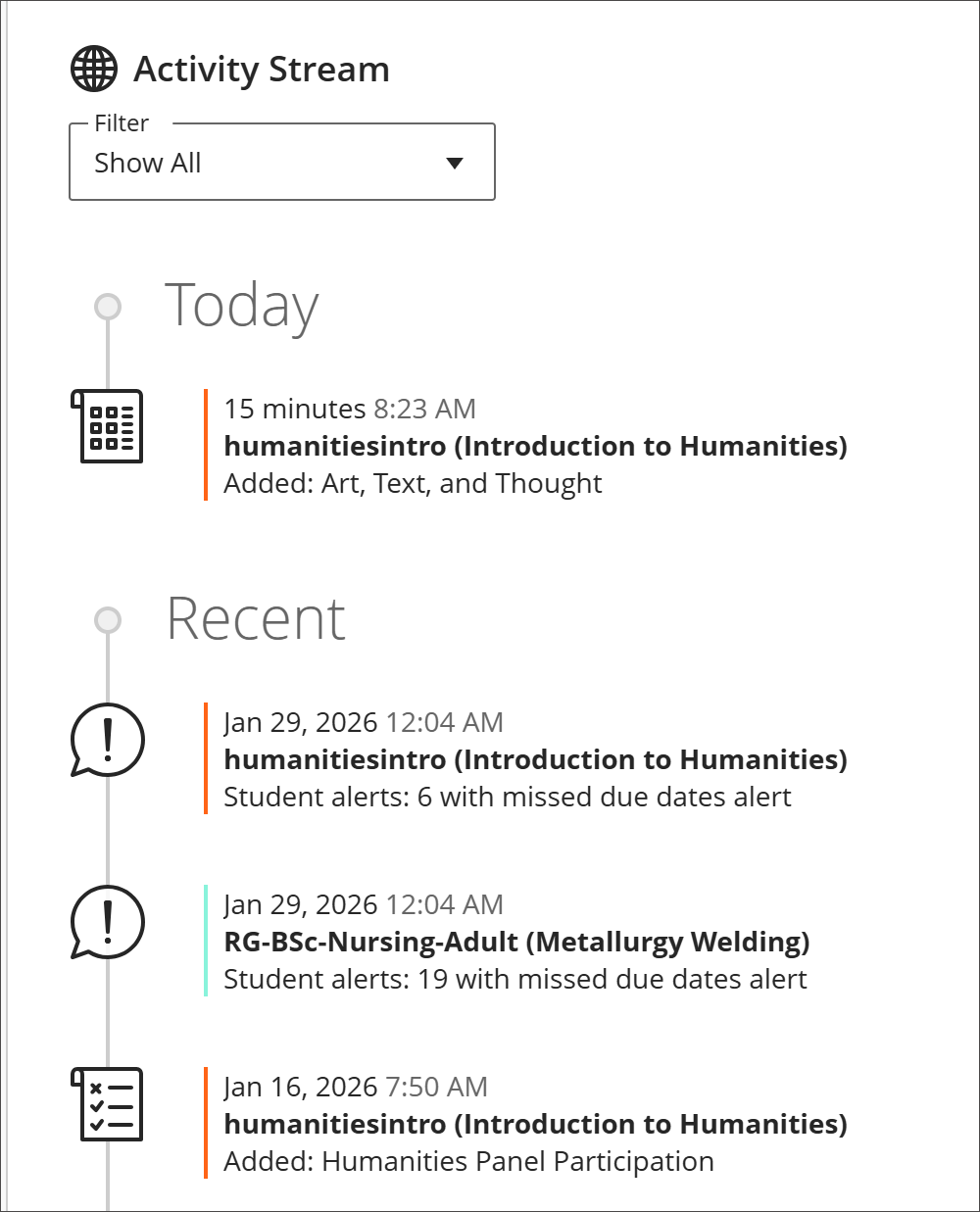
Sie erhalten außerdem zu Beginn Ihres Kurses eine Benachrichtigung, wenn genügend Aktivitäten und Bewertungsdaten vorliegen, um Benachrichtigungen zu erhalten.
Damit diese Warnungen gesendet werden können, müssen mindestens 50 % der Teilnehmer mindestens ein bewertetes Element aufweisen und der jeweilige Teilnehmer muss in der letzten Woche mindestens dreißig Minuten aktiv gewesen sein.

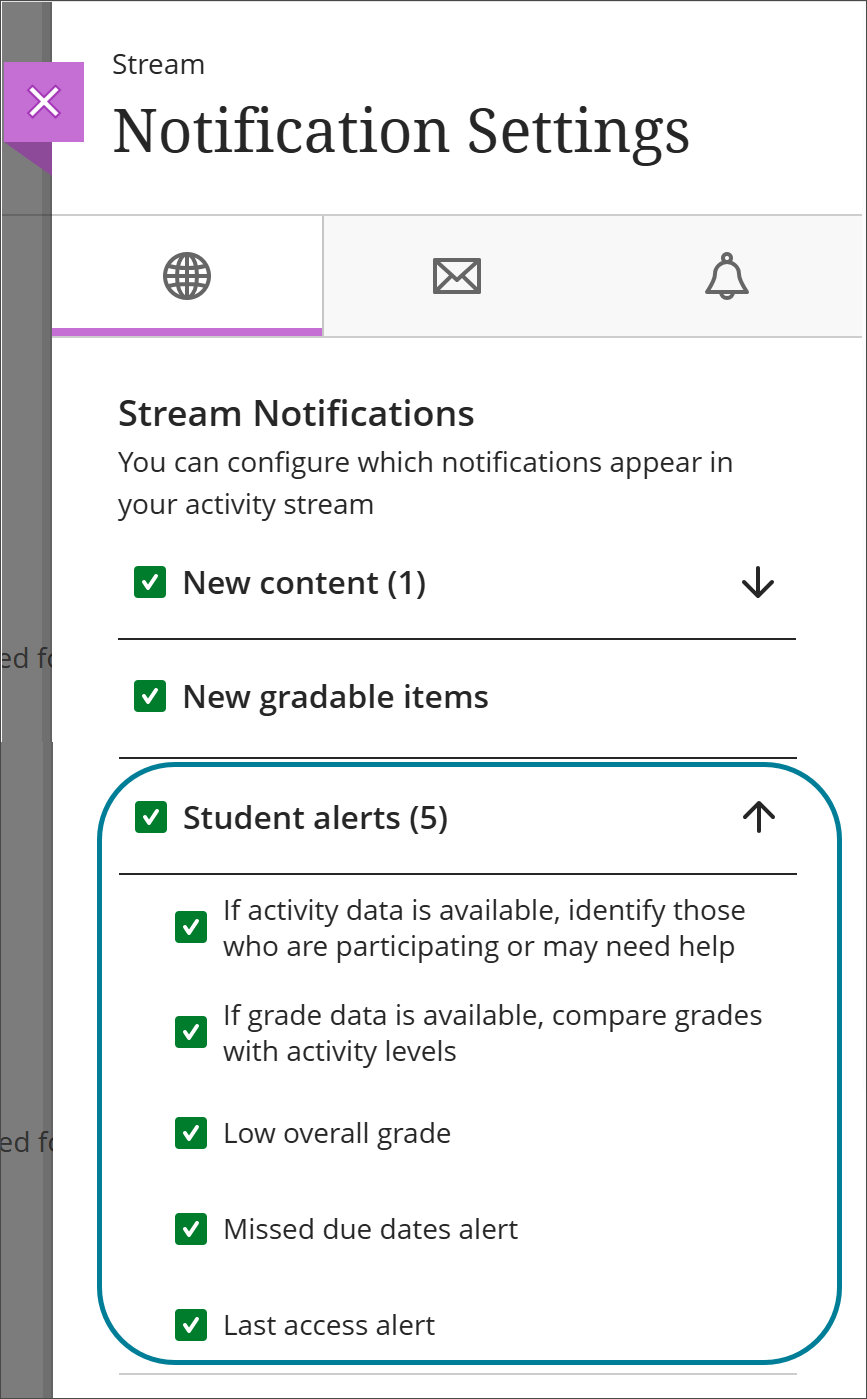
Sie können diese Benachrichtigungen in Ihren Einstellungen für die Aktivitätenliste ein- oder ausstellen. Aktivieren oder deaktivieren Sie die Kontrollkästchen unter Teilnehmerbenachrichtigungen, um die Benachrichtigungen für den Bericht Kursaktivität anzupassen. Das Kontrollkästchen links neben Teilnehmerbenachrichtigungen wendet Ihre Einstellungen auf alle Benachrichtigungen an. Öffnen Sie diesen Bereich, indem Sie oben auf der Seite "Aktivitätenliste" auf die Schaltfläche Einstellungen klicken.
Benachrichtigungsinformationen
Die folgende Tabelle richtet sich an Administratoren und Kursleiter. In der Tabelle werden die Systemeinstellungen des Administrators mit den entsprechenden Einstellungen für die Aktivitätenliste des Kursleiters und den entsprechenden Benachrichtigungsmeldungen abgeglichen, einschließlich der Regeln für das Auslösen der Warnung.
Ein nächtlicher Prozess ermittelt, ob es neue Teilnehmer mit Warnmeldungen gibt, und sendet Ihnen eine Benachrichtigung mit einer Zusammenfassung der Teilnehmerwarnungen im Kurs.
Eine Teilnehmerwarnung könnte beispielsweise 5 Teilnehmer mit Warnungen für den letzten Zugriff, 3 Teilnehmer mit Warnungen für niedrige Gesamtbewertungen und 10 Teilnehmer mit Warnungen für verpasste Fälligkeitsdaten umfassen.
Einstellung für Administrationsbenachrichtigung | Einstellung für Aktivitätenliste | Benachrichtigung | Regeln |
|---|---|---|---|
Teilnehmeraktivität verfügbar | Wenn Aktivitätsdaten verfügbar sind, identifizieren Sie Teilnehmer, die teilnehmen oder möglicherweise Hilfe benötigen | Überprüfen Sie die Teilnehmeraktivitäten für diesen Kurs. Aktivitätsdaten können dabei helfen, Teilnehmer zu identifizieren, die sich beteiligen oder möglicherweise Hilfe benötigen. | Der Mittelwert der Aktivität für Teilnehmer im Kurs muss in der vergangenen Woche mindestens 30 Minuten betragen. Diese Benachrichtigung wird nur einmal pro Kurs gesendet. |
Teilnehmer-Bewertungsdaten verfügbar | Wenn Bewertungsdaten verfügbar sind, vergleichen Sie Bewertungen mit Aktivitätsniveaus | Überprüfen Sie die Teilnehmeraktivitäten und Bewertungen für diesen Kurs. Vergleichen Sie die Bewertungen der Teilnehmer mit ihren Aktivitätsniveaus. | Mindestens 50 % der Teilnehmer, die zu einem Kurs angemeldet sind, müssen mindestens ein bewertetes Element aufweisen. Diese Benachrichtigung wird nur einmal pro Kurs gesendet. |
Warnung für letzten Teilnehmerzugriff für Kursleiter | Warnung für letzten Zugriff | Teilnehmerbenachrichtigungen: Eine Benachrichtigung bei letzter Nutzung | Es gibt mindestens einen Teilnehmer mit einer Benachrichtigung über einen neuen letzten Zugriff. Diese Warnung ist darauf zurückzuführen, dass sich ein Teilnehmer nicht innerhalb einer von Ihnen festgelegten Anzahl von Tagen bei Ihrem Kurs angemeldet hat. |
Warnung bei niedriger Gesamtbewertung für Kursleiter | Niedrige Gesamtbewertung | Teilnehmerbenachrichtigungen: Eine Benachrichtigung wegen einer niedrigen Gesamtbewertung | Es gibt mindestens einen Teilnehmer mit einer neuen Warnung für eine niedrige Gesamtbewertung. Diese Warnung ist darauf zurückzuführen, dass die Gesamtbewertung eines Teilnehmers unter einen bestimmten von Ihnen festgelegten Prozentsatz gefallen ist. |
Benachrichtigung über verpasste Fälligkeitsdaten von Teilnehmern für Kursleiter | Warnung bei verpassten Fälligkeitsdaten | Teilnehmerbenachrichtigungen: Eine mit Benachrichtigung über verpassten Fälligkeitsdaten | Es gibt mindestens einen Teilnehmer mit einer neuen Warnung bei verpassten Fälligkeitsdaten. Dies liegt daran, dass ein Teilnehmer mehr Fälligkeitsdaten verpasst hat, als Sie festgelegt haben. |
Informationen zur Zählung verpasster Fälligkeitsdaten
Anhand der Anzahl verpasster Fälligkeitstermine können Sie feststellen, ob Ihre Teilnehmer ihre Arbeit rechtzeitig einreichen. Teilnehmer, die Ihren Einstellungen für die Anzahl der verpassten Fälligkeitstermine entsprechen, werden in der Tabelle und im Streudiagramm des Kursaktivitätsberichts, in der heruntergeladenen CSV-Datei und in Ihrer Aktivitätenliste angezeigt. Sie erhalten täglich Benachrichtigungen in der Aktivitätenliste für neue Teilnehmer, die mit der Warnung über die Anzahl verpasster Fälligkeitsdaten übereinstimmen.
Verpasste Fälligkeitsdaten werden unter den folgenden Umständen gezählt, wenn ein Teilnehmer nicht vor dem Fälligkeitsdatum einreicht:
Bewertungen, einschließlich Gruppen- und formativer Bewertungen
Bewertungen, bei denen die Option „Einreichungen offline sammeln“ aktiviert ist – wenn Sie einen Versuch erstellen und das Datum und die Uhrzeit der Einreichung nach dem Fälligkeitsdatum eingeben
Bewertungen mit der Option „Namen der Teilnehmer ausblenden“ – Sie erhalten Benachrichtigungen erst, nachdem alle Teilnehmerbeiträge bewertet und die Namen der Teilnehmer wieder eingeblendet wurden
Diskussionen und Tagebücher, die als SCORM-Pakete bewertet werden und für die in den SCORM-Einstellungen die Option „Einzelne SCOs bewerten“ ausgewählt ist
Andere Funktionen von Drittanbietern wie LTI und Respondus
Ausnahmen von der Anzahl der verpassten Fälligkeitsdaten:
Bei Teilnehmern mit Ausnahmen beim Fälligkeitsdatum werden die Einreichungen nie als verspätet angezeigt.
Für Teilnehmer mit einer Ausnahme für das Fälligkeitsdatum gilt nur dann ein verpasstes Fälligkeitsdatum, wenn die Ausnahme für das Fälligkeitsdatum verstrichen ist und keine Einreichung vorliegt.
Bei Teilnehmern mit einer Befreiung werden die Arbeiten nie als verspätet angezeigt. Für Teilnehmer mit einer Befreiung werden in der ausgenommenen Aktivität keine Fälligkeitsdaten verpasst.
Ausgeblendete Inhalte mit einem Fälligkeitsdatum oder Inhalte mit Datums-, Uhrzeit- oder Leistungsfreigabebedingungen sind in der Anzahl verpasster Fälligkeitsdaten enthalten.
Inhalte mit einem Fälligkeitsdatum und Freigabebedingungen für einzelne Kursmitglieder oder Gruppen gelten nur für die Teilnehmer oder Gruppen, die in der Bedingung enthalten sind und das Fälligkeitsdatum verpasst haben.
Neue Elemente, die mit einem Fälligkeitsdatum zum Bewertungsbericht hinzugefügt werden, werden nicht in die Anzahl verpasster Fälligkeitsdaten einbezogen.
Anmerkung
Für Administratoren: Im Administratorbereich befindet sich eine Konfigurationsoption für die Zählung verpasster Fälligkeitstermine mit dem Namen "Metrik und Warnung für verpasste Fälligkeitstermine im Kursaktivitätsbericht enthalten". Der Standardwert ist ein (ON). Wenn die Option für verpasste Fälligkeitsdaten deaktiviert ist, werden im Kursaktivitätsbericht weiterhin die Gesamtbewertung, die Stunden im Kurs und die Tage seit dem letzten Zugriff angezeigt.